
Mehrstufige Formularvorlagen

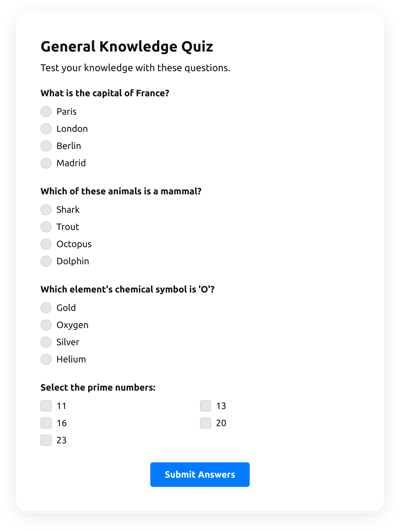


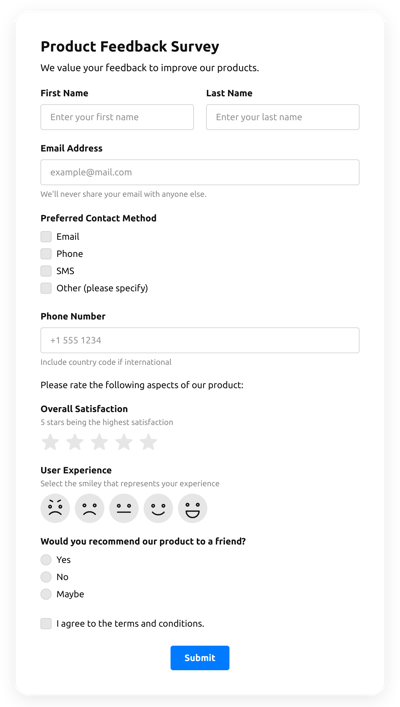


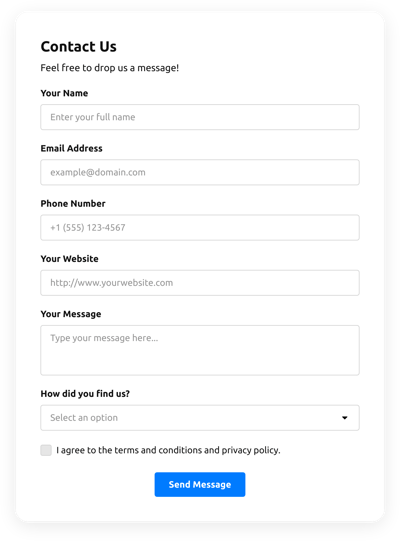
Warum Elfsight Multistep-Formulare die besten sind?
Wenn Sie eine mobilfreundliche und flexible Form suchen, um die Benutzerinteraktion zu verbessern und mehr potenzielle Kunden zu gewinnen, ist das Multistep-Formular von Elfsight die Top-Option, um sich von der Konkurrenz abzuheben. Unsere vorgefertigten Lösungen verbessern das Nutzererlebnis Ihrer Website und erhöhen den Umsatz in wenigen Sekunden. Sparen Sie Zeit und Geld, da der Setup-Prozess schnell ist und keine Programmierkenntnisse erfordert!

Mehrstufige Formulare – Funktionen & Integrationen
So erstellen Sie eine Mehrschritt-Formularvorlage für Websites
Um das mehrstufige Formular zu erstellen, befolgen Sie die Punkte aus dem unkomplizierten Tutorial:
- Wähle eine Mehrschritt-Formularvorlage aus dem Katalog und klicke auf die Schaltfläche „Vorlage verwenden“.
- Passen Sie die Funktionen der Vorlage an Ihre Anforderungen an und speichern Sie alle Änderungen.
- Anmelden.
- Erhalten Sie den Code zum Einbetten des Formulars auf Ihrer Website sowie den direkten URL-Link.
Haben Sie Probleme bei der Erstellung Ihrer Multistep-Form-Vorlage? Zögern Sie nicht, den Elfsight-Unterstützungsdienst zu kontaktieren.
Wie man ein mehrstufiges Formular in Ihre Website integriert
Um das Multistep-Formular in Ihre Website zu integrieren, befolgen Sie die unten stehende, einfache Anleitung:
- Nachdem Sie Ihre Multistep-Form-Vorlage angepasst haben, melden Sie sich bei Ihrem Profil an.
- Kopieren Sie den einzelnen Formularcode.
- Fügen Sie den Formularcode in den Website-Editor ein.
- Klasse! Das Multistep-Formular ist erfolgreich auf Ihrer Webseite integriert.
Haben Sie Probleme beim Installationsprozess? Zögern Sie nicht, unseren Support zu kontaktieren. Wir helfen Ihnen gerne weiter.
FAQ (Häufig gestellte Fragen)
Was ist das Mehrschritt-Formular?
Das Mehrstufen-Formular umfasst mehrere Abschnitte oder Seiten. Erfassen Sie zentrale Kundendaten, indem Sie die Fragen in kleinere Gruppen unterteilen.
Wie füge ich dem Multistep-Formular weitere Schritte hinzu?
Um dem Formular weitere Schritte hinzuzufügen, befolge diese Anleitung:
- Prüfen Sie, ob der Button „Mehrschritt-Formular“ im Menü „Form erstellen“ aktiviert ist.
- Klicken Sie auf „Seite hinzufügen“, um einen neuen Schritt einzufügen.
- Passen Sie die Elemente für jeden Schritt an.
Ist das Mehrstufige Formular-Template für jeden Website-Builder oder jedes CMS geeignet?
Absolut! Die Vorlage für das Mehrstufige Formular eignet sich hervorragend für alle Content-Marketing-Systeme und Website-Plattformen.
Welche Integrationen kann ich mit dem Multistep-Formular verbinden?
Sie können Google Sheets, Zapier und Mailchimp mit dem Multistep-Formular verbinden, nachdem Sie die Vorlage im Live-Demo-Editor ausgewählt haben:
WordPress, WordPress, Woocommerce, Wix, Weebly, Webflow, Squarespace, Shopify, Prestashop, Opencart, Mailchimp, Magento, jQuery, Joomla, HTML, Google Sites, Godaddy, Facebook Page, Elementor, Drupal, Divi, Bootstrap, Blogger, BigCommerce, Clickfunnels, Adobe Muse und viele andere.
Wo kann ich mein Multistep-Formular außerhalb der Website teilen?
Sie können das Formular über mehrere Marketingkanäle bewerben, aber wir empfehlen, diese Optionen zu prüfen, um Bestellungen zu steigern:
- Senden Sie den direkten Link zum Formular.
- Binden Sie das Formular in Ihre E-Mail-Marketing-Kampagnen ein.
- Integrieren Sie das Formular in Ihre Landing Page.
- Senden Sie den Formular-Link über Ihre Social-Media-Kanäle.
Welche Elemente kann ich im Multistep-Formular anpassen?
Sie können alle Elemente des Multistep-Formulars mithilfe des Elfsight-Live-Demo-Konfigurators anpassen, einschließlich der auszufüllenden Textfelder, Überschrift, Cover-Bild, Logo-Bild, Fußzeile, Ausrichtung, Layout, Symbol der Schaltfläche, Farbschema, Erfolgsmeldung und vielem mehr.
Wie exportiere ich meine Formulardaten?
Um Ihre Formulardaten zu übertragen, müssen Sie das Multistep-Formular mit einer Integrationsanwendung wie Google Sheets, Zapier oder Mailchimp synchronisieren. Befolgen Sie dazu die Anleitung:
- Suchen Sie im Live-Demo-Editor den Reiter Integrationen.
- Wählen Sie den passenden Integrator für Ihre Bedürfnisse.
- Verbinden Sie das Formular mit der gewählten App-Integration, indem Sie die Anforderungen für jeden Dienst erfüllen.
Wie richte ich Benachrichtigungen für mein Formular ein?
Um Formularbenachrichtigungen zu erhalten und regelmäßig E-Mails zu bekommen, beachten Sie Folgendes:
- Finden Sie die Menüoption „E-Mail“ im Demo-Editor.
- Klicken Sie auf die Schaltfläche „Notify Me“.
- Aktivieren Sie „E-Mail-Benachrichtigungen“, um Benachrichtigungen zu erhalten, wenn jemand das Formular absendet.
- Geben Sie Ihre E-Mail-Adresse ein und passen Sie die Textbenachrichtigung an.
- Zurück zum Menü „E-Mail“ und wählen Sie die Option „Antworten benachrichtigen“, um nach dem Ausfüllen des Formulars eine E-Mail-Antwort zu versenden.
- Aktivieren Sie die Autoresponder-E-Mail und fügen Sie die Textnachricht hinzu.
Sind die Multistep-Formularvorlagen responsiv?
Ja, die mehrstufigen Formulare sind vollständig mobilfreundlich und so konzipiert, dass sie auf allen Geräten mit unterschiedlichen Bildschirmauflösungen, Betriebssystemen und Webbrowsern effektiv funktionieren.
Kann ich das schwebende Multistep-Formular zu meiner Website hinzufügen?
Ja, auch wenn Sie zunächst die eingebettete Vorlage ausgewählt haben. Um das Layout anzupassen und das Mehrstufen-Formular schwebend darzustellen, beachten Sie diese Punkte:
- Layout-Reiter im Live-Demo-Builder finden
- Klicken Sie auf die auf dem Bildschirm angezeigte Pane-Layout-Option.
- Platzierung und schwebende Schaltfläche anpassen
- Personalisieren Sie den schwebenden Button im Reiter „Darstellung“ und übernehmen Sie die Änderungen.
- Melden Sie sich in Ihrem Admin-Bereich an und erhalten Sie den Code zum Einbetten auf Ihrer Webseite.
Wie füge ich CAPTCHA zu meinem Formular-Template hinzu?
Um CAPTCHA-Schutz in Ihre Multistep-Form-Vorlage einzubetten und Spam zu verhindern, befolgen Sie diese unkomplizierte Anleitung:
- Finden Sie die Einstellungsleiste im Demo.
- Finden Sie „Spam-Schutz“ und klicken Sie darauf.
- ReCAPTCHA aktivieren