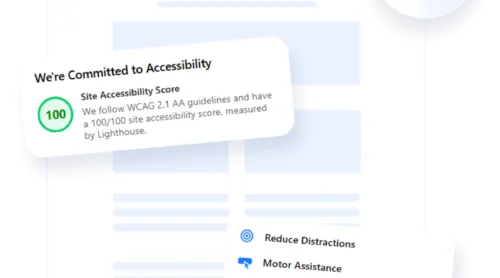
Sicherzustellen, dass Ihre WordPress-Website barrierefrei ist, ist nicht nur eine ethische Frage – es wird zu einem rechtlichen und benutzerfreundlichen Standard. Da immer mehr Nutzer auf Hilfstechnologien zum Surfen im Web angewiesen sind, hilft es dabei, Ihre Website ADA-konform zu gestalten, damit kein Besucher ausgeschlossen wird.
Wenn Sie ein Unternehmen, einen Blog oder eine öffentlich zugängliche Plattform auf WordPress betreiben, ist die Integration einer Barrierefreiheitsfunktion genau das, was Sie brauchen. Sie verbessert die Nutzbarkeit, erhöht die Rechtskonformität und zeigt Ihrem Publikum, dass Ihnen Inklusion wichtig ist.
- Verbessert die Nutzbarkeit für alle Besucher. Ein barrierefreies Design unterstützt Tastaturnavigation, Bildschirmleser und visuelle Verbesserungen für eine bessere Interaktion auf allen Ebenen.
- Reduziert rechtliche Risiken und verbessert die Compliance. Die Einhaltung von ADA- und WCAG-Standards hilft Ihnen, potenzielle Klagen oder Bußgelder aufgrund unzugänglicher Inhalte zu vermeiden.
- Verbessert SEO und organische Reichweite. Suchmaschinen bevorzugen barrierefreie Websites dank besserer Struktur, klarerer Inhalte und verbesserter Nutzerbindung.
- Unterstützt Markenreputation und Inklusivität. Die Verpflichtung zu Barrierefreiheit wirkt sich positiv auf Ihre Marke aus und stärkt das Vertrauen bei vielfältigen Zielgruppen.
Zu verstehen, wie wichtig Barrierefreiheit ist, ist der erste Schritt. Jetzt schauen wir uns an, wie du schnell eine inklusive Benutzeroberfläche auf deiner WordPress-Website umsetzen kannst — auch ohne Programmierkenntnisse.
WordPress-Website barrierefrei gestalten: Schnelleinführung
Jetzt, da Sie verstehen, warum Barrierefreiheit wichtig ist, schauen wir uns an, wie einfach Sie sie implementieren können. Mit dem von Elfsight angebotenen Barrierefreiheits-Widget können Sie schnell eine Barrierefreiheitsfunktion erstellen und anpassen – ganz ohne technisches Know-how.
- Öffnen Sie den Elfsight Editor und wählen Sie eine Widget-Vorlage.
- Führen Sie bei Bedarf eine Barrierefreiheitsprüfung Ihrer Website durch.
- Passen Sie die Widget-Konfiguration an – Platzierung, Sprache und weitere Optionen.
- Klicken Sie auf „Kostenlos zur Website hinzufügen“, kopieren Sie den generierten Code und fügen Sie ihn in Ihre Website ein.
So einfach ist es – erstelle jetzt dein eigenes Barrierefreiheits-Widget!
Funktionen des Barrierefreiheit-Widgets von Elfsight
Nachdem Sie Ihre Barrierefreiheitsfunktion erstellt haben, ist es Zeit zu verstehen, warum diese Lösung überzeugt. Das Elfsight-Widget ist darauf ausgelegt, zentrale Barrierefreiheitsbedürfnisse mit einem leistungsstarken Funktionsumfang abzudecken, das Nutzererlebnis zu verbessern und dabei zu helfen, ADA-Web-Konformität sicherzustellen.
- Barrierefreiheit-Optimierung. Unterstützt automatisch Bildschirmleser, damit sehbehinderte Nutzer Ihre Inhalte klar und effektiv nutzen können.
- Schriftgröße- und Abstandsregler. Besucher können Schriftgröße, Zeilenhöhe und Buchstabenabstand anpassen, um die Lesbarkeit zu verbessern.
- Farbkontrast und Dunkelmodus-Schalter. Verbessern Sie die Textlesbarkeit dank Hochkontrast-Modi und individuell anpassbaren Hintergrund-Einstellungen.
- Verbesserungen der Tastaturnavigation. Sorgen Sie für eine reibungslose Navigation für Nutzer, die Tastatur oder alternative Eingabemethoden verwenden.
- Optionen zur Reduzierung von Ablenkungen. Funktionen wie Lesehilfen und das Ausblenden von Medienelementen helfen Nutzern, sich auf den Inhalt zu konzentrieren.
- Lokalisierung und Mehrsprachigkeit. Erreichen Sie Nutzer in verschiedenen Regionen mit automatischen oder manuellen Spracheinstellungen.
- Voreinstellungen für Barrierefreiheit. Aktivieren Sie schnelle Anpassungen für spezielle Bedingungen wie Epilepsie, Sehbehinderung oder ADHS.
Diese integrierten Optionen ermöglichen es jedem Besucher, sein Benutzererlebnis mit wenigen Klicks anzupassen. Ob höherer Kontrast, größerer Text oder vereinfachte Layouts – das Widget bietet auf Abruf nahtlose Barrierefreiheitsanpassungen.
Jetzt geht’s weiter: Wir gehen tiefer und führen dich durch den vollständigen Einrichtungsprozess, um dieses Feature deiner WordPress-Website hinzuzufügen.
Umfassender Leitfaden: ADA-Konformität in WordPress hinzufügen
Um die Barrierefreiheit Ihrer WordPress-Website vollständig zu aktivieren, müssen Sie die Barrierefreiheitsfunktion mithilfe des intuitiven Widget-Builders von Elfsight erstellen und installieren. Unten finden Sie eine Schritt-für-Schritt-Anleitung basierend auf der Einrichtungsoberfläche des Widgets, die alles abdeckt – von der Template-Auswahl bis zum Einbetten des finalen Codes.
Hier ist die Schritt-für-Schritt-Anleitung:
- Wähle eine Vorlage. Öffne zunächst den Editor und wähle eine Vorlage. Nachdem du ausgewählt hast, klicke auf „Mit dieser Vorlage fortfahren“, um mit der Konfiguration deines Widgets zu beginnen.

- Barrierefreiheitsprüfung durchführen. Geben Sie Ihre Website-URL im Prüftab ein und klicken Sie auf „Prüfen“. Das Tool durchsucht Ihre Inhalte nach Barrierefreiheitsproblemen und markiert Verbesserungsmöglichkeiten gemäß den WCAG-Standards.

- Einstellungen anpassen. Wechseln Sie zum Reiter „Einstellungen“. Stellen Sie die Anzeigesprache des Widgets ein, bearbeiten Sie die Texte, wählen Sie die Anzeigeposition (z. B. rechts) und legen Sie fest, wo und wann das Widget erscheint — auf allen Geräten, allen Seiten oder bestimmten Seiten.
- Den Code auf Ihrer Website einbetten. Klicken Sie auf „Kostenlos zur Website hinzufügen“, kopieren Sie den generierten Einbettungscode. Öffnen Sie Ihr WordPress-Admin-Panel, fügen Sie den Code in den Footer Ihres Themes, in den Widget-Bereich oder in ein benutzerdefiniertes HTML-Block ein, speichern Sie die Änderungen und veröffentlichen Sie.
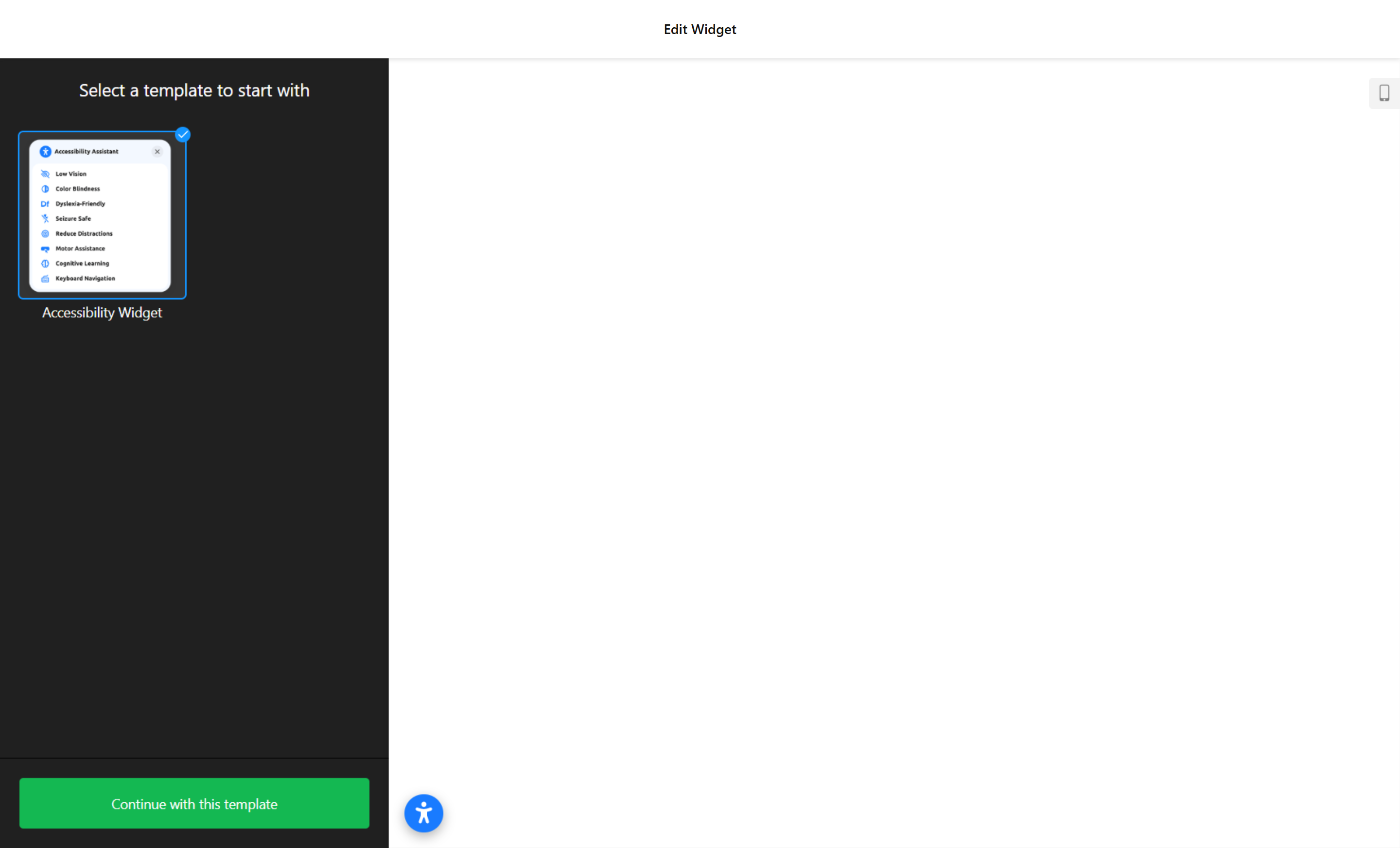
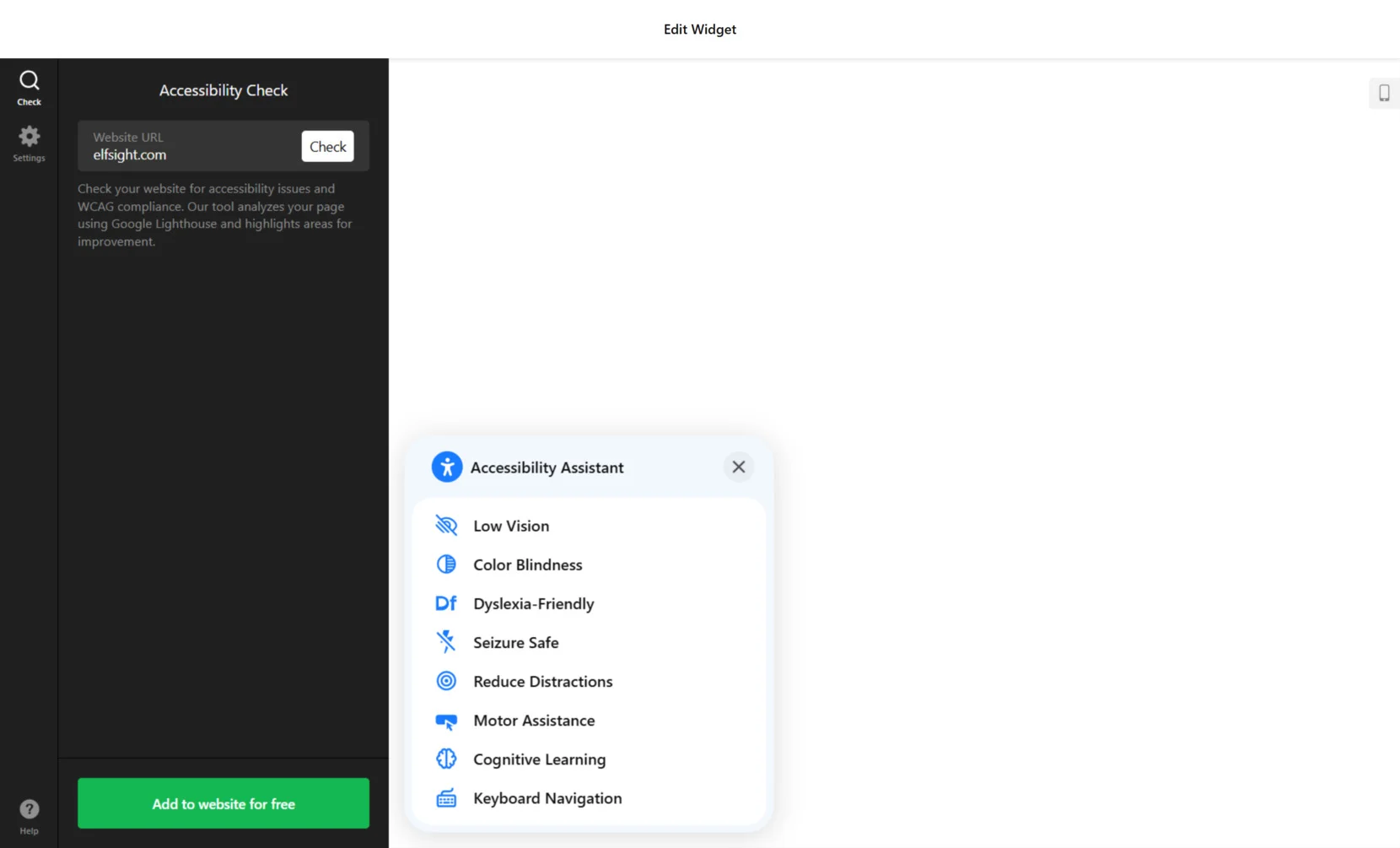
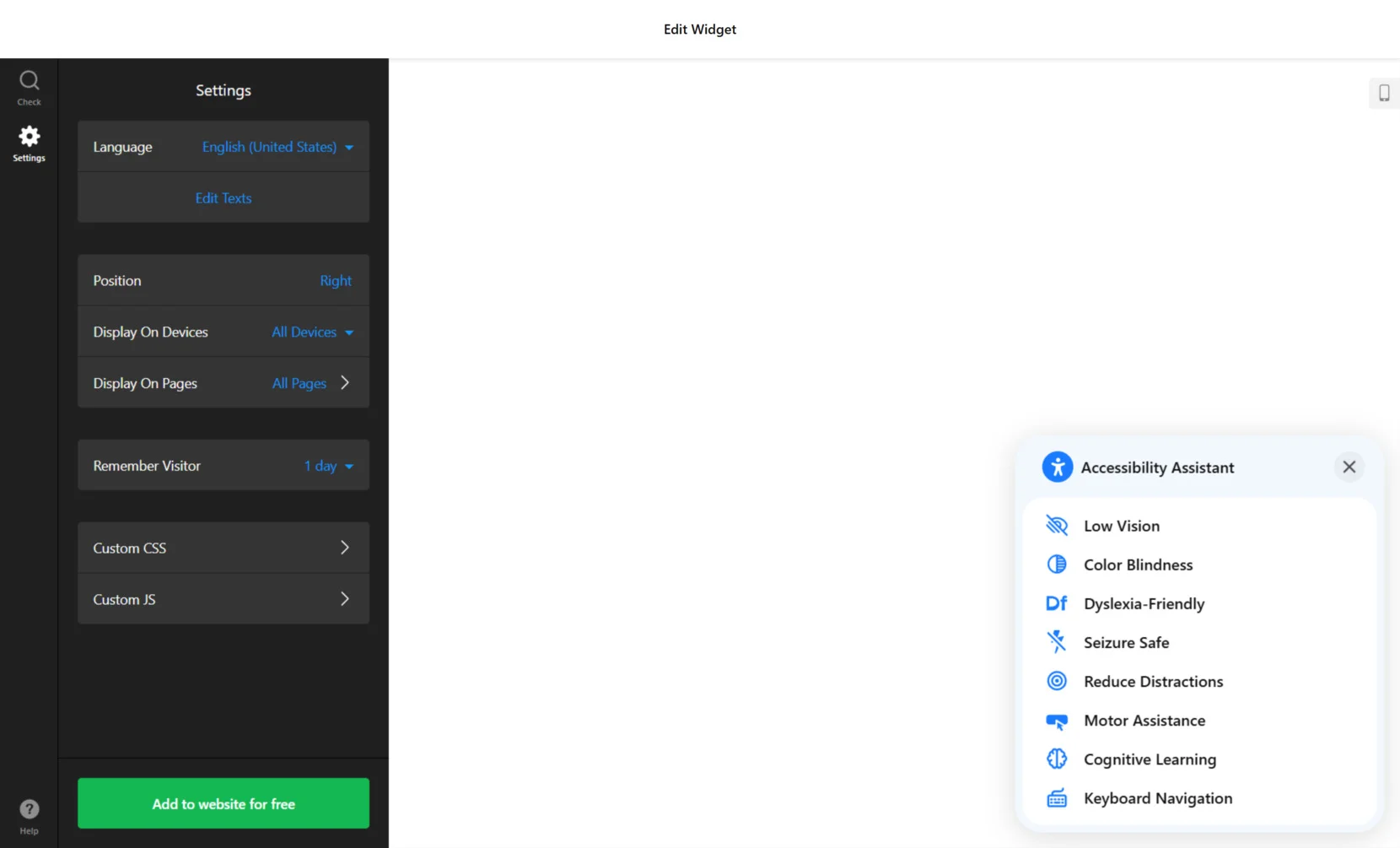
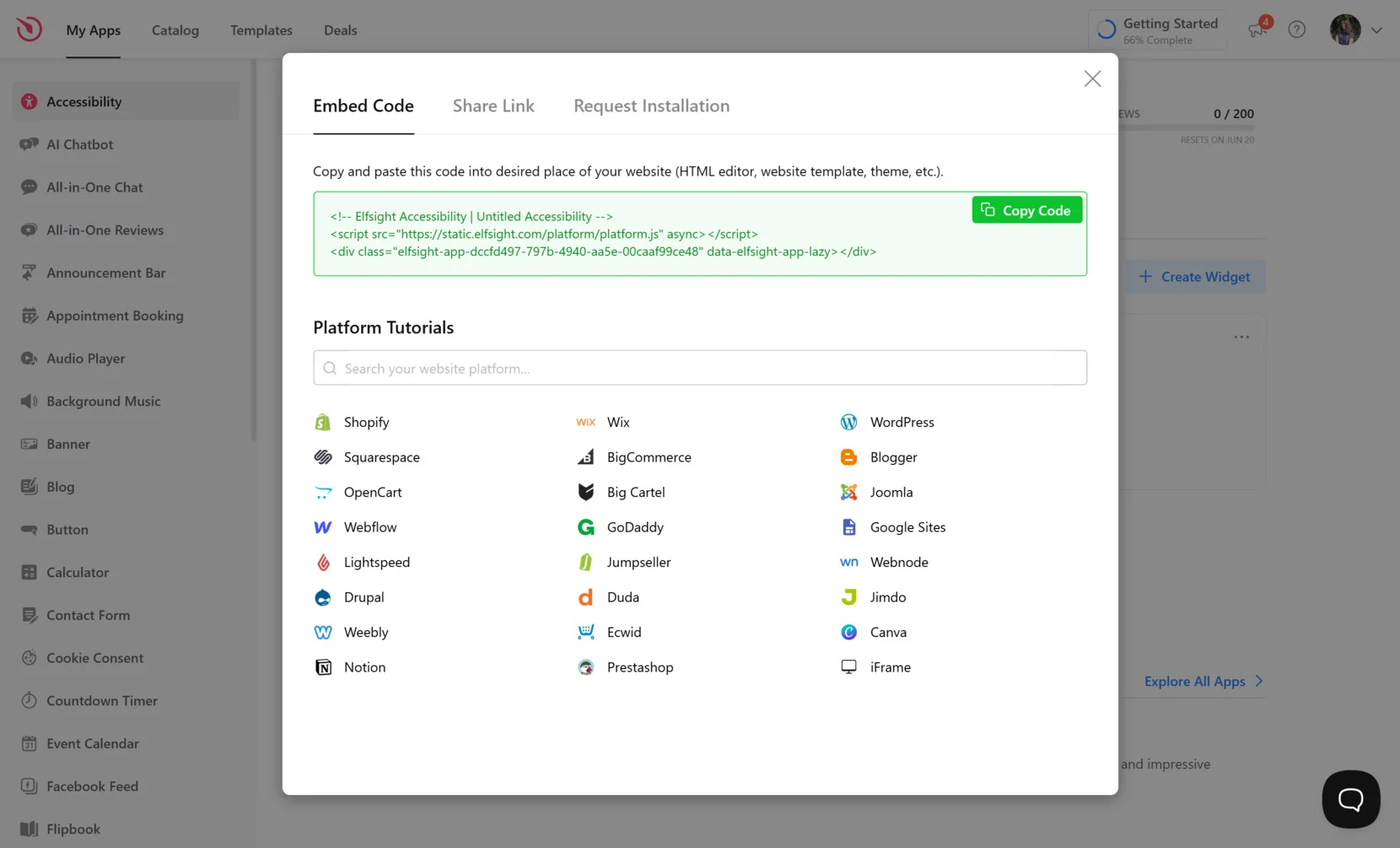
Nach Abschluss der Einrichtung können Ihre Besucher leistungsstarke Barrierefreiheitsfunktionen nutzen, die auf ihre Bedürfnisse zugeschnitten sind, wodurch Barrierefreiheit und Inklusivität Ihrer Inhalte verbessert werden.
Es gibt auch alternative Methoden und Lösungen von Drittanbietern, die die Barrierefreiheit auf WordPress verbessern können. Schauen wir uns diese als Nächstes an.
Weitere Möglichkeiten zur Verbesserung der Barrierefreiheit von WordPress
Da das Barrierefreiheits-Widget von Elfsight eine leistungsstarke und flexible Möglichkeit bietet, Ihre WordPress-Website ADA-konform zu machen, gibt es auch andere Methoden, die Barrierefreiheit zu verbessern. Werfen wir einen Blick auf zwei alternative Lösungen.
Barrierefreie WordPress-Themes
Barrierefrei-konforme WordPress-Themes beinhalten strukturelle und semantische Verbesserungen wie Tastaturnavigation, ARIA (Accessible Rich Internet Applications)-Landmarks und ausreichende Farbkontraste. Durch die Wahl des richtigen Themes kannst du viele potenzielle Barrierefreiheitsprobleme schon im Vorfeld vermeiden — ganz ohne Programmierkenntnisse oder Drittanbieter-Tools.
Nachfolgend finden Sie eine detaillierte Schritt-für-Schritt-Anleitung, wie Sie eines dieser Themes finden, installieren und auf Ihrer WordPress-Website aktivieren.
- Gehen Sie zum WordPress-Theme-Verzeichnis. Von Ihrem WordPress-Admin-Dashboard aus navigieren Sie im linken Menü zu “Appearance”, dann wählen Sie “Themes”. Klicken Sie oben im Bildschirm auf “Neu hinzufügen”, um auf die vollständige Bibliothek der von WordPress gehosteten Themes zuzugreifen.
- Wenden Sie den Barrierefreiheits-Filter an. Im Theme-Verzeichnis klicken Sie auf die Schaltfläche “Feature Filter”. Aus der Liste der Funktionen aktivieren Sie das Kästchen mit der Bezeichnung “Accessibility Ready”. Dieser Filter beschränkt die Ergebnisse auf Themes, die grundlegende Barrierefreiheitskriterien erfüllen, wie sie von WordPress festgelegt wurden. Nachdem Sie das Kästchen angekreuzt haben, klicken Sie auf “Filters anwenden”.
- Themen durchsuchen und bewerten. Beachten Sie bei der Überprüfung der gefilterten Themes, indem Sie bei jedem auf „Vorschau“ klicken. Achten Sie darauf, wie Menüs angezeigt werden, ob Links deutlich gestylt sind, und ob Text gut lesbar ist. Verwenden Sie die Tab-Taste, um zu prüfen, ob die Navigation Tastaturnavigation unterstützt. Ein gutes Theme besitzt eine logische Überschriftenstruktur und integrierte Sprung-zu-Inhalt-Links.
- Wählen Sie Ihr gewünschtes Theme. Sobald Sie ein Theme gefunden haben, das Design- und Barrierefreiheits-Anforderungen erfüllt, klicken Sie auf die Schaltfläche „Installieren“. WordPress lädt das Theme herunter und bereitet es für die Nutzung vor. Nach der Installation klicken Sie auf „Aktivieren“, um es sofort auf Ihrer Website anzuwenden.
Wenn Sie ein barrierefreies Theme wählen, treffen Sie eine proaktive Entscheidung zugunsten inklusiven Designs von Grund auf. Diese Themes eignen sich besonders für Creatorinnen und Creator, die Compliance-Anforderungen erfüllen möchten, ohne eigenen Code oder Drittanbieter-Entwicklung zu benötigen.
Manuelle Barrierefreiheitseinstellungen
Für Entwickler und fortgeschrittene Nutzer bietet ein manueller Ansatz die maximale Kontrolle bei der Implementierung von Barrierefreiheit. Diese Methode verwendet semantische HTML-Elemente, ARIA-Rollen und strukturiertes Markup, um Ihre WordPress-Website besser für Screenreader, Tastaturnutzer und Menschen mit Behinderungen zugänglich zu machen. Obwohl komplexer, ermöglicht sie es, Barrierefreiheit exakt auf Ihr Layout und die Bedürfnisse Ihrer Zielgruppe abzustimmen.
Manuelle Implementierung ist ideal, wenn Sie ein benutzerdefiniertes Theme oder Builder verwenden, das keine integrierte Barrierefreiheit unterstützt. Ebenso empfohlen, wenn Sie eine strikte WCAG 2.1 Level AA- oder AAA-Konformität anstreben.
Nachfolgend finden Sie eine detaillierte Anleitung, wie Sie Barrierefreiheit direkt in Ihrem WordPress-Theme oder Inhaltscode umsetzen.
- Verwenden Sie semantisches HTML für Layout und Struktur. Ersetzen Sie generische Tags wie <em><div></em> durch aussagekräftige Alternativen. Verwenden Sie beispielsweise <em><header></em>, <em><nav></em>, <em><main></em>, <em><aside></em>, und <em><footer></em>, um die tatsächliche Struktur Ihrer Website widerzuspiegeln. Dadurch verstehen Bildschirmleser Ihre Inhaltshierarchie besser.
- ARIA-Rollen und -Labels verwenden. Verwenden Sie Attribute wie role=”navigation”, aria-label=”Main navigation” oder aria-labelledby, um Kontext für Nutzer bereitzustellen, die auf Hilfstechnologien angewiesen sind. Beispielsweise kann ein Popup-Menü mit aria-expanded beschriftet werden, um anzuzeigen, ob es geöffnet oder geschlossen ist.
- Stellen Sie sicher, dass alle interaktiven Elemente mit der Tastatur zugänglich sind. Testen Sie Buttons, Formulare, Modale und Navigationsmenüs mit den Tasten Tab und Enter. Vermeiden Sie benutzerdefinierte Skripte oder Komponenten, die die Tastaturinteraktion beeinträchtigen. Für Schieberegler, Dropdowns und Tabs verwenden Sie tabindex-Attribute und bei Bedarf ARIA-Steuerungen.
- Skip-Links für eine schnelle Tastaturnavigation hinzufügen. Platzieren Sie am Seitenanfang einen versteckten Link mit <a href=”#main-content” class=”skip-link”>Zum Inhalt</a> und stellen Sie sicher, dass der verknüpfte Anker im Markup vorhanden ist. So können Nutzer wiederholte Navigationsschritte überspringen.
- Hoher Kontrast und skalierbare Textstile beibehalten. Vermeiden Sie Farbschemata mit niedrigem Kontrast. Verwenden Sie relative Einheiten wie em oder rem für Schriftgrößen, damit der Text beim Vergrößern korrekt skaliert. Prüfen Sie Kontrastverhältnisse mit Tools wie Chrome DevTools oder Online-Kontrastprüfer.
- Testen Sie Ihre Änderungen mit Barrierefreiheitstests. Verwenden Sie Lighthouse, axe DevTools oder den Firefox Accessibility Inspector, um Verstöße, fehlende Beschriftungen oder ungenügenden Kontrast zu identifizieren. Wiederholen Sie Tests für verschiedene Nutzerpfade und Bildschirmgrößen.
Dieser Ansatz braucht mehr Zeit als die Nutzung von Plugins oder Widgets, ist aber die flexibelste und auf Code-Ebene präziseste Methode, um eine vollständig barrierefreie digitale Umgebung zu schaffen. Er wird häufig von Teams eingesetzt, die maßgeschneiderte WordPress-Themes verwalten oder eine Konformität auf Enterprise-Niveau benötigen.
Vergleich von WordPress-Barrierefreiheits-Methoden
Hier finden Sie eine Gegenüberstellung von Elfsight-Widget, nativen WordPress-Themes und manueller Barrierefreiheits-Implementierung. Diese Tabelle hebt die wichtigsten Stärken und Einschränkungen jeder Methode hervor, damit Sie die passende Lösung für Ihre Website auswählen können.
| Methode | Vorteile | Einschränkungen |
|---|---|---|
| Elfsight Barrierefreiheits-Widget | Bietet sofort einsatzbereite Barrierefreiheitsprofile, eine schwebende Symbolleiste und volle Designflexibilität – ganz ohne Programmierung. | Für die Aktivierung benötigen Sie ein einfaches Code-Snippet, das in Ihr WordPress-Backend eingefügt wird. |
| Barrierefreie Themes | Native WordPress-Themes, die semantisches HTML verwenden und Bildschirmleser- sowie Tastaturnavigation unterstützen. | Begrenzte Designflexibilität; möglicherweise sind Anpassungen für Inhalte und Plugin-Kompatibilität erforderlich. |
| Manuelle Barrierefreiheit-Implementierung | Bietet vollständige Kontrolle durch semantisches HTML, ARIA-Rollen und individuelle Tastatur-Interaktionen für maximale Barrierefreiheit. | Erfordert Programmierkenntnisse, regelmäßiges Testen und erheblichen Zeitaufwand, um es effektiv zu implementieren und zu warten. |
Während alle drei Ansätze dazu beitragen, Ihre WordPress-Website inklusiver zu gestalten, zeichnet sich Elfsight durch seine Benutzerfreundlichkeit, sofortige Ergebnisse und vielfältige Anpassungsmöglichkeiten aus – und das ganz ohne eine einzige Codezeile.
Nun schauen wir uns an, wie Sie Ihr Widget weiter gezielt auf konkrete Barrierefreiheitsziele und Designpräferenzen abstimmen können.
Tipps zur Gewährleistung der Barrierefreiheit Ihrer Website
Sobald Ihre Barrierefreiheitsfunktion installiert ist, ist eine durchdachte Anpassung der Schlüssel, damit sie sich nahtlos in Ihre Website einfügt und allen Nutzern die bestmögliche Erfahrung bietet. In diesem Abschnitt finden Sie praktische Tipps zur Konfiguration Ihres Widgets, um Design- und Compliance-Ziele zu erfüllen.
- Stimmen Sie das visuelle Erscheinungsbild des Widgets auf Ihr Branding ab. Wählen Sie Akzentfarben, Schriftarten und Positionierung, die zum Look Ihrer Website passen. Achten Sie darauf, dass der Kontrast zwischen Widget und Hintergrund ausreichend hoch ist, damit alle Nutzer es gut sehen können.
- Priorisieren Sie wesentliche Barrierefreiheitsprofile. Aktivieren Sie Modi, die die gängigsten Barrierefreiheitsbedürfnisse abdecken — wie Dyslexie-freundlich, Low-Vision-Modus und Farbenblindheit — ohne Benutzer mit zu vielen Umschaltmöglichkeiten zu überfordern. Halten Sie die Oberfläche fokussiert und intuitiv.
- Das Widget auf allen Geräten nutzbar machen. Stellen Sie sicher, dass es nicht nur auf Desktop-Ansichten beschränkt ist. Testen Sie die schwebende Symbolleiste bzw. den Umschalter auf Tablets und Smartphones, um sicherzustellen, dass es reaktionsschnell bleibt und vollständig funktioniert.
- Positionieren Sie das Widget sinnvoll. Platzieren Sie den Barrierefreiheit-Schalter an einer gut sichtbaren Stelle, die sich nicht mit zentralen Inhalten überschneidet — typischerweise unten rechts oder oben links auf dem Bildschirm. Vermeiden Sie es, Navigationsmenüs oder Handlungsaufforderungs-Buttons zu verdecken.
- Verwenden Sie klare, gut lesbare Beschriftungen und Symbole. Passen Sie den Widget-Text so an, dass er direkt, aussagekräftig und frei von Fachjargon ist. Nutzerinnen und Nutzer mit kognitiven Beeinträchtigungen oder geringem Leseverständnis profitieren von einfacher Sprache und allgemein bekannten Symbolen.
- Tastaturnavigation und Fokusrahmen aktivieren. Testen Sie die Tab-Tasten-Navigation durch alle Widget-Funktionen, um sicherzustellen, dass jede Steuerung erreichbar ist. Aktivieren Sie zudem sichtbare Fokuszustände, damit Benutzer beim Navigieren mit der Tastatur sehen, wo sie sich befinden.
- Standardzustand und Verhalten klug festlegen. Wenn die Mehrheit Ihrer Nutzer einen bestimmten Modus benötigt (z. B. hoher Kontrast), erwägen Sie, ihn standardmäßig zu aktivieren. Das erspart Nutzern einen Schritt, damit sie die Steuerung nicht selbst suchen müssen.
Indem Sie diese Tipps befolgen, stellen Sie sicher, dass Ihr barrierefreies Add-on nicht nur Standards erfüllt, sondern auch wirklich das Erlebnis jedes Besuchers unterstützt.
Barrierefreiheit – Funktionen und Anwendungsfälle
Jetzt, da Sie wissen, wie Sie Ihre Barrierefreiheits-Funktion anpassen, werfen wir einen Blick auf praxisnahe Beispiele dafür, wie das Barrierefreiheits-Widget Websites in verschiedenen Branchen unterstützt.
Anwendung im Bildungsbereich und E-Learning 🎓
Bildungswebsites profitieren stark von inklusiven Oberflächen, die unterschiedliche Lernbedürfnisse unterstützen. Sie können ein Widget mit Dyslexie-freundlichem Modus, Textabstandssteuerung und Tastaturnavigation konfigurieren, um Schülerinnen und Schülern mit Lern- oder kognitiven Beeinträchtigungen zu helfen. Funktionen wie Lesbare Schriftarten, Links hervorheben und Textvergrößerung helfen, Fokus und Nutzbarkeit über Lernmodule und Lesematerialien hinweg zu erhalten.
Anwendung im E-Commerce 🛒
Für Online-Shops verbessern Barrierefreiheits-Widgets die Produktansicht und den Checkout. Funktionen wie „Animationen stoppen“, „Kontrast anpassen“ und „Größerer Cursor“ sind essenziell für Nutzer mit visueller Empfindlichkeit oder Bewegungsbeschwerden. Wenn der Toggle oben am Bildschirm platziert wird und die Kompatibilität mit Produkt-Slidern und Filtern sichergestellt ist, steigt die Barrierefreiheit während des Einkaufsprozesses insgesamt.
Anwendung im Gesundheitswesen 🏥
Gesundheitswebsites wickeln oft sensible Aufgaben wie Terminbuchung, Anzeige von Testergebnissen oder Symptomerfassung ab. Barrierefreiheits-Widgets, konfiguriert mit „Anfallsicherer Modus“, „Bildschirmleser-Optimierung“ und „Lesbare Zeilenhöhe“, helfen Patientinnen und Patienten mit neurologischen Erkrankungen oder Sehbehinderungen, sicher mit der Oberfläche zu interagieren. Tastaturnavigation sorgt dafür, dass Formularelemente und Kalender auch ohne Maus erreichbar sind.
Wie Sie sehen, Barrierefreiheits-Widgets flexibel und branchenübergreifend einsetzbar sind. Egal, ob Ihre Website auf Bildung, Handel oder Gesundheitswesen ausgerichtet ist, können Sie ein Compliance-Plugin erstellen, das das Nutzererlebnis verbessert und rechtliche Standards erfüllt.
Häufige Probleme beheben
Auch mit den richtigen Tools stoßen Benutzer möglicherweise auf Herausforderungen bei der Konfiguration oder Nutzung einer Barrierefreiheitsfunktion. Unten finden Sie häufig gestellte Fragen und ausführliche Antworten, die Ihnen helfen, Einrichtungsprobleme, Bedienungsprobleme und Integrationsbeschränkungen effektiv zu lösen.
Warum ist das Barrierefreiheits-Widget auf meinen WordPress-Seiten nicht sichtbar?
Das Widget lädt, aber einige Funktionen funktionieren nicht. Was soll ich überprüfen?
Wie stelle ich sicher, dass das Widget Screenreader-freundlich ist?
Warum überlagert das Widget meinen Chat oder Cookie-Hinweis?
Kann das Widget für Barrierefreiheit meine Website verlangsamen?
Was tun, wenn deine Barrierefreiheitsfunktion nach einem Theme-Update verschwindet?
Diese typischen Herausforderungen anzugehen, sorgt dafür, dass Ihr barrierefreies Add-on zuverlässig funktioniert und alle Nutzer wie vorgesehen unterstützt.
Fazit
Die Barrierefreiheit Ihrer WordPress-Website ist heute Pflicht – ein grundlegender Schritt zu einer inklusiven, benutzerfreundlichen Erfahrung für alle. Ob Sie ein barrierefreies Theme implementieren, den manuellen Weg gehen oder ein anpassbares Compliance-Plugin verwenden, bleibt das Ziel dasselbe: Allen Besuchern gleichen Zugang und Nutzbarkeit zu bieten, unabhängig von ihren Fähigkeiten.
Mit Tools wie der in diesem Leitfaden beschriebenen Barrierefreiheitsfunktion können Sie ganz einfach Tastaturnavigation, visuelle Verbesserungen und Hilfemodi implementieren, die den WCAG-Richtlinien entsprechen. Jetzt ist der perfekte Zeitpunkt, Ihre WordPress-Website einladender und barrierefreier zu gestalten.
Weitere Hilfe benötigt?
Wir hoffen, dieser Überblick hat geholfen, zu klären, wie Ihre WordPress-Website ADA-konform gestaltet werden kann. Wenn Sie weitere Fragen haben oder fortgeschrittene Lösungen zur Barrierefreiheit erkunden möchten, wenden Sie sich gerne an uns. Unser Ziel ist es, Barrierefreiheit im Web einfach, effektiv und codefrei für jeden Unternehmer zugänglich zu machen.