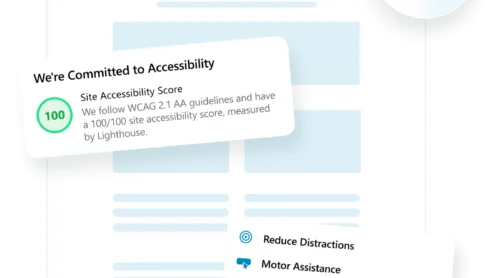
Wenn Sie sich fragen, wie Sie eine Squarespace-Website gemäß dem Americans with Disabilities Act (ADA) konform machen, beginnt alles damit zu verstehen, was Barrierefreiheit in der Praxis bedeutet. ADA-Konformität sorgt dafür, dass Ihre Website von Menschen mit Behinderungen genutzt werden kann, indem sie wesentliche Barrierefreiheitsstandards erfüllt – wie korrekter Kontrast, Tastaturnavigation und Screen-Reader-Unterstützung.
Squarespace bietet eine solide Designbasis, ist jedoch standardmäßig nicht vollständig ADA-konform. Um die Lücke zu schließen und die gesetzlichen Anforderungen an die Barrierefreiheit der Website zu erfüllen, ist das Hinzufügen eines Barrierefreiheits-Widgets ein kluger, effektiver Schritt. Dieses leichte Tool verbessert die Nutzbarkeit Ihrer Website, ohne dass Programmieraufwand oder Redesign nötig ist.
- Benutzerfreundlichkeit für alle Besucher verbessern. Das Widget unterstützt Menschen mit Sehbehinderungen, Mobilitätseinschränkungen und anderen Behinderungen dabei, Ihre Website einfacher zu navigieren.
- Rechtlichen Schutz und Compliance erhöhen. Angesichts zunehmenden rechtlichen Drucks rund um Barrierefreiheit hilft Ihnen das Widget dabei, sich an ADA- und WCAG-Richtlinien zu orientieren.
- Ruf Ihrer Marke stärken. Inklusivität zu zeigen signalisiert, dass Ihnen jeder Kunde wichtig ist, und stärkt das Vertrauen in Ihre Marke.
- Mehr potenzielle Zielgruppen erreichen. Barrierefreiheits-Verbesserungen können Nutzer anziehen, die sonst nicht mit Ihren Inhalten interagieren könnten.
- Schnelle und nahtlose Integration. Das Widget lässt sich in wenigen Minuten in Ihre Squarespace-Website integrieren – ohne Designänderungen oder Entwicklerhilfe.
Angesichts des wachsenden Fokus auf Barrierefreiheit ist das richtige Tooling kein Luxus mehr. Werfen wir einen Blick darauf, wie Elfsight Sie dabei unterstützt, schnell ein Barrierefreiheits-Widget zu integrieren, das wirklich den Unterschied macht.
So machen Sie Squarespace schnell ADA-konform
Jetzt, da Sie wissen, warum Barrierefreiheit wichtig ist, besteht der nächste Schritt darin, eine Lösung zu implementieren, die dabei hilft, ADA-Konformität auf Squarespace sicherzustellen. Elfsight bietet eine einfache Lösung ohne Code, um ein Barrierefreiheits-Widget hinzuzufügen, das die Kompatibilität von Bildschirmlesern verbessert, die Navigation erleichtert und zentrale Elemente der ADA-Checkliste unterstützt.
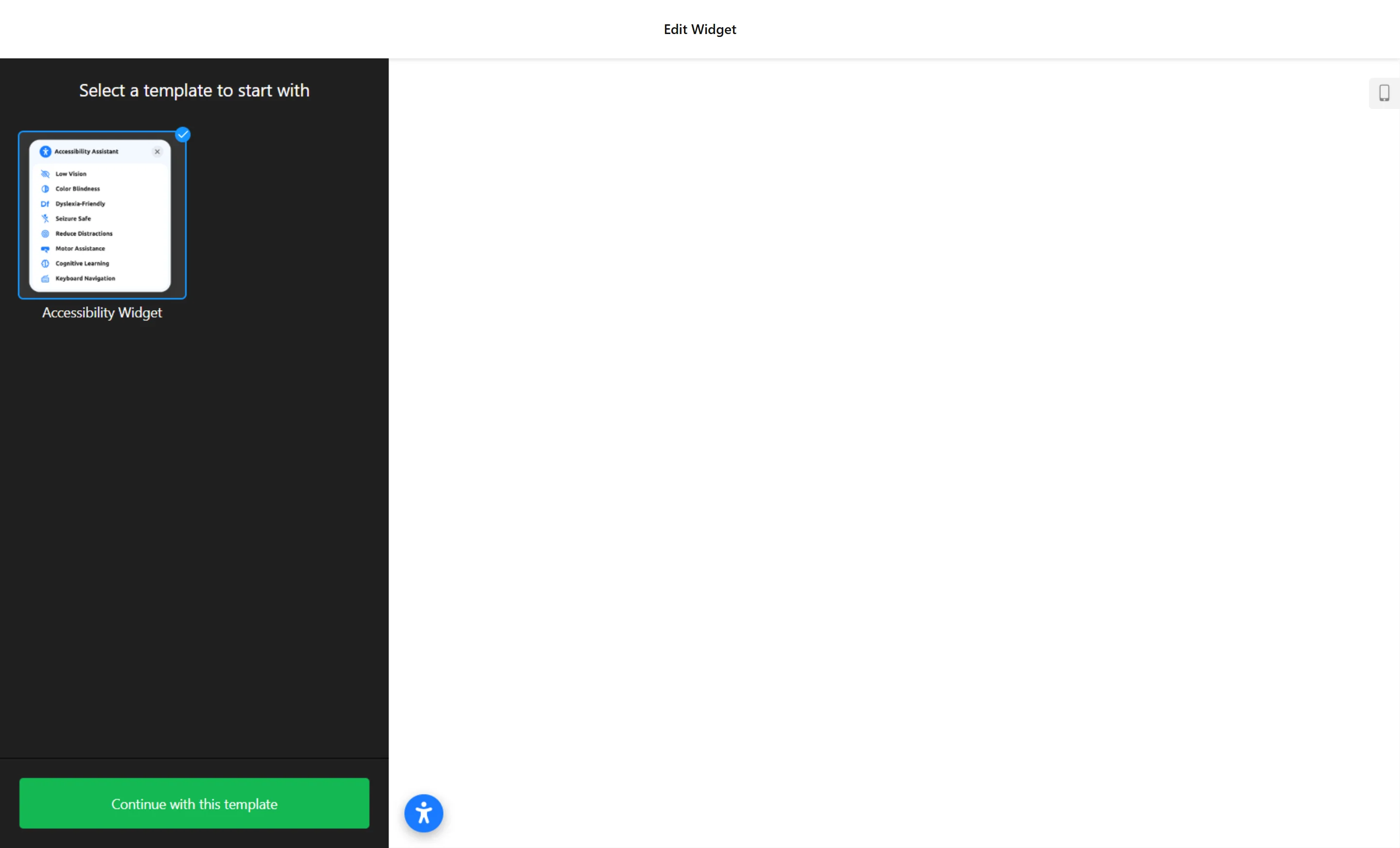
- Öffne den Elfsight Editor und wähle eine Barrierefreiheit-Widget-Vorlage.
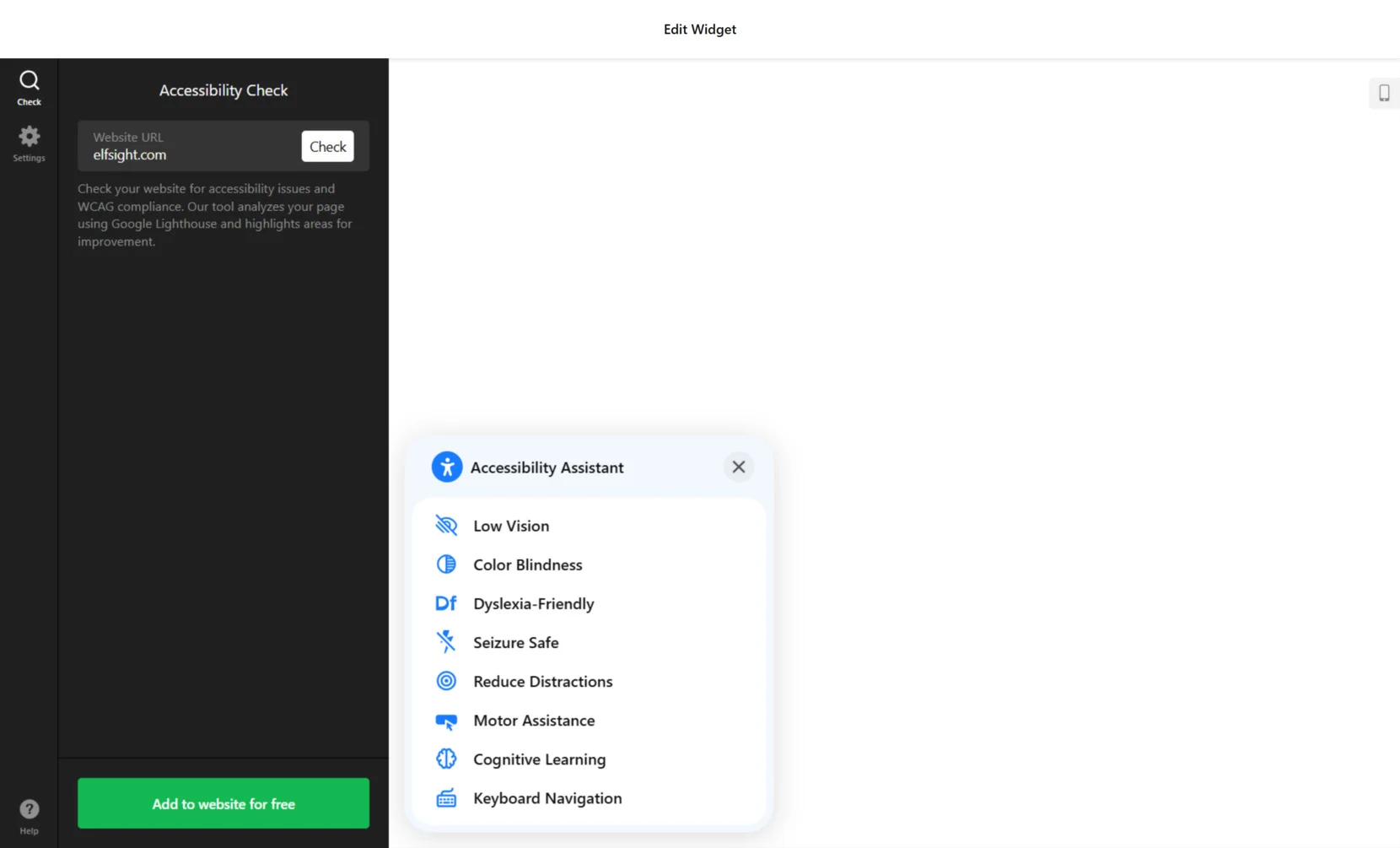
- Führen Sie bei Bedarf eine Barrierefreiheitsprüfung Ihrer Website durch.
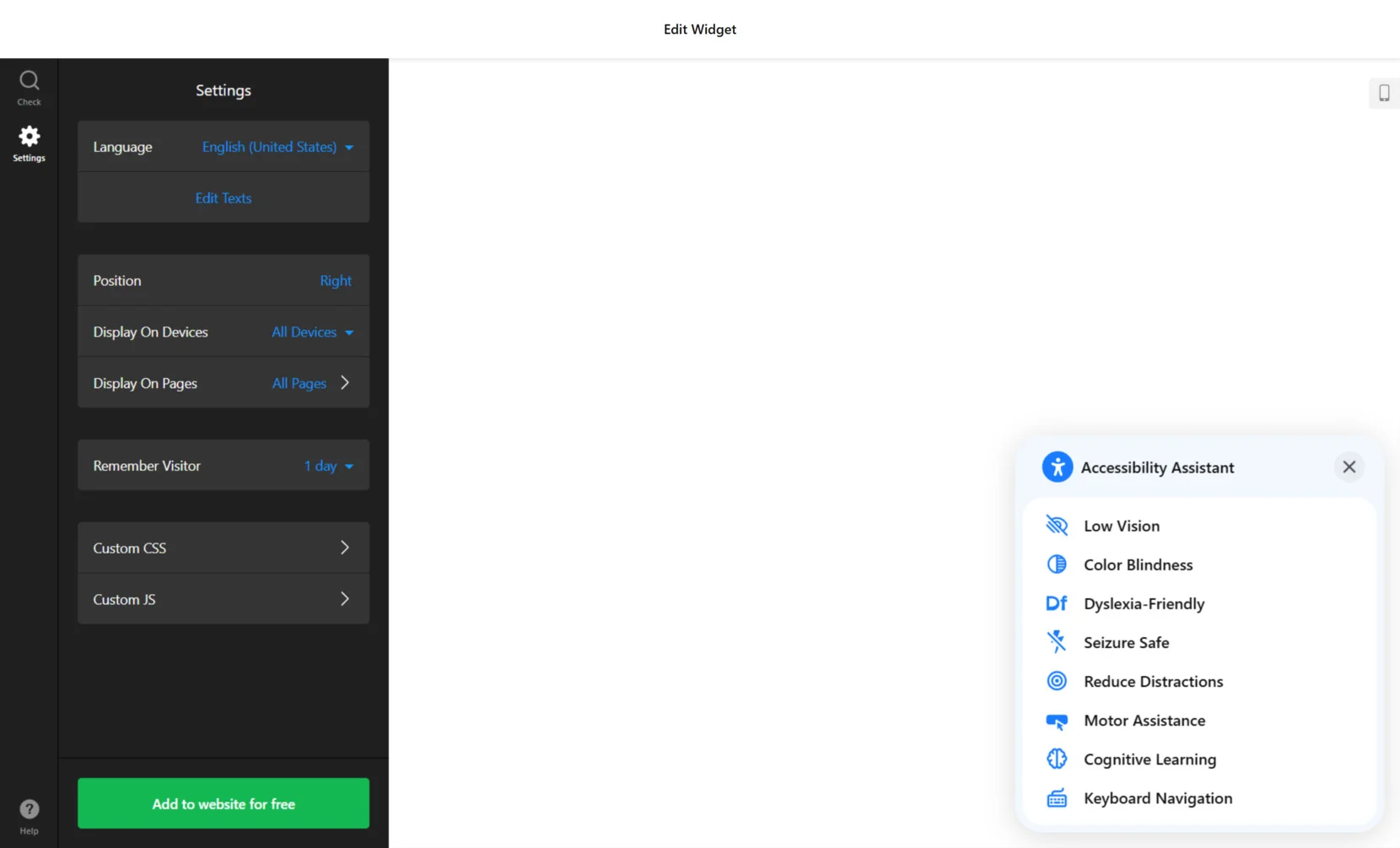
- Passen Sie die Widget-Konfiguration an – Platzierung, Sprache und weitere Optionen.
- Klicken Sie auf „Kostenlos zur Website hinzufügen“, kopieren Sie den generierten Code und fügen Sie ihn in Ihre Website ein.
Dieser Prozess ist anfängerfreundlich und erfordert weder Design- noch Programmierkenntnisse. Mit nur wenigen Klicks wird Ihre Squarespace-Website barrierefreier, benutzerfreundlicher und rechtssicher.
Probieren Sie es selbst aus – bauen Sie in wenigen Minuten Ihr eigenes Barrierefreiheits-Widget.
Was Sie mit dem Elfsight-Widget erhalten
Squarespace accessibility widget is designed to improve inclusivity, enhance user experience for all visitors, and support full Squarespace accessibility compliance with zero technical effort.”>Nachdem Sie das Widget zu Ihrer Website hinzugefügt haben, ist es wichtig zu verstehen, wie es Ihnen genau dabei hilft, Barrierefreiheit zu erreichen. Das Squarespace-Barrierefreiheits-Widget von Elfsight ist darauf ausgelegt, Inklusivität zu verbessern, das Benutzererlebnis aller Besucher zu optimieren und die vollständige Squarespace-Barrierefreiheit mit null technischem Aufwand zu unterstützen.
Hier sind die wichtigsten Funktionen und Vorteile, die Elfsight zu einer zuverlässigen Lösung machen, um eine barrierefreie und rechtskonforme Website zu erstellen:
- Voreingestellte Barrierefreiheits-Profile. Aktivieren Sie sofort Modi wie Sehbehinderung, Farbenblindheit oder ADHS, um verschiedene Nutzerbedürfnisse abzudecken.
- Text- und Farbanpassungen. Ermöglichen Sie Nutzern, Schriftgröße, Zeilenhöhe, Abstände und Farbkontrast anzupassen, um die Lesbarkeit zu verbessern.
- Navigationsunterstützung. Verbessern Sie die Tastaturnavigation und sorgen Sie für die Kompatibilität mit Bildschirmlesern für eine nahtlose Interaktion.
- Barrierefreiheit in Echtzeit prüfen. Analysieren Sie Ihre Website nach Barrierefreiheitsproblemen und beheben Sie diese bequem über ein zentrales Panel.
- Mehrsprachige Oberfläche. Das Widget automatisch in der Muttersprache des Nutzers erkennen und für ein nahtloses Erlebnis anzeigen.
- Flexible Darstellungsoptionen. Platzieren Sie das Widget dort, wo es am besten passt — in der Ecke, am Rand oder an einer benutzerdefinierten Position — ohne das Design zu beeinträchtigen.
- Sofortige Updates und Hosting inklusive. Alle Updates werden automatisch über Elfsights cloud-basiertes Hosting bereitgestellt, sodass das Widget stets aktuell bleibt.
Mit diesen integrierten Tools können Sie sicher auf die vollständige Barrierefreiheit von Squarespace hinarbeiten und jedem Besucher ein inklusiveres Erlebnis bieten. Als Nächstes führen wir Sie durch den vollständigen Schritt-für-Schritt-Prozess zur Einrichtung Ihres Widgets mit Elfsight.
Squarespace ADA-Konformität: Schritt-für-Schritt-Anleitung
Sobald Sie die Vorteile des ADA-konformen Widgets von Elfsight verstanden haben, wird es Zeit, praktisch loszulegen. Unten finden Sie eine detaillierte Schritt-für-Schritt-Anleitung, wie Sie das Widget erstellen, konfigurieren und in Ihre Squarespace-Website einbetten, um Barrierefreiheit zu verbessern und die ADA-Konformität zu erfüllen. Diese Schritte helfen Ihnen, visuelle und navigationsbezogene Anpassungen, Bildschirmleser-Kompatibilität und Kontrastkontrollen umzusetzen, damit alle Nutzer ein besseres Nutzungserlebnis haben.
- Vorlage auswählen. Öffnen Sie den Widget-Editor von Elfsight und wählen Sie eine Vorlage aus den verfügbaren Barrierefreiheits-Modi wie Low Vision, Color Blindness, Dyslexia-Friendly und mehr. Klicken Sie auf „Mit dieser Vorlage fortfahren“, um fortzufahren.

- Führe einen Barrierefreiheits-Scan durch. Gehen Sie zum Reiter „Prüfen“, geben Sie Ihre Website-URL ein und klicken Sie auf „Prüfen“. Das Widget analysiert Ihre Seite mit Google Lighthouse und identifiziert Bereiche, in denen Verbesserungen der Barrierefreiheit nötig sind.

- Widget-Einstellungen anpassen. Im Reiter „Einstellungen“ konfigurieren Sie die Anzeigesprache, Position auf dem Bildschirm, Sichtbarkeit über Geräte und Seiten hinweg sowie die Speicherzeit für Besucher. Sie können auch benutzerdefiniertes CSS und JS für tiefere Anpassungen verwenden.
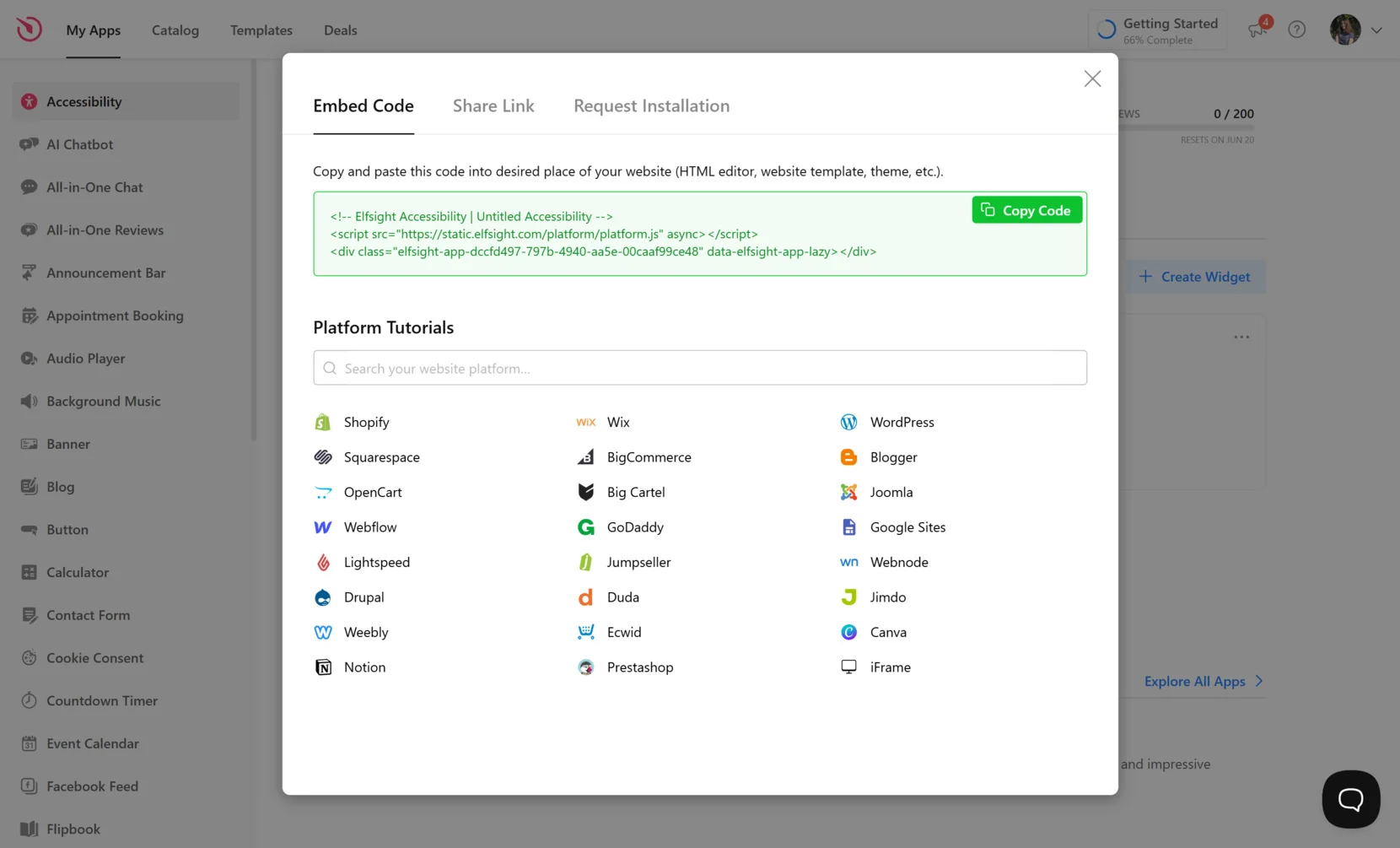
Mit dieser Schritt-für-Schritt-Einrichtung ist Ihre Squarespace-Website bereit, Nutzern mit verschiedenen Beeinträchtigungen zu helfen und moderne Barrierefreiheitsstandards mühelos zu erfüllen.
Wenn Sie nach weiteren Wegen suchen, die Barrierefreiheit Ihrer Website jenseits eines Widgets zu verbessern, erklärt der nächste Abschnitt alternative Methoden und Tools, die eine Erwägung wert sind.
Alternative Lösung für die Squarespace-Barrierefreiheit
Obwohl Elfsight den effizientesten Weg bietet, die Barrierefreiheit auf Ihrer Squarespace-Website zu verbessern, gibt es auch eine manuelle Methode über Squarespace-native Code-Injection-Funktion. Diese Option ermöglicht es Ihnen, Drittanbieter-Skripte oder Open-Source-Barrierefreiheits-Widgets direkt in den Code Ihrer Website einzubinden. Es ist ein flexibler Ansatz, der sich an Anwender mit grundlegenden technischen Kenntnissen oder Zugang zu Entwicklerunterstützung richtet.
Hier ist die Schritt-für-Schritt-Anleitung:
- Melden Sie sich bei Ihrem Squarespace-Konto an. Gehen Sie zu www.squarespace.com, klicken Sie auf „Anmelden“ und wählen Sie die Website aus, der Sie Barrierefreiheitsverbesserungen hinzufügen möchten.
- Gehen Sie zum Bereich Code-Injection. Vom Haupt-Dashboard klicken Sie auf „Einstellungen“ im linken Menü. Scrollen Sie nach unten und öffnen Sie den Abschnitt „Erweitert“, anschließend wählen Sie „Code Injection“.
- Wählen Sie Ihr Script. Finden Sie ein leichtgewichtiges, gut dokumentiertes Barrierefreiheits-Skript oder Widget (z. B. eine Open-Source-JS-Bibliothek mit Tastaturnavigation oder visuellen Anpassungen). Stellen Sie sicher, dass der Code Barrierefreiheitsstandards entspricht.
- Code in das Header-Feld einfügen. Kopieren Sie das Skript in den Header-Bereich ein. Dadurch wird es auf jeder Seite Ihrer Website geladen. Vermeiden Sie es, es im Footer zu platzieren, damit Barrierefreiheit-Funktionen frühzeitig geladen werden.
- Speichern und Änderungen veröffentlichen. Klicken Sie oben im Bereich auf ‘Speichern’. Öffnen Sie Ihre veröffentlichte Website, um zu prüfen, ob das Widget oder Skript wie erwartet funktioniert.
Sie können das Verhalten des Widgets auch mit einem Bildschirmleser-Emulator oder Kontrastprüfer testen, um sicherzustellen, dass zentrale Barrierefreiheitsfunktionen korrekt funktionieren.
Vergleich der Barrierefreiheits-Integrationsmethoden
Lassen Sie uns Elfsights Lösung mit der manuellen Code-Injektion vergleichen, um herauszufinden, welche Lösung besser zu Ihren Bedürfnissen passt. Beide bieten praktischen Nutzen, unterscheiden sich jedoch deutlich in Benutzerfreundlichkeit, Anpassungsmöglichkeiten und Wartungsaufwand.
| Methode | Vorteile | Einschränkungen |
|---|---|---|
| Elfsight Barrierefreiheits-Widget | Bietet eine No-Code-Einrichtung mit integrierten Barrierefreiheitsmodi, Echtzeit-Audit-Tools und benutzerfreundlicher Anpassung. | Der Zugriff auf erweiterte Funktionen kann je nach Nutzungsvolumen einen Premium-Plan erfordern. |
| Manuelle Code-Injektion (benutzerdefiniertes Skript) | Bietet volle Kontrolle über Barrierefreiheitsfunktionen und ermöglicht die Integration beliebiger eigener Skripte oder Widgets. | Technische Kenntnisse, manuelle Updates erforderlich und keine integrierte Oberfläche oder Unterstützung für nicht-technische Anwender. |
Beide Ansätze dienen der Barrierefreiheit, doch das Elfsight-Widget bietet eine deutlich schnellere, zuverlässigere und wartungsfreie Lösung – besonders für Website-Betreiber, die einfache Handhabung und garantierte Kompatibilität wünschen.
Praktische Tipps für barrierefreie Websites.
Um sicherzustellen, dass Ihre Squarespace-Website vollständig barrierefrei ist, reicht es nicht aus, lediglich ein ADA-Konformitäts-Widget hinzuzufügen – Sie benötigen auch ein klares Verständnis davon, was Barrierefreiheitsstandards tatsächlich verlangen. Eine durchdachte Anpassung, basierend auf detailliertem Wissen zu ADA-Richtlinien, ist der Schlüssel, damit das Widget für Nutzer mit Seh-, kognitiven oder motorischen Beeinträchtigungen wirklich wirksam ist.
Nachfolgend finden Sie praxisnahe Tipps, wie Sie Ihre Website rechtskonform ausrichten und allen Besuchern ein inklusives Nutzererlebnis bieten.
- Verwende voreingestellte Modi für spezifische Behinderungen. Die meisten Barrierefreiheits-Widgets bieten Profile wie Low Vision, Dyslexia-Friendly oder Cognitive Learning. Aktiviere diese Voreinstellungen, damit Nutzer die Oberfläche sofort an ihre Bedürfnisse anpassen können – ganz ohne manuelle Anpassungen.
- Hohe Kontrastfarben wählen. Das ist wichtig für Nutzer mit Sehbehinderung oder Farbenblindheit. Stellen Sie sicher, dass das Widget zwischen Standard- und Hochkontrast-Modus wechseln lässt, und prüfen Sie die Änderungen mit einem Farbkontrast-Check, um WCAG 2.1-Anforderungen zu erfüllen.
- Schriftgröße, Buchstabenabstand und Zeilenhöhe anpassen. Nutzer mit Leseschwierigkeiten profitieren oft von größerer Schrift, mehr Buchstabenabstand und erhöhter Zeilenhöhe. Stellen Sie sicher, dass diese Optionen im Widget-Interface klar benannt und leicht zugänglich sind.
- Aktivieren Sie die Tastaturnavigation. Einige Nutzer navigieren ausschließlich mit der Tastatur. Ihr Widget sollte mit Tab- und Enter-Tasten bedienbar sein und das Fokus-Trapping in Modalelementen vermeiden.
- Mehrsprachige Unterstützung aktivieren. Wenn Ihre Website internationale Nutzer bedient, stellen Sie sicher, dass der Text des Widgets die Browser-Sprache automatisch erkennt oder eine manuelle Sprachauswahl anbietet, um die Barrierefreiheit zu verbessern.
- Widget-Sichtbarkeit geräteübergreifend testen. Passen Sie an, wo und wie das Widget auf Mobil- und Desktop-Geräten erscheint. Wählen Sie Positionen, die sich nicht mit Navigationsleisten oder interaktiven Inhalten überschneiden.
Eine sorgfältige Widget-Konfiguration hilft nicht nur, ADA-Kontrastprobleme in Squarespace zu beheben, sondern verbessert auch die Benutzerfreundlichkeit für Menschen mit unterschiedlichen Beeinträchtigungen.
Anwendungsfälle für Barrierefreiheitsfunktionen
Nun schauen wir uns an, wie verschiedene Branchen Barrierefreiheit-Lösungen einsetzen, um ADA-Vorgaben zu erfüllen und die Nutzererfahrung zu verbessern. Hier sind drei Anwendungsbeispiele, die zeigen, wie unterschiedliche Widget-Typen je nach Geschäftscontext effektiv genutzt werden können.
Anwendung im E-Commerce 🛒
Im Onlinehandel ist Barrierefreiheit entscheidend, damit Nutzer Produkte durchsuchen, Details ansehen und Einkäufe ohne Hindernisse abschließen können. Ein gut konfiguriertes Barrierefreiheits-Widget ermöglicht Käufern mit Sehbeeinträchtigungen, Kontrast oder Schriftgröße anzupassen und sich per Tastatur zu navigieren. Die Kompatibilität mit Screen-Readern ist besonders hilfreich, um Produktattribute zu beschreiben und mit Filteroptionen zu interagieren.
Anwendung im Bildungsbereich 🎓
Bildungsplattformen müssen für Lernende mit unterschiedlichen Bedürfnissen zugänglich sein. Barrierefreiheits-Widgets ermöglichen es Studierenden, ihr Leseerlebnis anzupassen, indem Schriftarten, Zeilenabstände und Layout-Farben geändert werden. Die Navigation nur mit Tastatur gewährleistet, dass Lernmodule und Kursmaterialien auch ohne Maus zugänglich bleiben, während Spracheinstellungen mehrsprachige Nutzer unterstützen.
Anwendung im Gesundheitswesen 💊
Medizinische Websites richten sich an Nutzer, die in Stresssituationen nach kritischen Informationen suchen. Barrierefreiheits-Widgets unterstützen Menschen mit kognitiven oder visuellen Beeinträchtigungen, indem sie das Layout vereinfachen, den Kontrast erhöhen und eine klarere Textdarstellung ermöglichen. Diese Funktionen helfen Patienten, leichter zur Terminbuchung, zu medizinischen Unterlagen oder zu Notfallkontaktbereichen zu navigieren.
Wie Sie sehen, können verschiedene Arten von Barrierefreiheits-Widgets eine breite Palette von Branchen bedienen – vom Handel bis zu Bildung und Gesundheitswesen. Als Nächstes gehen wir auf einige häufige Probleme ein, mit denen Nutzer bei der Konfiguration oder Verwaltung dieser Widgets konfrontiert sind, und zeigen, wie man sie effektiv löst.
Häufige Probleme beheben
Obwohl Barrierefreiheits-Widgets die Inklusivität Ihrer Squarespace-Website deutlich verbessern, können Nutzer auf technische oder konfigurationsbezogene Herausforderungen stoßen. Unten finden Sie eine Liste häufig gestellter Fragen mit detaillierten Antworten, die Ihnen helfen, diese Probleme schnell zu lösen und die vollständige ADA-Konformität sicherzustellen.
Warum wird das Barrierefreiheit-Widget auf meiner Website nicht angezeigt?
Der Farbkontrast-Umschalter funktioniert nicht. Was könnte falsch sein?
Wie sorge ich dafür, dass meine Inhalte Screenreadern barrierefrei sind?
Was soll ich tun, wenn die Tastaturnavigation nicht funktioniert?
Gibt es Risiken, wenn ich keine Barrierefreiheitslösung verwende?
Warum verhält sich das Widget auf Mobilgeräten anders?
Wenn Sie diese Probleme frühzeitig angehen, wird Ihre Website zuverlässiger und für jeden Besucher zugänglicher.
Fazit
Eine Squarespace-Website ADA-konform zu gestalten, ist nicht mehr optional – es ist entscheidend, Barrierefreiheit sicherzustellen, rechtliche Risiken zu vermeiden und das Nutzererlebnis insgesamt zu verbessern. Von der Bedeutung der Barrierefreiheit bis zur Wahl des richtigen Widgets, der korrekten Anpassung und der Lösung häufiger Probleme trägt jeder Schritt dazu bei, eine inklusive und benutzerfreundliche Online-Präsenz aufzubauen.
Ob Sie eine manuelle Code-basierte Methode verwenden oder eine leistungsstarke No-Code-Lösung wie Elfsight – der Schlüssel ist, jetzt zu handeln. Mit der richtigen Einrichtung erfüllen Sie gesetzliche Barrierefreiheitsanforderungen, unterstützen vielfältige Nutzerbedürfnisse und positionieren Ihr Unternehmen als verantwortungsbewusst und zukunftsorientiert in der heutigen digitalen Landschaft.
Hilfe benötigt oder Fragen?
contact us — we’re here to support you in building the ideal accessibility widget for your Squarespace website. At Elfsight, we’re committed to delivering intuitive, no-code solutions that help you succeed.”>Wir hoffen, dass diese Anleitung Ihnen alles gegeben hat, was Sie benötigen, um die Barrierefreiheit Ihrer Website zu verbessern. Wenn Sie persönliche Unterstützung wünschen, kontaktieren Sie uns — wir helfen Ihnen beim Aufbau des idealen Barrierefreiheits-Widgets für Ihre Squarespace-Website. Bei Elfsight setzen wir uns dafür ein, intuitive No‑Code-Lösungen bereitzustellen, die Ihnen zum Erfolg verhelfen.