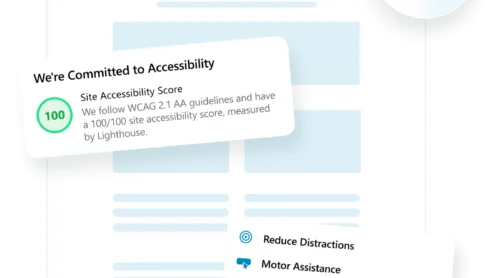
Die Einhaltung des Americans with Disabilities Act (ADA) ist nicht nur eine rechtliche Verpflichtung — sie sorgt dafür, dass jeder Besucher bequem und effektiv mit Ihrer Shopify-Website interagieren kann. Für Online-Unternehmen bedeutet Barrierefreiheit, Hindernisse zu beseitigen, die Menschen mit Behinderungen beim Browsen, Einkaufen und Abschließen einer Aktion behindern.
Wenn du dich fragst, „Ist Shopify ADA-konform?“, lautet die kurze Antwort: nicht immer standardmäßig. Obwohl die Plattform eine flexible Grundlage bietet, erfordert sie dennoch durchdachte Anpassungen und Werkzeuge, um moderne Barrierefreiheitsstandards zu erfüllen.
Barrierefreiheit wird hier zum Muss. Die Implementierung einer Barrierefreiheitsfunktion erleichtert die Einhaltung der ADA-Anforderungen und verbessert gleichzeitig das Gesamterlebnis Ihres Shops.
n
- n
- Besserer Support für alle Nutzer. Barrierefreiheitstools stellen sicher, dass Menschen mit Seh-, Hör- oder motorischen Beeinträchtigungen Ihre Website vollständig mit Bildschirmlesern, Tastaturnavigation oder Sprachbefehlen nutzen können. n
- Geringeres rechtliches Risiko. Indem Sie Ihre Shopify-Website an Barrierefreiheitsgesetze anpassen, senken Sie das Risiko von Rechtsstreitigkeiten aufgrund von Nichteinhaltung des ADA. n
- Größere Reichweite. Inklusives Design macht Ihren Online-Shop für Millionen von Menschen zugänglich, die ihn sonst möglicherweise nicht nutzen könnten — so erweitern Sie Ihre potenzielle Kundschaft. n
- Bessere SEO und Leistung. Barrierefreiheit-Best Practices überschneiden sich oft mit SEO-Richtlinien, erhöhen Ihre Sichtbarkeit in Suchmaschinen und verbessern gleichzeitig die Nutzbarkeit für alle Besucher. n
Nun, da Sie verstehen, warum Barrierefreiheit für Shopify so wichtig ist, schauen wir uns an, wie Sie schnell mit einer Lösung starten können, die genau dafür entwickelt wurde.
Schnelle Schritte zur Shopify-Website-Barrierefreiheit
Jetzt, da Sie die Bedeutung der Barrierefreiheit kennen, besteht der nächste Schritt darin, eine Lösung zur Barrierefreiheit in Ihre Shopify-Website zu integrieren. Eine Lösung zur Barrierefreiheit wie die Elfsight Barrierefreiheit-App macht diesen Prozess schnell und problemlos — auch wenn Sie keine Programmierkenntnisse besitzen.
- Öffnen Sie den Widget-Editor Editor und wählen Sie eine Barrierefreiheits-Vorlage.
- Führen Sie einen Barrierefreiheits-Check auf Ihrer Website durch, um den aktuellen Stand der ADA-Konformität zu bewerten.
- Passen Sie die Widget-Einstellungen an: Position festlegen, Sprache auswählen und zusätzliche Optionen feinabstimmen.
- Klicken Sie auf „Kostenlos zur Website hinzufügen“, kopieren Sie den bereitgestellten Einbettungscode und fügen Sie ihn in das Backend Ihrer Website ein.
Dieses einfache Setup stellt sicher, dass Sie auf dem richtigen Weg sind, Ihre Shopify-Website barrierefrei und konform mit wichtigen Webstandards zu gestalten.
Sehen Sie sich das Widget in Aktion an – erstellen Sie noch heute Ihren eigenen Barrierefreiheits-Assistenten!
Was das Elfsight-Widget kann
Nachdem Sie das Widget in nur wenigen Klicks eingerichtet haben, ist es an der Zeit zu entdecken, was diese Barrierefreiheit-Lösung so effektiv macht. Es ist nicht nur ein Tool — es ist ein umfassend ausgestattetes Tool, das Shopify-Unternehmen dabei unterstützt, digitale Barrierefreiheit-Best Practices zu befolgen und allen Nutzern eine inklusive Erfahrung zu bieten.
Im Folgenden findest du eine schnelle Übersicht über die wichtigsten Funktionen und Vorteile, die diese Lösung dir bietet:
- Voreingestellte Barrierefreiheits-Profile. Aktivieren Sie sofort Modi wie Sehbehinderung, kognitive Beeinträchtigungen, ADHD-freundlich und mehr, um Ihre Website für unterschiedliche Nutzerbedürfnisse anzupassen.
- Barrierefreiheit-Optimierung. Verbessern Sie die Kompatibilität mit Bildschirmlesern, indem Sie Funktionen aktivieren, die Nutzern eine klare Navigation ermöglichen.
- Tastaturnavigation-Unterstützung. Machen Sie Ihre gesamte Shopify-Website für Nutzer zugänglich, die ausschließlich Tastaturnavigation verwenden, und erhöhen Sie Benutzerfreundlichkeit sowie Barrierefreiheit.
- Text- und Farbanpassungen. Ermöglichen Sie Nutzern, Schriftgröße, Zeilenabstand, Kontrast, Farbschemata und mehr zu steuern – für eine personalisierte Browser-Erfahrung.
- Barrierefreiheits-Check in Echtzeit. Verwenden Sie das integrierte Audit-Tool, um Barrierefreiheitsprobleme direkt im Widget-Dashboard zu erkennen und zu beheben.
- Mehrsprachige Unterstützung. Automatisch an die Browsersprache des Nutzers anpassen, um weltweit Klarheit und Benutzerfreundlichkeit sicherzustellen.
- Schnelle Installation ohne Code. Fügen Sie die App nahtlos in Ihr Shopify-Backend ein, ohne technischen Aufwand, wodurch Barrierefreiheit nahtlos und sofort verbessert wird.
Diese Funktionen erfüllen nicht nur gesetzliche Anforderungen zur Barrierefreiheit, sie verbessern aktiv das Erlebnis jedes Besuchers – unabhängig von Fähigkeiten. Es ist ein strategisches Upgrade, von dem sowohl Nutzer als auch Ihr Unternehmen profitieren.
Mit all diesen Funktionen in der Hand sind Sie gut darauf vorbereitet, eine inklusivere und benutzerfreundlichere Erfahrung zu schaffen. Lassen Sie uns nun den vollständigen Prozess zum Erstellen und Einbetten Ihres Inklusiv-Panels auf einer Shopify-Website durchgehen.
Barrierefreiheit-Funktionen für Shopify hinzufügen: Schritt-für-Schritt
Sobald Sie die Vorteile der Barrierefreiheit erkannt haben, ist es Zeit, die Lösung auf Ihrer Shopify-Website umzusetzen. Das Barrierefreiheits-Widget von Elfsight bietet einen einfachen, intuitiven Editor, mit dem Sie Ihre digitale Plattform ADA-konform machen – ganz ohne eine einzige Codezeile.
Befolgen Sie die untenstehenden Schritte, um Ihre Einrichtung abzuschließen:
- Wählen Sie eine Vorlage. Öffnen Sie zuerst den Editor und wählen Sie eine Vorlage aus. Klicken Sie auf “Fortfahren mit dieser Vorlage”, um zur Anpassungsphase zu gelangen.
- Führen Sie eine Barrierefreiheitsprüfung durch. Gehen Sie zum Abschnitt „Prüfen“ und geben Sie Ihre Website-URL in das Eingabefeld ein. Führen Sie einen schnellen Scan Ihrer Website durch. Dieser Schritt hilft dabei, WCAG-Konformitätsprobleme zu identifizieren und gibt Ihnen klare Hinweise darauf, was vor dem Veröffentlichen verbessert werden muss.

- Widget-Verhalten und -Darstellung anpassen. In der “Einstellungen”-Registerkarte passen Sie die Position des Widgets an, legen fest, wo es erscheint, und bestimmen, auf welchen Seiten es sichtbar sein soll. Sie können außerdem festlegen, wie lange das Widget die Vorlieben eines Besuchers speichert. Für vollständige Kontrolle über das Aussehen des Widgets können Sie eigenes CSS oder JavaScript einfügen.
- Binden Sie das Widget in Ihre Shopify-Website ein. Wenn Ihre Konfiguration abgeschlossen ist, klicken Sie auf „Kostenlos zur Website hinzufügen“. Es erscheint ein Code-Snippet — kopieren Sie es. Gehen Sie zu Ihrem Shopify-Adminbereich, öffnen Sie den HTML-Editor Ihres Themes und fügen Sie den Code vor dem schließenden Tag ein. Speichern und veröffentlichen Sie die Änderungen.
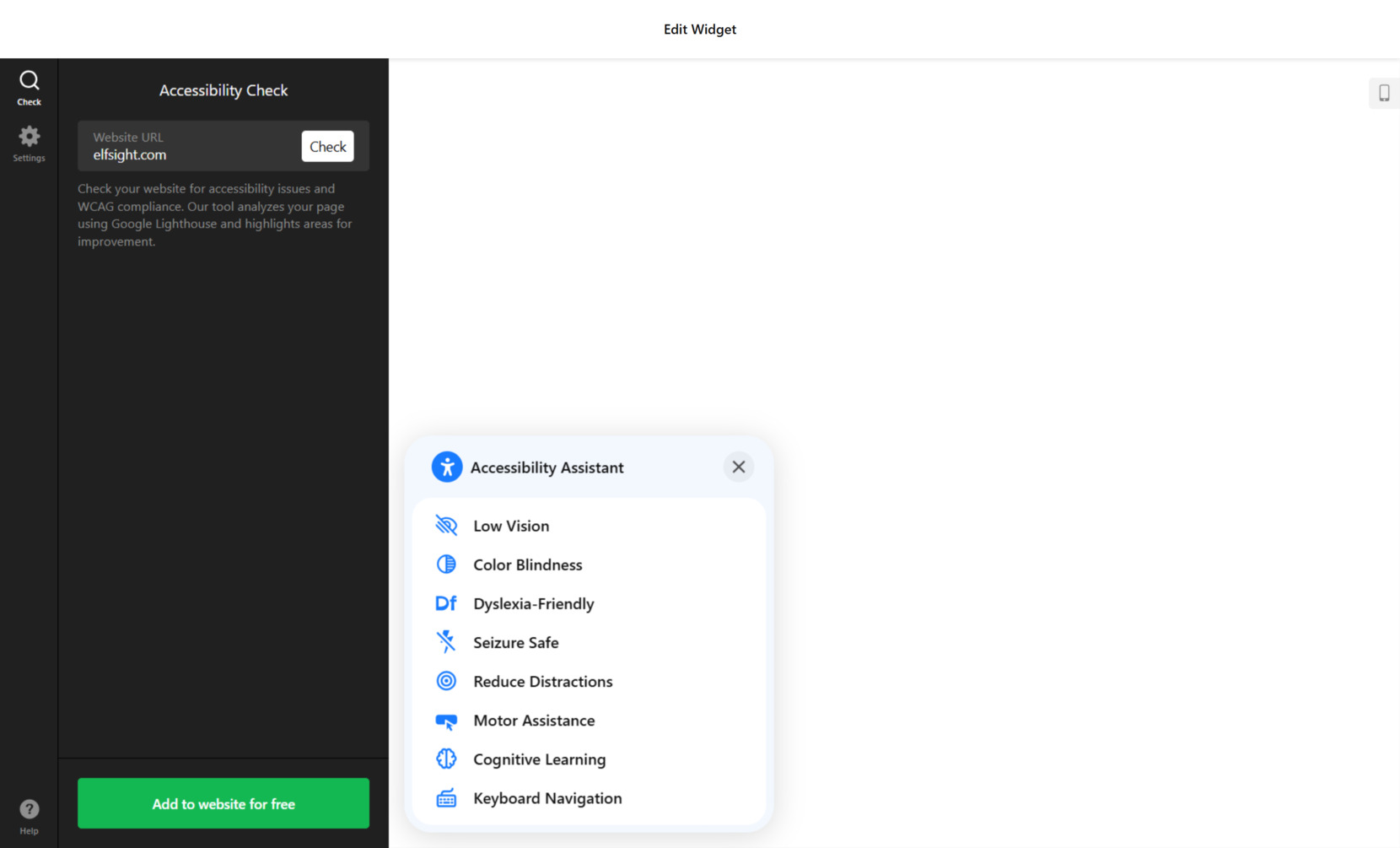
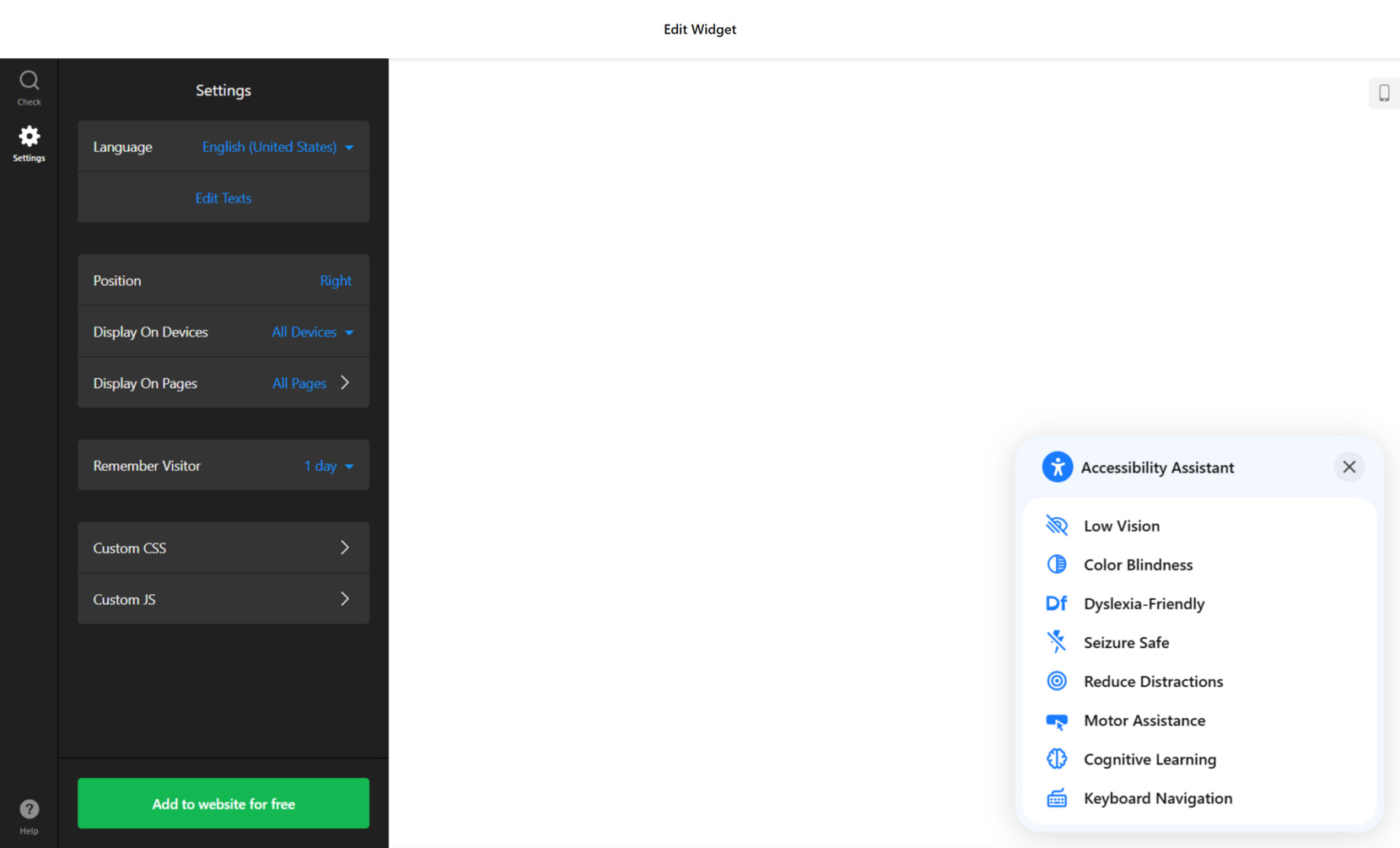
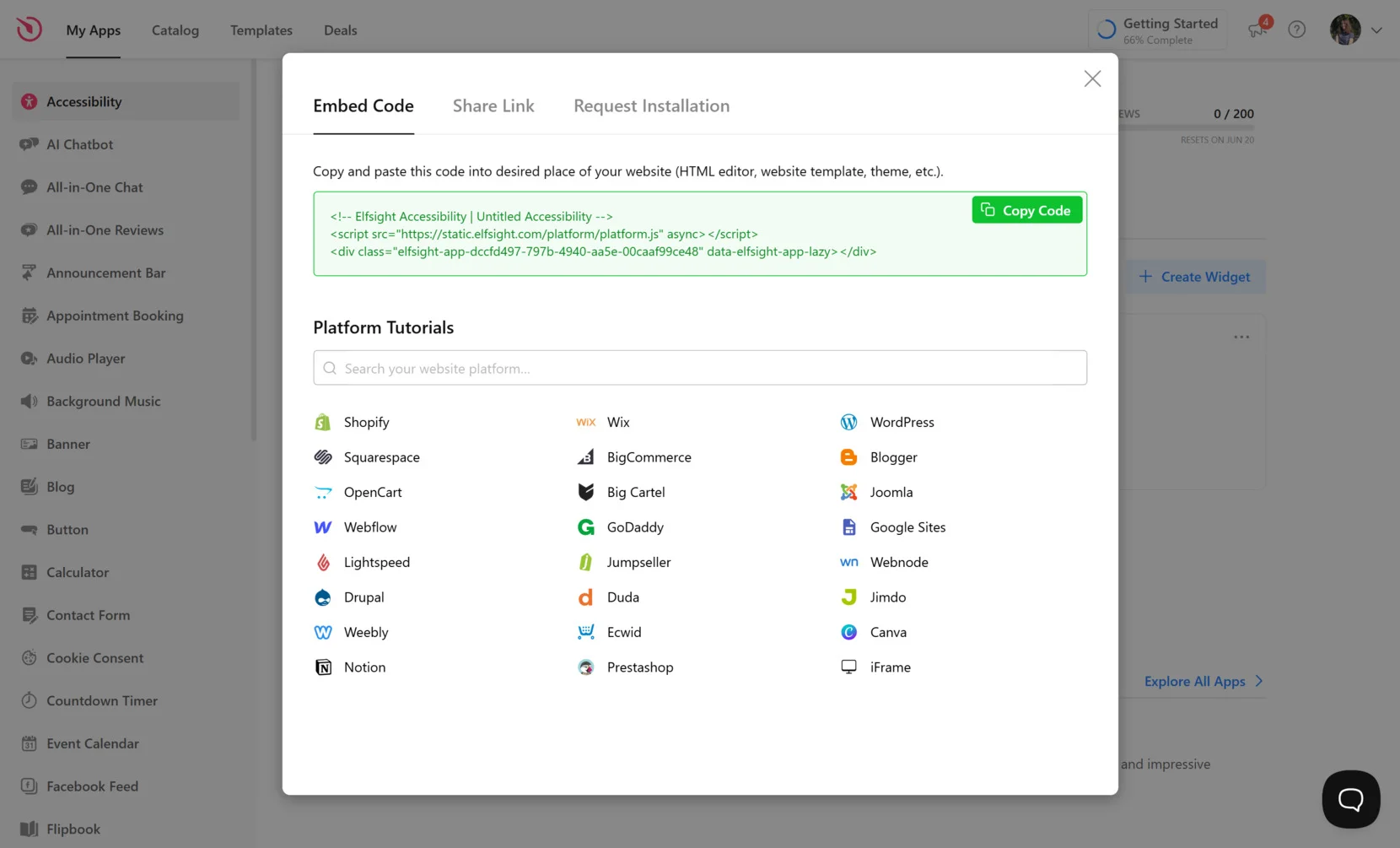
Wenn Sie diese Schritte befolgen, wird Ihr Barrierefreiheits-Widget live und hilft Besuchern, Ihre Shopify-Website komfortabler zu navigieren – unabhängig von Fähigkeiten oder Endgerät.
Während diese Lösung einfach zu verwenden ist und alle grundlegenden Anforderungen der ADA-Konformität abdeckt, ist es sinnvoll, sich auch andere Wege anzusehen, um die Barrierefreiheit der Website zu erfüllen. Lass uns einige alternative Methoden prüfen.
Weitere Optionen zur Barrierefreiheit bei Shopify
Zusätzlich zur Nutzung des Barrierefreiheits-Panel-Widgets gibt es native Optionen in Shopify, die Ihnen helfen, die Barrierefreiheit Ihrer Website zu verbessern. Jede Methode hat ihren eigenen Prozess und Zweck, abhängig von Ihrem technischen Know-how und Ihren Zielen.
Verwendung des Shopify-Designs „Dawn“
Wenn Sie eine einfache Möglichkeit suchen, Barrierefreiheit zu verbessern, ohne Drittanbieter-Apps zu verwenden, ist das offizielle Dawn-Theme von Shopify ein starker Ausgangspunkt. Dieses Theme ist barrierefrei gestaltet und erfüllt viele WCAG 2.1-Standards, was es Unternehmen ermöglicht, mit minimalem technischer Aufwand eine bessere Compliance zu erreichen.
Es bietet native Unterstützung für Tastaturnavigation, eine korrekte Überschriftenstruktur, sichtbare Fokuszustände und anpassbare Kontraste – Funktionen, die die Bedienung für Menschen mit Behinderungen deutlich verbessern. Mit integrierten Barrierefreiheitsfunktionen bildet Dawn eine starke Grundlage für inklusives Design auf Shopify.
- Melden Sie sich im Shopify-Adminbereich an. Von Ihrem Dashboard aus gehen Sie zu Online-Shop → Themes, um Ihre aktuellen und verfügbaren Themes anzusehen und zu verwalten.
- Klicken Sie auf „Explore Free Themes“. Scrollen Sie, um das Dawn-Theme zu finden – eines der Standard-Themes von Shopify, das mit Barrierefreiheit im Fokus entwickelt wurde.
- Wähle das Dawn-Theme aus und klicke auf „Zu Theme-Bibliothek hinzufügen“. Danach erscheint es in deiner Theme-Bibliothek, bereit zur Anpassung.
- Klicken Sie auf „Anpassen“ neben dem Dawn-Theme. Dadurch öffnet sich der visuelle Theme-Editor, in dem Sie Farben, Typografie und Abstände anpassen können.
- Manuelle Barrierefreiheitseinstellungen anpassen. Obwohl das Theme eine solide Basis hat, können Sie sie verbessern, indem Sie den Kontrast erhöhen, größere Schriftgrößen verwenden und Navigationsmenüs für mehr Klarheit vereinfachen.
- Klicken Sie auf „Vorschau“, um Ihre Änderungen zu testen. Verwenden Sie Bildschirmleser und die Navigation per Tastatur, um sicherzustellen, dass alle interaktiven Elemente zugänglich sind.
- Sobald Sie zufrieden sind, klicken Sie auf „Veröffentlichen“. Das Dawn-Theme geht live und ersetzt Ihr aktuelles Design – für eine bessere Barrierefreiheit in allen Bereichen.
Shopifys native Liquid-Anpassungen und ARIA-Rollen verwenden
Für fortgeschrittene Entwickler ermöglicht die Shopify-Liquid-Engine Anpassungen auf Theme-Ebene mithilfe von semantischem HTML und ARIA-Attributen. Diese manuelle Methode bietet Ihnen präzise Kontrolle darüber, wie Ihre Inhalte strukturiert sind und von Screenreadern sowie anderen assistiven Technologien interpretiert werden.
Es ist besonders nützlich, wenn dein Shop ein benutzerdefiniertes Theme oder ein Legacy-Template verwendet, das modernen Barrierefreiheitsrichtlinien nicht entspricht. Indem du die Theme-Dateien direkt bearbeitest, kannst du strukturelle Probleme beheben, Elemente sinnvoll beschriften und eine bessere Unterstützung von Tastatur- und Bildschirmlesern sicherstellen.
- Melden Sie sich in Ihrem Shopify-Admin-Dashboard an. Gehen Sie zu Online Store → Themes, um Ihr aktives Theme anzuzeigen.
- Klicken Sie im Dropdown-Menü “Aktionen” auf “Code bearbeiten”. Dadurch öffnet sich der Theme-Datei-Editor, in dem Sie Layout- und Template-Dateien manuell anpassen können.
- Öffnen Sie die Layout- und Template-Dateien. Konzentrieren Sie sich auf Dateien wie theme.liquid (für Layout), product.liquid, collection.liquid und cart.liquid.
- Add semantic HTML tags. Replace generic <div> blocks with semantic elements such as <header>, <main>, <nav>, and <footer> to improve screen reader hierarchy.
- Verwenden Sie ARIA-Attribute angemessen. Fügen Sie Tags wie aria-label für Links und Buttons hinzu, aria-hidden für dekorative Elemente, und aria-expanded für Dropdowns und Umschalter.
- Stellen Sie sicher, dass Fokuszustände korrekt sind. Passen Sie CSS an oder fügen Sie hinzu, damit Tastaturnutzer beim Durchblättern der Seite deutlich sehen können, welches Element fokussiert ist.
- Speichern Sie Ihre Änderungen und testen Sie die Funktionalität. Verwenden Sie Tools wie WAVE, Axe DevTools oder ChromeVox, um Ihre Website auf Barrierefreiheit zu prüfen.
Vergleich: Elfsight vs. andere Barrierefreiheits-Methoden
Hier ist ein Vergleich von Elfsight Barrierefreiheits-Widget und den Shopify-eigenen Methoden, um die beste Lösung für Ihre Bedürfnisse zu identifizieren:
| Methode | Vorteile | Nachteile |
|---|---|---|
| Elfsight Barrierefreiheits-Widget | Bietet sofortige Barrierefreiheitsfunktionen und Echtzeit-Überprüfung – ganz ohne Codeänderungen. | Möglicherweise deckt dies nicht alle Backend-Strukturänderungen ab, die für vollständige semantische Barrierefreiheit erforderlich sind. |
| Shopify „Dawn“-Theme | WCAG-konformes Design, das Barrierefreiheit von Haus aus erleichtert – ideal für Einsteiger. | Die barrierekonforme Inhaltsformatierung und fortlaufende Tests liegen weiterhin in Ihrer Verantwortung. |
| Shopify Liquid + ARIA-Rollen | Ermöglicht vollständige Anpassung und Kontrolle der Barrierefreiheitsfunktionen in der Theme-Struktur. | Benötigt Programmierkenntnisse und fortlaufende Updates, während die Website wächst oder sich ändert. |
Obwohl jede Methode ihre Vorteile hat, sorgt eine dynamische, sofort einsatzbereite Barrierefreiheitslösung wie Elfsight für eine schnellere Konformität mit weniger manuellem Aufwand.
Praktische Tipps für ADA-Konformität
Sobald Ihre Barrierefreiheits-App läuft, ist es wichtig, Erscheinungsbild und Verhalten so anzupassen, dass sie sich nahtlos in Ihre Shopify-Website einfügt. Das sorgt nicht nur für eine konsistente Benutzererfahrung, sondern ermutigt Besucher auch, die Funktionen ohne Unterbrechung oder Verwirrung zu nutzen.
- Wählen Sie eine konsistente Position. Platzieren Sie das Widget an einer gut sichtbaren, aber unaufdringlichen Stelle, zum Beispiel in der unteren rechten oder linken Ecke. Achten Sie darauf, dass es sich nicht mit Chat-Schaltflächen, Pop-ups oder Sticky-Elementen überschneidet.
- Passen Sie Größe und Stil des schwebenden Buttons an. Ein zu großer Button kann Nutzer ablenken, während ein zu kleiner Button möglicherweise übersehen wird. Verwenden Sie eine mittlere Größe und kontrastreiche Farben für gute Sichtbarkeit, ohne visuelles Durcheinander.
- Stimmen Sie Ihre Markenfarben sorgfältig ab. Passen Sie Akzent- und Hintergrundfarben an Ihr Branding an – denken Sie an Barrierefreiheit. Vermeiden Sie Kontrastarme Kombinationen und stellen Sie sicher, dass alle Texte gut lesbar bleiben.
- Text- und Icon-Sichtbarkeit verbessern. Wähle gut lesbare Schriftarten und stelle sicher, dass Icons klare Beschriftungen haben. Klare Symbole helfen Nutzern mit kognitiven oder visuellen Beeinträchtigungen, Einstellungen problemlos zu navigieren.
- Sichtbarkeit nach Gerät oder Seitentyp festlegen. Wenn das Widget auf Checkout- oder Kontaktseiten nicht sichtbar sein soll, nutze Anzeige-Regeln, um zu steuern, wo es je nach Seite oder Gerät des Besuchers erscheint.
- Speichert Präferenzen für wiederkehrende Nutzer. Das Widget merkt sich Nutzer-Einstellungen (z. B. Kontrast oder Schriftgröße) über Sitzungen hinweg – für ein nahtloseres Nutzererlebnis bei jedem Besuch.
- Spracheinstellungen synchron halten. Verwende automatische Erkennung, damit sich die Widget-Sprache am Inhalt deiner Website orientiert, oder stelle sie manuell ein, damit alle Anleitungen und Funktionen klar verständlich sind.
Wenn du dir Zeit nimmst, das Widget individuell anzupassen, wirken deine Bemühungen, deine Shopify-Website barrierefrei zu gestalten, ebenso raffiniert und durchdacht. Werfen wir nun einen Blick auf die verschiedenen Arten von Barrierefreiheits-Widgets, die du erstellen kannst, und auf die konkreten Anwendungsfälle, die sie unterstützen.
Praktische Wege, Barrierefreiheitsfunktionen zu nutzen.
Sobald Sie das Widget an das Branding Ihrer Shopify-Website angepasst haben, können Sie es weiter an Ihre Branchenbedürfnisse anpassen. Unten finden Sie Beispiele dafür, wie verschiedene Branchen von der Nutzung einer Website-Barrierefreiheitsfunktion profitieren können – jeweils mit konkreten Anwendungsfällen zur Umsetzung.
Anwendung im E-Commerce und Einzelhandel 🛒
Für Online-Shops, die Konsumgüter verkaufen, sorgt ein Barrierefreiheits-Widget dafür, dass Kundinnen und Kunden aller Fähigkeiten browsen, Produktdetails lesen und Käufe ohne Barrieren abschließen können. Funktionen wie verstellbare Schriftgröße, Kontrastumschalter und Tastaturnavigation helfen Nutzern, sich auf den Produktinhalt zu konzentrieren, ohne Frustration durch die Oberfläche. Die Anpassung des Widgets, damit es zu Werbebannern und Produktkarussells passt, stärkt zudem die Markenbindung.
Anwendung in Bildung und digitalem Lernen 📚
Bildungsplattformen und Kursanbieter setzen Barrierefreiheits-Widgets ein, um Lernende mit kognitiven oder visuellen Beeinträchtigungen zu unterstützen. Das Widget vereinfacht die Navigation für Nutzer, die Lernmodule, Tests und herunterladbare Inhalte nutzen, indem es Dyslexia-freundliche Schriftarten, Fokus-Hervorhebungen und Lesehilfen anbietet. Dies hilft Bildungseinrichtungen, Bildungsbarrierefreiheitsgesetze einzuhalten, und schafft eine inklusivere Umgebung für Fernunterricht.
Anwendung im Gesundheitswesen und Wellness 💉
Barrierefreiheit ist auf Gesundheitswebsites entscheidend, wenn Patientinnen und Patienten medizinische Informationen lesen, Termine vereinbaren oder Formulare ausfüllen müssen. Das Widget hilft sicherzustellen, dass farbenblinde oder ältere Nutzer Texte vergrößern, den Kontrast anpassen oder sprachbasierte Navigationshilfen nutzen können. Es reduziert außerdem Verwirrung bei zeitkritischen Aktionen wie dem Nachfüllen von Rezepten oder dem Absenden von Formularen.
Egal, ob Sie einen Onlineshop betreiben, eine E-Learning-Plattform verwalten oder Gesundheitsdienstleistungen anbieten – das Widget lässt sich an die Bedürfnisse Ihrer Nutzer anpassen. Werfen wir nun einen Blick auf häufige Probleme, die Ihnen beim Setup begegnen könnten – und wie Sie sie schnell lösen.
Häufig gelöste Probleme
Beim Hinzufügen eines ADA-Konformitätstools ist ein kraftvoller Schritt in Richtung Barrierefreiheit, doch Nutzer können während der Installation, Anpassung oder langfristigen Wartung auf einige Herausforderungen stoßen. Nachfolgend finden Sie häufige Probleme und pragmatische Lösungen, damit Ihre Shopify-Website barrierefrei und benutzerfreundlich bleibt.
Warum erscheint das Barrierefreiheits-Widget nicht auf allen Seiten?
Wie prüfe ich, ob meine Shopify-Website barrierefrei ist?
Wird das Hinzufügen eines Widgets ausreichen, damit meine Website vollständig ADA-konform ist?
Warum überspringen Bildschirmleser Teile meines Inhalts?
Kann ich das Widget auf bestimmten Seiten wie Checkout oder Login ausblenden?
Was ist, wenn das Widget meine Website verlangsamt?
Wie bleibe ich langfristig konform?
Durch frühzeitiges Angehen dieser Herausforderungen stellen Sie sicher, dass Ihre Barrierefreiheitsfunktion optimal funktioniert und Ihre Shopify-Website mit dem Wachstum kompatibel bleibt.
Fazit
Die ADA-konforme Gestaltung Ihrer Shopify-Website ist nicht nur eine gesetzliche Pflicht – sie bietet eine nahtlose und inklusive Erfahrung für jeden Besucher. Von der Auswahl eines barrierefreien Themes wie Dawn bis zur Anpassung eines leistungsstarken Inklusionspanels haben Sie nun Werkzeuge und Strategien, um sicherzustellen, dass Ihr Shop den aktuellen Barrierefreiheitsstandards im Web und den Erwartungen der Nutzer entspricht.
Egal, ob Sie Ihre Inhaltsstruktur mit ARIA-Rollen verbessern, das Widget-Verhalten an Ihre Marke anpassen oder regelmäßige Audits durchführen – jeder Schritt trägt zu einer besseren und nutzerfreundlicheren Online-Umgebung bei. Mit den richtigen Tools und konsequenter Detailarbeit können Sie souverän auf langfristige Compliance und mehr Vertrauen Ihrer Kunden hinarbeiten.
Weitere Anleitung gesucht?
Kontaktieren Sie uns — wir unterstützen Sie mit einer flexiblen, code-freien Lösung, die auf Wachstum ausgelegt ist.