Das Erstellen eines HTML-Popups ist eine einfache und effektive Möglichkeit, wichtige Informationen oder interaktive Inhalte auf Ihrer Webseite anzuzeigen. In diesem Leitfaden werden zwei einfache Ansätze vorgestellt: die Verwendung eines No-Code-Widgets für eine schnelle Einrichtung und die Erstellung einer nativen Lösung mit HTML-Code.
Lass uns die Möglichkeiten und weitere nützliche Infos entdecken, die dir helfen, ein perfektes Popup für deine HTML-Website zu erstellen.
Popup zu einer HTML-Seite hinzufügen: Schneller Weg
Die einfachste Methode, ein HTML-Benachrichtigungs-Popup zu erstellen, besteht darin, das Elfsight-Widget zu verwenden. Diese vielseitige Lösung funktioniert nahtlos mit nahezu allen Website-Buildern und lässt sich in nur wenigen Minuten auf Ihrer Website integrieren.
So fügen Sie ganz einfach ein Popup zu Ihrer Website hinzu – mit diesem Widget:
- Öffnen Sie den Popup-Editor und wählen Sie eine vorgefertigte Vorlage oder erstellen Sie Ihr eigenes benutzerdefiniertes Popup.
- Personalisieren Sie Einstellungen und Design: Elemente hinzufügen/entfernen, Farben aktualisieren und das Layout an das Branding Ihrer Website anpassen.
- Speichern Sie Ihr Design und kopieren Sie den bereitgestellten HTML-Popup-Code.
- Fügen Sie den Code in den Editor Ihrer Website ein.
Und schon erledigt! Keine Programmierkenntnisse erforderlich. Mit Elfsight gestalten Sie mühelos auffällige Popups mit Text, Bildern und weiteren Elementen, die perfekt zum Look Ihrer Website passen.
Popup erstellen und Besucher mit fesselnden Inhalten begeistern!
HTML-Popup erstellen: Ausführliche Anleitung
Now, let’s explore what the HTML Popup widget can do and how to set it up in more detail.
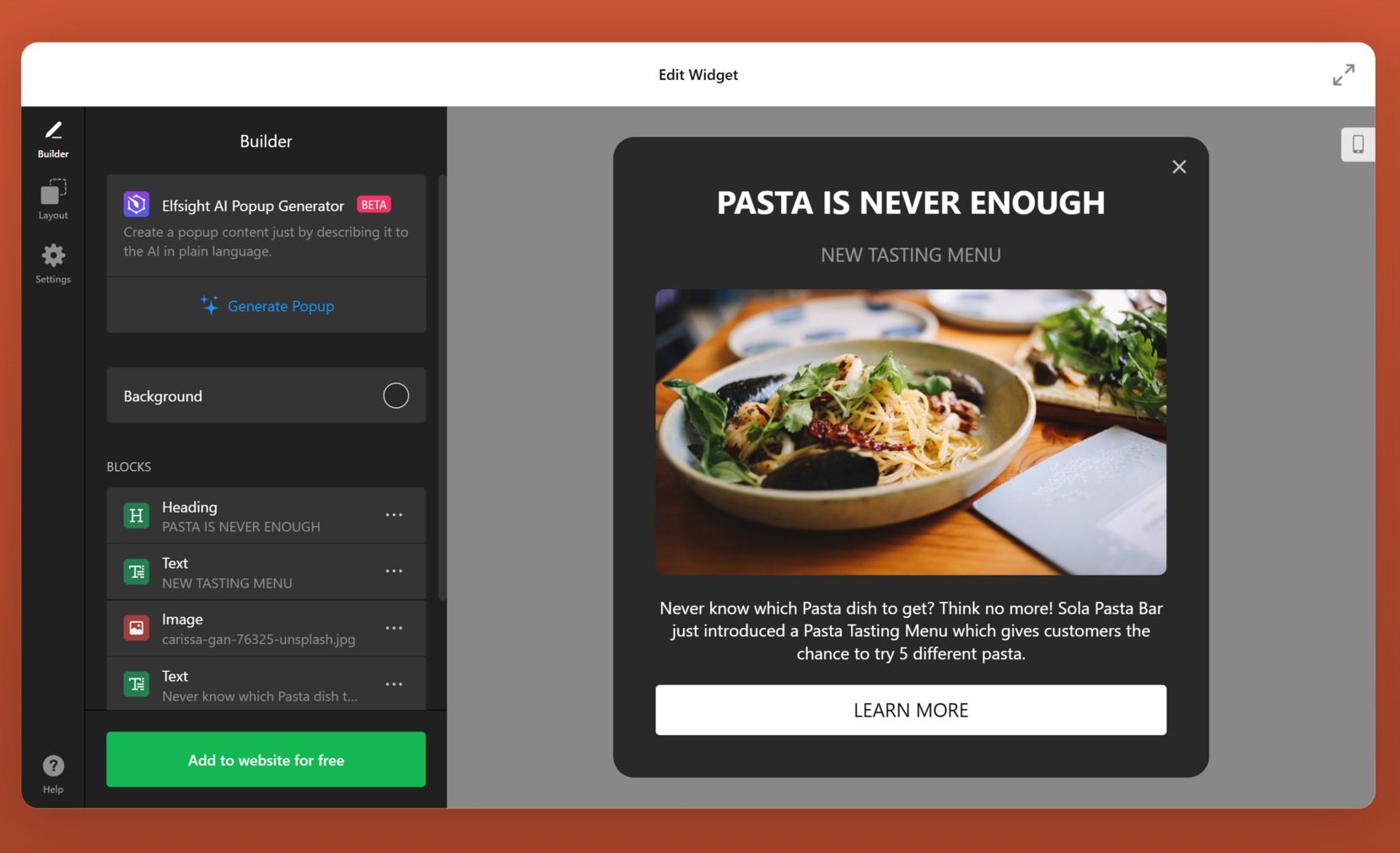
- Zugriff auf den Popup-Editor. Öffne den Editor, wähle eine Vorlage, die zu deinen Bedürfnissen passt, und klicke auf „Mit dieser Vorlage fortfahren“, um weiterzukommen.
- Passen Sie Ihr HTML-Popup an. Wählen Sie einen Hintergrundstil – Farbe, Verlauf, Bild oder Video – und passen Sie die Struktur des Widgets an, indem Sie Elemente wie Bilder, Text, Überschriften, Buttons, Timer und mehr hinzufügen oder entfernen. Hinweis: Verwenden Sie den KI-Popup-Generator, um schnell ansprechende Inhalte zu erstellen.

- Layout festlegen. Entscheiden Sie, wo Ihr Popup auf der Seite erscheinen soll — linkes Panel, obere Leiste, Modalfenster usw. Passen Sie die Breite an, fügen Sie Animationen hinzu und aktivieren Sie Wiederöffnen- bzw. Schließen-Schaltflächen.

- Einstellungen konfigurieren. Legen Sie fest, wie oft Ihr Popup erscheinen soll, auf welchen Seiten es angezeigt wird, und richten Sie spezifische Auslöser oder Zeitpläne für die Anzeige ein.
- Code kopieren und einbetten. Sobald Ihr Design fertig ist, speichern und veröffentlichen Sie es. Kopieren Sie das HTML-Snippet. Greifen Sie auf das Backend Ihrer Website zu. Wählen Sie den genauen Ort, an dem das Pop-up erscheinen soll, fügen Sie den HTML-Code des Pop-ups ein und speichern Sie Ihre Änderungen.

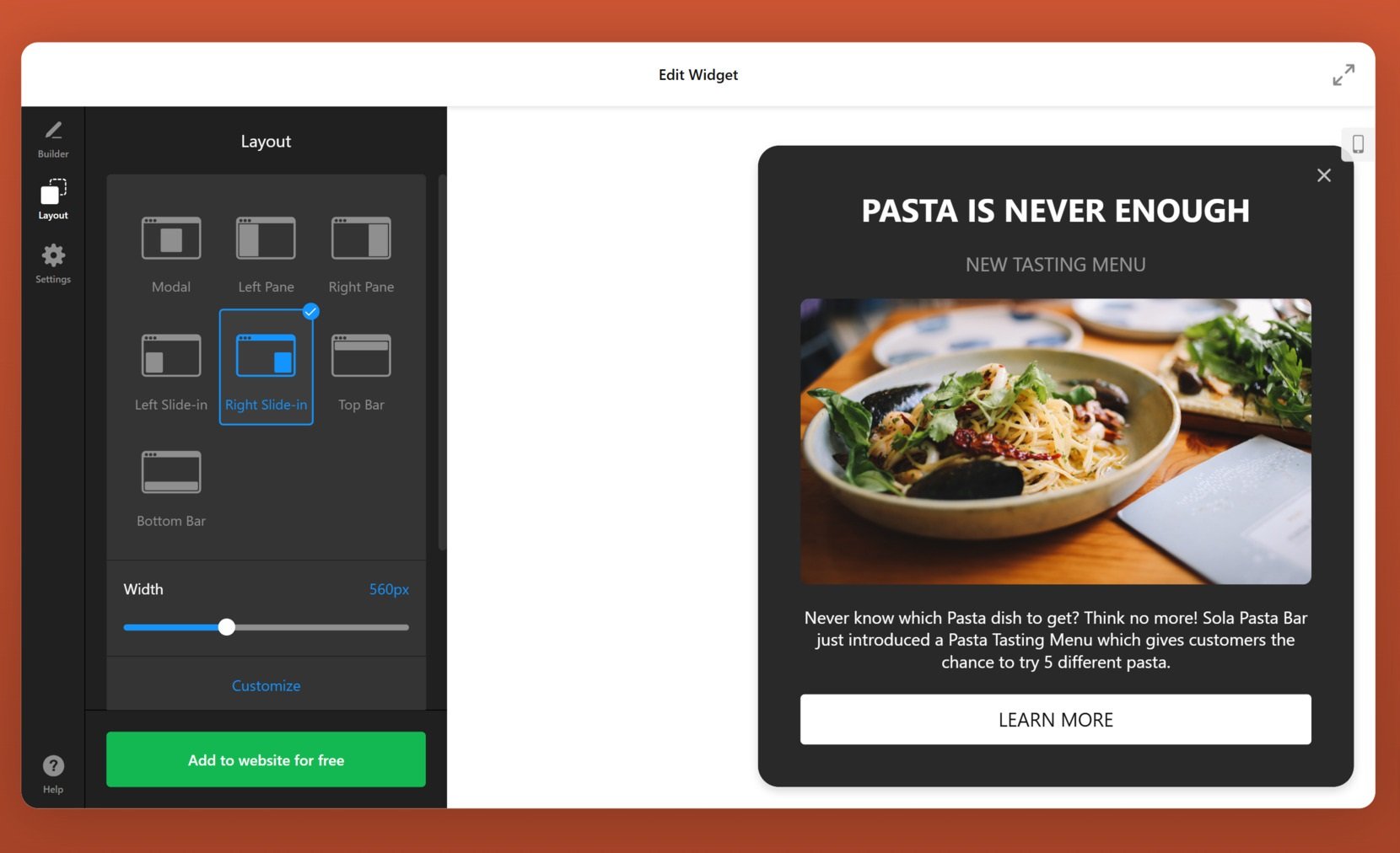
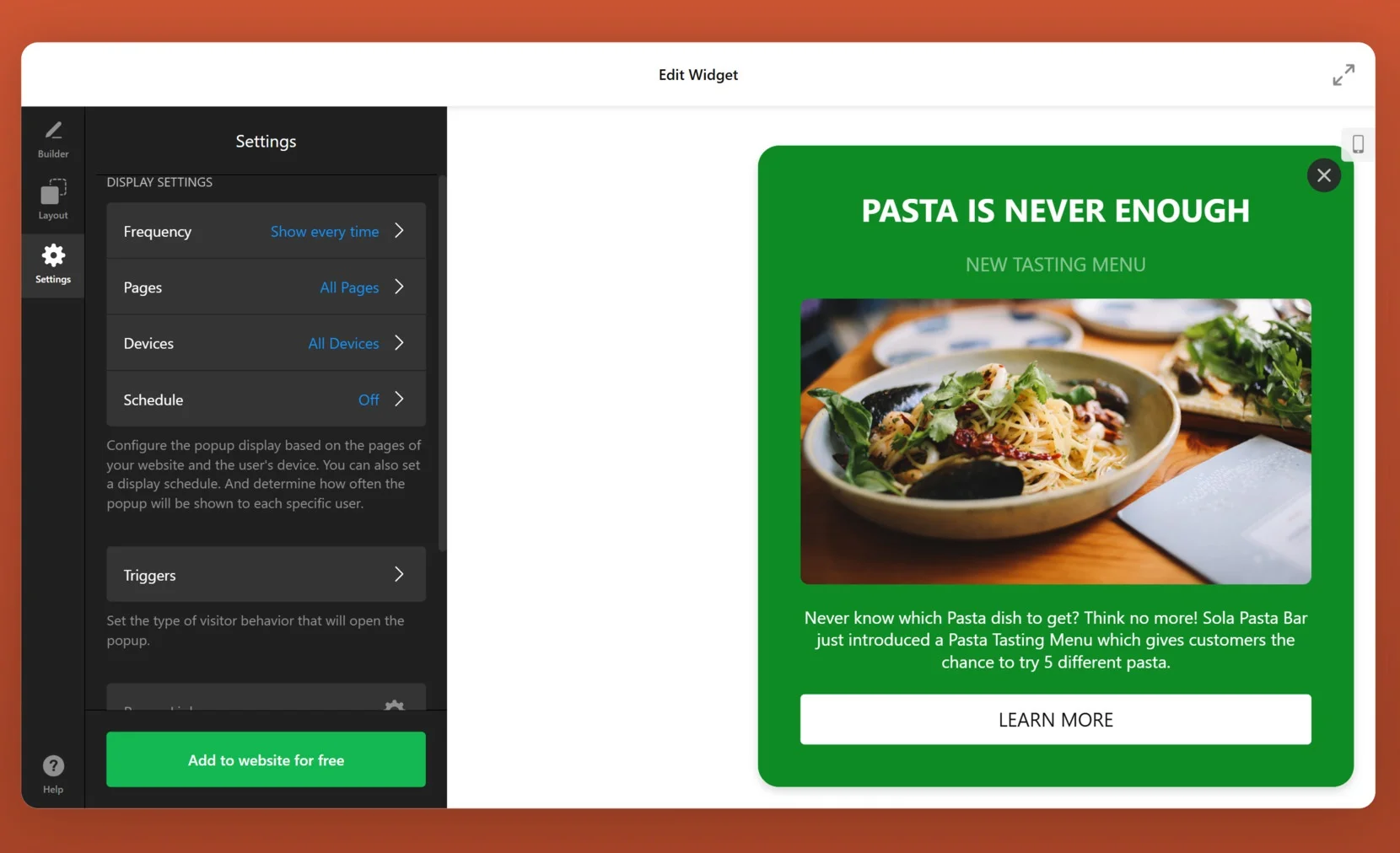
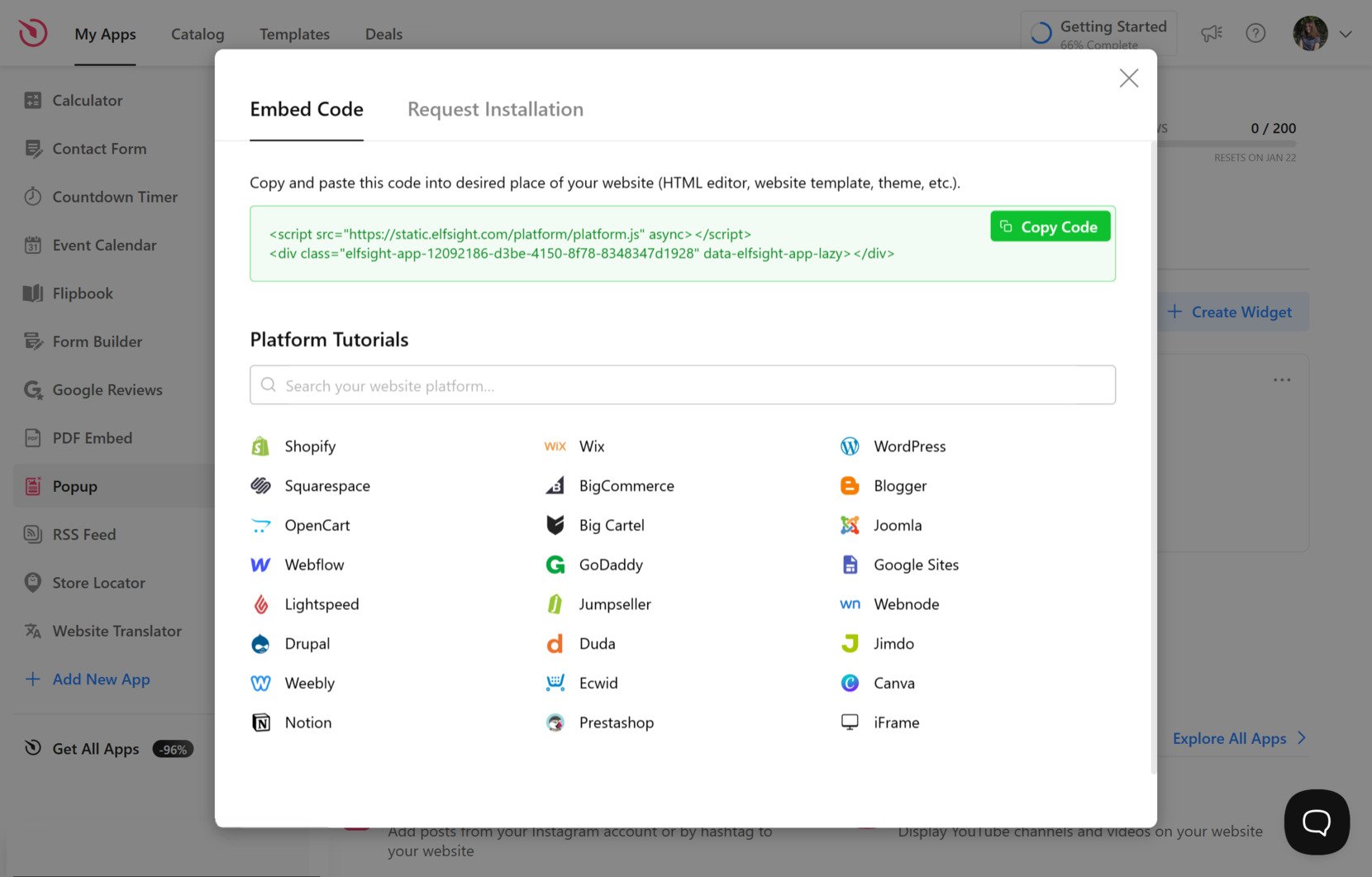
So erstellen Sie manuell ein HTML-Popup.
Wenn Sie es lieber praktisch mögen, können Sie ein HTML-Popup manuell erstellen – mit nur wenigen Codezeilen. Durch die Kombination von HTML, CSS und JavaScript haben Sie volle Kontrolle über Design, Verhalten und die Funktionalität des Popups.
Unten finden Sie ein einfaches Pop-up-HTML-Codebeispiel, das Ihnen den Einstieg erleichtert:
<!DOCTYPE html>
<html>
<head>
<meta name="viewport" content="width=device-width, initial-scale=1">
<style>
/* Popup container - can be anything you want */
.popup {
  position: relative;
  display: inline-block;
  cursor: pointer;
  -webkit-user-select: none;
  -moz-user-select: none;
  -ms-user-select: none;
  user-select: none;
}

/* The actual popup */
.popup .popuptext {
  visibility: display;
  width: 560px;
  background-color: #33cc00;
  color: #ffffff;
  text-align: center;
  border-radius: 16px;
  padding: 18px 0;
  position: absolute;
  z-index: 1;
  bottom: 125%;
  left: 0%;
  margin-left: -200px;
}

/* Popup arrow */
.popup .popuptext::after {
  content: "";
  position: absolute;
  top: 100%;
  left: 50%;
  margin-left: -5px;
  border-width: 10px;
  border-style: solid;
  border-color: #555 transparent transparent transparent;
}

/* Toggle this class - hide and show the popup */
.popup .show {
  visibility: visible;
  -webkit-animation: fadeIn 1s;
  animation: fadeIn 1s;
}

/* Add animation (fade in the popup) */
@-webkit-keyframes fadeIn {
  from {opacity: 0;}
  to {opacity: 1;}
}

@keyframes fadeIn {
  from {opacity: 0;}
  to {opacity:1 ;}
}
</style>
</head>
<body style="text-align:center">

<h2>Popup</h2>

<div class="popup" onclick="myFunction()">Click here to learn more!
  <span class="popuptext" id="myPopup">Up to 50% off during the Christmas Sale!</span>
</div>

<script>
// When the user clicks on div, open the popup
function myFunction() {
  var popup = document.getElementById("myPopup");
  popup.classList.toggle("show");
}
</script>

</body>
</html>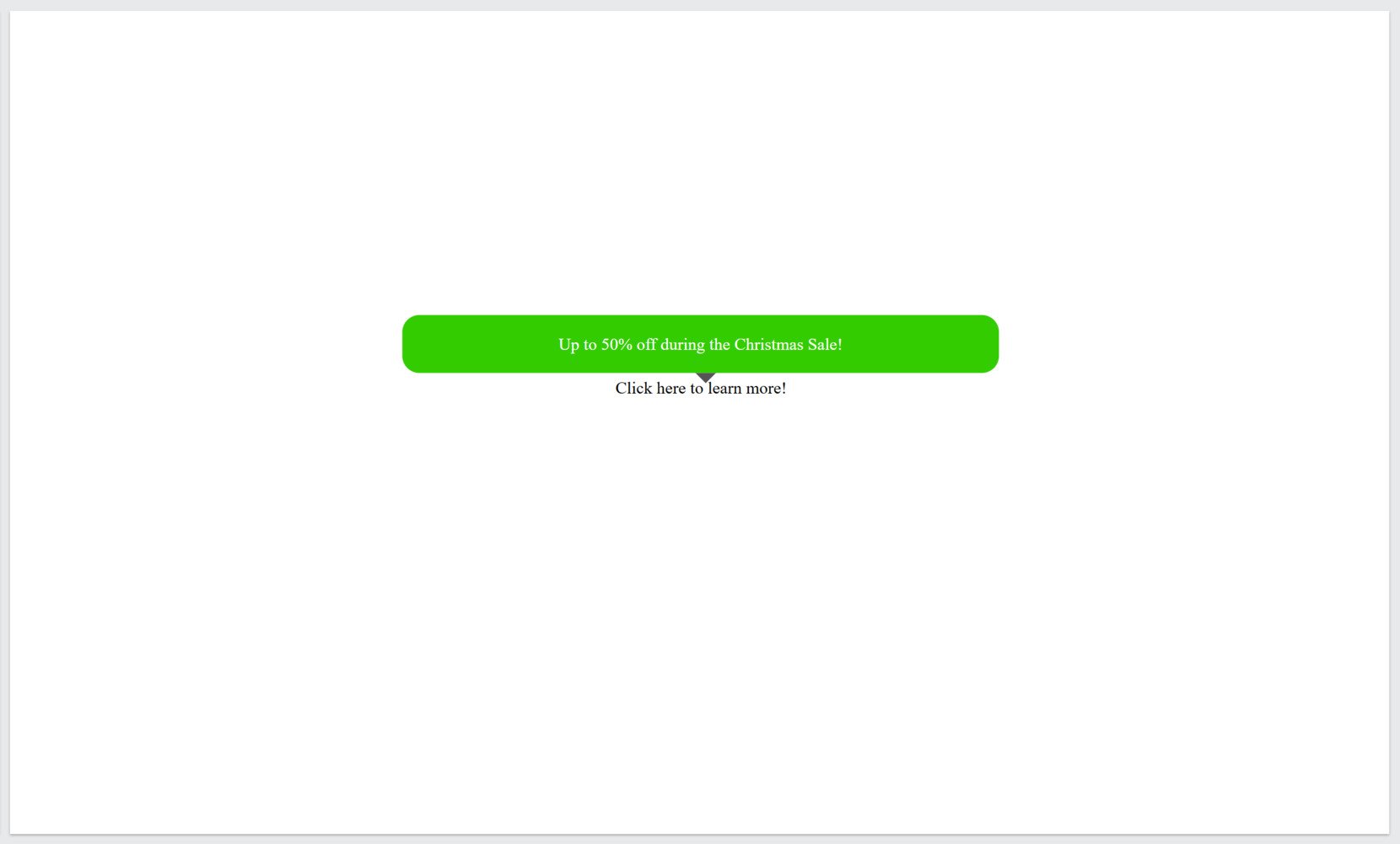
Folgendes können Sie in diesem HTML-Popup-Code anpassen, um ihn besser an Ihre Bedürfnisse anzupassen:
Popup-Inhalt
- Text. Aktualisieren Sie den Inhalt innerhalb des <span>-Tags mit jeder Nachricht oder Information, die Sie anzeigen möchten. Zum Beispiel ersetzen Sie „Bis zu 50 % Rabatt während des Weihnachtsverkaufs!“ durch Ihren eigenen Text.
Popup-Größe und -Form
- Breite. Passen Sie die Breite der Klasse .popuptext an, um das Popup breiter oder schmaler zu gestalten (z. B. width: 300px;).
- Padding: Passen Sie den Innenabstand an, um den Abstand im Pop-up zu steuern.
- Randradius. Passen Sie den Randradius-Wert an, um die Rundung der Popup-Ecken zu steuern.
Farben und Stile
- Hintergrundfarbe. Passe die Hintergrundfarbe-Eigenschaft in der .popuptext-Klasse an, um einen neuen Look zu erzielen (z. B. #ff0000 für Rot).
- Textfarbe. Passen Sie die Farbe dem Theme Ihrer Website an.
- Pfeil-Farbe. Passen Sie die border-color-Eigenschaft in der .popuptext::after-Klasse an, damit sie mit der Hintergrundfarbe des Popups übereinstimmt.
Positionierung
- Popup-Position Ändere die unteren und linken Eigenschaften in .popuptext, um das Popup neu zu positionieren. Zum Beispiel setze bottom: 50%;, um es näher zum Zentrum anzuzeigen.
- Pfeil-Ausrichtung Ändern Sie die linke Eigenschaft in .popuptext::after, um die Ausrichtung des Pfeils anzupassen.
Animation
- Fade-in effect. Ändern Sie die Dauer der Fade-in-Animation, indem Sie den 1s-Wert in @keyframes fadeIn und @-webkit-keyframes fadeIn auf etwas schnelleres oder langsameres ändern (z. B. 2s für einen langsameren Effekt).
Interaktivität
- Auslösetext. Ändern Sie den Text im <div class=”popup”>-Tag, damit er Ihren anklickbaren Handlungsaufruf widerspiegelt (z. B. „Klicken Sie, um ein Geheimnis zu enthüllen!“).
- Trigger-Verhalten. Um beim Klick ein HTML-Popup-Fenster zu erstellen, passen Sie die entsprechende Funktion im <div> an, um ein anderes Verhalten auszulösen, z. B. das Umschalten eines weiteren Popups oder Weiterleitung zu einer anderen Seite.
Sichtbarkeitseinstellungen
- Standard-Sichtbarkeit. Stellen Sie die Sichtbarkeitseigenschaft in .popuptext auf hidden ein, wenn der Popup anfänglich unsichtbar bleiben soll.
- Anzeigen/Verbergen Die Show-Klasse kann angepasst werden, um zusätzliche Effekte wie Verschieben oder Zoomen zu ermöglichen, für dynamischere Interaktionen.
Diese Optionen ermöglichen es Ihnen, das Popup optisch und funktional an Ihre Website anzupassen.
Programmierung vs No-Code-Lösungen
Bei der Entscheidung, ob Sie ein Widget ohne Code verwenden oder ein HTML-Popup manuell codieren, gilt es, die Stärken und Grenzen beider Ansätze zu verstehen. Zwar können beide Methoden dasselbe Ziel erreichen, sie unterscheiden sich jedoch deutlich in Bedienkomfort, Flexibilität und Zeitaufwand.
Nachfolgend finden Sie einen Vergleich der beiden Methoden, der Ihnen hilft, zu ermitteln, welche am besten zu Ihren Bedürfnissen passt.
| Funktion | Ohne-Code-Widget | Manuelle Code-Lösung |
|---|---|---|
| Benutzerfreundlichkeit | Extrem benutzerfreundlich; keine technischen Kenntnisse erforderlich. | Grundkenntnisse in HTML, CSS und JavaScript erforderlich. |
| Anpassung | Fertige Vorlagen mit benutzerfreundlichen Anpassungsoptionen (z. B. Farben, Layout). | Volle Kontrolle über Design, Animationen und Verhalten – erfordert Programmierkenntnisse. |
| Einrichtungszeit | Schnelle Einrichtung in wenigen Minuten. | Es braucht mehr Zeit, Code zu schreiben, zu testen und zu debuggen. |
| Flexibilität | Begrenzt durch die Funktionen und Einstellungen des Widgets. | Sehr flexibel: Sie können jede gewünschte Funktionalität implementieren. |
| Integration | Einfacher Copy-Paste des Codes in den Website-Builder. | Manuelles Einbetten und Anpassungen im HTML-Code erforderlich. |
| Skalierbarkeit | Geeignet für Anwender mit wenig technischer Aufwand. | Ideal für fortgeschrittene Anwendungsfälle und einzigartige Anforderungen. |
| Wartung | Updates und Support werden in der Regel vom Widget-Anbieter übernommen. | Wartung und Updates müssen manuell erfolgen. |
| Lernkurve | Minimalistisch; auch für Anfänger leicht zugänglich. | Anspruchsvoller; erfordert Programmierkenntnisse. |
| Kompatibilität | Kompatibel mit den meisten Website-Baukästen und CMS-Plattformen. | Vollständig kompatibel – erfordert jedoch Beachtung site-spezifischer Einschränkungen. |
While manually coding an HTML popup offers more control and customization, it requires more time and technical know-how.
Für die meisten Nutzer ist die Widget-Lösung ohne Code die einfachere und effizientere Wahl – besonders, wenn Sie schnell und unkompliziert ein Popup auf Ihrer Website integrieren möchten. Mit einfacher Einrichtung, Anpassungsmöglichkeiten und fortlaufendem Support erweist sich die Widget-Methode als die beste Lösung für die Mehrheit der Nutzer.
Funktionen des HTML-Popup-Widgets
Webseiten-Popups sind ein effektives Werkzeug, um die Aufmerksamkeit der Besucher zu gewinnen und das Engagement zu steigern. Indem Meldungen zum richtigen Zeitpunkt strategisch angezeigt werden, können Popups Nutzer dazu ermutigen, bestimmte Aktionen auszuführen, z. B. sich für den Newsletter anzumelden, einen Rabatt zu sichern oder neue Inhalte zu entdecken.
Um die Vorteile von HTML-Popups vollständig zu nutzen, bietet das Elfsight-Widget eine Reihe leistungsstarker Funktionen, die Engagement maximieren, Arbeitsabläufe straffen und die Nutzererfahrung verbessern:
- KI-gestütztes Design. Nutzen Sie die Leistungsfähigkeit eines KI-Assistenten, um maßgeschneiderte Popups mühelos zu erstellen. Diese Funktion ermöglicht es Ihnen, schnell individuelle Popups zu erstellen – ohne fortgeschrittene Designkenntnisse.
- Integrierter Formular-Builder. Leads generieren, Feedback sammeln und Daten direkt in Ihrem Popup erfassen. Der integrierte Formular-Builder ermöglicht es Ihnen, maßgeschneiderte Formulare zu erstellen, die die Benutzerinteraktion verbessern und wertvolle Einblicke liefern.
- Anzeigefrequenzsteuerung. Finden Sie die perfekte Balance zwischen Sichtbarkeit und Nutzererlebnis, indem Sie festlegen, wie oft Ihr Pop-up erscheint. Diese Funktion hilft Ihnen, Besucher nicht zu überfordern, während Ihre Inhalte frisch und ansprechend bleiben.
- Gerätespezifische Anpassung. Stellt sicher, dass Ihre Popups auf jedem Gerät hervorragend aussehen — Desktop, Tablet oder Mobilgerät. Diese Flexibilität ermöglicht es Ihnen, Erscheinungsbild und Funktionalität des Popups zu optimieren und so ein nahtloses Nutzererlebnis für alle zu gewährleisten.
- Leistungsstarke Integrationen. Verbinden Sie Ihr Popup mit beliebten Tools wie Mailchimp, Google Sheets, Zapier und mehr. Diese Integrationen ermöglichen das Synchronisieren von Leads, das Automatisieren von Workflows und das Optimieren von Prozessen.
- Mehrsprachige Unterstützung. Erweitern Sie Ihre globale Reichweite, indem Sie Ihre Popups in jede Sprache übersetzen. So wird Ihre Botschaft für Nutzer aus verschiedenen kulturellen und sprachlichen Hintergründen zugänglich und relevant.
HTML-Website-Popup-Beispiele
Es gibt verschiedene Pop-up-Typen, die das Engagement erhöhen, Leads erfassen und Conversions steigern können – jeder dient einem bestimmten Zweck, abhängig von den Zielen Ihrer Website. Hier sind einige HTML-Website-Popup-Beispiele:
HTML-Popup-Fenster
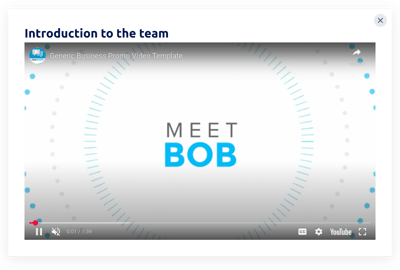
Medium-Blog verlinken. Mehr Inhalte anzeigen.

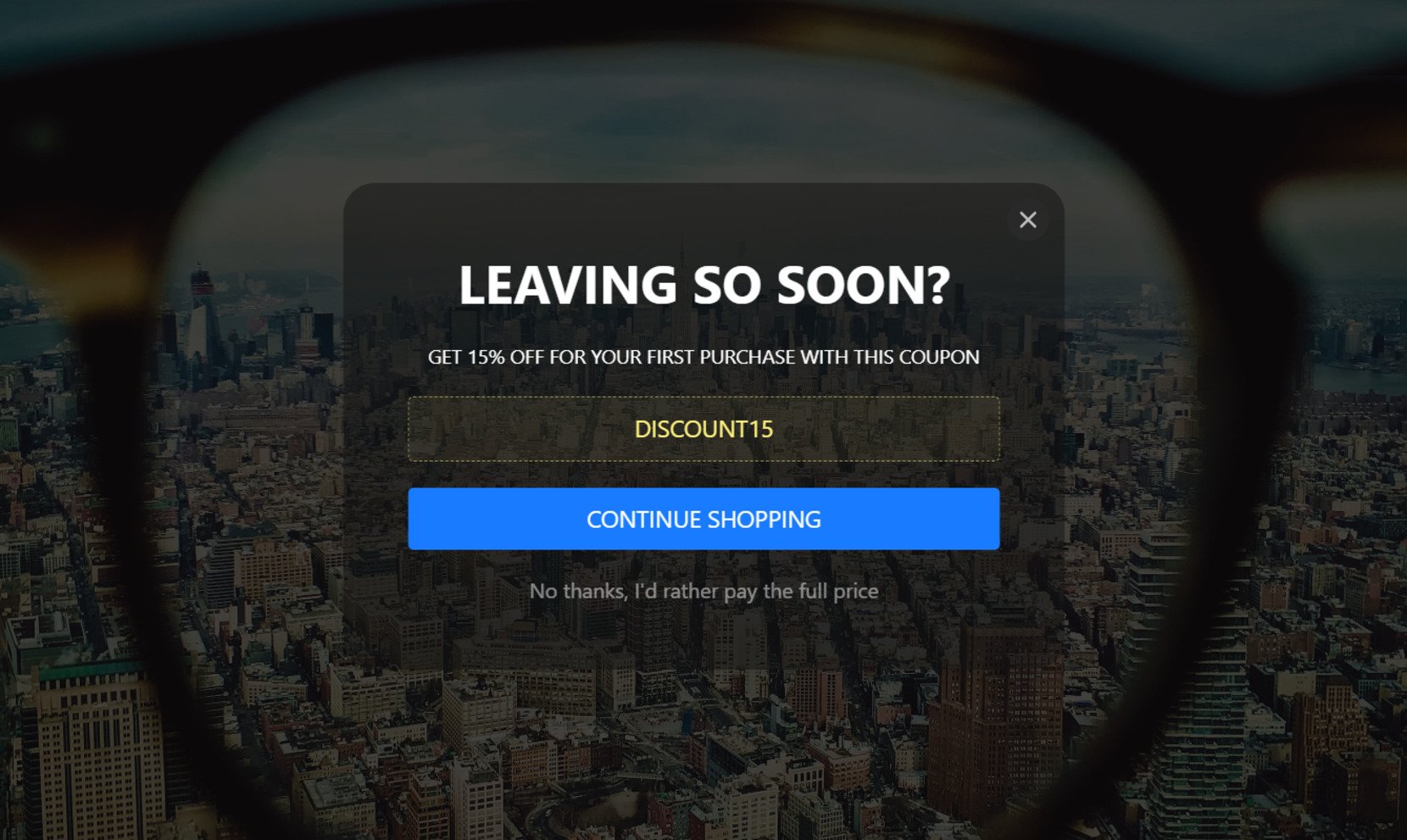
Exit-Intent-Popup
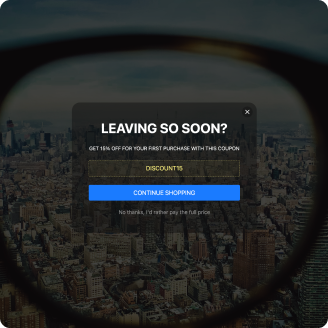
Ausgelöst, wenn ein Besucher Anzeichen dafür zeigt, Ihre Website zu verlassen (z. B. der Mauszeiger bewegt sich zum oberen Rand des Bildschirms), bietet das Exit-Intent-Popup dem Nutzer eine letzte Chance zur Ansprache. Es kann Rabatte, Lead-Magneten oder andere Anreize bieten, um ihn auf Ihrer Seite zu halten oder eine gewünschte Aktion abzuschließen.
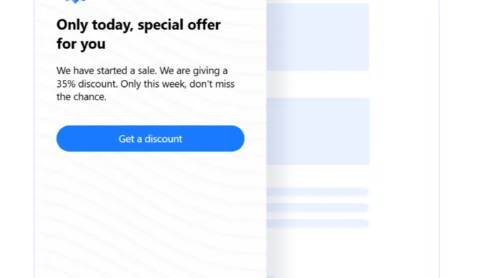
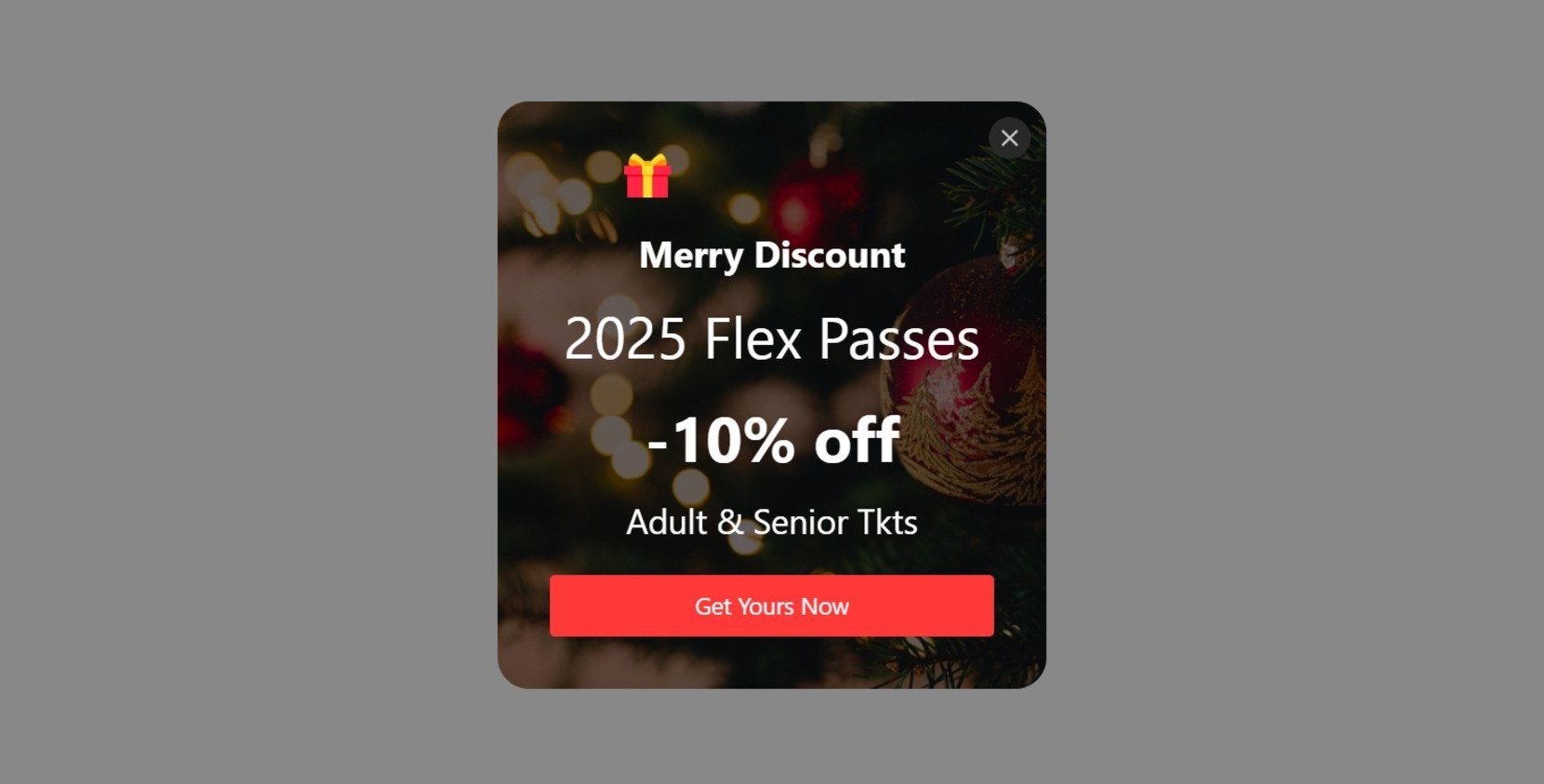
Rabatt-Popup
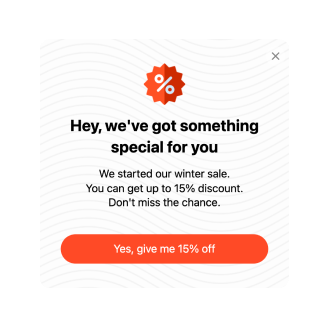
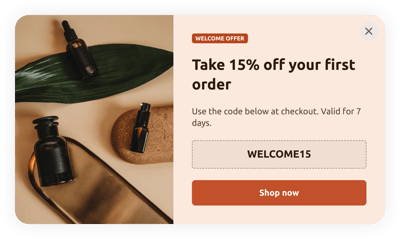
Designed to offer visitors a discount or special deal, this type of popup can encourage users to make a purchase. Often timed to appear after a certain amount of time or triggered by a specific user behavior, it can help increase conversion rates.
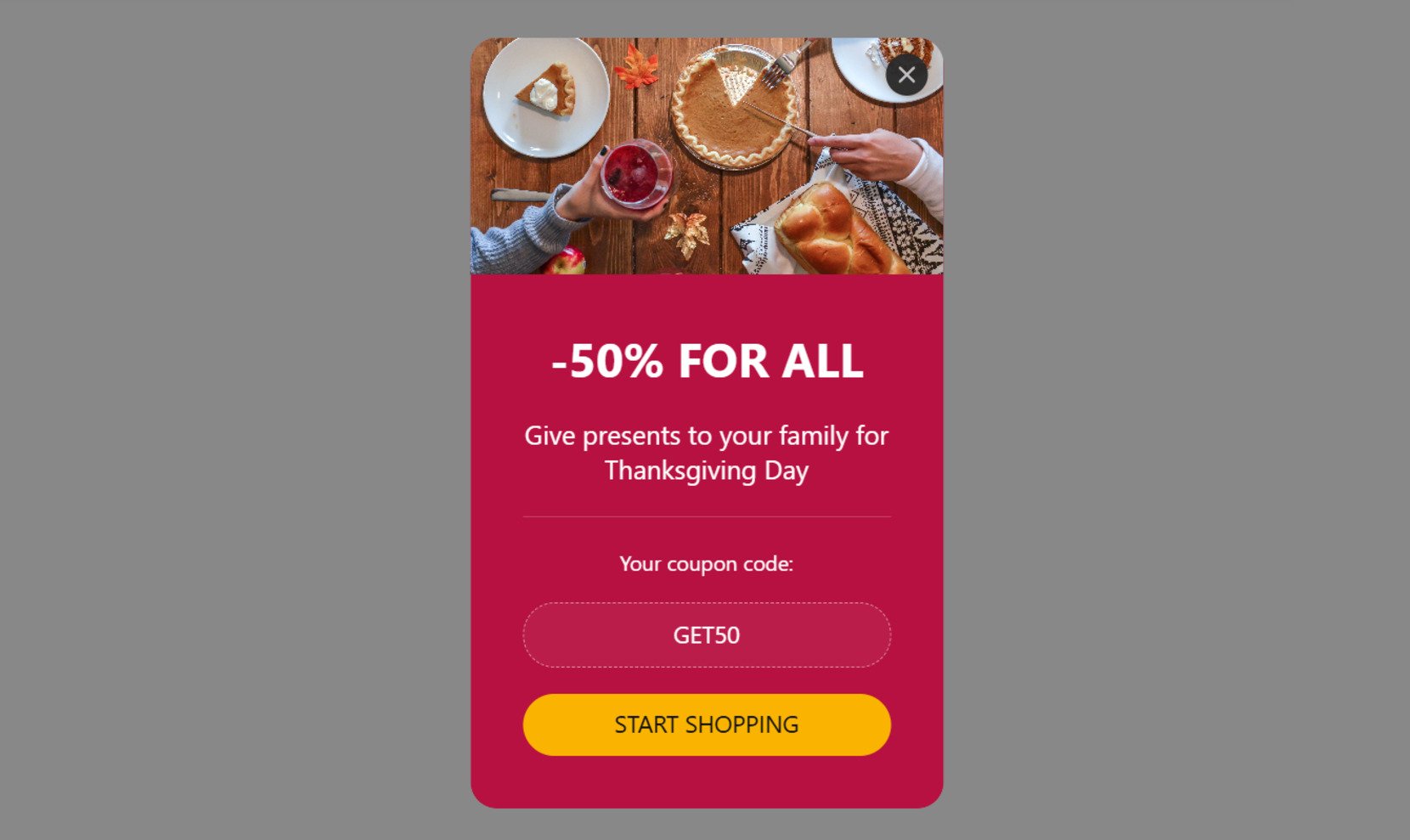
Verkaufs-Popup
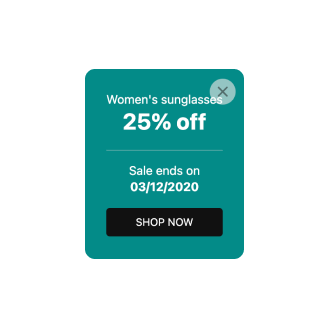
Dieses Popup wird verwendet, um Verkäufe oder zeitlich begrenzte Angebote anzukündigen. Es ist typischerweise fett und auffällig gestaltet, um Aufmerksamkeit zu erregen und Dringlichkeit zu erzeugen. Indem Sie Rabatte, begrenzte Verfügbarkeit oder zeitlich begrenzte Angebote hervorheben, ermutigen Sie Nutzer, schnell zu handeln, bevor das Angebot abläuft.
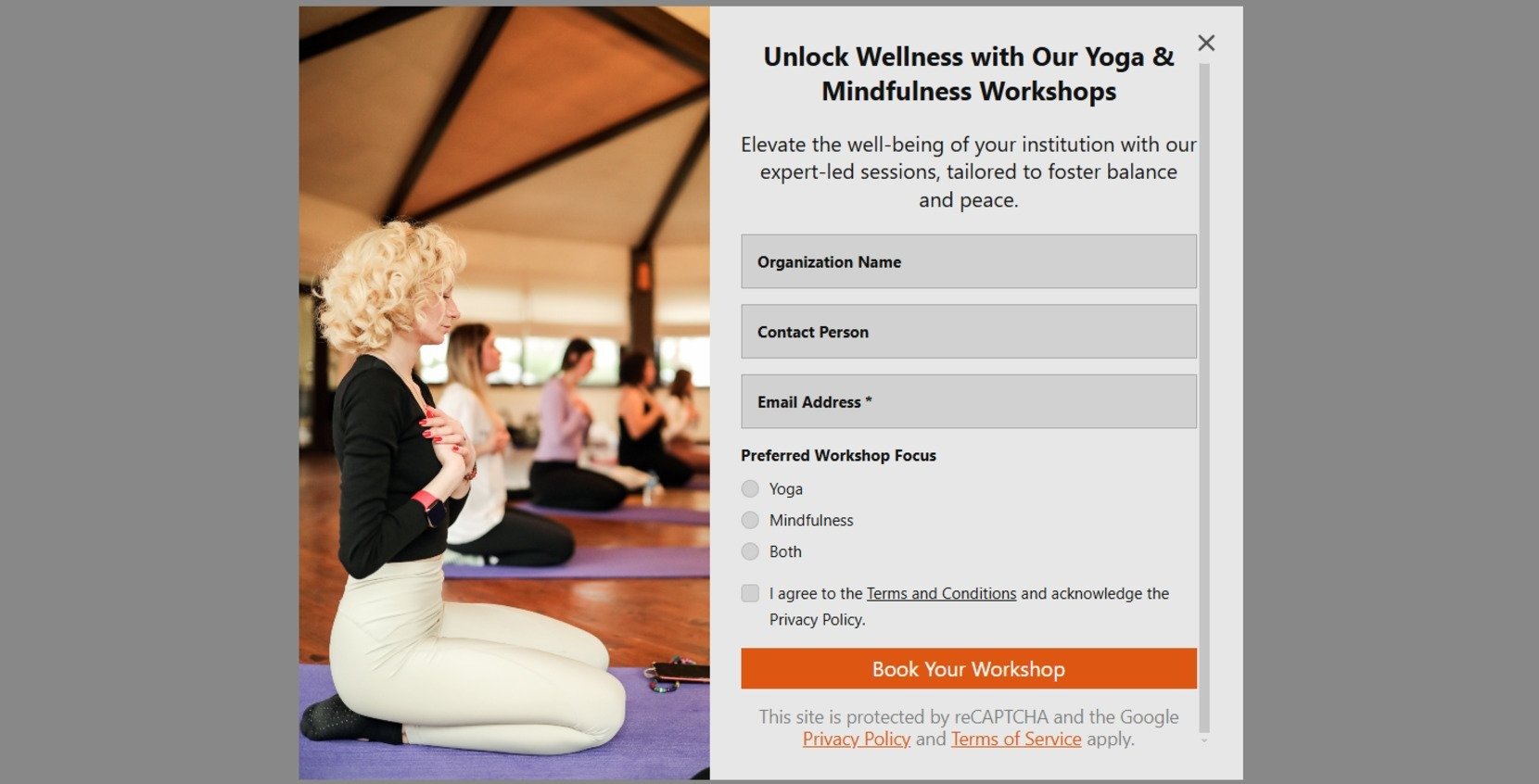
HTML-Popup-Formular
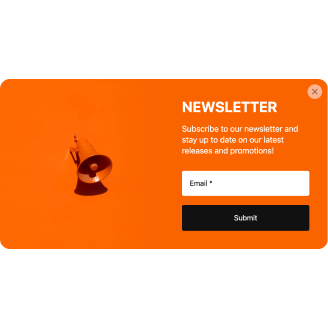
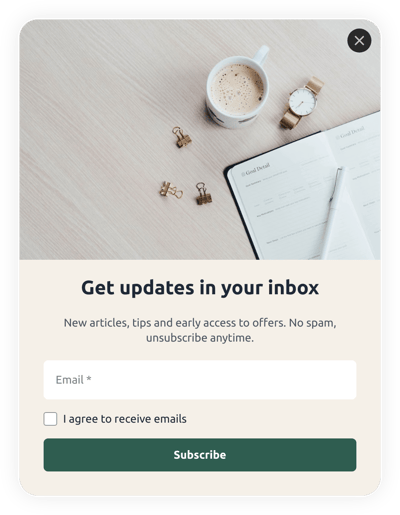
Dieses Popup-Format wird typischerweise verwendet, um Nutzerdaten zu erfassen, etwa E-Mail-Adressen für Newsletter-Anmeldungen, Kunden-Feedback oder Umfrageantworten. Es ist ein hervorragendes Tool zur Lead-Generierung und zur Steigerung der Nutzerinteraktion mit Ihren Inhalten.
Über 100 Popup-Vorlagen entdecken
FAQ (Häufig gestellte Fragen)
Welches HTML-Tag wird für Popups verwendet?
Wie lässt sich ein Pop-up anzeigen, wenn Sie in HTML auf einen Button klicken?
Wie erstellt man eine Popup-Karte in HTML?
Wie erstellt man ein Popup in HTML mit CSS?
Fazit
Abschließend sind Popups ein leistungsstarkes Tool, um Besucher zu fesseln und die Benutzererfahrung auf Ihrer Website zu verbessern. Ob Sie eine No-Code-Lösung wie das Elfsight Popup Widget verwenden oder manuell ein benutzerdefiniertes HTML-Popup erstellen, bieten beide Ansätze einzigartige Vorteile, um unterschiedliche Bedürfnisse zu erfüllen.
Das Elfsight-Widget bietet eine benutzerfreundliche, funktionsreiche Lösung mit anpassbaren Designs, fortschrittlichem Targeting und nahtlosen Integrationen – ideal, um Zeit zu sparen und Ihre Website mühelos zu verbessern. Wer stattdessen ein Popup manuell codiert, hat volle Kontrolle über Design und Funktionalität und profitiert von mehr Flexibilität, wenn Sie mit Webentwicklung vertraut sind.
Unabhängig von der Vorgehensweise können Popups das Nutzerengagement deutlich steigern, Conversions erhöhen und das Geschäftswachstum vorantreiben, indem sie Ihrer Zielgruppe zeitnahe, relevante Inhalte liefern.
Weitere Infos?
contact us. Our mission at Elfsight is to deliver a smooth and successful experience by providing all-in-one no-code widgets for your business.”>Wir hoffen, dieser Leitfaden hat Ihnen wertvolle Einblicke gegeben. Wenn Sie mehr darüber erfahren möchten, wie Sie HTML-Popup-Benachrichtigungen für Ihre Website entwickeln, zögern Sie nicht, Kontaktieren Sie uns. Unsere Mission bei Elfsight ist es, Ihnen eine reibungslose und erfolgreiche Erfahrung zu bieten, indem wir All-in-One-No-Code-Widgets für Ihr Unternehmen bereitstellen.
Werde Teil unserer dynamischen Community, in der Kreativität und Expertise gedeihen. Wir laden dich ein, Ideen zur Verbesserung zu teilen, indem du sie zu unserer Wunschliste hinzufügst.