Kurzanleitung: Eine Ankündigungsleiste in Wix hinzufügen
Ankündigungsleiste ist ein auffälliges Banner, das oben oder unten auf Ihrer Website angezeigt wird. Sie dient als Benachrichtigungsleiste-App, die wichtige Updates wie Sonderaktionen, kostenlosen Versand oder wichtige Ankündigungen teilt. Eine Ankündigungsleiste zu Ihrer Wix-Website hinzuzufügen, ist eine hervorragende Möglichkeit, die Aufmerksamkeit Ihrer Besucher zu gewinnen und wichtige Informationen effektiv zu kommunizieren.
Warum eine Ankündigungsleiste einsetzen?
- Sofort werden wichtige Informationen hervorgehoben, z. B. Blitzverkäufe oder Service-Updates, und sind sofort sichtbar.
- Ermutigt Besucher, bei zeitlich begrenzten Angeboten oder neuen Produktveröffentlichungen aktiv zu handeln.
- Lässt sich nahtlos in Ihre Website integrieren, ohne das Browsing-Erlebnis Ihrer Besucher zu stören.
Der einfachste Weg, eine Ankündigungsleiste zu deiner Wix-Webseite hinzuzufügen.
Das Hinzufügen einer Ankündigungsleiste zu Wix geht dank des Elfsight-Widgets schnell und mühelos. So geht’s:
- Wählen Sie eine fertige Vorlage aus, die zum Design Ihrer Website passt, über den On-Page-Editor.
- Passen Sie Ihre Ankündigungsleiste individuell an – Text, Farben und Sichtbarkeit festlegen.
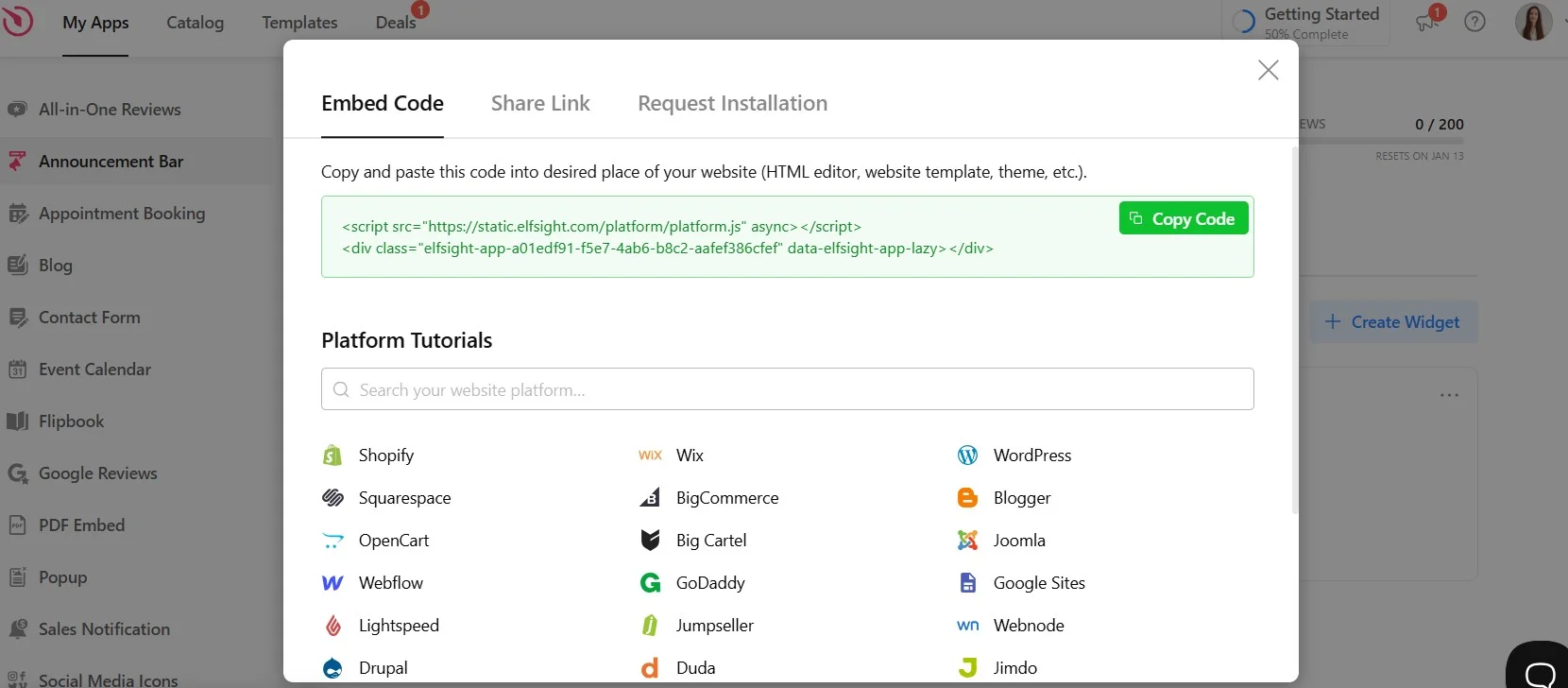
- Kopieren Sie den generierten Code und fügen Sie ihn in den Wix Editor ein. Veröffentlichen Sie Ihre Website, und Ihre Benachrichtigungsleiste ist sofort live!
Bereit, dass Ihr Website-Ankündigungsbanner auffällt? Probieren Sie jetzt den Elfsight Live Editor aus und erstellen Sie eine beeindruckende Ankündigungsleiste – ganz ohne Programmierung!
Schritt-für-Schritt-Anleitung zum Hinzufügen der Ankündigungsleiste bei Wix
Die Wix-Ankündigungsleiste zu Ihrer Website hinzufügen ist dank des Ankündigungsleisten-Widgets von Elfsight einfach und problemlos. Befolgen Sie diese einfachen Schritte, um es nahtlos in Ihre Wix-Seite zu integrieren:
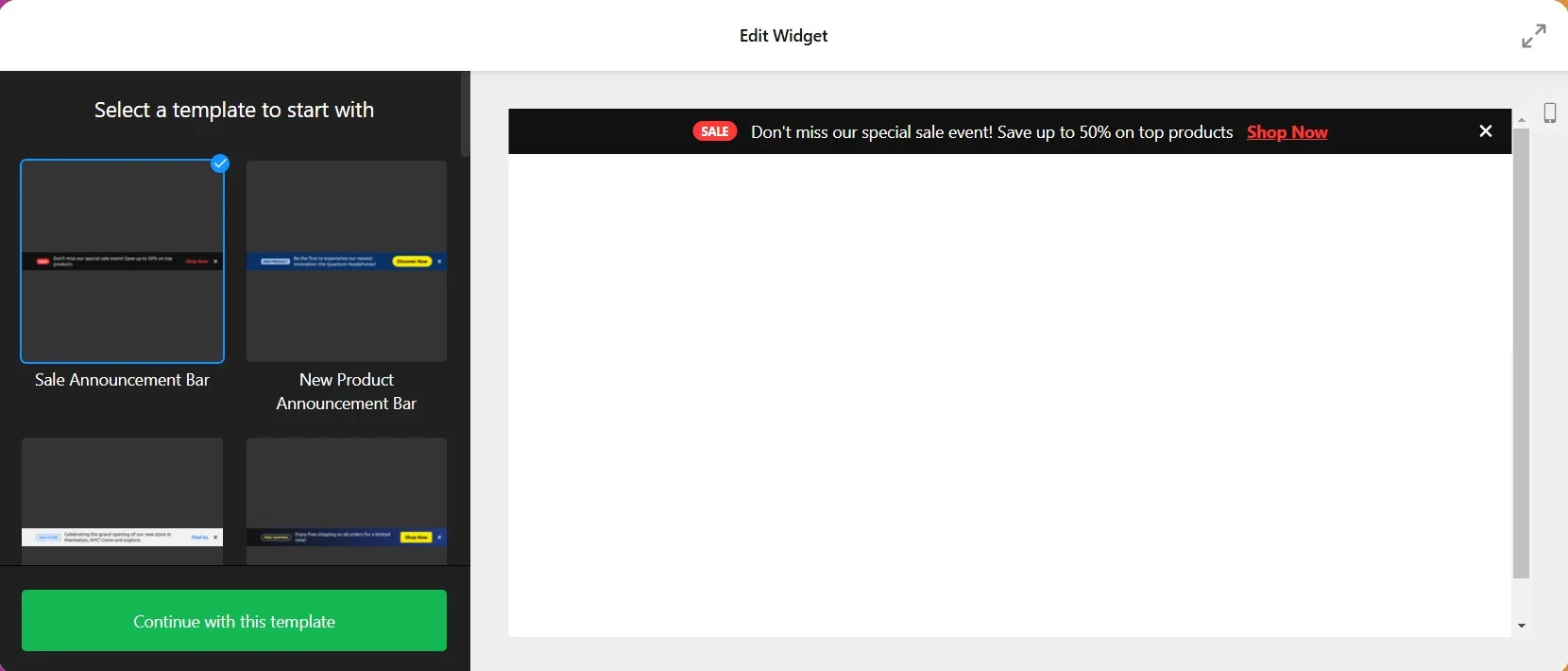
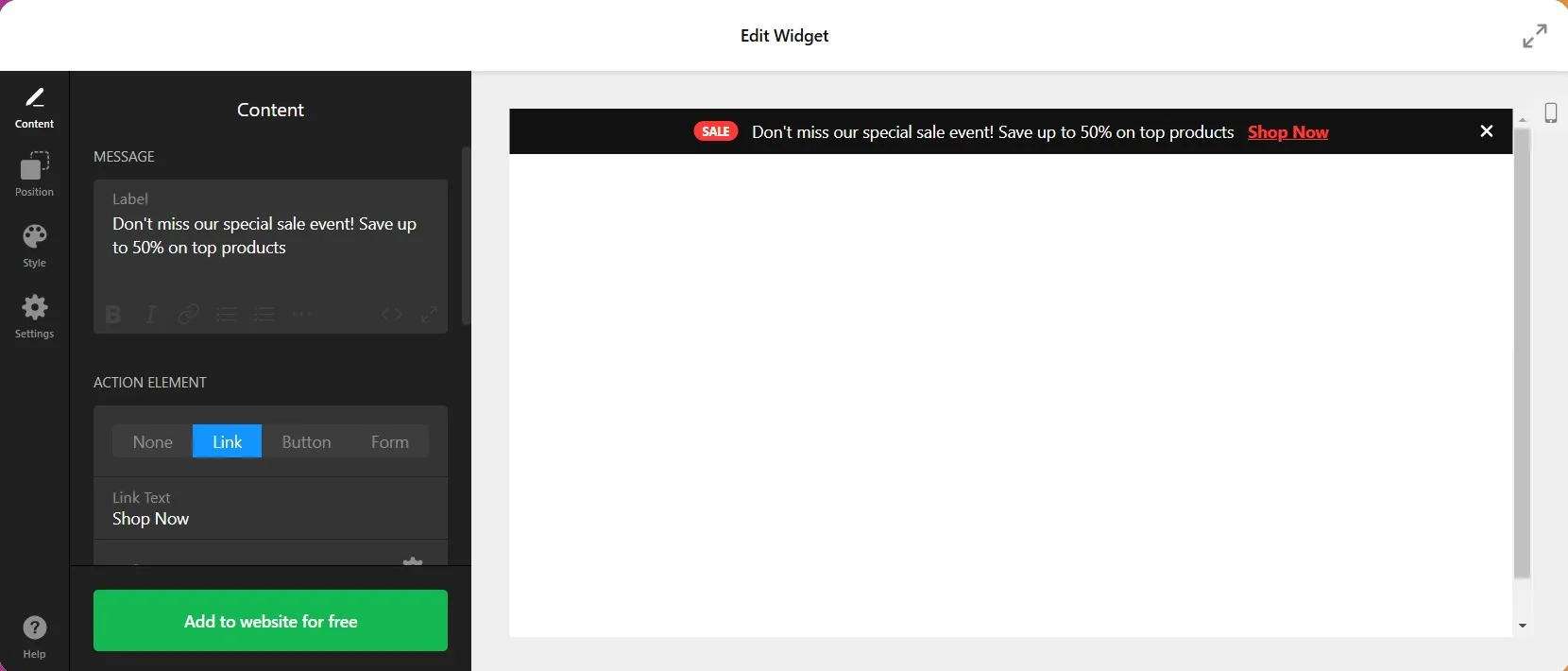
- Inhalt hinzufügen
Passe den Text deines Website-Ankündigungsbanners an deine Botschaft an. Schreibe zum Beispiel „Kostenloser Versand auf alle Bestellungen!“ oder „Blitzverkauf: 50 % Rabatt – heute nur!“
Füge eine Call-to-Action-Schaltfläche (CTA) mit Bezeichnungen wie „Jetzt einkaufen“ oder „Mehr erfahren“ hinzu, um die Nutzerbindung zu fördern.
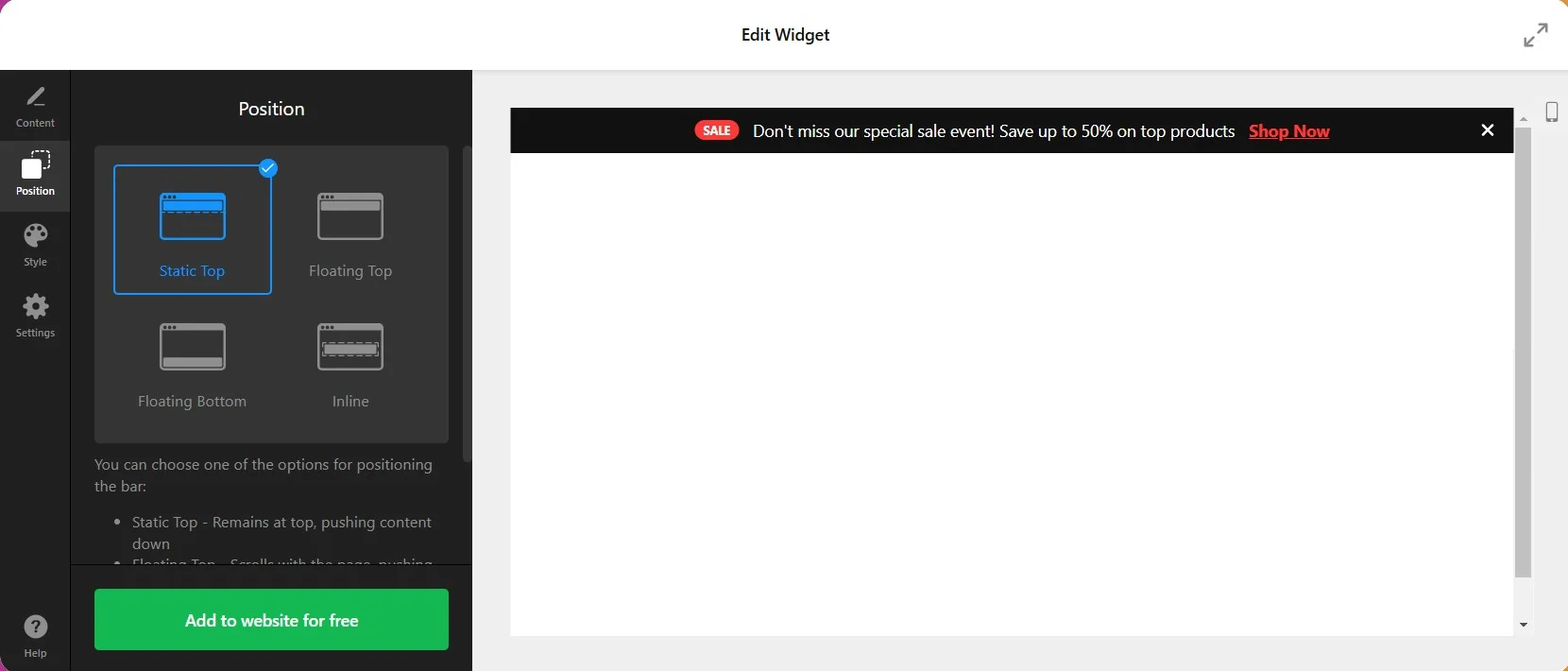
- Wählen Sie die Position auf Ihrer Wix-Website
Bestimmen Sie, wo die Ankündigungsleiste erscheinen soll – oben, unten oder als schwebendes Element. Der Elfsight Live-Editor ermöglicht Ihnen eine Vorschau und das Anpassen der Position, um maximale Sichtbarkeit und Wirkung zu erreichen.
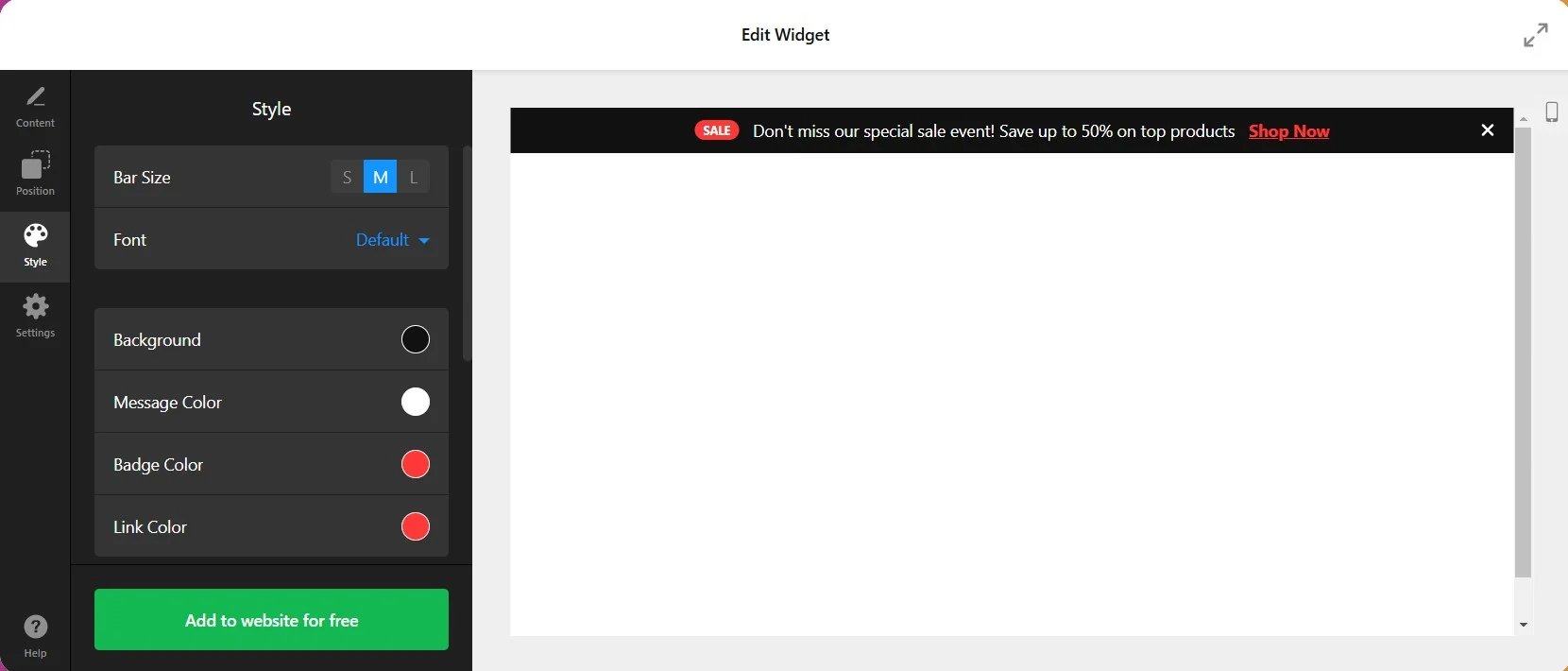
- Design anpassen
Passe das Erscheinungsbild des Banners an deine Markenidentität an. Passe Schriftarten, Farben und Button-Stile an für ein stimmiges und professionelles Erscheinungsbild. - Sichtbarkeitsregeln festlegen
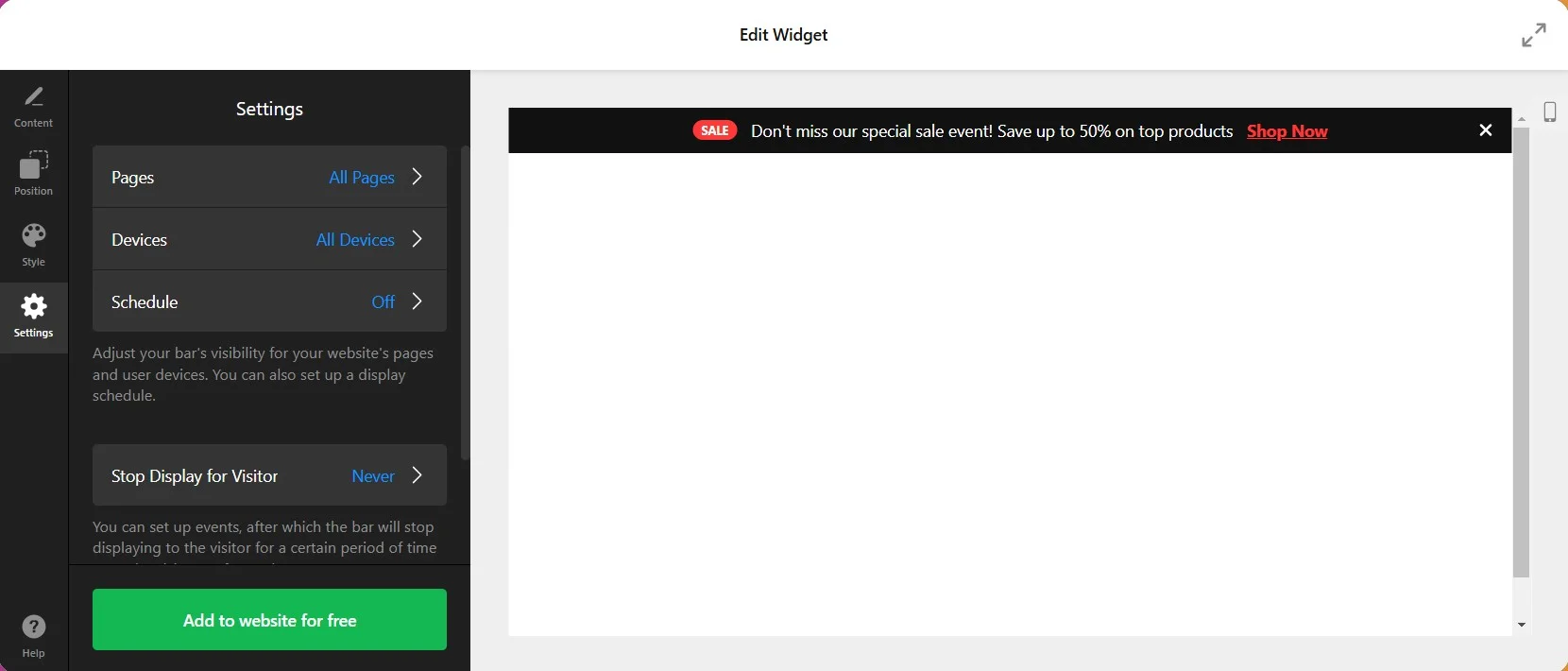
Machen Sie Ihre Benachrichtigungsleiste effektiver, indem Sie festlegen, wann und wo sie erscheinen soll. Beispielsweise können Sie sie auf bestimmten Seiten anzeigen, z. B. auf Ihrer Startseite oder beim Checkout. Oder Sie können festlegen, dass sie nur auf bestimmten Geräten angezeigt wird (Mobil, Desktop oder Tablet). - Embed-Code generieren
Nachdem Sie Design und Einstellungen abgeschlossen haben, klicken Sie im Elfsight-Editor auf den Button Zur Website hinzufügen und danach Veröffentlichen. Dieser Vorgang erzeugt einen eindeutigen Embed-Code für Ihre Wix-Website.
- Code in Wix einbinden
Folgen Sie diesen Schritten, um die Ankündigungsleiste zu integrieren:
Melden Sie sich bei Ihrem Wix-Konto an und öffnen Sie den Site-Editor.
Klicken Sie im Hauptmenü auf Einstellungen > Benutzerdefinierter Code.
Fügen Sie den Einbettungscode in den Kopfbereich ein oder dort, wo er geladen werden soll.
Speichern Sie Ihre Änderungen und veröffentlichen Sie sie.”>
Die wichtigsten Vorteile der Elfsight-Ankündigungsleiste für Wix
Das Elfsight-Ankündigungsleiste-Widget ist ein leistungsstarkes Tool, das Wix-Website-Besitzern hilft, aussagekräftige Botschaften zu vermitteln, Besucher zu begeistern und Conversions zu steigern. Unten haben wir die wichtigsten Funktionen des Widgets zusammengefasst und erläutern, welchen Mehrwert sie Ihrer Website bieten.
| Funktion | Vorteil |
|---|---|
| Anpassbare Positionierung | Zeigen Sie Ihre Ankündigungsleiste oben, unten oder als schwebendes Element an, um Aufmerksamkeit zu gewinnen, ohne die Navigation zu beeinträchtigen. |
| Responsives Design | Stellt sicher, dass Ihre Ankündigungsleiste auf Desktop-, Tablet- und Mobilgeräten perfekt aussieht und nahtlos funktioniert. |
| Klebende oder feste Bars | Halten Sie Meldungen sichtbar, während Besucher scrollen, oder setzen Sie sie statisch, um ein dezenteres Erlebnis zu schaffen. |
| Handlungs-Buttons | Füge eine überzeugende Handlungsaufforderung hinzu (z. B. „Shop Now“ oder „Learn More“), um die Nutzerinteraktion zu fördern und Conversions zu erhöhen. |
| Markenpersonalisierung | Passen Sie die Ankündigungsleiste dem Stil Ihrer Marke an – mit Schriftarten, Farben und Layouts für eine nahtlose Integration. |
| Vorgefertigte Vorlagen | Zeit sparen mit professionell vorgefertigten Designs für Verkäufe, Veranstaltungen und besondere Ankündigungen. |
| 7. Installationscode erhalten | Zielgruppen gezielt ansprechen, indem Sie Regeln festlegen, wann und wo die Benachrichtigungsleiste erscheint – etwa auf bestimmten Seiten oder Geräten der Nutzer. |
| Kein Code erforderlich | Banner mühelos einrichten und anpassen – mit dem intuitiven Editor, auch ohne technisches Wissen. |
Diese Funktionen machen das Elfsight-Ankündigungsleiste-Widget zu einem unverzichtbaren Werkzeug, um die Kommunikation Ihrer Wix-Website zu verbessern, Ihr Publikum zu begeistern und Ihre Ziele zu erreichen.
Um die Wirkung Ihrer Ankündigungsleiste zu maximieren, ist es entscheidend, sie an der richtigen Stelle zu positionieren. Werfen wir einen Blick auf die besten Positionen, um Ihr Banner anzuzeigen, sowie auf die Vorteile und Überlegungen jeder Option.
Wo Sie Ihre Ankündigungsleiste platzieren: Best Practices und Überlegungen
Eine strategische Platzierung Ihrer Ankündigungsleiste ist der Schlüssel, ihre Wirkung zu maximieren. Ob Sie zeitlich begrenzte Angebote oder wichtige Updates teilen, spielt die Platzierung Ihres Website-Ankündigungsbanners eine entscheidende Rolle dafür, wie gut Ihre Besucher damit interagieren. Unten erläutern wir alle Platzierungsoptionen, einschließlich ihrer Vorteile und Überlegungen, damit Sie die beste Wahl für Ihre Wix-Website treffen.
- Ganz oben auf der Seite
Warum es funktioniert: Der obere Bereich ist der sichtbarste Ort, damit Ihre Botschaft sofort ins Auge fällt.
Ideal für: Dringende Ankündigungen wie Verkaufsaktionen, Versandbenachrichtigungen oder Produkteinführungen.
Überlegungen: Falls Sie eine feststehende Kopfzeile verwenden, stellen Sie sicher, dass die Leiste die Benutzeroberfläche nicht überfüllt oder die Navigation behindert. Verwenden Sie ein kräftiges, aber minimalistisches Design, um einen sauberen Look zu wahren. - Unterer Seitenbereich
Warum es funktioniert: Eine Leiste am unteren Rand ist weniger aufdringlich und eignet sich daher für nicht dringende Aktualisierungen, wie Änderungen der Datenschutzerklärung oder zusätzliche Werbeaktionen.
Ideal für: Eine subtilere Benutzererfahrung schaffen.
Überlegungen: Sie kann weniger sichtbar sein als eine Leiste oben, insbesondere für Benutzer, die nicht ganz nach unten scrollen. - Als schwebendes Element
Warum es funktioniert: Schwebende Ankündigungsbanner bleiben sichtbar, während Benutzer scrollen, und sorgen so für stetiges Engagement.
Ideal für: zeitkritische Kampagnen wie Blitzverkäufe oder Countdown-Timer.
Überlegungen: Stellen Sie sicher, dass das schwebende Element keine kritischen Inhalte der Seite überdeckt, insbesondere auf kleineren Bildschirmen. - Nur auf bestimmten Seiten
Warum es funktioniert: Die Ansprache auf spezifische Seiten (z. B. der Checkout-Seite oder Produktseiten) ermöglicht es, die Botschaft an den Kontext anzupassen.
Ideal für: Anzeigen von Details zum kostenfreien Versand auf der Warenkorbseite, um Conversions zu fördern.
Zu beachten: Erfordert sorgfältige Planung, damit das Banner den Hauptzweck der Seite unterstützt statt abzulenken.
Unabhängig von der Platzierung: Stelle sicher, dass deine Ankündigungsleiste mobil-responsiv ist. Das Elfsight-Widget passt sich automatisch an verschiedene Bildschirmgrößen an, sodass deine Meldungen gut aussehen und auf Smartphones sowie Tablets zugänglich bleiben.
Alternative Methode zum Hinzufügen einer Ankündigungsleiste: Wixs integrierte Option verwenden
Wix bietet eine integrierte Lösung zum Hinzufügen einer Ankündigungsleiste. Praktisch, aber im Vergleich zum Elfsight-Widget sind die Anpassungsmöglichkeiten eingeschränkt. So nutzen Sie die Wix-Option:
- Gehen Sie im Wix Editor zu Einstellungen.
- Wählen Sie Ankündigungsleiste hinzufügen und passen Sie sie mit Basisoptionen wie Text und Hintergrundfarbe an.
- Ziehen Sie Ihren Strip in den Header, bis die Benachrichtigung ‘Header anhängen’ erscheint.
Während es sich leicht einrichten lässt, fehlen möglicherweise fortgeschrittene Funktionen wie schwebende Balken, Aktionsschaltflächen oder Sichtbarkeitsregeln, die in der Lösung von Elfsight verfügbar sind.
- Testen und analysieren unterschiedliche Platzierungen, um herauszufinden, was bei Ihrem Publikum am besten ankommt.
- Auf den Kontext fokussieren. Stimmen Sie die Botschaft auf den Seiteninhalt ab, um ein kohärentes Erlebnis zu schaffen.
- <strong>Überladen vermeiden.</strong> Halten Sie das Design klar, damit das Banner Mehrwert schafft, ohne das ästhetische Gesamtbild der Website zu beeinträchtigen.
Anwendungsfälle für eine Ankündigungsleiste
Eine Ankündigungsleiste ist ein dynamisches Tool mit unzähligen Anwendungsmöglichkeiten, das die Kommunikationsstrategie Ihrer Website auf das nächste Level hebt. Nachfolgend finden Sie einige kreative Möglichkeiten, sie effektiv zu nutzen:
- Promotions and Sales
Use an announcement bar to feature time-limited deals, discounts, or exclusive offers. Highlighting a “20% off” sale or a flash deal ensures your visitors notice and act quickly, boosting conversions.
- Hinweise zum kostenlosen Versand
Zeigen Sie Versandvorteile wie „Kostenloser Versand bei Bestellungen über 50 €“ an, um höhere Warenkörbe zu fördern. Diese subtile Anregung führt oft zu mehr Umsatz und verbessert die Kundenzufriedenheit.
- Unternehmensankündigungen
Halten Sie Ihr Publikum über wesentliche Updates auf dem Laufenden, z. B. geänderte Öffnungszeiten, besondere Ferienzeiten oder vorübergehende Serviceunterbrechungen. Dies stärkt Transparenz und Vertrauen zu Ihren Kunden.
- Produktvorstellungen
Erzeugen Sie Begeisterung für neue Produkte oder Kollektionen, indem Sie sie prominent in Ihrer Ankündigungsleiste präsentieren. Eine kurze Zeile wie „Schauen Sie sich unsere neue Winterkollektion an!“ zieht Aufmerksamkeit auf sich und sorgt für Klicks.
- Veranstaltungs- und Webinar-Promotionen – Erfahren Sie, wie Sie Veranstaltungen bewerben, einschließlich der Gestaltung von Hintergrund und Layout.
- Saisonale Grüße
Feiere Feiertage oder besondere Anlässe, indem du festliche Stimmung verbreitest. Nachrichten wie “Frohe Festtage! 15% Rabatt auf alle Artikel” kommen bei deinem Publikum gut an und halten deine Marke im Gedächtnis. Möchtest du weitere Wege, dein Publikum bei besonderen Events zu fesseln? Entdecke kreative Ideen in unserem Artikel über kostenlosen Popup-Generator für jede Website.





Für zusätzliche Inspirationen schauen Sie sich an, wie Sie Besucher mit aktuellen Verkaufsbenachrichtigungen ansprechen – in unserem Leitfaden Wie man ein Popup mit kürzlichen Verkaufsbenachrichtigungen erstellt.
Beispiele für Ankündigungsleisten demonstrieren ihre Vielseitigkeit bei der Erfüllung unterschiedlicher Geschäftsbedürfnisse. Von der Umsatzsteigerung bis zur verbesserten Kommunikation ist eine gut platzierte Ankündigungsleiste eine unschätzbare Bereicherung für jede Website.
FAQ (Häufig gestellte Fragen)
Wie passe ich das Erscheinungsbild meiner Wix-Ankündigungsleiste an?
Kann ich eine Ankündigungsleiste auch für mehr als nur Verkaufsaktionen verwenden?
Funktioniert die Ankündigungsleiste auf allen Geräten?
Wie messe ich die Wirksamkeit meiner Ankündigungsleiste?
Fazit
Eine Ankündigungsleiste ist mehr als nur ein statisches Banner – sie ist ein leistungsstarkes Werkzeug, um Kommunikation und Engagement auf Ihrer Website zu verbessern. Egal, ob Sie Werbeaktionen, Updates oder neue Produktveröffentlichungen teilen, hilft eine Ankündigungsleiste, Aufmerksamkeit zu erlangen und Handlungen zu fördern. Mit dem Ankündigungsleisten-Widget von Elfsight für Wix war das Hinzufügen und Anpassen einer Ankündigungsleiste noch nie so einfach. Von Verkaufsaktionen bis zu Unternehmensankündigungen ist es eine effektive Methode, Ihr Publikum informiert und engagiert zu halten. Bereit, die Kommunikationsstrategie Ihrer Website auf das nächste Level zu heben? Beginnen Sie heute damit, eine Ankündigungsleiste hinzuzufügen, und sehen Sie den Unterschied.
Weitere Informationen benötigt?
Entdecken Sie unser Hilfecenter für Tipps und Tricks zur Nutzung des Ankündigungsleisten-Widgets. Haben Sie eine Funktionsidee oder Feedback? Besuchen Sie unsere Wunschliste oder treten Sie der Elfsight-Community bei, um sich mit anderen Nutzern und Experten auszutauschen.