So erstellen Sie ein digitales Flipbook aus PDF [online und kostenlos]
Dieser Leitfaden zeigt Ihnen, wie Sie aus einer PDF ein beeindruckendes Flipbook erstellen. Sie erfahren die besten Tools und Techniken, um interaktive, digitale Flipbooks online zu erstellen – schnell, einfach und sogar kostenlos!
Digitale Flipbooks verwandeln statische PDFs in dynamische, interaktive Erlebnisse, die dem Aussehen und der Bedienung eines physischen Buches nachempfunden sind. Sie eignen sich perfekt für ansprechende Broschüren, Kataloge, Magazine oder Präsentationen. Im Gegensatz zu traditionellen PDFs können Flipbooks Animationen, interaktive Elemente und fließende Seitenübergänge enthalten – eine ausgezeichnete Wahl, um online Aufmerksamkeit zu erregen.
Wenn Sie eine schnelle und einfache Möglichkeit suchen, ein Flipbook zu erstellen, probieren Sie den Elfsight Flipbook-Maker. Mit seiner benutzerfreundlichen Einrichtung können Sie Ihr PDF in nur wenigen Klicks in ein beeindruckendes Online-Flipbook verwandeln – ganz ohne technisches Know-how!
Kein Anmelden nötig, um Ihr Flipbook live zu sehen. Jetzt im Editor testen! ⇩
So binden Sie ein Flipbook in jede Website ein.
Sie können ganz einfach ein Flipbook für Ihre Website erstellen – ganz ohne Programmierung. Beginnen Sie einfach im Editor und schließen Sie Ihr Projekt ab. Sie müssen kein Konto erstellen, bevor Sie mit dem Ergebnis zufrieden sind und das Flipbook-Embed auf Ihrer Website einbetten möchten.
“> Select a suitable template. Think about your scenario and pick the template that reflects your ideas the most.
“> Select a suitable template. Think about your scenario and pick the template that reflects your ideas the most.
“>
Erstellen Sie online ein Flipbook. Laden Sie die PDF-Datei hoch, die Sie in ein Flipbook konvertieren möchten. Oder fügen Sie die URL der Datei ein, um mit Ihrer benutzerdefinierten Datei weiterzuarbeiten.
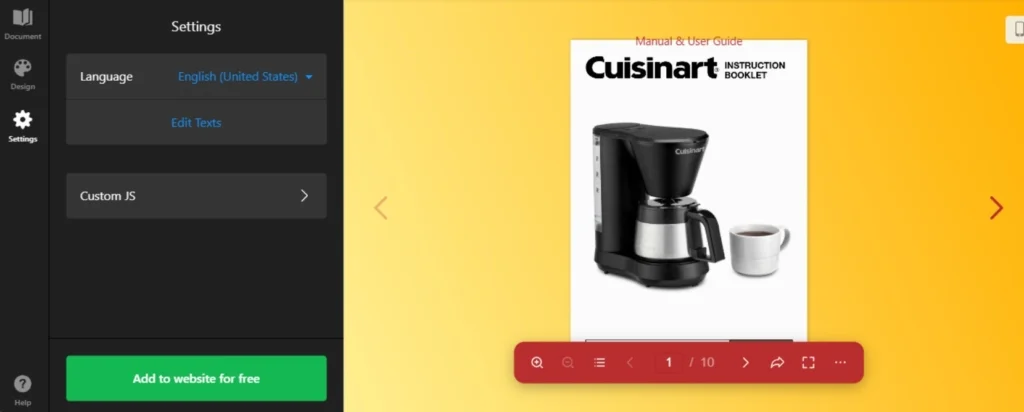
Designs anpassen. Passen Sie die Elemente Ihres digitalen Flipbooks an Ihre Marke an. Es gibt auch eine Möglichkeit, eigenes CSS anzuwenden.
Fügen Sie das Flipbook zu Ihrer Website hinzu. Wenn Sie im Flipbook-Editor fertig sind, klicken Sie auf ‘Zur Website hinzufügen’, um den HTML-Code Ihres Widgets zu erhalten. Sie können den Code verwenden, um das Flipbook in jede Website-Plattform einzubetten.
embedded to any website:”>Schauen wir uns an, wie Sie Ihr benutzerdefiniertes Flipbook zu einigen der beliebtesten CMS-Plattformen und Website-Builder hinzufügen können. Unser Widget lässt sich in jede Website einbetten:
PrestaShop-Sprachumschalter-Addon
Das Hinzufügen des Button-Widgets zu einer bestimmten Seite Ihrer HTML-Website ist einfach. Fügen Sie einfach den von Elfsight erstellten Code an der gewünschten Stelle ein.
Greifen Sie auf das Backend Ihrer Website zu. Stellen Sie sicher, dass Sie den HTML-Code im Admin-Bereich bearbeiten können, um das Widget nahtlos zu integrieren.
Den Berechnungs-Code einfügen. Wählen Sie den Ort auf Ihrer Website, an dem das Widget erscheinen soll, und fügen Sie den HTML-Code Ihres Buttons hinzu.
Änderungen speichern. Prüfen Sie, ob alles wie erwartet funktioniert und auf der Seite konsistent aussieht.
Sie können schnell ein digitales Flipbook auf Ihrer Website erscheinen lassen, indem Sie den bereitgestellten Code in einen Block einfügen. Dadurch erscheint Ihre Schaltfläche genau dort, wo Sie sie benötigen.
Melden Sie sich bei Ihrem WordPress-Konto an. Sie müssen im Admin-Bereich arbeiten, um Änderungen am HTML-Code vorzunehmen.
Gehen Sie zu „Seiten“ und wählen Sie die gewünschte Seite aus. Berücksichtigen Sie Ihre Geschäftsziele und Ihre Gründe für das Einbetten des Plugins in einen bestimmten Bereich.
Fügen Sie einen benutzerdefinierten HTML-Block hinzu. Er muss im vorgesehenen Bereich der Website erscheinen, in den Sie den Button eingebettet haben.
Fügen Sie den generierten Code in diesen Block ein. Vergessen Sie nicht, die Seite zu „Aktualisieren“ und die Funktionsweise des Widgets zu überprüfen.
Das Hinzufügen des Widget-Codes zusammen mit Ihrem HTML-Button zu einer erforderlichen Wix-Seite ist einfach. Der von Elfsight bereitgestellte benutzerdefinierte Code fügt sich nahtlos in den gewünschten Bereich der Seiten ein.
Greifen Sie auf den Wix-Editor zu. Loggen Sie sich in Ihr Wix-Konto ein und wählen Sie die Website aus, die Sie bearbeiten möchten. Öffnen Sie das Dashboard Ihrer Website und klicken Sie auf „Site bearbeiten“, um den Editor zu öffnen.
Einen HTML-Block für das Widget hinzufügen. Klicken Sie auf das Plus-Symbol im linken Menü und navigieren Sie zum Abschnitt Einbetten. Unter dem Tab ‘Benutzerdefinierte Einbettungen’ wählen Sie ‘Ein Widget einbetten’, um Ihrer Seite einen neuen HTML-Block hinzuzufügen.
Fügen Sie den HTML-Code des Button-Widgets ein. Klicken Sie auf „Code eingeben“ und fügen Sie den Installationscode aus dem Button-Widget-Editor ein. Nachdem Sie den Code eingefügt haben, klicken Sie auf „Aktualisieren“, um das Widget in Ihre Seite einzubetten.
Passen Sie die Abmessungen und die Platzierung des Widgets an. Passen Sie Größe und Position des Widgets auf der Seite an. Stellen Sie sicher, dass es perfekt passt und optisch überzeugt, indem Sie Größe und Position sorgfältig festlegen.
Für mobile Geräte optimieren. Wechseln Sie zum mobilen Editor und passen Sie das Widget nach Bedarf an. Stellen Sie sicher, dass das Widget auf Mobilgeräten gut aussieht, und veröffentlichen Sie Ihre Änderungen, sobald das Layout Ihnen gefällt.
Fügen Sie den HTML-Button schnell zu jeder Seite Ihrer Shopify-Website hinzu. Sie müssen lediglich den vorgefertigten Code von Elfsight an einer vorgesehenen Stelle Ihrer Website einfügen.
Gehen Sie zum Shopify-Admin-Bereich. Sie müssen den Bereich „Online Store“ der Website finden.
Wählen Sie im Dropdown-Menü ‘Anpassen’. Danach wählen Sie im linken Menü ‘Abschnitt hinzufügen’.
Unter ‘Benutzerdefinierte Inhalte’ auf ‘Hinzufügen’ klicken. Sie müssen die vorinstallierten Shopify-Elemente entfernen.
Wählen Sie „Benutzerdefiniertes HTML“. Es ist die Option, die Sie im Menü „Inhalt hinzufügen“ finden.
Rufen Sie den Abschnitt ‘HTML’ auf. Hier können Sie den Installationscode des Formulars einbetten und alle Änderungen speichern.
Jeder kann den anpassbaren Button schnell auf der gewünschten Seite einer Squarespace-Website einbetten. Gib einfach den von Elfsight generierten Code in einen speziellen Block der Seite ein.
Melden Sie sich bei Ihrem Squarespace-Konto an. Melden Sie sich bei Ihrem Squarespace-Konto an und wählen Sie die Website für das Widget aus. Navigieren Sie zum Dashboard Ihrer Website und wählen Sie die Website aus, die Sie bearbeiten möchten.
Gehe zum Abschnitt Website. Wähle die Seite aus, auf der du das Formular-Widget hinzufügen möchtest. Öffne im Hauptmenü den Abschnitt Website und wähle die gewünschte Seite.
Wählen Sie ‚Bearbeiten‘ und anschließend ‚Abschnitt hinzufügen‘. Klicken Sie auf der ausgewählten Seite auf ‚Bearbeiten‘ und wählen Sie dann ‚Abschnitt hinzufügen‘, wo das Widget funktionieren soll. So erstellen Sie einen neuen Bereich auf Ihrer Seite für das Widget.
Füge einen Code-Block hinzu. Wähle ‘Einen leeren Abschnitt hinzufügen’, klicke dann auf ‘Block hinzufügen’ und wähle aus der Liste ‘Code’. Hier fügst du den Widget-Code deines Buttons ein.
Installationscode des Widgets einfügen. Im Bearbeiten-Symbol fügst du den Installationscode des Button-Widgets ein und passt die Breite des Blocks an. Stelle sicher, dass das Widget gut platziert aussieht und optisch ansprechend auf deiner Seite wirkt.
Das Hinzufügen des Widgets zu Webflow-Seiten klappt reibungslos, da Sie lediglich ein Embed-Element hinzufügen müssen, in dem Sie den generierten HTML-Code Ihres Buttons einfügen.
Starte in Webflow.Melde dich bei deinem Webflow-Konto an und wähle die Website aus, auf der du das Widget einbetten möchtest.
Widget einbetten. Im Webflow-Editor klicken Sie auf das Plus-Symbol. Ziehen Sie anschließend das Embed-Element aus dem linken Menü an die Stelle, an der der Button angezeigt werden soll.
Code einfügen.Fügen Sie den Installationscode des Formulars in den erscheinenden HTML-Einbettungscode-Editor ein. Danach klicken Sie auf ‘Speichern & Schließen’.
Anpassung und Veröffentlichung.Passen Sie die Einstellungen Ihres Buttons an, drücken Sie anschließend „Veröffentlichen“ und wählen Sie die Domains aus, auf denen er aktiviert wird.
Die Integration des Button-Widgets in Elementor ist einfach und bequem. Sie benötigen lediglich einen leeren Block auf Ihrer Seite, in den Sie den Widget-Code einfügen.
Starten Sie im WordPress-Backend. Melden Sie sich im Backend Ihrer WordPress-Website an, gehen Sie zu ‘Seiten’ und wählen Sie die Seite aus, auf der Sie das Button-Widget hinzufügen möchten.
Elementor-Bearbeitung starten. Wählen Sie ‘Mit Elementor bearbeiten’, um Ihre gewählte Seite anzupassen.
Das HTML-Element implementieren. Verwenden Sie die Drag-and-Drop-Funktion, um das HTML-Element auf Ihrer Seite zu platzieren.
Fügen Sie den Widget-Code in Ihre Website ein. Fügen Sie den HTML-Code des Buttons von Elfsight in das HTML-Code-Feld ein.
Aktualisieren und genießen. Klicken Sie auf Aktualisieren, um Ihre Änderungen anzuwenden und Ihre Seite dank des eingebetteten Buttons zu sehen.
Flipbooks sind extrem vielseitig und lassen sich an verschiedene Szenarien anpassen – von professionellen Präsentationen bis zu persönlichen Projekten. Hier sind einige inspirierende Beispiele, wie Sie Flipbooks einsetzen können, zusammen mit Vorlagen zum Einstieg:
#1 Speisekarte
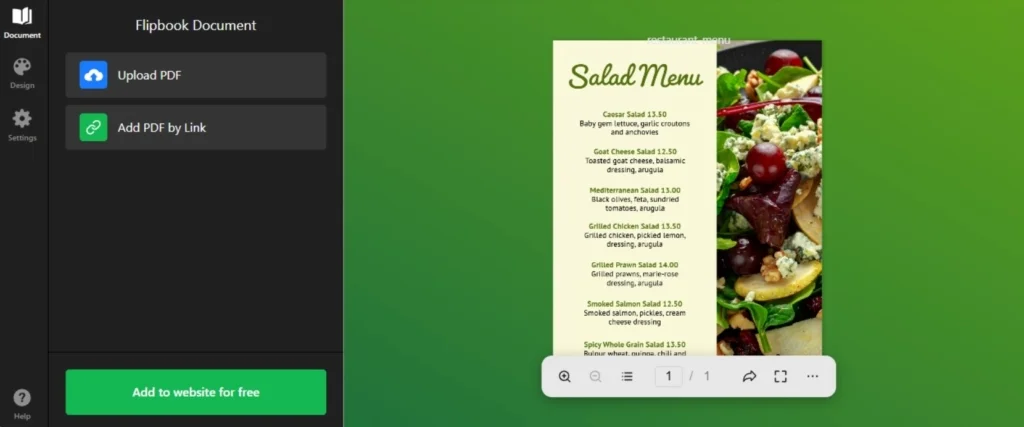
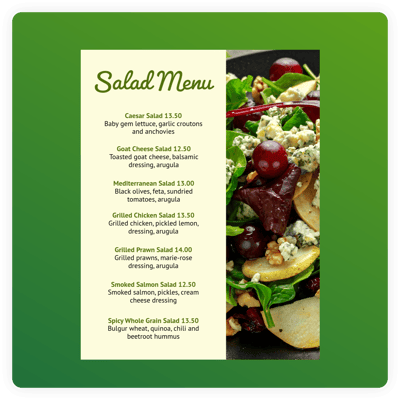
Begeistere deine Gäste mit einem interaktiven Restaurantmenü-Flipbook. Diese Vorlage verwandelt deine kulinarischen Angebote in ein visuelles Fest und ermöglicht es deinen Gästen, deine Gerichte auf eine ansprechende und moderne Weise zu entdecken. Perfekt, um es in deine Website einzubetten, das Esserlebnis zu verbessern und Gäste dazu zu bringen, wiederzukommen.
#2 Zeitung
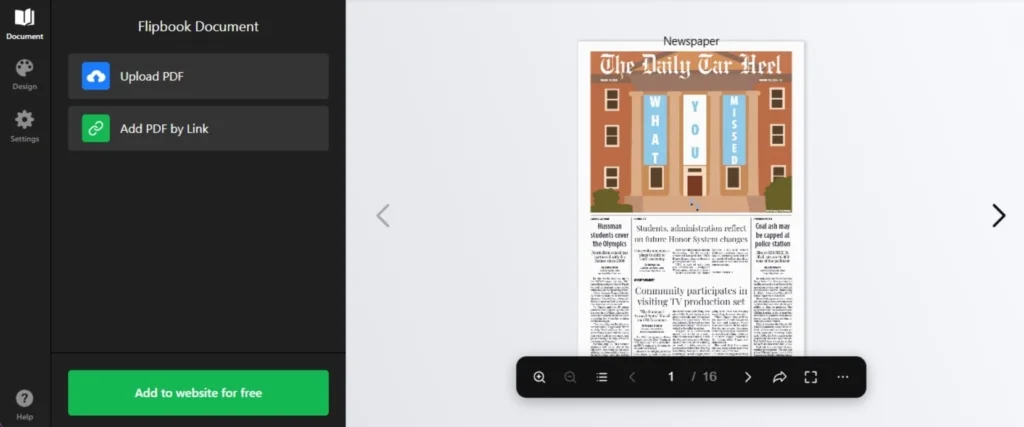
Lassen Sie die traditionelle Zeitung mit einem digitalen Flipbook-Format lebendig werden. Diese Vorlage eignet sich ideal, um Nachrichtenartikel, Features und Updates in einem visuell ansprechenden, interaktiven Stil zu präsentieren. Begeistern Sie Ihre Leser mit sanften Seitenübergängen und einem benutzerfreundlichen Layout, das informiert und unterhält.
#3 Handbuch & Benutzeranleitung
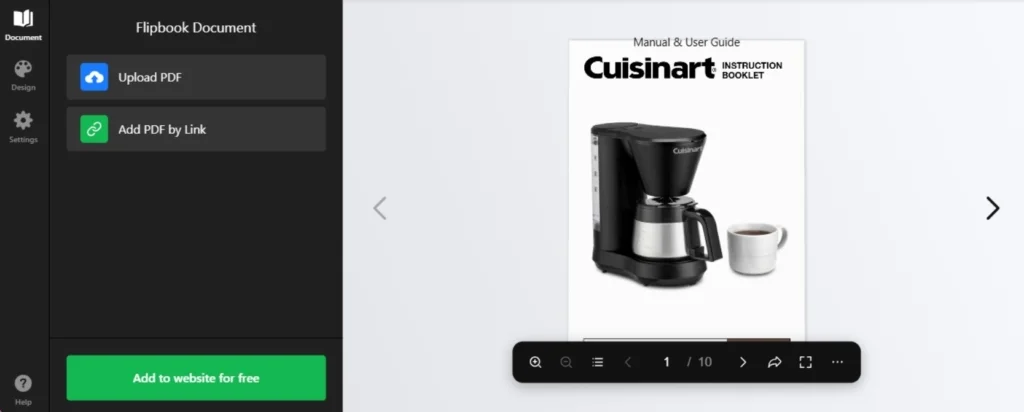
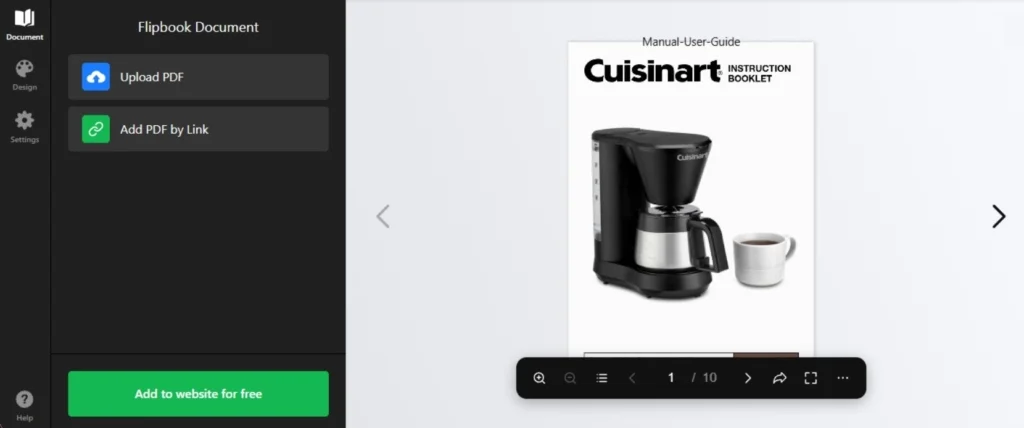
Vereinfachen Sie Ihre Anleitungen und verbessern Sie das Nutzererlebnis mit einem Handbuch-/Benutzerleitfaden-Flipbook. Diese Vorlage macht komplexe Informationen durch interaktive Navigation und realistische Seitenwechsel-Effekte zugänglich – perfekt für Unternehmen, die online Schritt-für-Schritt-Anleitungen oder Produktanleitungen bereitstellen möchten.
Portfolio Nr. 4
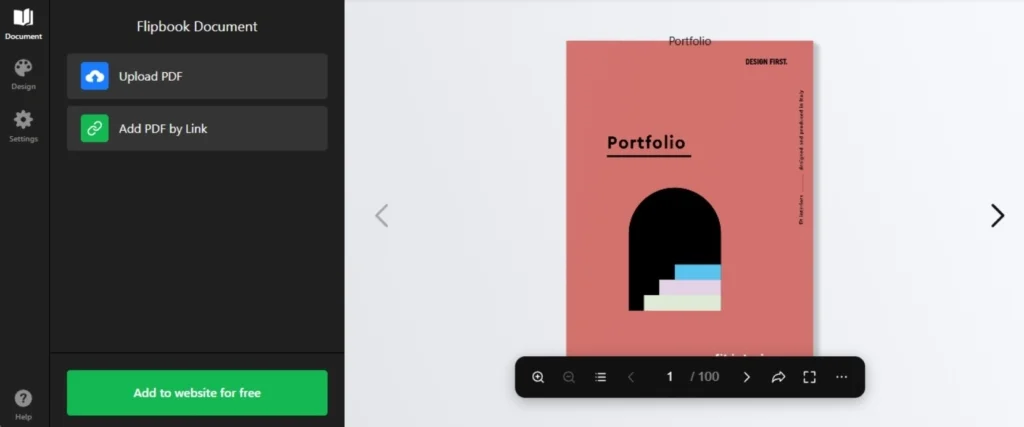
Stellen Sie Ihre kreativen Arbeiten mit einem beeindruckenden Portfolio-Flipbook zur Schau. Künstler, Designer und Fachleute können ihre Projekte in einem dynamischen Format hervorheben, das Aufmerksamkeit erregt. Mit Funktionen wie Flip-Effekten und Teilen-Schaltflächen können Sie potenzielle Kunden beeindrucken und Ihre Expertise mühelos präsentieren.
#5 Fotoalbum
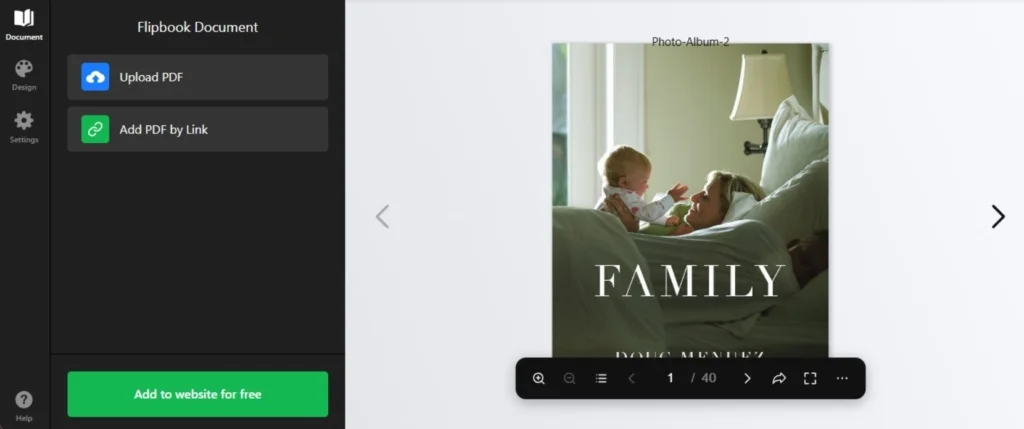
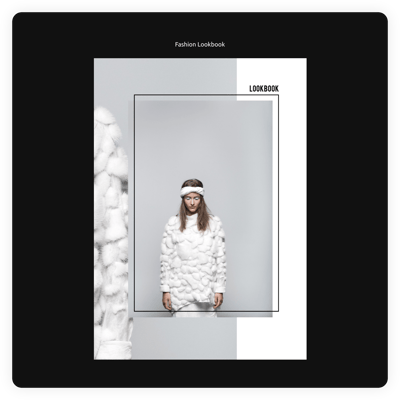
Verwandeln Sie Ihre kostbaren Erinnerungen in ein wunderschön interaktives Fotoalbum. Diese Vorlage ist darauf ausgelegt, Ihre Bilder mit sanften Übergängen und elegantem Design zu präsentieren, sodass jede Seite wie ein Schatz wirkt. Ideal, um persönliche Meilensteine zu teilen oder optisch ansprechende Inhalte für Ihr Publikum zu erstellen.
Erstellen Sie online mit Vorlagen ein Flipbook
Wir bieten zahlreiche Vorlagen, damit Sie Ihr Widget schnell starten und den besten Weg finden, Ihre Arbeit auf der Website zu erstellen und zu veröffentlichen.
Vorlagenkatalog
40+ Flipbook-Vorlagen entdecken
Schauen Sie sich weitere fertige Vorlagen für jeden Anwendungsfall an oder erstellen Sie Ihre eigene.
Alternative Wege, ein digitales Flipbook zu erstellen
Wenn Sie Drittanbieter-Lösungen wie Widgets oder Plugins nicht nutzen möchten, aber dennoch eine perfekte Flipbook-Software benötigen, gibt es weitere Möglichkeiten, ein Flipbook zu erstellen, das Sie auf Ihrer Website teilen können.
#1 Desktop-Software für digitale Flipbooks
Desktop-Software ist eine hervorragende Option, um professionelle, ansprechend gestaltete Flipbooks mit vielen Anpassungsmöglichkeiten zu erstellen. Tools wie Adobe InDesign ermöglichen es Ihnen, Layouts mit interaktiven Funktionen zu entwerfen, während FlippingBook Publisher darauf fokussiert ist, die Flipbook-Erstellung mit integrierten Optionen zum Hinzufügen von Multimedia und Branding zu erleichtern. Beide bieten die Flexibilität, offline zu arbeiten und hochwertige Ergebnisse zu liefern, die auf Ihre Bedürfnisse zugeschnitten sind.
Vorteile von Desktop-Lösungen
Offline-Zugriff. Ohne Internetverbindung arbeiten – ideal für sichere Umgebungen oder Projekte unterwegs.
Erweiterte Anpassungsmöglichkeiten. Unterstützt Multimedia, interaktive Elemente und detailliertes Branding.
Hochwertige Ergebnisse. Erstellt professionell gestaltete Flipbooks mit flüssigen Animationen und responsiven Designs.
Nachteile von Desktop-Lösungen
Kosten. Die meisten Desktop-Softwares arbeiten mit Abonnements oder hohen Einmalkosten.
Lernkurve. Fortgeschrittene Funktionen benötigen etwas Einarbeitungszeit.
Geräteabhängigkeit. Beschränkt auf das System, auf dem die Software installiert ist, was die Zusammenarbeit weniger flexibel macht.
#2 HTML5-Flipbook-Erstellung
Wenn Sie mit etwas Code vertraut sind, bietet die HTML5-Flipbook-Erstellung beispiellose Flexibilität. Mit Bibliotheken wie Turn.js oder PDF.js können Sie vollständig anpassbare Flipbooks erstellen, die sich nahtlos in Ihre Website integrieren. Diese Tools ermöglichen es Ihnen, einzigartige Funktionen, Animationen und interaktive Elemente hinzuzufügen und so volle kreative Kontrolle zu gewinnen.
Vorteile von HTML5-Flipbooks
Umfassende Anpassung. Jedes Detail des Flipbooks lässt sich perfekt auf Ihre Marke und das Design Ihrer Website abstimmen.
Skalierbarkeit. Ideal für umfangreiche Projekte mit speziellen Funktionsanforderungen, z. B. Analytik oder einzigartige Animationen.
Moderne Technologie. HTML5 sorgt für responsives Design und reibungslose Leistung über alle Geräte und Browser hinweg.
Nachteile von HTML5-Flipbooks
Programmierkenntnisse erforderlich. Sie benötigen Entwicklungskenntnisse oder einen erfahrenen Entwickler, um die Lösung zu implementieren und anzupassen.
Zeitaufwendig. Die Erstellung eines Flipbooks von Grund auf neu oder das Anpassen von Bibliotheken kann deutlich mehr Zeit in Anspruch nehmen als vorgefertigte Tools.
Begrenzte out-of-the-box-Funktionen. Im Gegensatz zu Software-Tools liefern HTML5-Bibliotheken keine fertigen Oberflächen oder Vorlagen, was mehr Aufwand erfordert, um von Grund auf neu zu starten.
Manchmal möchten Sie einfach eine PDF hochladen oder sogar ein anderes Dateiformat in Ihre Website einbetten. Lesen Sie den Artikel darüber, wie man beliebige Dateien zu einer Website hinzufügen – der schnellste Weg.
FAQ (Häufig gestellte Fragen)
Kann ich anderen erlauben, mein Flipbook herunterzuladen?
Ja, Sie können ganz Einfach die Option aktivieren, damit Besucher Ihr Flipbook herunterladen, teilen und damit interagieren können. Mit den intuitiven Steuerelementen von Elfsight schaffen Sie ein nahtloses Erlebnis und ermöglichen es Nutzern, Ihr Flipbook plattformübergreifend bequem herunterzuladen oder zu teilen.
Wie lade ich meine PDF hoch, um sie in ein Flipbook zu verwandeln?
PDF hochladen, um ein Flipbook zu erstellen, ist ganz einfach! Gehen Sie einfach zum Editor des Widgets, laden Sie Ihre PDF-Datei hoch und sehen Sie das Ergebnis sofort online. Das Widget wandelt Ihr Dokument automatisch in ein interaktives Flipbook um, sodass Sie es in Echtzeit prüfen und anpassen können.
Wie bereite ich eine PDF-Datei für das Flipbook vor?
Um Ihre PDF für die Umwandlung in ein Flipbook vorzubereiten, sollten Sie mit einem gut gestalteten Dokument beginnen. Tools wie Canva ermöglichen es Ihnen, visuell ansprechende PDFs mit Vorlagen und einer benutzerfreundlichen Oberfläche zu erstellen.
Wenn Sie eine fortgeschrittene Bearbeitung wünschen, bietet Adobe Pro professionelle Funktionen, um Ihr Dokument zu verfeinern und sicherzustellen, dass es korrekt formatiert ist.
Für Präsentationen eignet sich PowerPoint gut, um Folien zu erstellen, die als PDFs exportiert werden können.
Wenn Sie präzise Kontrolle über Ihre Layouts benötigen, ist InDesign ideal, um detaillierte Dokumente mit komplexer Formatierung zu gestalten.
Diese Tools sorgen dafür, dass Ihr PDF beim Umwandeln in ein dynamisches, interaktives Flipbook hervorragend aussieht.
Fazit
Zusammenfassend ist das Einbetten eines Flipbooks mit dem No‑Code-Flipbook-Widget von Elfsight eine mühelose, aber wirkungsvolle Möglichkeit, Ihre Website zu verbessern. Im Gegensatz zu statischen PDFs lässt sich diese interaktive Lösung nahtlos in gängige Website-Builder integrieren und bietet ein visuell beeindruckendes, vollständig anpassbares Design, das perfekt zum Stil Ihrer Website passt.
Mit benutzerfreundlicher Navigation und realistischen Seitenumschlag-Effekten genießt Ihr Publikum ein fesselndes, immersives Erlebnis. Verwandeln Sie Ihre Dokumente in ausgereifte, interaktive Flipbooks, damit Ihre Inhalte wirklich herausstechen.
Zusätzlich haben wir alternative Methoden zur Erstellung von Flipbooks untersucht, um Ihnen vielseitige Optionen zu bieten, Text und visuelle Materialien in einem fesselnden Format zu präsentieren.
Weitere Informationen?
Wir hoffen, dieser Leitfaden war hilfreich! Wenn Sie mehr darüber erfahren möchten, wie Sie benutzerdefinierte Flipbooks für jede Website erstellen, zögern Sie nicht, kontaktieren Sie uns. Bei Elfsight liefern wir nahtlose, ohne Code erstellte Widget-Lösungen, damit Ihre Erfahrung so reibungslos und erfolgreich wie möglich verläuft.
Schließen Sie sich unserer lebendigen Community an, um sich mit anderen Nutzern zu vernetzen, Ideen zu teilen und Einblicke zu gewinnen. Haben Sie Vorschläge für neue Funktionen oder Verbesserungen? Fügen Sie sie unserer Wunschliste hinzu — Ihr Feedback hilft uns zu wachsen und noch bessere Lösungen zu liefern, die genau auf Ihre Bedürfnisse zugeschnitten sind.
Ivan ist technischer Content-Spezialist bei Elfsight. Er verfasst praxisnahe API-Anleitungen und Entwicklerdokumentationen, die Integrationen für verschiedene Plattformen und Automatisierungs-Workflows abdecken – und manuelle Arbeit reduzieren.


![How to Create Digital Flipbook from PDF [Online and Free]](https://elfsight.com/cdn-cgi/image/width=500,dpr=2,format=auto/https://elfsight.com/wp-content/uploads/2024/12/create-digital-flipbook.png)
 “> Select a suitable template. Think about your scenario and pick the template that reflects your ideas the most.