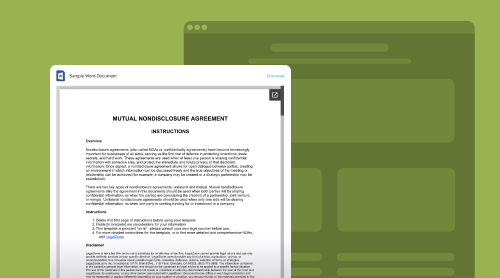
Datei-Viewer kostenlos nutzen
Datei-Viewer-Widget von Elfsight ist eine außergewöhnliche Möglichkeit, PDFs, DOCX, XLSX, Präsentationen, Bilder und viele weitere Dateien unterschiedlicher Formate in Websites einzufügen. Es ist eine smarte Lösung mit Vorschau- und Download-Funktionen. Sie können Ihre PDF-Dateien oder andere Dokumente ansprechend darstellen, um dem Website-Besucher zu zeigen, was enthalten ist.
Das File Viewer-Plugin erfordert kein Programmieren, da Sie einen HTML-Code des Viewers erhalten, der sich einfach in Ihre Website-Seiten integrieren lässt. Dateien wie PDF, PPTX, JPEG und viele weitere werden schnell in Ihr benutzerdefiniertes Widget hochgeladen, und Sie können den angezeigten Inhalt auf der Website kostenlos regelmäßig aktualisieren.
Wir laden Sie ein, mit dieser intuitiven Demo einfach loszulegen:
Richten Sie Ihr No-Code-Datei-Einbettungs-Widget in wenigen Schritten ein.
- In der Demo können Sie direkt mit jeder Vorlage starten.
- Laden Sie anschließend Quellen hoch und passen Sie Layout- und Designeinstellungen an.
- Wenn du fertig bist, fahre fort und erhalte den HTML-Code deines Viewers.
- Auf jeder Website sofort einbetten.
Fertig! Sie können jetztAnzeigendeinPDFDateienund weitereDokumenteauf jeder Seite Ihrer WebsiteWebsite.
Datei-Viewer-Plugin – FAQ in Kürze
Das Hinzufügen von PDF-Dateien und weiteren Dokumenten zu Websites ist mit Elfsight kinderleicht. Gerne präsentieren wir Ihnen eine kurze FAQ-Liste zur Verwaltung von PDFs, Word-, Excel- und anderen Dokumenten auf Ihrer Website. Wir beantworten einige grundlegende Fragen und geben Informationen zur CMS-Kompatibilität.
Vielfältige Fragen
Genau. Wie im Preis-Menü zu sehen ist, bieten wir für File Embed einen kostenlosen Tarif an. Der kostenlose Tarifplan umfasst alle Vorlagen und erlaubt das Hochladen aller verfügbaren Dateiformate.
Bestellungen zentral verwalten und verfolgen – für eine effizientere Auftragsabwicklung und Versandverwaltung.
Um das Datei-Plugin in die Struktur Ihrer Website zu integrieren, befolgen Sie die folgenden Anleitungen:
- Öffnen Sie zunächst den Konfigurator, um Ihr maßgeschneidertes Tool zu erstellen.
- Als Nächstes nehmen Sie die notwendigen Anpassungen vor und speichern Sie alle erforderlichen Änderungen.
- Sobald du das Plugin nach deinen Bedürfnissen angepasst hast, kopiere das angezeigte, eindeutige Code-Snippet.
- Fügen Sie schließlich dieses Snippet in Ihre Seiten ein und klicken Sie auf ‚Speichern‘, um die Integration abzuschließen.
Herzlichen Glückwunsch! Sie haben nahtlos ein neues Plugin in das Framework Ihrer Website integriert.
Klar. Wir haben verschiedene Vorlagen, darunter solche mit einer Vorschauanzeige-Funktion. Scrollen, Zoomen und Seitennavigation stehen dir außerdem für alle deine PDF-Dateien, Word-Dokumente, Excel-Diagramme, Bilder usw. zur Verfügung.
Datei-Viewer-Plugin zu Websites hinzufügen
WordPress File Viewer plugin is compatible with this website platform and functions well on it. Upon creating your custom File Viewer plugin, you will receive an HTML code for your website pages. Then just follow the tutorials on incorporating the app into a WordPress platform:”>Ja. Unser WordPress File Viewer plugin ist mit dieser Website-Plattform kompatibel und funktioniert gut darauf. Nachdem Sie Ihr benutzerdefiniertes File Viewer-Plugin erstellt haben, erhalten Sie HTML-Code für Ihre Webseiten. Befolgen Sie einfach die Tutorials zur Einbindung der App in eine WordPress-Plattform:
- Um loszulegen, melden Sie sich im Backend Ihrer WordPress-Seite an. Nachdem Sie sich angemeldet haben, navigieren Sie zum Bereich “Design” und wählen Sie anschließend “Designvorlagen”.
- Finden Sie als Nächstes das Theme, das Sie bearbeiten möchten. Klicken Sie auf die drei Punkte neben diesem Theme und wählen Sie im erscheinenden Menü „Bearbeiten“.
- Gehen Sie nun zur Registerkarte „Seiten“ und wählen Sie dort die Seite aus, auf der Sie den Viewer platzieren möchten. Nachdem Sie die Seite ausgewählt haben, klicken Sie rechts auf die Template-Option.
- Im Editor bestimmen Sie den genauen Ort, an dem Sie die Uploads anzeigen möchten. Um fortzufahren, klicken Sie auf „Block hinzufügen“.
- In der Liste der verfügbaren Blöcke scrollen Sie nach unten und wählen Sie “Custom HTML”. Ein Popup-Fenster wird angezeigt.
- Hier fügen Sie Ihr HTML-Snippet in das Fenster ein und klicken Sie anschließend einfach auf “Speichern”, um Ihre Änderungen zu speichern.
Herzlichen Glückwunsch! Sie haben den Viewer jetzt erfolgreich in Ihren WordPress-Shop integriert. Das Plugin zeigt auf den benötigten Seiten Ihrer Website PDFs, Docx oder andere Dokumente und Dateien an.
Natürlich. Squarespace File Viewer plugin ist darauf ausgelegt, nahtlos in jede Squarespace-Website eingefügt zu werden. Sie können Ihre maßgeschneiderte Lösung erstellen und den HTML-Schnipsel, den Sie erhalten, ganz einfach an der gewünschten Stelle integrieren. So geht’s:
- Melde dich zuerst in deinem Squarespace-Konto an. Nachdem du dich angemeldet hast, wähle die Website aus, auf der du die App verwenden möchtest.
- Wechseln Sie jetzt zum Bereich Website im linken Menü.
- Nächste Schritte: Wählen Sie die konkrete Seite, auf der Sie die Uploads platzieren möchten. Klicken Sie auf das Zahnradsymbol der jeweiligen Seite.
- Gehen Sie weiter zum Reiter „Erweitert“. Dort fügen Sie den Code ein und klicken Sie auf „Speichern“, um die Änderungen anzuwenden.
Herzlichen Glückwunsch! Ihr Viewer ist erfolgreich in einen Bereich Ihrer Squarespace-Website integriert. Profitieren Sie davon, Dateien wie PDF, DOCX, XLSX oder JPEG direkt auf Webseiten anzuzeigen.
Möchten Sie mehr erfahren? Lesen Sie unseren Leitfaden, wie Sie Dateien in Squarespace hochladen und sie plattformübergreifend professionell verwalten.
Natürlich. Unser WIX File Viewer plugin lässt sich einfach erstellen und in jede Website integrieren, die das WIX CMS verwendet. Das Plugin sorgt für eine ordentliche Anzeige der Dateien und Funktionalität, was die Beliebtheit Ihrer Website zu steigern. So integrieren Sie das Produkt in die WIX-Plattform:
- Beginnen Sie damit, sich bei Ihrem Wix-Konto anzumelden und die Website auszuwählen, auf der Sie die App anzeigen möchten. Klicken Sie anschließend auf „Website bearbeiten“, um fortzufahren.
- Als Nächstes das Plus-Symbol suchen und zum Bereich „Einbetten“ wechseln. Wählen Sie dort „Ein Widget einbetten“ aus der Registerkarte „Benutzerdefinierte Einbettungen“.
- Klicken Sie jetzt auf „Code eingeben“, dort können Sie Ihren HTML-Schnipsel einfügen. Nachdem Sie eingefügt haben, klicken Sie auf „Aktualisieren“, um fortzufahren.
- Um eine korrekte Platzierung sicherzustellen, ziehe den Viewer in den gewünschten Bereich.Passe die Größe an, indem du ihn dehnst, bis die Scrollleisten nicht mehr sichtbar sind und alle relevanten Informationen in den Block passen.
- Der Umstieg zum mobilen Editor ist ebenfalls einfach; klicken Sie einfach auf das Symbol „Mobile“. Im mobilen Editor passen Sie die Größe nach Bedarf an. Zum Schluss denken Sie daran, auf „Veröffentlichen“ zu klicken, um Ihre Änderungen live zu schalten.
Gratulation! Wenn Sie diese Anweisungen befolgen, haben Sie den Viewer erfolgreich in die entsprechende Seite Ihrer Wix-Website integriert. Das Plugin zeigt PDF, DOCX, PPTX und weitere Formate wie vorgesehen an.
Webflow File Viewer plugin is compatible with any website created using this CMS. After creating your custom viewer, you can easily add it to Webflow platform by following these simple steps:”>Absolut. Das Webflow File Viewer-Plugin ist mit jeder Website kompatibel, die mit diesem CMS erstellt wurde. Nachdem Sie Ihren benutzerdefinierten Viewer erstellt haben, können Sie ihn ganz einfach in die Webflow-Plattform integrieren, indem Sie den folgenden einfachen Schritten folgen:
- Beginnen Sie damit, sich bei Ihrem Webflow-Konto anzumelden und die konkrete Website auszuwählen, auf der Sie das Plugin integrieren möchten.
- Klicken Sie als Nächstes auf das Symbol „Plus“, um den Vorgang zu starten. Wählen Sie im linken Menü das Element „Embed“ aus und ziehen Sie es auf die Webseite, auf der Sie das File Viewer-Plugin anzeigen möchten.
- Fügen Sie nun Ihren Installationscode in das erscheinende Fenster “HTML Embed Code Editor” ein. Danach klicken Sie auf “Speichern & Schließen”, um fortzufahren.
- Um Ihre Einstellungen anzupassen, öffnen Sie das rechte Menü. Nehmen Sie die notwendigen Anpassungen vor und klicken Sie, wenn Sie zufrieden sind, auf „Veröffentlichen“. Bestätigen Sie Ihre Änderungen abschließend, indem Sie „Veröffentlichen auf ausgewählten Domänen“ auswählen.
Herzlichen Glückwunsch! Wenn Sie dieser Anleitung folgen, haben Sie das Plugin erfolgreich in Ihre Webflow-Website integriert. Jetzt können Sie PDF-, Docx-, Xlsx-Dateien sowie weitere Dateiformate hochladen.
Auf jeden Fall. Ihr benutzerdefiniertes Shopify-Datei-Viewer-Plugin funktioniert auf allen gewünschten Seiten Ihrer Website. Wenn Ihr benutzerdefinierter Viewer fertig ist, erhalten Sie ein HTML-Fragment, das Sie in Ihre Shopify-Seite einfügen können. Hier ist eine Schritt-für-Schritt-Anleitung, wie Sie das HTML-Fragment einfach integrieren:
- Melde dich zunächst im Shopify-Adminbereich an. Gehe zu „Verkaufskanäle“ und wähle „Online-Shop“.
- Klicken Sie jetzt auf die Schaltfläche „Anpassen“, um mit der Personalisierung fortzufahren.
- Beim Öffnen des visuellen Editors wird standardmäßig die Startseite geöffnet. Um eine andere auszuwählen, finden Sie sie in der Dropdown-Liste oben auf der Seite.
- Um das Plugin zu integrieren, fahren Sie mit dem nächsten Schritt fort. Klicken Sie auf „Abschnitt hinzufügen“.
- Aus den verfügbaren Optionen wählen Sie „Custom Liquid“ aus
- Inside the “Custom Liquid” field, paste the installation code. Additionally, you can customize the color scheme and adjust top/bottom paddings if necessary. Once you’ve made your desired changes, make sure to save them.
Tolle Arbeit! Wenn du die kurzen Tutorials befolgst, hast du den HTML-Code deines Elfsight File Viewer-Plugins erfolgreich auf der gewünschten Seite deiner Shopify-Website hinzugefügt. Jetzt werden PDF-, Docx-, Jpeg-Dateien ansprechend auf deiner Website angezeigt.
Was macht das No-Code File Viewer Plugin besonders?
Wir analysieren Marktbedürfnisse und Nutzererfahrung aus dem Internet, um Produkte zu entwickeln, die nützlich und komfortabel sind. Wir konzentrieren uns auf einzigartige Features für Kunden aus allen Branchen – denn es ist uns wichtig, das Produkt auch für Ihre Kunden attraktiv und benutzerfreundlich zu gestalten.
Hier sehen Sie eine Übersicht der Vorteile, die Sie erhalten, wenn Sie das Elfsight File Viewer-Widget für Ihre Website wählen. Die Vorteile betreffen Layout, Design und Navigation, Template-Auswahl, CMS-Kompatibilität und vieles mehr:
| Über 20 Formate hochladenDateienzu jedemWebsite | Sie können problemlos über 20 verschiedene Dateiformate einbetten, z. B. Docx, Xlsx, PDF, Pptx und mehr. Diese Vielfalt ermöglicht es Ihnen, technische Dokumente, Spezifikationen, Anleitungen, Zertifikate und alle anderen benötigten Dateien direkt auf Ihrer Website anzuzeigen. |
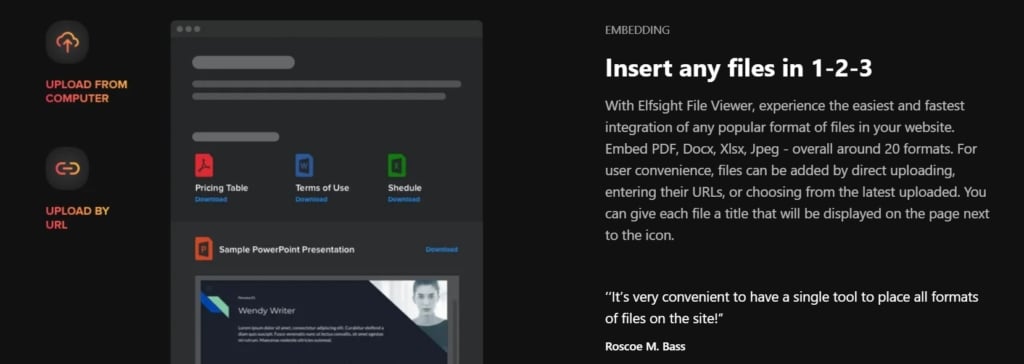
| Wähle aus 3 praktischen Wegen zum HinzufügenDateizuWebseiten | Unser Dateimanager-Plugin bietet drei praktische Möglichkeiten, Dokumente und Dateien auf Ihrer Seite hinzuzufügen. Sie können Dateien von Ihrem Computer hochladen, URLs einfügen oder aus zuletzt hochgeladenen Dateien auf der Website auswählen – für einen reibungslosen und effizienten Ablauf. |
| Ansichts-Layout des Betrachters für eine sofortige Vorschau anpassen. | Unser Datei-Viewer-Plugin-Layout ohne Code ermöglicht die sofortige Anzeige auf Webseiten, mit Funktionen wie Scrollen, Paginierung, Zoomen, Vollbildanzeige und Download für Benutzer – und verbessert das Browsing-Erlebnis auf Ihrer Website. |
| AnzeigeaktivDateiIcons in Grid- und Listen-Layouts | Mit Grid- und Listen-Layouts können Sie anklickbare Datei-Icons mit Titeln anzeigen, sodass Besucher Dateien anklicken, in neuen Browser-Tabs öffnen oder direkt herunterladen können. Die Download-Bezeichnung lässt sich flexibel ein- oder ausblenden, für eine übersichtliche Benutzeroberfläche. |
| Vollständig anpassbarDateiIcon | Unser Widget erkennt Dateiformate automatisch und zeigt die entsprechenden Symbole an. Sollten Sie Anpassungen wünschen, können Sie Ihr eigenes Dateivorschau-Bild hochladen oder das Symbol sogar ganz ausblenden und Dateien sowie Dokumente lediglich über ihre Titel anzeigen. |
| Erkunde 6 gestaltbare Elemente der Benutzeroberfläche. | Wir verstehen die Bedeutung visueller Konsistenz. Daher bietet unser Viewer sechs anpassbare Elemente, mit denen Sie Farben für Namen, Hintergrund, Download-Links, Icons, Titel und Hintergrundfarben an den Stil Ihrer Website anpassen können. |
| Schriftgröße und Breite anpassen | Das No-Code-Datei-Viewer-Widget von Elfsight bietet eine vielseitige Funktionsvielfalt, mit der Sie Dateien und Dokumente auf Ihrer Website nahtlos einfügen und anpassen können – für ein benutzerfreundliches Erlebnis Ihrer Besucher und gleichzeitig ein visuelles kohärentes Design Ihrer Website. |
So sieht es auf Ihrer Website aus
In diesem Abschnitt zeigen wir Ihnen einige Beispiele, die wir erstellt haben, um das Produkt besser zu veranschaulichen. Nutzen Sie unsere Beispiele als Grundlage für Ihre zukünftigen Projekte.
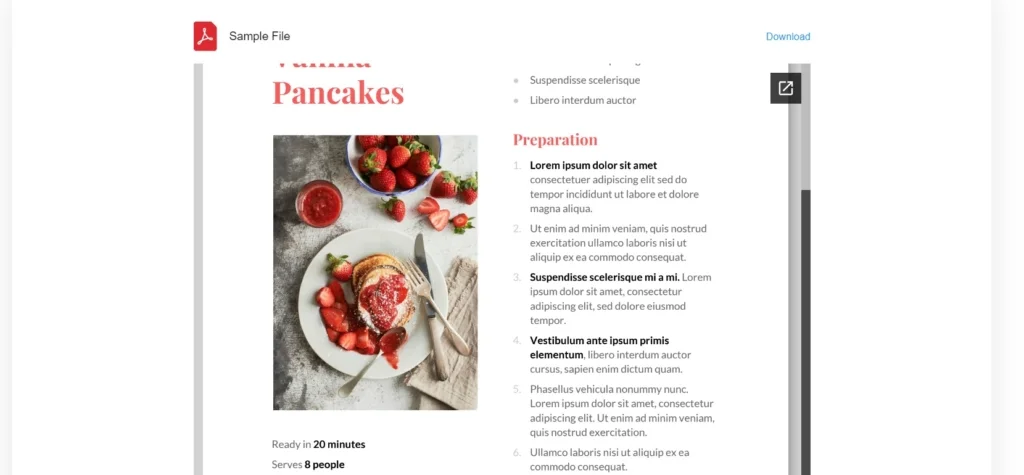
Beispiel 1: PDF-Datei
Ein ansprechendes Rezept-PDF wird nahtlos eingebunden und ermöglicht den Nutzern, es direkt auf der Website zu lesen. Falls sie es herunterladen möchten, können sie dies einfach über die Bezeichnung Download oben rechts tun. Darüber hinaus bietet das Layout des Datei-Viewer-Widgets Funktionen wie Scrollen und Zoomen für ein verbessertes Anzeigeerlebnis.
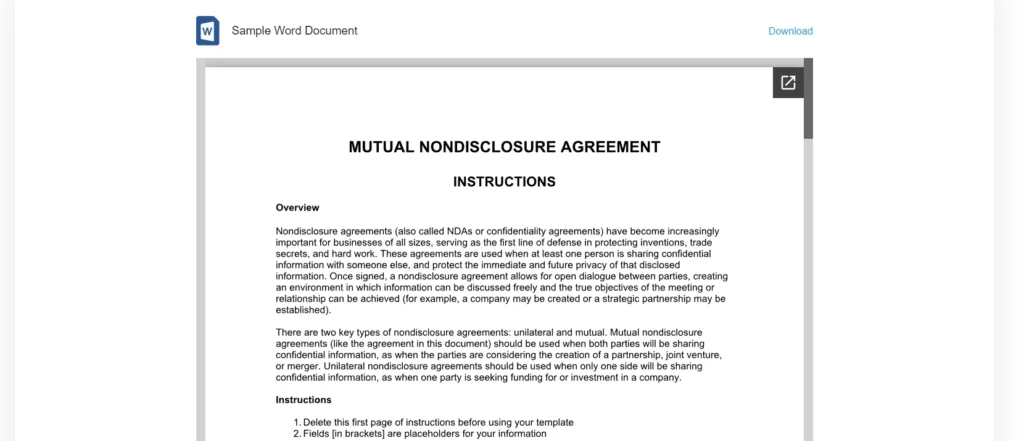
Beispiel 2. Word-Dokument
Unser Viewer ermöglicht es Ihnen, umfangreiche mehrseitige Dokumente mühelos zu teilen, sodass Benutzer sie vollständig ansehen können. Nutzer können bequem durch das Dokument scrollen und Zoom-Optionen nutzen – bequem. Zusätzlich öffnet ein einfacher Klick auf das Pop-out-Symbol in der oberen rechten Ecke das Dokument in einem neuen Browser-Tab.
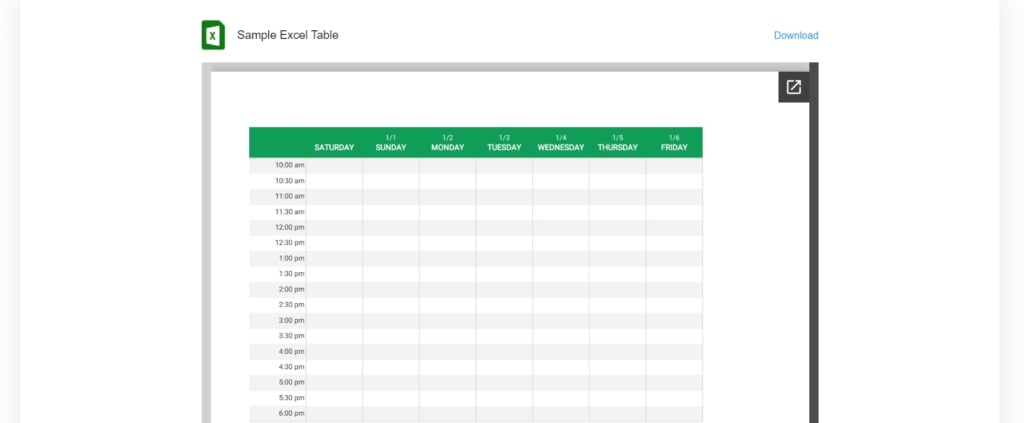
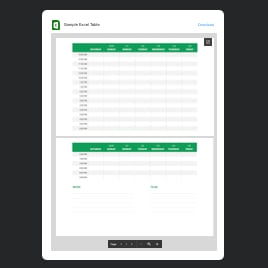
Beispiel 3: Excel-Tabelle
In diesem speziellen Fall dient der Datei-Viewer dazu, ein Excel-Diagramm nahtlos in eine Website zu integrieren. Das Layout des Datei-Viewers ermöglicht es Nutzern, das Dokument direkt auf der Website gründlich zu prüfen. Wichtig ist, dass der Viewer alle Originalfunktionen des Dokuments beibehält, einschließlich der Excel-Blätter, die hier in einer Album-Ansicht angezeigt werden.
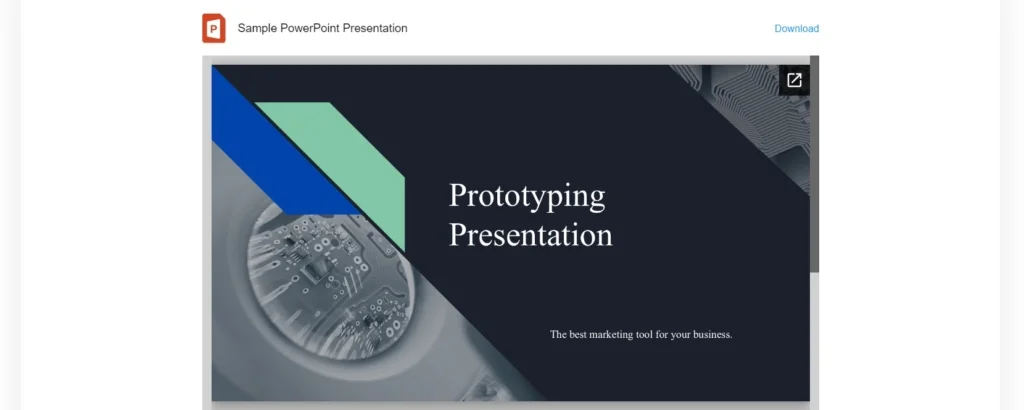
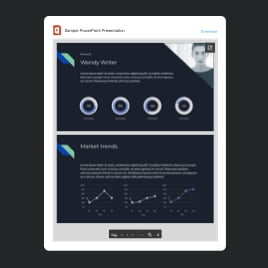
Beispiel 4: PowerPoint-Präsentation
Du kannst den Inhalt deiner Website verbessern, indem du PowerPoint-Präsentationen präsentierst. Wie hier gezeigt, wird die Präsentation in Vollansicht angezeigt, vollständig mit allen Bildern und Diagrammen, sodass Benutzer scrollen, zoomen und nach Bedarf durchs Blättern navigieren können. Außerdem können Website-Nutzer die gezeigte Datei ganz einfach herunterladen, indem sie auf die Bezeichnung Download klicken.
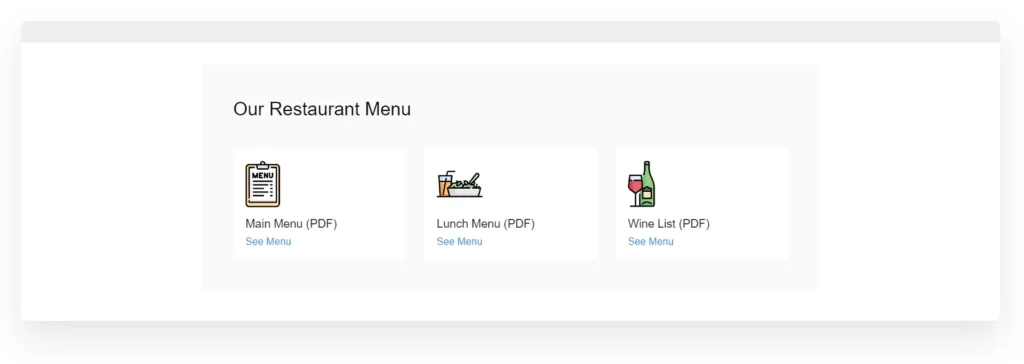
Beispiel 5: Speisekarte
Dieses Beispiel zeigt Elemente mit individuellen Icons, die zum Stil und Konzept Ihrer Website passen. Das Widget schafft kohärente Inhaltseinheiten dank individueller Hintergrundfarben für jede Dokumentenkachel. Diese Kacheln sind anklickbar und öffnen sich beim Klicken in einem neuen Browser-Tab – für eine nahtlose Navigation.
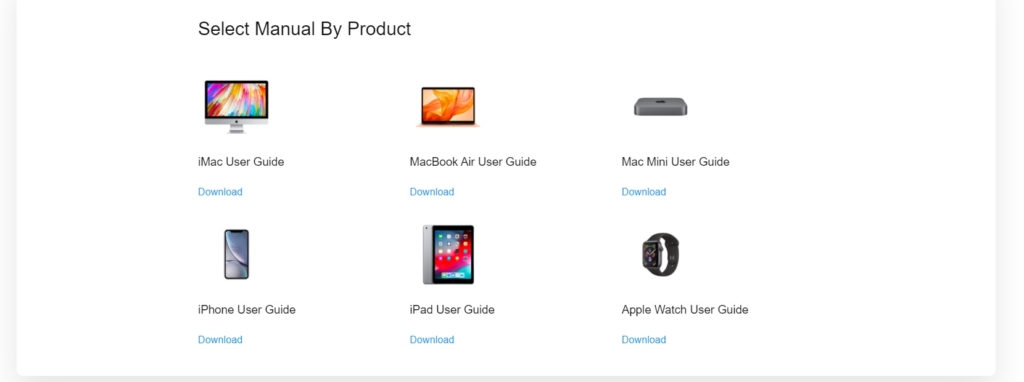
Beispiel 6: Produktanleitungen
Erwägen Sie, ein Produktgitter zu erstellen, das Kunden umfassende Produktinformationen bietet. Design-Icons unterscheiden die Produkte visuell und erleichtern die Navigation. Das Raster verteilt außerdem Spalten automatisch und passt die Spaltenanzahl an die verfügbare Breite an, damit die Darstellung optimal wirkt.
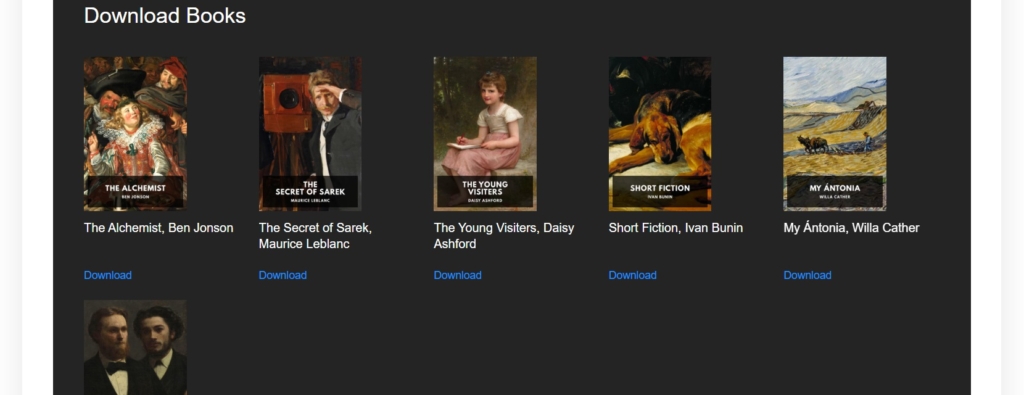
Beispiel 7: Bookshelf
In diesem Fall durchläuft das Design eine vollständige Transformation, um eine auffällige Inhaltseinheit zu schaffen, die sich harmonisch in das Gesamtdesign der Website einfügt. Einzigartige Hintergrundfarben, Buchumschläge als Symbole und eine individuelle Breite tragen zu einer optisch ansprechenden Ansicht bei.
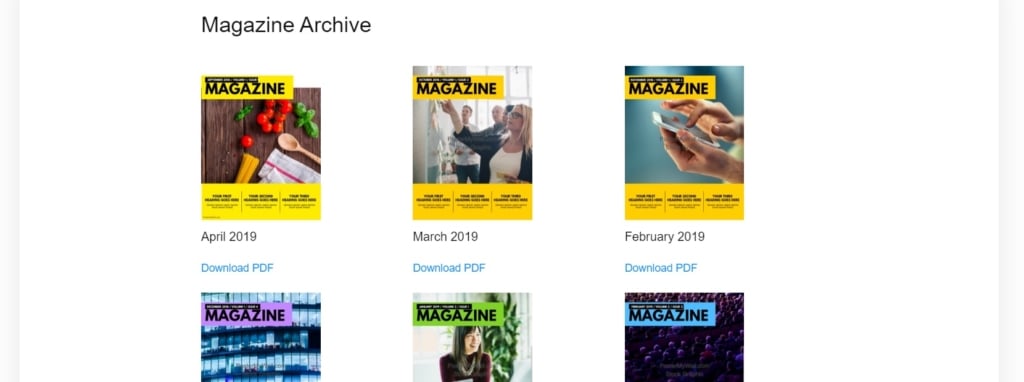
Beispiel 8: Magazin-Archiv
Das Elfsight-Widget ermöglicht es Ihnen, ein Archiv von PDF-Dokumenten mit benutzerfreundlicher Navigation zu veröffentlichen. In diesem Beispiel zeigen die Namen der Magazin-Ausgaben die Veröffentlichungsdaten an, um die Suche zu beschleunigen. Jede Ausgabe enthält eine praktische Download-Schaltfläche für einfachen Zugriff.
Beispiel 9: Downloads
Sollten Sie Uploads nahtlos in Ihre Website in sauberer, minimalistischer Form integrieren wollen, kann unser Widget genau dabei helfen. In diesem Beispiel wird auf der Website ein minimalistisches, übersichtliches Listenformat verwendet, mit einer benutzerdefinierten Überschrift und einfachen PDF-Dateinamen mit Erweiterungen.

Weitere Datei-Einbettungsbeispiele erkunden

Ergebnisse für Ihr Unternehmen
Das kostenlose Elfsight File Viewer Widget ist ein leistungsstarkes Tool, das Unternehmen ermöglicht, nahtlos verschiedene Formate – darunter PDFs, Docx, Xlsx, Jpeg und mehr – direkt auf ihre Websites hochzuladen. Dieses vielseitige Widget kommt Unternehmen zugute und verbessert zudem die Nutzererfahrung insgesamt – eine Win-Win-Lösung für alle Beteiligten.
- Verbesserte Benutzererfahrung
Einer der zentralen Vorteile, den Unternehmen durch das Hinzufügen des Elfsight-Dateiverwaltungs-Widgets zu ihrer Website gewinnen, ist eine bessere Benutzererfahrung. Indem sie die Datei-Einbettung in ihre Website integrieren, ermöglichen sie Nutzern direkten Zugriff auf wichtige Dokumente und Ressourcen.
Beispielsweise kann ein E-Commerce-Shop Produktanleitungen und Leitfäden im PDF-Format anbieten, damit Kunden informierte Entscheidungen treffen können. Diese verbesserte Benutzererfahrung führt zu höherer Kundenzufriedenheit und letztlich zu höheren Konversionsraten. - Vereinfachte Informationsweitergabe
Online-Unternehmen müssen ihrem Publikum oft eine breite Palette von Bildern, Diagrammen oder Präsentationen bereitstellen – von Verkaufsbroschüren bis hin zu Jahresberichten. Das Widget vereinfacht diesen Prozess, indem es Unternehmen ermöglicht, Dateien direkt auf ihre Website hochzuladen, sodass Nutzer nicht zu externen Plattformen wechseln müssen.
Dies vereinfacht den Informationsaustausch und stellt sicher, dass Nutzer problemlos auf wichtige Materialien zugreifen können – Vertrauen und Glaubwürdigkeit stärken.
- Mehr Website-Engagement
Interaktive und informative Inhalte sind der Schlüssel, um Besucher auf der Website zu fesseln. Das Datei-Einbettungs-Widget erhöht das Engagement, indem es Unternehmen ermöglicht, dynamische PDFs, DOCX, XLSX, Präsentationen und Bilder direkt auf ihren Seiten zu präsentieren.
Beispielsweise kann ein Reisebüro interaktive Karten, Broschüren und Buchungsformulare einbetten und so ein immersives Nutzererlebnis schaffen, das längere Besuche auf der Website und eine stärkere Interaktion mit dem Unternehmen fördert. - Markenkonsistenz
Die Konsistenz des Markenauftritts ist auf allen Online-Plattformen entscheidend. Mit dem Widget auf Ihrer Website können Unternehmen das Erscheinungsbild eingebetteter PDFs und anderer Dateien an ihre Markenrichtlinien anpassen.
Dies umfasst Farbauswahl, Schriftarten und sogar die Verwendung gebrandeter Symbole, sodass jeder Inhalt auf der Website die Markenidentität widerspiegelt. Diese Konsistenz stärkt Markenbekanntheit und Vertrauen der Kunden.
Zusammenfassung zur Dateieinbettung
Bei unserer Untersuchung des kostenlosen Elfsight File Viewer-Widgets haben wir ein vielseitiges und wertvolles Tool zur Verbesserung der Funktionalität und des Benutzererlebnisses Ihrer Website entdeckt. Hier ist eine Zusammenfassung dessen, was wir gelernt haben:
FAQ-Bereich: Widget einfach erstellen und verwalten.
- Wir haben wertvolle Erkenntnisse darüber gewonnen, wie Sie das Datei-Viewer-Widget mühelos erstellen und verwalten können – PDFs sowie weitere Dokumente nahtlos auf jeder Website hochladen.
- Elfsight-Widgets sind mit allen gängigen Website-Builders kompatibel und ermöglichen eine problemlose Integration dieses kostenlosen, ohne-Code-Datei-Viewers.
Beispiele: Praxisnahe Szenarien und kreative Möglichkeiten
- Wir haben praxisnahe Beispiele untersucht, die die Vielseitigkeit des File Viewer-Widgets demonstrieren – von der Hinzufügung von Produkt-PDF-Handbüchern bis zum Teilen interaktiver Karten auf der Website.
- Diese Szenarien wurden mit Screenshots veranschaulicht und zeigen Ihnen, wie dieses Widget Ihre Website transformieren kann.
Vorteile: Ihr Geschäft stärken und Ihre Besucher begeistern
- Wir haben die vielfältigen Vorteile des File Viewers von Elfsight für Ihre Website und deren Besucher untersucht – einschließlich verbesserter Benutzererlebnisse, optimierter Informationsweitergabe, erhöhter Interaktion und konsistenter Markenführung.
- Wir haben außerdem Tipps bereitgestellt, wie du das Datei-Viewer-Widget zusammen mit anderen Elfsight-Produkten nutzen kannst, um eine umfassende und nahtlose Online-Präsenz zu erreichen.
Wir laden Sie ein, unsere Community zu besuchen, in der Sie Feedback und Kommentare zu allen Aspekten unseres Datei-Viewers hinterlassen können. Dort finden Sie Anwendungsbeispiele anderer E-Store-Betreiber oder teilen Ihre Erfahrungen mit dem dankbaren und freundlichen Publikum.

Vielen Dank, dass Sie sich die Zeit genommen haben, die Fähigkeiten des File Viewer Widgets von Elfsight zu entdecken.
Wenn Sie weitere Fragen haben oder zusätzliche Unterstützung benötigen, zögern Sie nicht, unser Hilfecenter zu besuchen. Wir helfen Ihnen dabei, dieses leistungsstarke Tool optimal zu nutzen und die Funktionalität Ihrer Website mit Docx, Xlsx, Bildern usw. zu verbessern.
Danke, dass Sie Elfsight gewählt haben. Willkommen in einer Welt voller unbegrenzter Möglichkeiten für Ihr Online-Geschäft!