Entdecken Sie einfache Möglichkeiten, PDFs in WordPress einzubetten: das PDF-Einbetten-Plugin für klare Präsentationen und Flipbook für eine interaktive, visuell ansprechende Erfahrung – oder die native Lösung der Plattform. Ideal für verschiedene Inhalte wie Kataloge, eBooks und Berichte.
PDFs sind allgemein als eines der vielseitigsten und zuverlässigsten Formate zum Teilen und Präsentieren von Informationen anerkannt, einschließlich solcher auf Websites. Sie werden branchenübergreifend häufig genutzt, weil sie Formatierungen beibehalten, reichhaltige Inhalte unterstützen und einfach zu teilen sind.
Von herunterladbaren Guides und Produktkatalogen bis zu E-Books und detaillierten Berichten bieten PDFs eine professionelle und zugängliche Möglichkeit, Informationen zu vermitteln. Da viele Websites auf WordPress basieren, ist es hilfreich zu wissen, wie man ein PDF in WordPress einbettet.
Dieser Leitfaden erläutert zwei Hauptwege, PDFs in WordPress hinzuzufügen:
Verwendung des WordPress-PDF-Plugins für ein sauberes und professionelles Erscheinungsbild.
Eine native Methode, PDFs direkt in WordPress ohne Plugins hinzuzufügen.
Mit Elfsight-Plugins können Sie PDFs auf zwei Arten einbetten: entweder über einen WordPress-PDF-Embedder oder indem Sie eine interaktive Publikation mit dem Flipbook-Maker erstellen. In diesem Artikel behandeln wir beide Methoden.
Lassen Sie uns gemeinsam herausfinden, welche Methode am besten zu Ihren Bedürfnissen passt.
Mit dem Plugin ein PDF in WordPress einbetten
PDF Embed plugin by Elfsight is a powerful yet straightforward tool that enables you to showcase PDFs directly on your WordPress website. Users can view, zoom, and navigate through your documents without needing to download them. This feature is especially useful for static content like instruction manuals.”>Das PDF Embed-Plugin von Elfsight ist ein leistungsstarkes, aber dennoch einfach zu bedienendes Tool, das es Ihnen ermöglicht, PDFs direkt auf Ihrer WordPress-Website zu präsentieren. Besucher können Ihre Dokumente ansehen, vergrößern und durch sie navigieren, ohne sie herunterladen zu müssen. Diese Funktion ist besonders praktisch für statische Inhalte wie Bedienungsanleitungen.
Kurzanleitung
So geht’s einfach, ein PDF in WordPress mit diesem Plugin einzubetten:
Öffne den PDF-Plugin-Editor und wähle entweder eine vorgefertigte Vorlage aus oder beginne damit, dein eigenes individuelles Design zu erstellen.
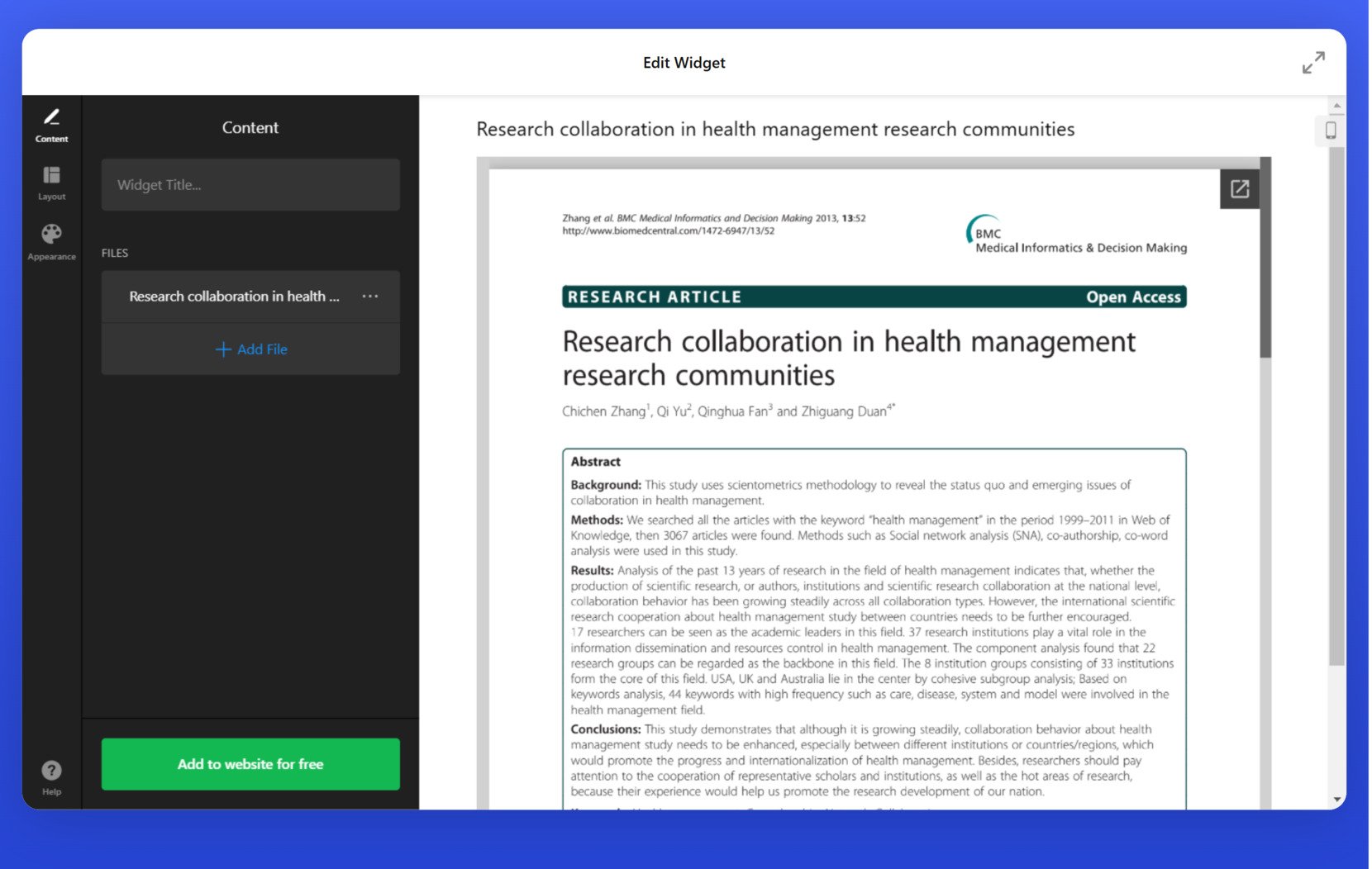
Laden Sie Ihre Datei hoch. Passen Sie dieEinstellungen und das Erscheinungsbild an Ihre Bedürfnisse an, einschließlich Layout, Farben und Schriftarten.
Sobald Sie zufrieden sind, speichern Sie Ihr Design und kopieren Sie den generierten HTML-Code.
Fügen Sie den Code in den HTML-Editor Ihrer WordPress-Seite ein, an der Stelle, an der die PDF-Datei erscheinen soll.
Präsentieren Sie Ihre Inhalte nahtlos mit professionell gestalteten PDF-Darstellungen auf Ihrer WordPress-Website!
Ausführliche Anleitung
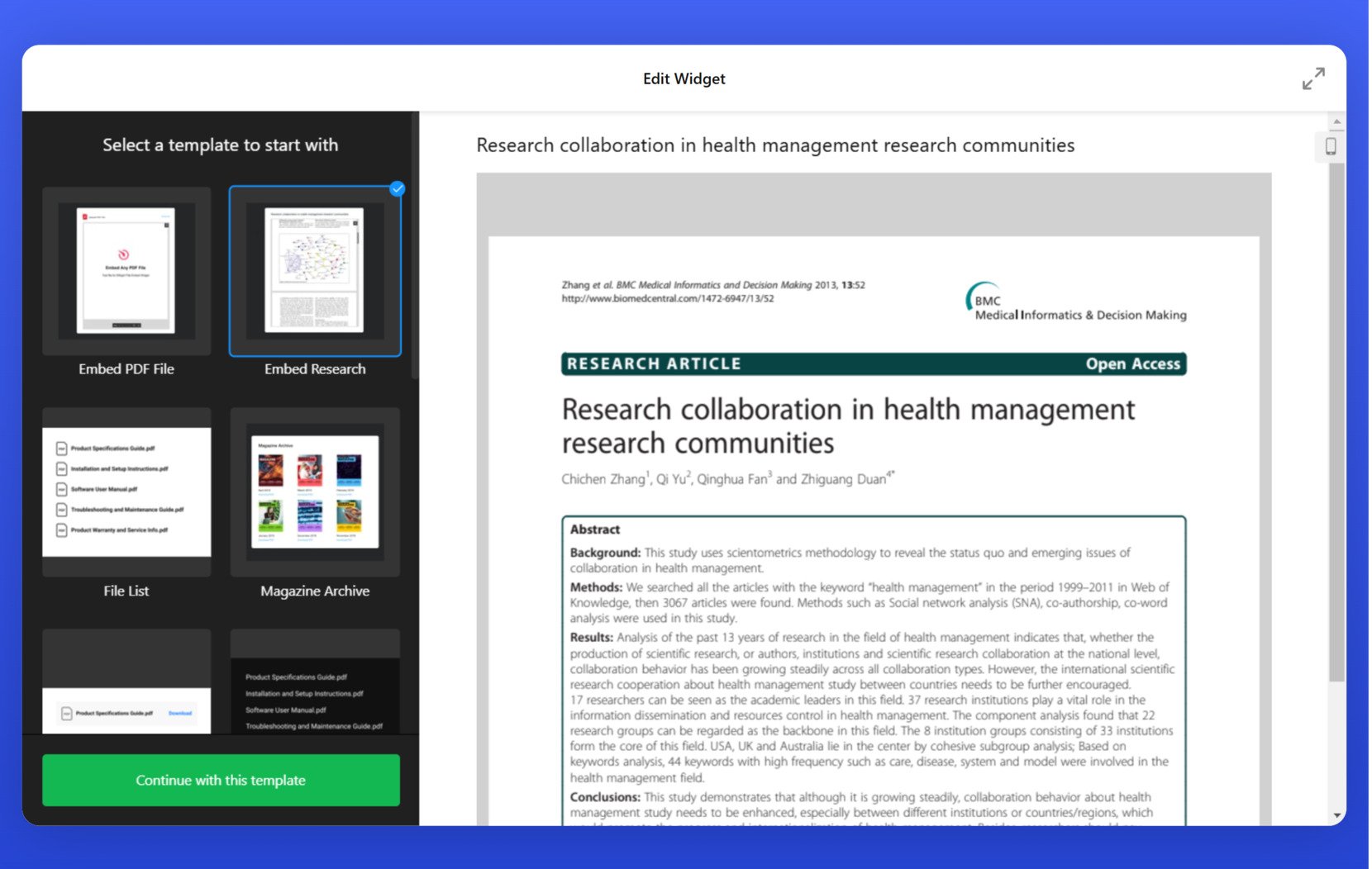
Zugriff auf den PDF‑Einbettungseditor. Öffnen Sie den Editor des PDF‑Einbettungs-Plugins, stöbern Sie durch die verfügbaren Vorlagen und wählen Sie eine aus, die Ihren Bedürfnissen entspricht. Klicken Sie auf ‘Mit dieser Vorlage fortfahren’, um mit der Anpassung zu beginnen.
Inhalt hinzufügen. Mit dem „Datei hinzufügen“-Button laden Sie die PDF-Datei(en) hoch, um sie in Ihre WordPress-Website einzubetten. Geben Sie den anzuzeigenden Namen ein und fügen Sie ggf. ein Vorschaubild hinzu.
Wählen Sie das Layout. Ordnen Sie Ihre Dateien in eine der folgenden Layout-Optionen ein: Dateiansicht (ideal für eine Datei), Raster oder Liste (beide funktionieren gut, wenn Sie mehrere PDFs einbetten möchten). Passen Sie weitere Einstellungen an, z. B. Dateisymbol, Größe des Vorschaubilds, Download-Option hinzufügen und die Breite des Plugins festlegen.
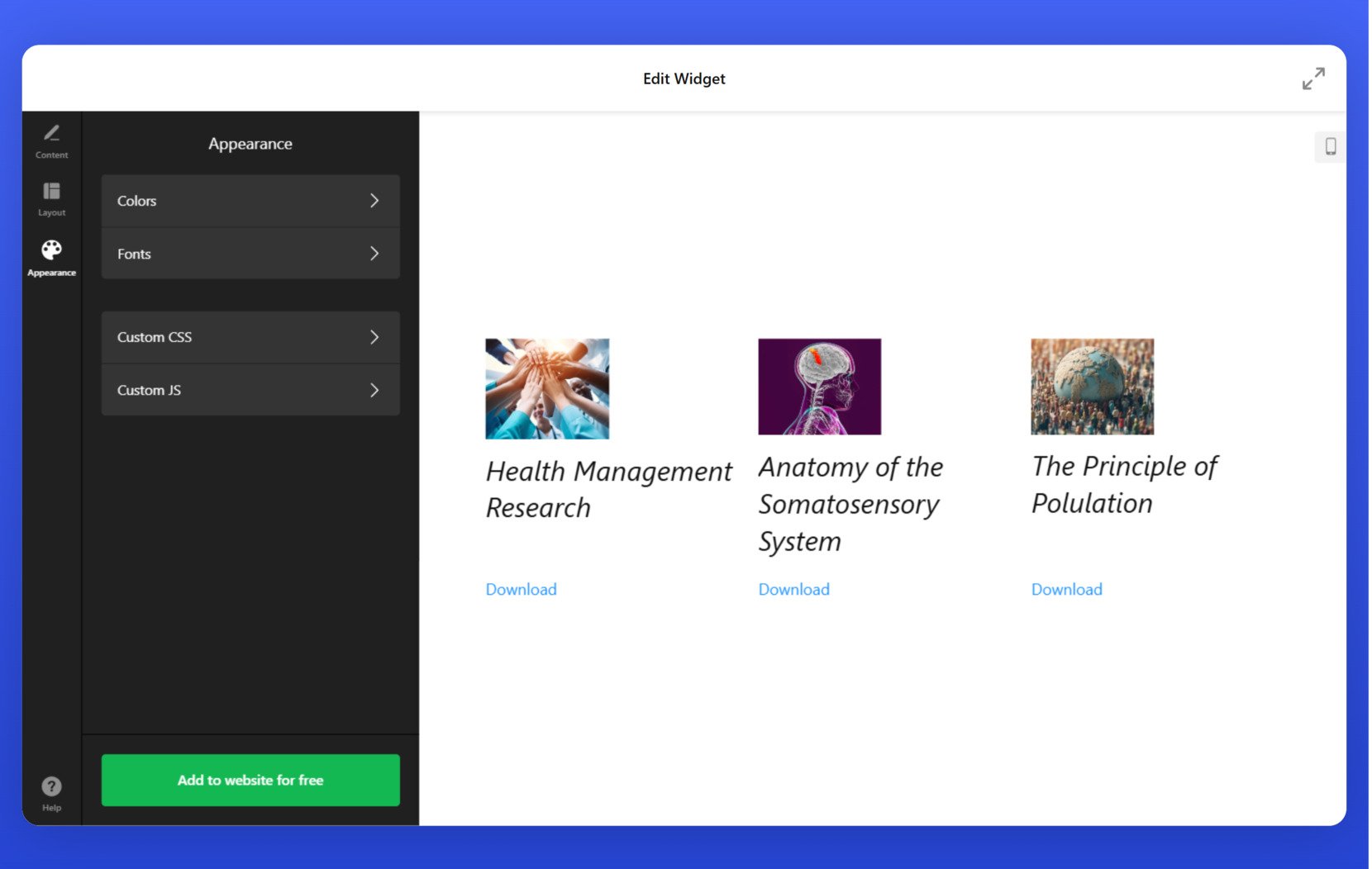
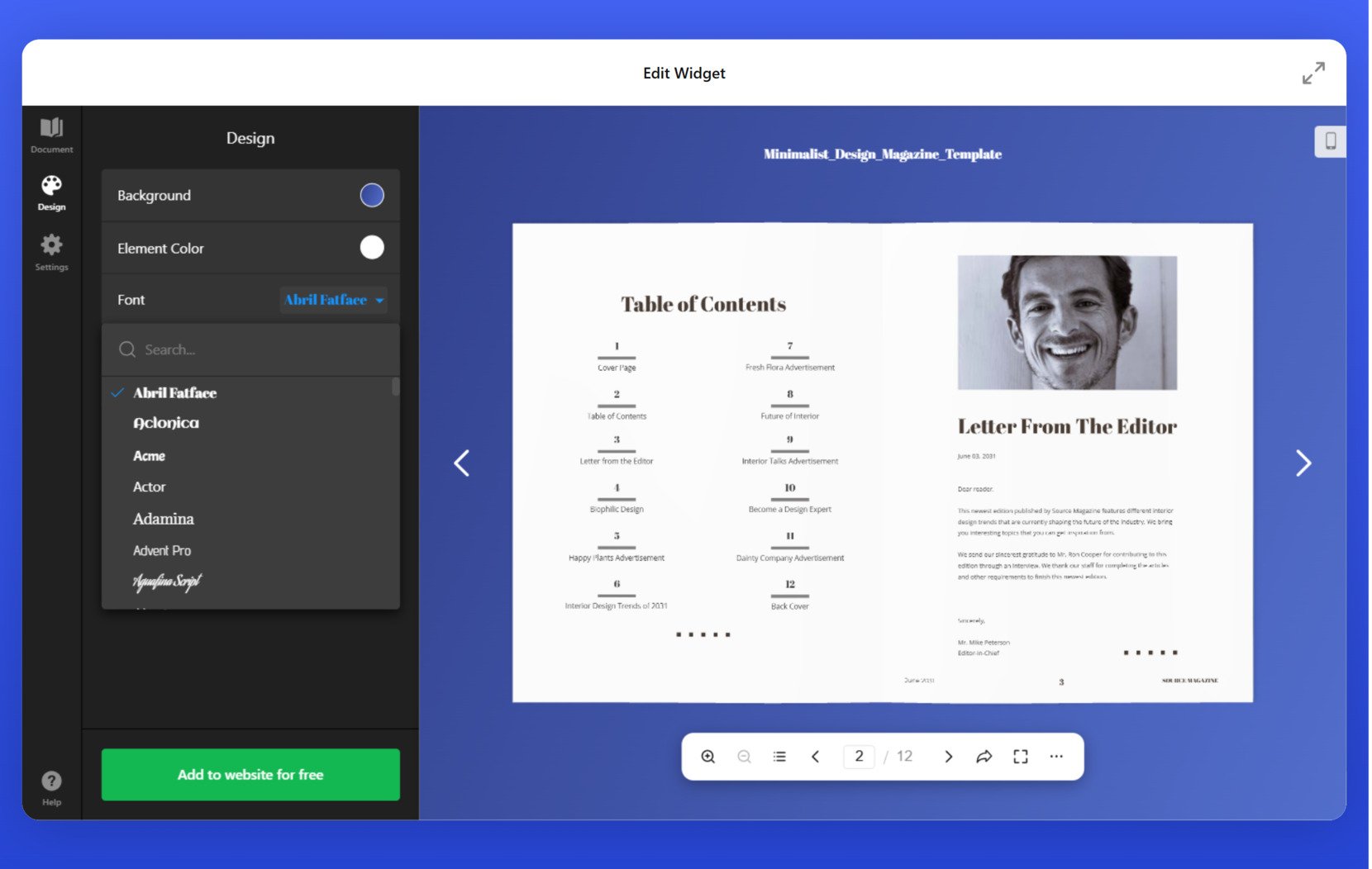
Abschluss der Anpassung. Zum Abschluss gestalten Sie das Erscheinungsbild Ihres WordPress-PDF-Einbettungs-Plugins: Wählen Sie Ihre bevorzugten Farben und Schriftarten. Wenn Sie mit CSS oder JS vertraut sind, können Sie auch benutzerdefinierte Elemente über diese Editoren hinzufügen.
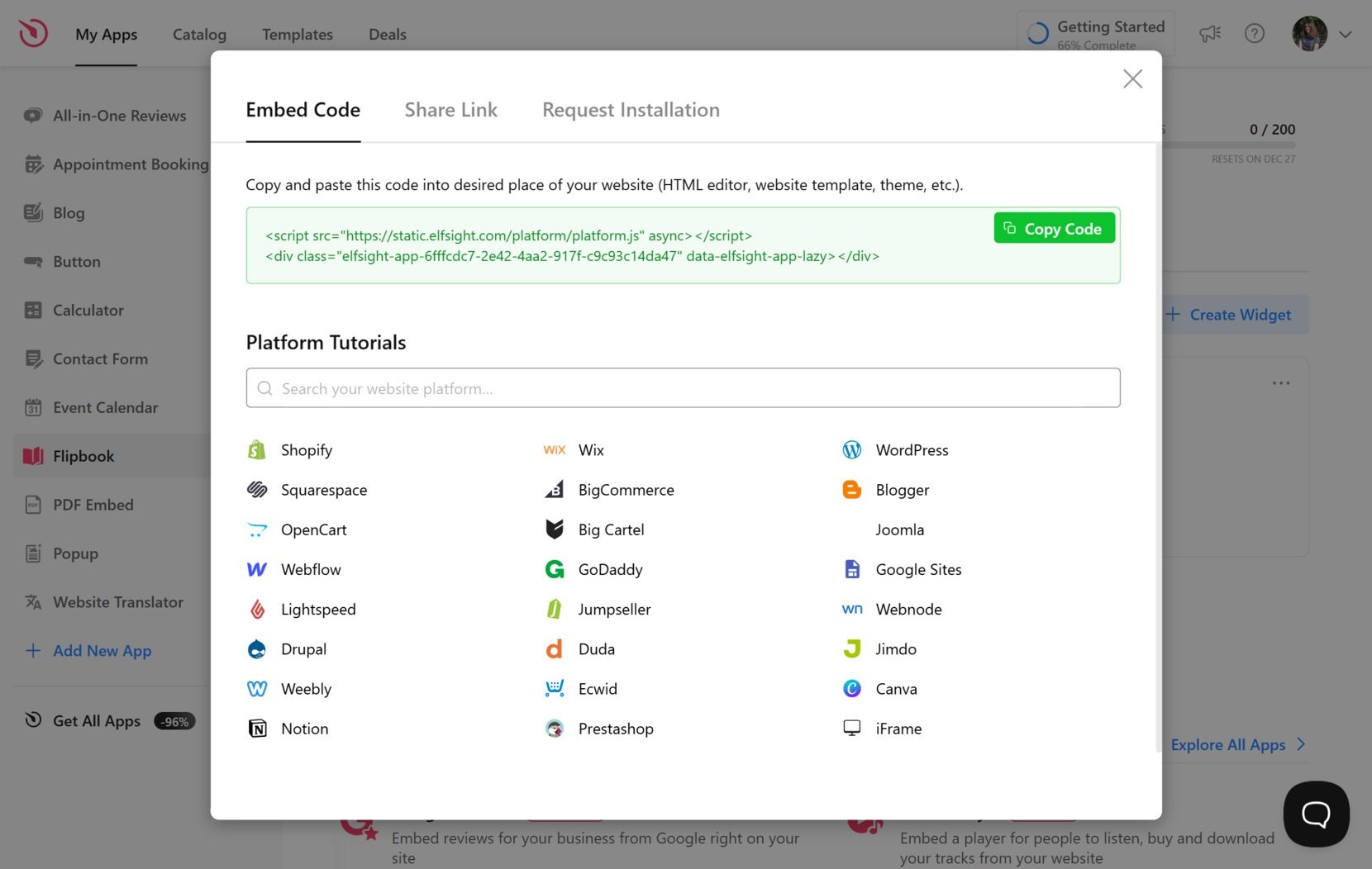
Code kopieren und einbetten. Sobald der PDF-Einbettungscode bereit ist, speichern und veröffentlichen Sie ihn. Klicken Sie auf die Schaltfläche „Code holen“, um den generierten HTML-Code zu kopieren. Fügen Sie diesen Code in den WordPress-Seiten-Editor an der Stelle ein, an der das PDF erscheinen soll.
Kernfunktionen:
Einfache Dateieinbettung
Laden Sie Dateien direkt von Ihrem Computer hoch, verwenden Sie eine URL oder wählen Sie aus kürzlich hochgeladenen Dateien.
Interaktiver Dateiansicht
PDFs direkt auf Ihrer Seite mit Scrollen, Paginierung, Zoom und Optionen für Vollbildanzeige oder Download anzeigen.
Anpassbare Layouts
Wählen Sie zwischen Raster- oder Listenlayout, um anklickbare Dateisymbole oder -namen anzuzeigen, mit der Option, eine „Download”-Beschriftung hinzuzufügen.
Flexible Designoptionen
Personalisieren Sie die Farben des Widgets, einschließlich Dateiname, Titel und Hintergrund, damit es zum Design Ihrer Website passt.
Live-Demo
Testen Sie die volle Leistungsfähigkeit des Plugins mit Live-Demos — keine Registrierung oder Programmierkenntnisse erforderlich.
Diese Funktionen sorgen dafür, dass das WordPress PDF Embed-Plugin sich nahtlos in Ihre Website integriert und gleichzeitig das Nutzererlebnis mit professioneller Funktionalität sowie individuell anpassbaren Designoptionen verbessert.
PDF zu WordPress hinzufügen mit dem Flipbook-Plugin
Flipbook plugin for WordPress is designed for those who want to present PDFs in a book-style form. This plugin transforms static documents into engaging digital catalogs with realistic page-turning animations. It’s particularly suited for portfolios, magazines, product brochures, and creative presentations where visual appeal is important.”>Das Flipbook-Plugin für WordPress richtet sich an diejenigen, die PDFs in einer Buchform präsentieren möchten. Dieses Plugin verwandelt statische Dokumente in ansprechende digitale Kataloge mit realistischen Seitenwechsel-Animationen. Es eignet sich besonders gut für Portfolios, Magazine, Produktbroschüren und kreative Präsentationen, bei denen visuelle Attraktivität eine wichtige Rolle spielt.
Kurzanleitung
So laden Sie ganz einfach eine PDF-Datei in WordPress als Flipbook hoch:
Öffnen Sie den Flipbook-Plugin-Editor und wählen Sie eine Vorlage oder erstellen Sie Ihr eigenes Design von Grund auf neu.
Laden Sie Ihre PDF hoch. Passen Sie die Einstellungen und Designelemente an, z. B. Hintergrundfarbe, Schriftarten und Menütext.
Speichern Sie Ihre Arbeit und kopieren Sie den generierten Einbettungscode.
Fügen Sie den Code in den HTML-Bereich Ihrer WordPress-Seite ein, an der Stelle, an der das PDF erscheinen soll.
Ausführliche Anleitung
Wähle eine Vorlage. Öffne den Flipbook-Plugin-Editor und stöbere durch die verfügbaren Vorlagen. Wähle eine aus, die zu deinem Zweck passt, und klicke auf “Mit dieser Vorlage fortfahren”.
PDF hochladen. Die PDF-Datei, die Sie auf Ihrer WordPress-Website anzeigen möchten, können Sie entweder von Ihrem Computer hochladen oder über einen URL-Link im Web bereitstellen. Geben Sie den Dokumentennamen ein.
Plugin personalisieren. Im Reiter ‚Aussehen‘ können Sie die Hintergrundfarbe Ihres PDF-Flipbooks anpassen sowie Schriftart und Farbe des Titels festlegen.
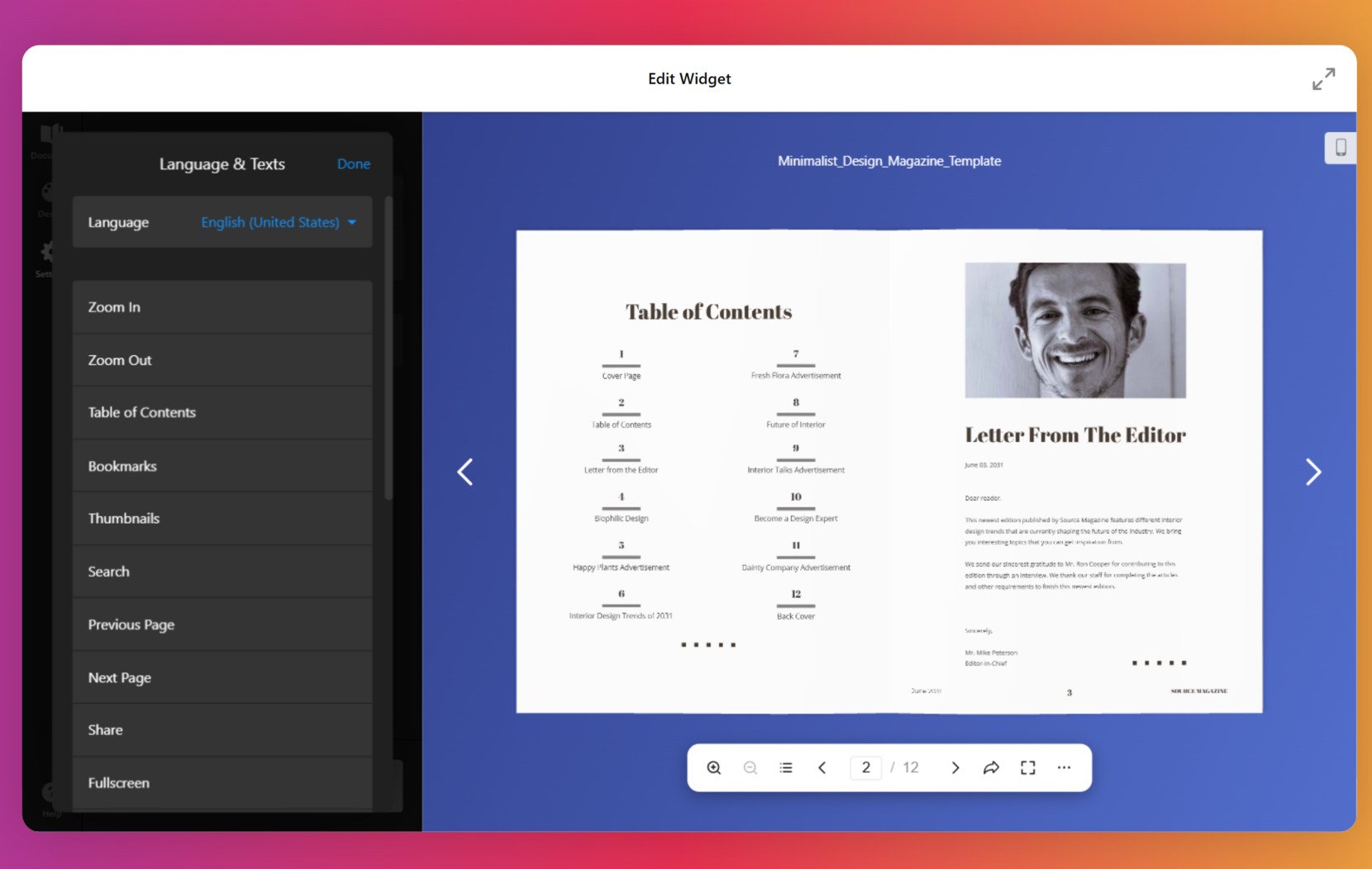
Einstellungen anpassen. Legen Sie die Hauptsprache fest und passen Sie ggf. die Menütexte an. Für fortgeschrittene Nutzer gibt es außerdem die Option, eigene JS-Elemente hinzuzufügen.
Installieren Sie das Plugin. Sobald Sie mit der Einrichtung zufrieden sind, klicken Sie auf Veröffentlichen und kopieren Sie den Installationscode. Fügen Sie ihn in den WordPress-Editor ein, speichern Sie die Änderungen und genießen Sie Ihr Flipbook-PDF!
Kernfunktionen:
Ein immersives, interaktives Erlebnis
Bietet realistische Seitenumschlagsanimationen, authentische papierähnliche Soundeffekte, Vollbild-Ansichten und Zoom-Funktionen, um ein fesselndes Erlebnis zu schaffen.
Effiziente Dokumentennavigation
Ermöglicht sanftes Blättern und schnelles Navigieren zum Anfang oder Ende des Dokuments. Enthält eine Suchfunktion und ein automatisch generiertes Inhaltsverzeichnis.
Interaktionsfunktionen
Bietet zwei Ansichtsmodi: Miniaturansicht und Einzelseite. Enthält Optionen zum Teilen über soziale Medien oder direkte Links, eine Download-Schaltfläche und eine integrierte Druckfunktion.
Anpassungsfähigkeit und Barrierefreiheit
Ermöglicht umfassende Anpassungsmöglichkeiten, um die Markenidentität zu spiegeln, einschließlich Farbschemata und Stile. Unterstützt Lokalisierung und Übersetzung in 76 Sprachen.
Auf Leistung optimiert
Sorgt für eine reibungslose und reaktionsschnelle Leistung über alle Geräte und Bildschirmgrößen hinweg. Integriert Lazy Loading, um die Seitenladegeschwindigkeit zu erhöhen.
Diese Funktionen sorgen dafür, dass das WordPress Flipbook-Plugin nicht nur ein ansprechendes und interaktives Element zu Ihrer Website hinzufügt, sondern auch das Nutzererlebnis durch sein visuell ansprechendes Design verbessert.
Wann Sie welche WordPress PDF-Einbettungsmethode verwenden sollten
Die PDF-Embed- und Flipbook-Plugins eignen sich je nach Art des Inhalts, den Sie teilen möchten, in unterschiedlichen Szenarien. Unten sehen Sie eine Übersicht, wann jedes WordPress-Plugin basierend auf der Art Ihres PDF-Inhalts am besten funktioniert.
Inhaltstyp
PDF-Einbettungs-Plugin
Flipbook-Plugin
Berichte und Whitepapers
Ideal für professionelle, textlastige Dokumente, die gute Lesbarkeit erfordern.
Nicht geeignet aufgrund mangelnder Interaktivität oder ästhetischer Anziehung.
Zertifikate und Qualifikationen
Perfekt, um Qualifikationen und Vertrauensaufbau-Materialien zu präsentieren.
Weniger praxisnah; das Design könnte den Zweck des Inhalts in den Hintergrund drängen.
Bedienungsanleitungen
Ideal für einfach zu navigierende Dokumente mit minimalem Design-Aufwand.
Könnte verwendet werden, falls das Handbuch von einem Seitenumschlags-Effekt profitiert.
Zeitschriften und Broschüren
Funktional, aber bei diesen designstarken Formaten fehlt es an visuellem Reiz.
Ideal, um eine interaktive und visuell ansprechende Erfahrung zu schaffen.
Portfolios und Lookbooks
Geeignet zur Darstellung einfacher Projekte ohne umfangreiche visuelle Inhalte.
Perfekt, um kreative Arbeiten dynamisch und ansprechend zu präsentieren.
Produktkataloge
Effizient für klare Produktinformationen und Spezifikationen.
Ideal für immersive Einkaufserlebnisse mit lebendigen Bildern.
E-Books und Leitfäden
Ideal für ausführliche Anleitungen oder akademische E-Books.
Perfekt für E-Books mit eindrucksvollen Visuals und interaktiver Erzählweise.
Zusammenfassend wählen Sie das PDF-Einbettungs-Plugin, wenn Sie eine klare, professionelle Darstellung von Dokumenten benötigen. Ideal für Inhalte, die Klarheit und Funktionalität in den Vordergrund stellen, wie White Papers, Zertifikate oder Handbücher.
Alternativ können Sie das Flipbook-Plugin verwenden, wenn Sie eine ansprechende, interaktive Erfahrung schaffen möchten. Dies eignet sich ideal für Inhalte, die visuelle Gestaltung und Storytelling betonen, wie Magazine, Portfolios oder Produktkataloge.
Die richtige Tool-Auswahl sorgt dafür, dass Ihre Inhalte so angezeigt werden, dass sie den Erwartungen Ihrer Zielgruppe entsprechen und deren Nutzererlebnis verbessert.
So binden Sie eine PDF in WordPress ohne Plugin ein.
Wenn Sie eine plugin-freie WordPress-PDF-Einbettung bevorzugen, gibt es dazu eine Option im nativen Editor der Plattform. Unten finden Sie die Schritte:
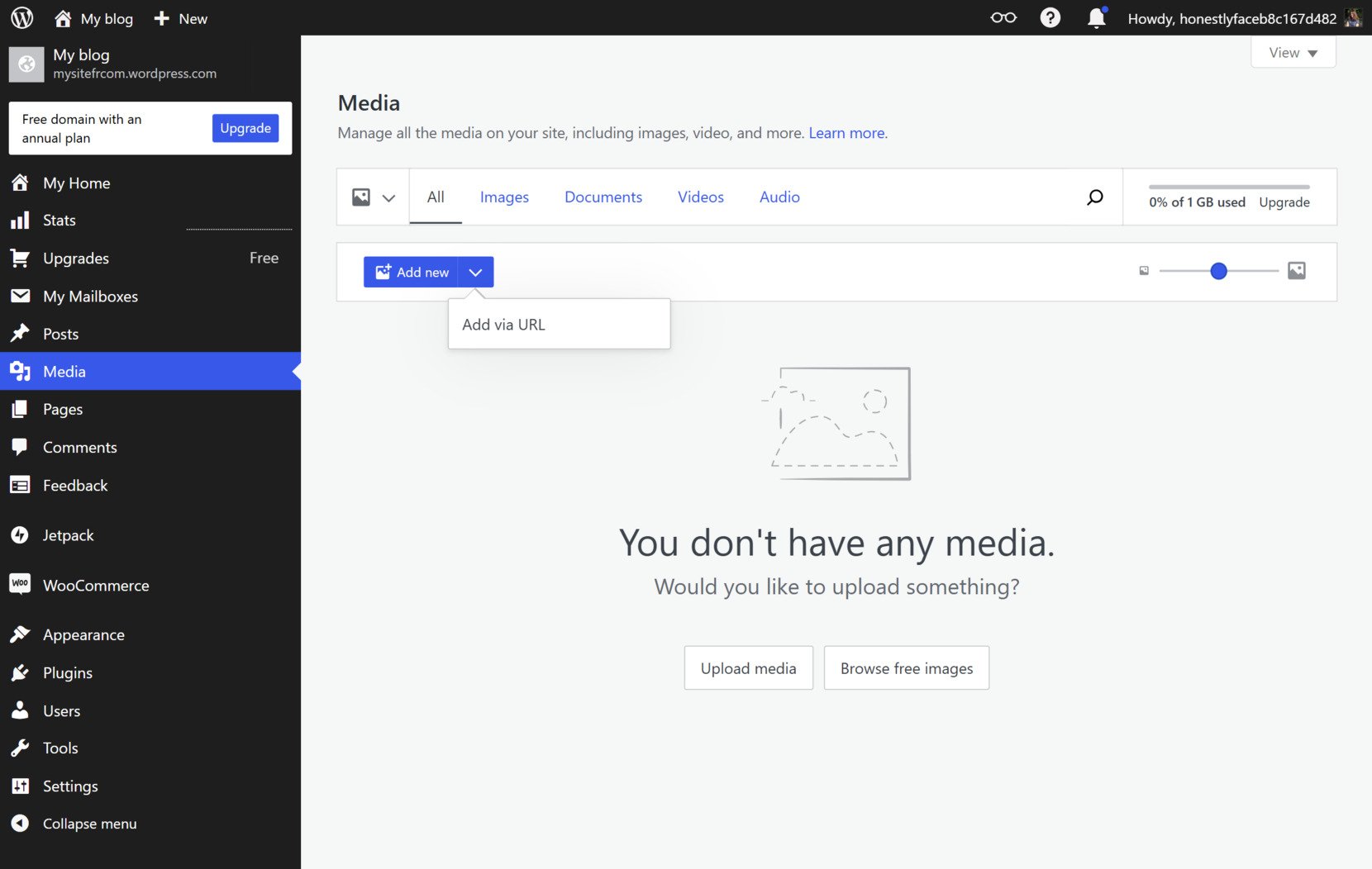
Laden Sie Ihre PDF-Datei hoch. Gehen Sie zu Ihrem WordPress-Dashboard und klicken Sie auf ‚Medien‘ und dann ‚Neu hinzufügen‘. Laden Sie Ihre PDF-Datei hoch oder fügen Sie sie per URL hinzu.
“>
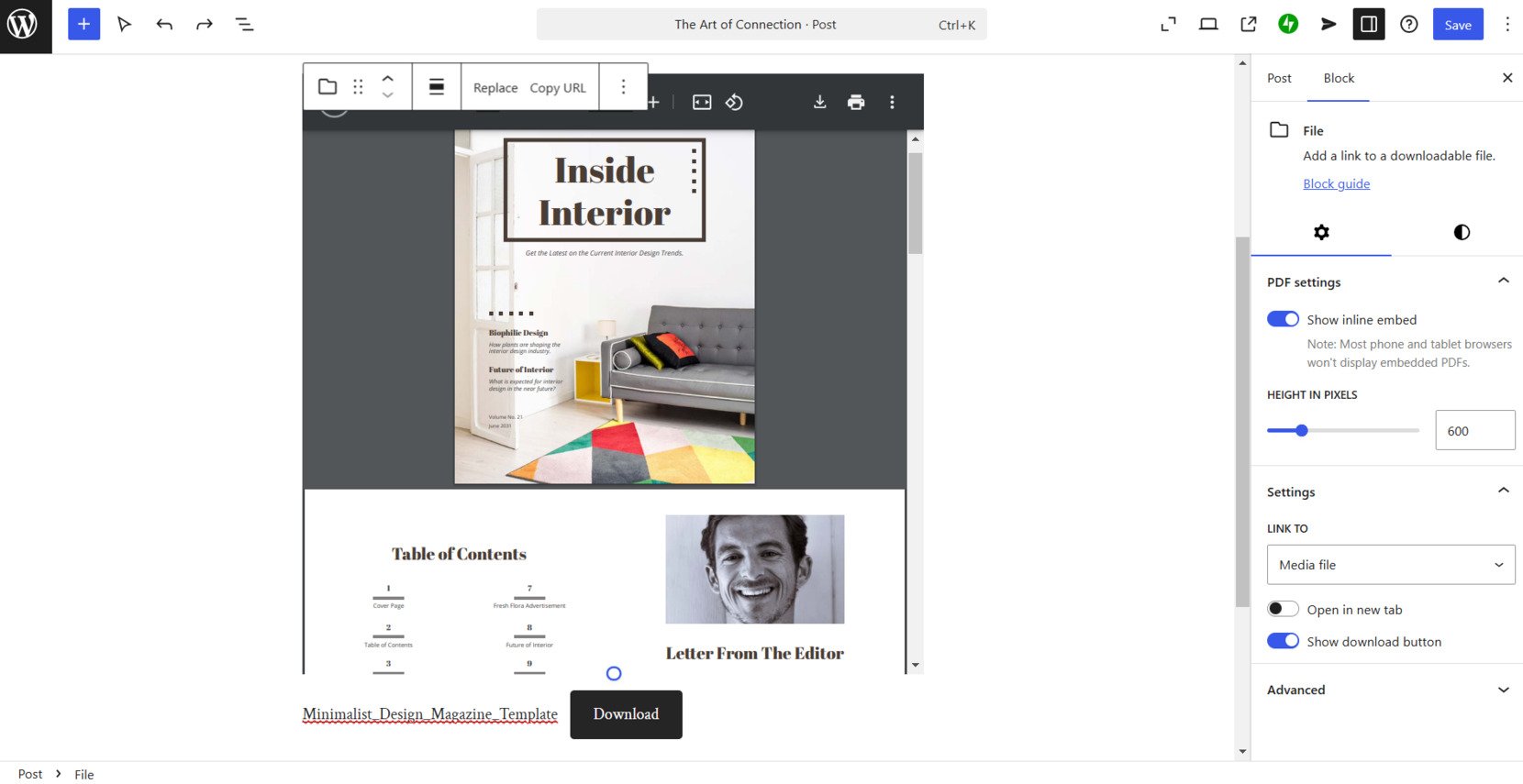
“>Fügen Sie die PDF-Datei in eine Seite oder einen Beitrag ein. Öffnen Sie den WordPress-Editor der Seite oder des Beitrags, in dem Sie die PDF-Datei einbinden möchten. Klicken Sie auf ‘+’, wählen Sie ‘Datei’. Öffnen Sie die ‘Medienbibliothek’ und suchen Sie Ihre hochgeladene PDF-Datei. Klicken Sie auf ‘Einfügen’.
Vorschau und Veröffentlichen. WordPress fügt automatisch einen Download-Link zur Datei ein. Vorschau der PDF-Datei und veröffentlichen Sie Ihren Beitrag oder Ihre Seite.
Diese plugin-freie Methode ist ideal für minimalistische Setups. Sie bietet eine unkomplizierte, schnelle Möglichkeit, PDFs in Ihre WordPress-Website hinzuzufügen, ganz ohne Drittanbieter-Plugins. Dieser Ansatz eignet sich gut für grundlegenden Dokumentenaustausch, z. B. das Hochladen und Verlinken von PDFs zum einfachen Download, bei dem interaktive Funktionen wie Zoomen, Blättern oder andere fortgeschrittene Anpassungen nicht erforderlich sind.
Fazit
Das Hinzufügen von PDFs zu WordPress kann so einfach sein, wie Sie es benötigen. Plugins wie PDF Embed und Flipbook bieten vielseitige Lösungen, um Dokumente professionell oder visuell ansprechend zu präsentieren. Für diejenigen, die eine native Lösung suchen, bieten die integrierten Tools von WordPress eine unkomplizierte Alternative. Wählen Sie die Methode, die am besten zu Ihrem Publikum und Ihren Inhaltszielen passt, und verbessern Sie Ihre Website noch heute mit dynamischen, interaktiven PDFs.
FAQ (Häufig gestellte Fragen)
Kann ich mehrere PDFs derselben Seite hinzufügen?
Ja, das Elfsight PDF Embed-Plugin ermöglicht es Ihnen, mehrere PDFs auf einer einzigen Seite hinzuzufügen. Sie können entweder separate Widgets für jedes PDF verwenden oder sie im selben Layout konfigurieren, je nach Ihren Designvorlieben.
Sind Elfsight-Plugins mobilfreundlich?
Absolut! Elfsight-Plugins sind vollständig für mobile Geräte optimiert und passen sich automatisch an verschiedene Bildschirmgrößen an, für ein reibungsloses und reaktionsschnelles Erlebnis auf Smartphones und Tablets.
Unterstützen diese Plugins große PDF-Dateien?
Beide Plugins – Elfsight PDF Embed und Flipbook unterstützen große PDF-Dateien. Es wird empfohlen, Ihre PDFs zu komprimieren, um Ladezeiten zu verbessern. Das sorgt für eine schnellere und effizientere Benutzererfahrung, insbesondere bei größeren Dokumenten.
Wie behebe ich ein PDF, das nicht lädt?
Zur Fehlerbehebung prüfen Sie zunächst, ob die Datei-URL korrekt ist und zugänglich bleibt. Vergewissern Sie sich außerdem, dass das Plugin ordnungsgemäß installiert und aktualisiert ist, und prüfen Sie, ob Ihr Hosting die Dateigröße und die Plugin-Anforderungen erfüllen kann.
Ich bin Content-Manager bei Elfsight und erstelle praxisnahe Leitfäden zu cleveren Website-Lösungen, damit Nutzer ihre Online-Projekte verbessern können. Meine Artikel sind darauf ausgelegt, einfach zu erklären, wie Widgets Webseiten verbessern und sie effektiver machen.




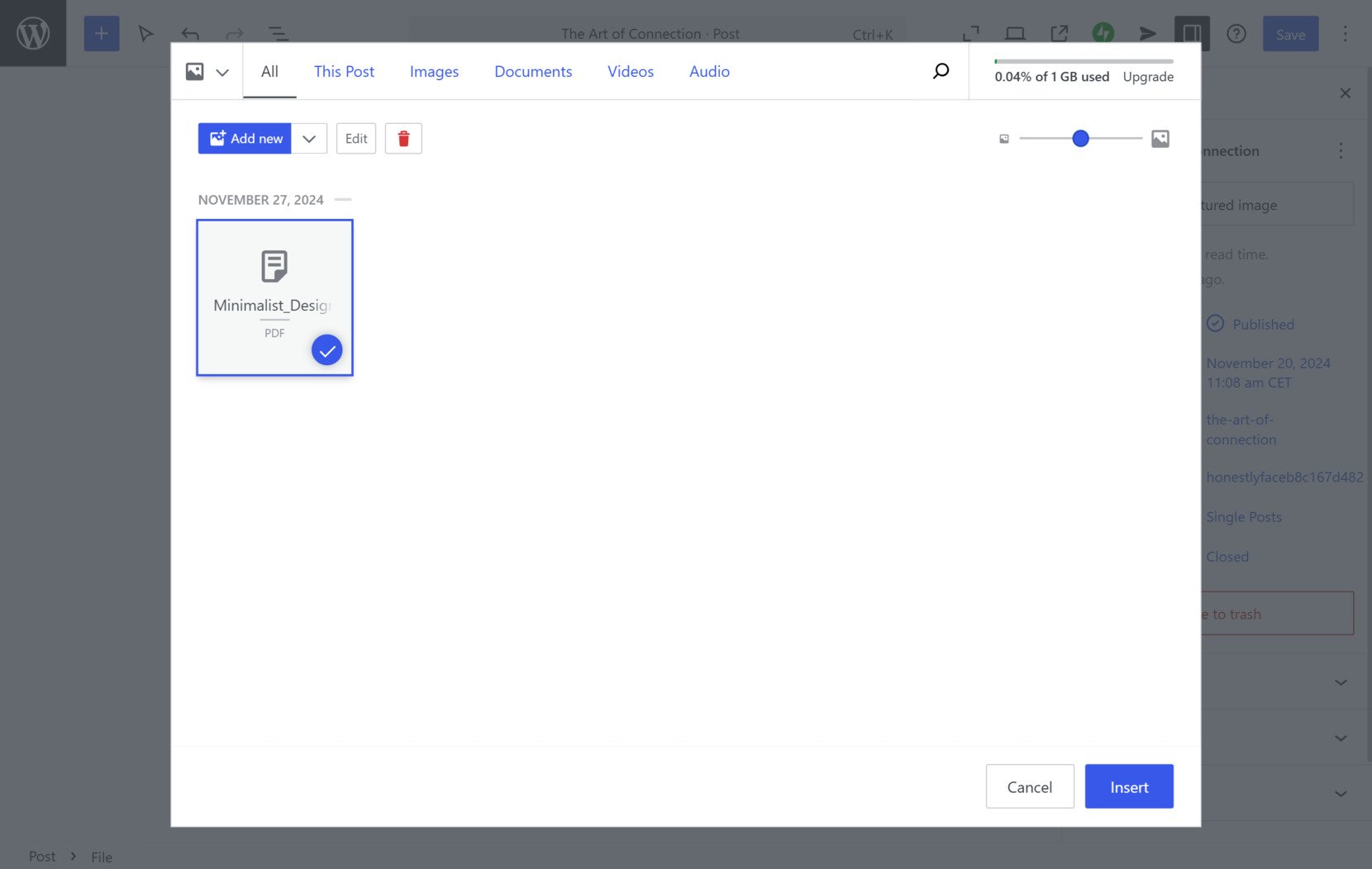 “>Fügen Sie die PDF-Datei in eine Seite oder einen Beitrag ein. Öffnen Sie den WordPress-Editor der Seite oder des Beitrags, in dem Sie die PDF-Datei einbinden möchten. Klicken Sie auf ‘+’, wählen Sie ‘Datei’. Öffnen Sie die ‘Medienbibliothek’ und suchen Sie Ihre hochgeladene PDF-Datei. Klicken Sie auf ‘Einfügen’.