Eine Umfrage auf Ihrer Website zu integrieren ist eine kluge Methode, wertvolles Feedback zu sammeln, Ihre Zielgruppe besser zu verstehen und Ihre Online-Präsenz zu stärken. Ob Sie die Kundenzufriedenheit messen oder Meinungen zu einem neuen Produkt einholen möchten – das Einbinden einer Umfrage bietet einen direkten Kommunikationskanal zu Ihren Besuchern.
Wenn Sie nach einer einfachen, effektiven und interaktiven Lösung suchen, ist ein Umfrage-Widget genau das Richtige. Es fügt sich nahtlos in Ihre Website ein, wirkt professionell und verbessert das Nutzererlebnis – ganz ohne komplizierte Einrichtung oder Programmierung.
- Nutzerbindung erhöhen. Interaktive Umfragen laden Besucher zur Teilnahme ein und halten sie länger auf Ihren Seiten, wodurch die Engagement-Raten insgesamt steigen.
- Echtzeit-Feedback sammeln. Erhalten Sie sofortige Einblicke von Besuchern, solange ihre Eindrücke noch frisch sind, damit Sie schnellere und fundiertere Entscheidungen treffen können.
- Konversionsstrategien optimieren. Wenn Sie verstehen, was Ihr Publikum will, können Sie Botschaften, Design und Angebote gezielter abstimmen, um bessere Ergebnisse zu erzielen.
- Vertrauen und Transparenz stärken. Um Feedback bitten zeigt, dass Ihnen die Meinungen Ihrer Besucher wichtig sind, was Glaubwürdigkeit schafft und Kundenbeziehungen stärkt.
- Personalisierung verbessern. Nutzen Sie die gesammelten Daten, um relevantere Inhalte, Angebote oder Erlebnisse zu liefern, basierend darauf, was Nutzer tatsächlich wünschen.
Im nächsten Abschnitt zeigen wir Ihnen, wie Sie schnell ein Umfrage-Widget erstellen und einbetten – mit einer benutzerfreundlichen Lösung, ganz ohne eine Zeile Code.
Erstellen Sie in wenigen Minuten eine Website-Umfrage
Nun, da du den Wert einer Umfrage auf deiner Website kennst, zeige ich dir, wie du mit Elfsight schnell ein Umfrageformular erstellst und einfügst. Es braucht nur wenige Schritte und erfordert keine Programmierkenntnisse.
- editor and choose a ready-made survey template that fits your goals.”>Öffnen Sie den Elfsight Editor und wählen Sie eine fertige Umfragevorlage, die zu Ihren Zielen passt.
- Passen Sie Layout, Fragetypen und Ausrichtung an die Struktur und den Nutzerfluss Ihrer Website an.
- Gestalten Sie das Widget mit Ihren bevorzugten Farben, Schriftarten und Abständen, damit es zu Ihrem Markenauftritt passt.
- Klicken Sie “Kostenlos zur Website hinzufügen“, kopieren Sie dann den generierten HTML-Code und fügen Sie ihn in das Backend Ihrer Website ein, wo die Umfrage erscheinen soll.
Dieses einfache Setup verbindet Ihr Feedback-Formular in nur wenigen Minuten mit Ihrer Website. Kein technisches Fachwissen erforderlich – nur wenige Klicks, und Ihre interaktive Umfrage ist live und bereit, Besucher zu begeistern.
Sehen Sie sich das Widget in Aktion an – erstellen Sie Ihre eigene Umfrage mit dem benutzerfreundlichen Editor!
Top-Vorteile des Elfsight-Umfrage-Widgets
Sobald Sie gesehen haben, wie einfach es ist, eine Umfrage zu erstellen, lohnt es sich zu verstehen, wodurch sich die Elfsight-Lösung auszeichnet. Entwickelt für nahtlose Website-Integration und benutzerfreundliche Anpassung bietet dieses Widget deutlich mehr als nur Formulare.
Hier sind die wichtigsten Funktionen und Vorteile, die Elfsight zur starken Wahl machen, Umfragen auf Ihrer Website einzubetten:
- Anpassbare Vorlagen für schnellen Start. Beginnen Sie mit einer professionell gestalteten Vorlage, die Sie ganz nach Ihren Bedürfnissen vollständig anpassen können — Sie brauchen kein technisches Know-how.
- Verschiedene Fragetypen. Verwende Textfelder, Sternbewertungen, Skalen und Dropdowns, um genau die Daten zu erfassen, die du brauchst – alles in einem Formular.
- Responsives Design auf allen Geräten. Das Widget sieht und funktioniert einwandfrei auf Desktop-Computern, Tablets und Smartphones, sodass jeder Besucher teilnehmen kann.
- Echtzeit-Benachrichtigungen bei Einsendungen. Sie werden sofort benachrichtigt, sobald jemand Ihre Umfrage ausfüllt, damit Sie umgehend handeln können.
- Nahtlose Einbettung und Aktualisierungen. Einfach das Widget überall auf Ihrer Website einfügen und ohne Code zu bearbeiten — Änderungen werden sofort übernommen.
- Klares, markenkonformes Erscheinungsbild. Passen Sie das Aussehen des Widgets dem Branding Ihrer Website an – mit vollständiger Kontrolle über Schriftarten, Farben und Abstände.
Mit diesen integrierten Funktionen wird das Online-Veröffentlichen einer Kundenumfrage mühelos und wirkungsvoll. Werfen wir nun einen genaueren Blick auf den vollständigen Einrichtungsprozess – von der Erstellung bis zur Installation.
Wie man eine Website-Umfrage erstellt: Schritt-für-Schritt-Anleitung
Um das Beste aus Ihrem Umfrage-Widget herauszuholen, bietet Elfsight einen intuitiven Einrichtungsprozess, der keinerlei technisches Know-how erfordert. Unten finden Sie eine detaillierte Schritt-für-Schritt-Anleitung, wie Sie mit dem Elfsight-Editor ein vollständig funktionsfähiges Feedback-Formular erstellen, anpassen und einbetten.
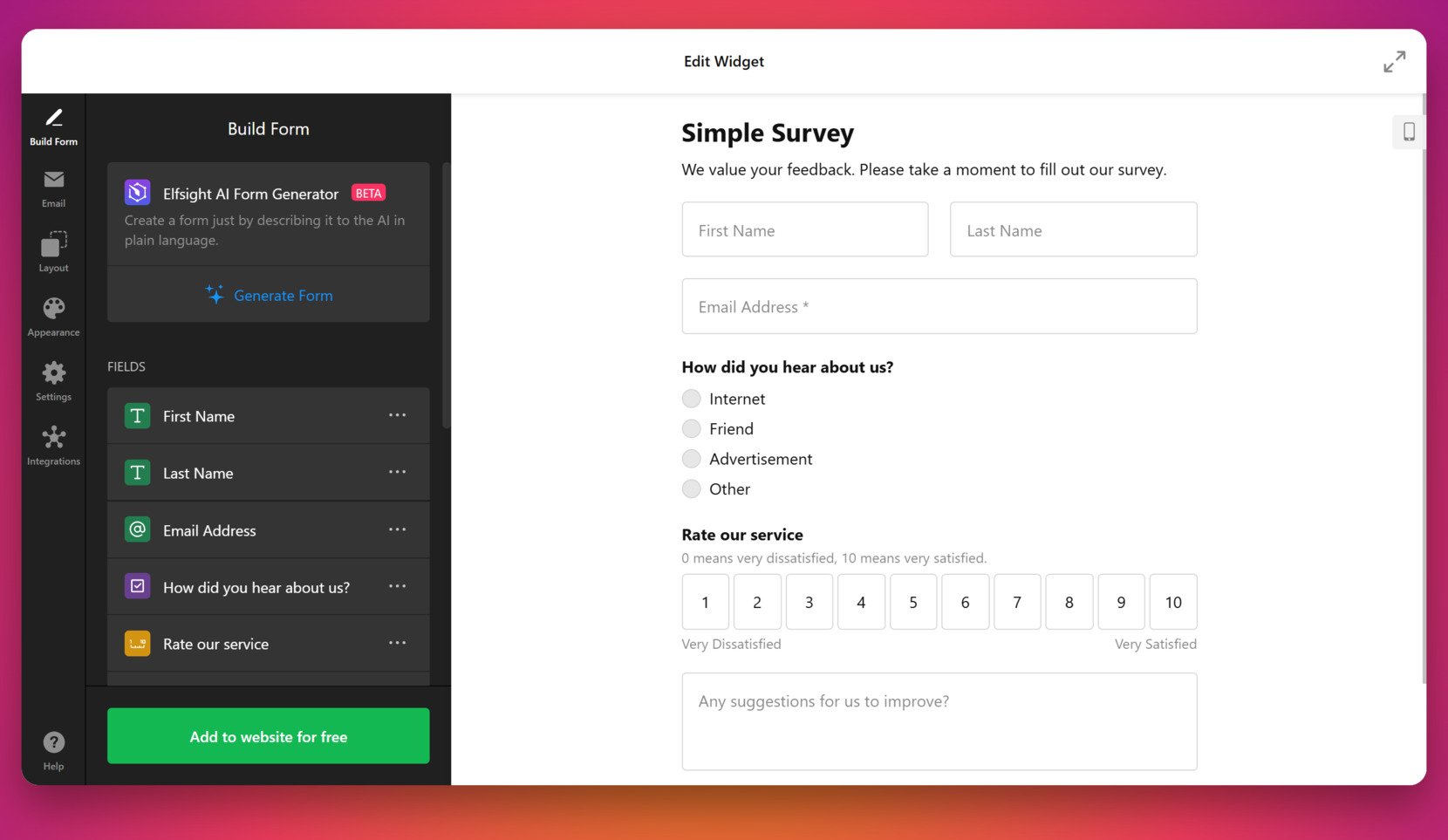
- Wählen Sie eine Vorlage aus. Öffnen Sie den Elfsight Formular-Builder und stöbern Sie durch die Vorlagenliste. Wählen Sie eine Vorlage, die zu Ihren Zielen passt – zum Beispiel ein Kundenfeedback-Formular oder eine Kurze Umfrage – und klicken Sie Fortfahren mit dieser Vorlage.

- Ihr Umfrageformular erstellen. Verwenden Sie den Abschnitt „Formular erstellen“, um Felder wie Vorname, E-Mail, Bewertung oder benutzerdefinierte Fragen hinzuzufügen oder zu entfernen. Sie können deren Reihenfolge neu anordnen und die Feldeinstellungen jeweils anpassen. Optional können Sie den KI-Formular-Generator verwenden, um Ihr Formular in einfacher Sprache zu beschreiben und es automatisch zu erstellen.
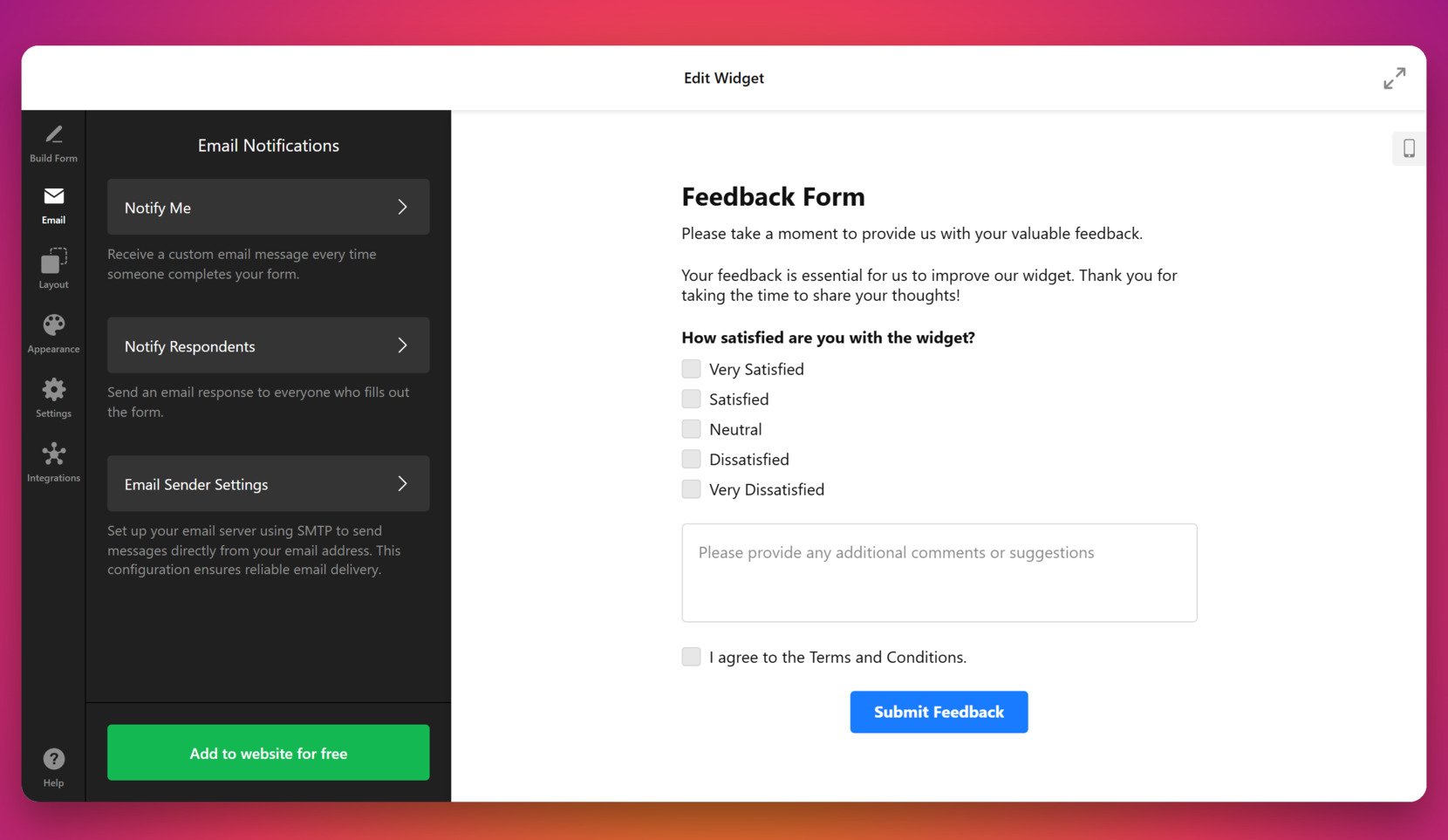
- E-Mail-Benachrichtigungen konfigurieren. Unter dem “Email”-Tab legen Sie fest, wer benachrichtigt wird, wenn jemand Ihre Umfrage abschließt. Sie können sich selbst benachrichtigen lassen, Auto-Antworten an Teilnehmende versenden und Absender-Einstellungen per SMTP bei Bedarf anpassen.
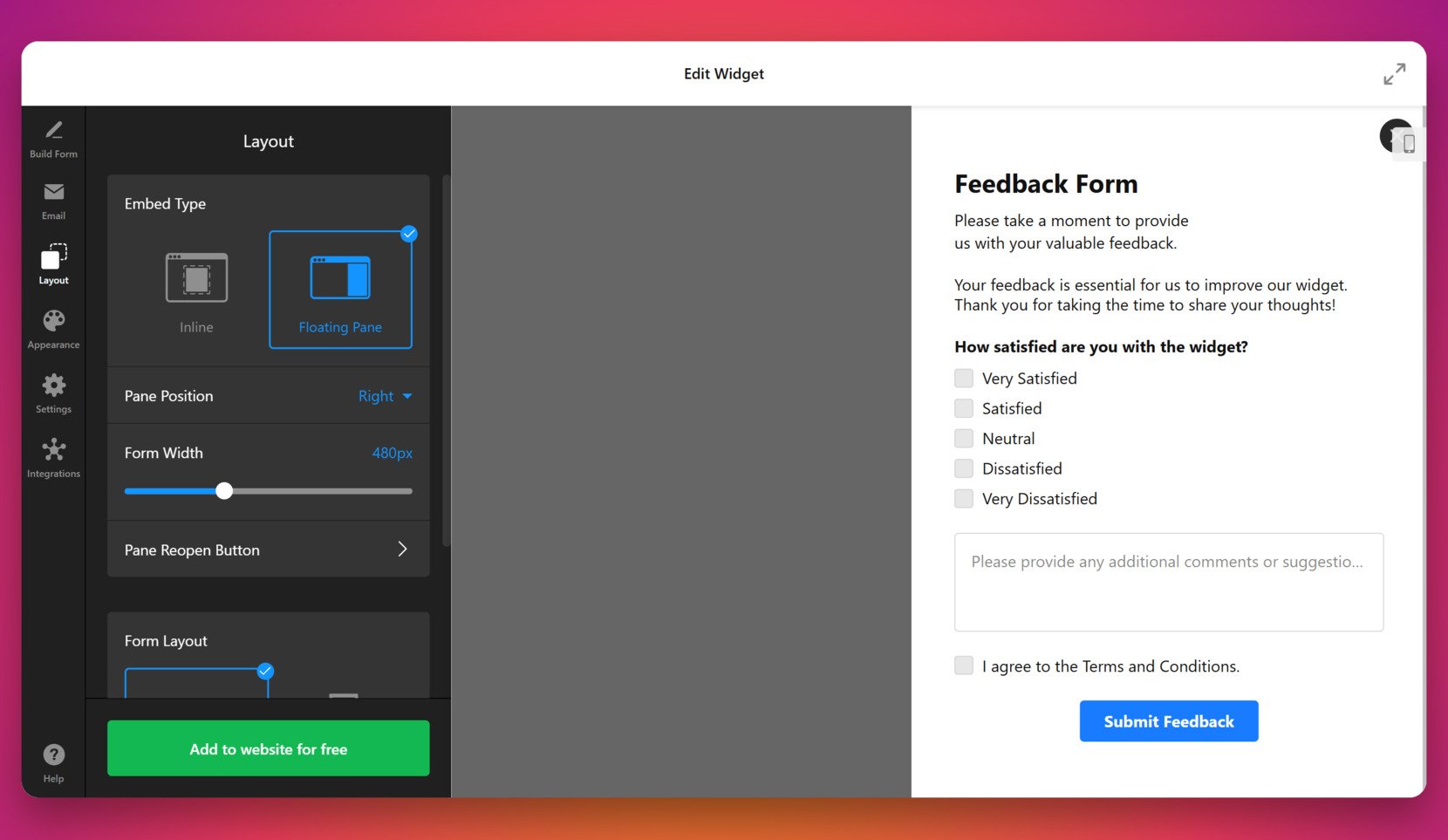
- Wählen Sie einen Layout-Stil. Gehen Sie zum Tab “Layout” und wählen Sie zwischen “Inline” und “Floating Pane”. Legen Sie die Breite Ihres Formulars fest, die Pane-Position (links/rechts) und aktivieren Sie die “Wiederöffnen-Schaltfläche”, damit Benutzer das Formular nach dem Schließen erneut öffnen können.
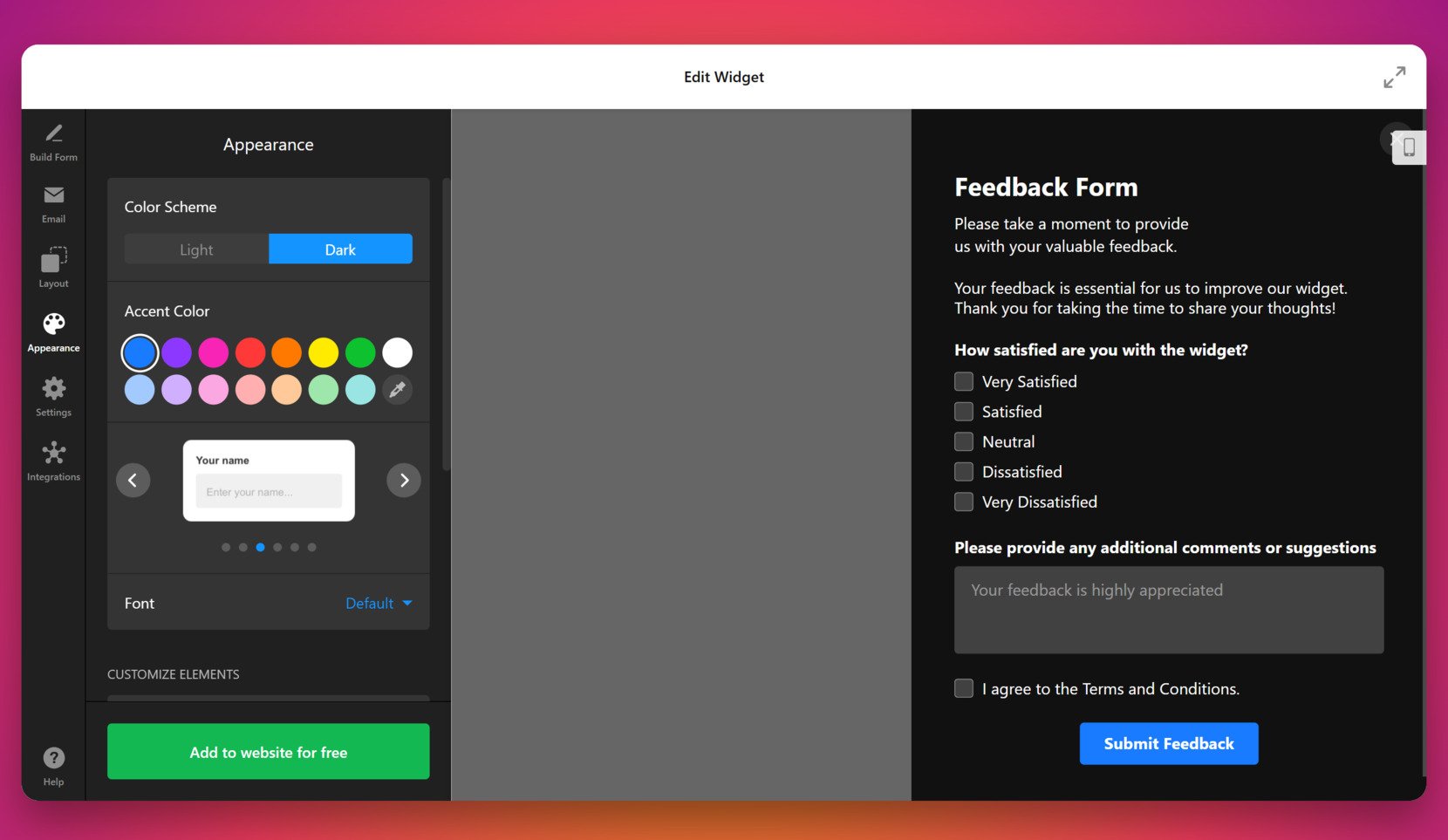
- Design-Einstellungen anpassen. Im Abschnitt „Aussehen“ wählen Sie ein helles oder dunkles Farbschema, eine Akzentfarbe und eine Schriftart. Scrollen Sie nach unten, um Formularelemente wie Hintergründe, Überschriften und Eingabestile weiter an Ihr Branding anzupassen.
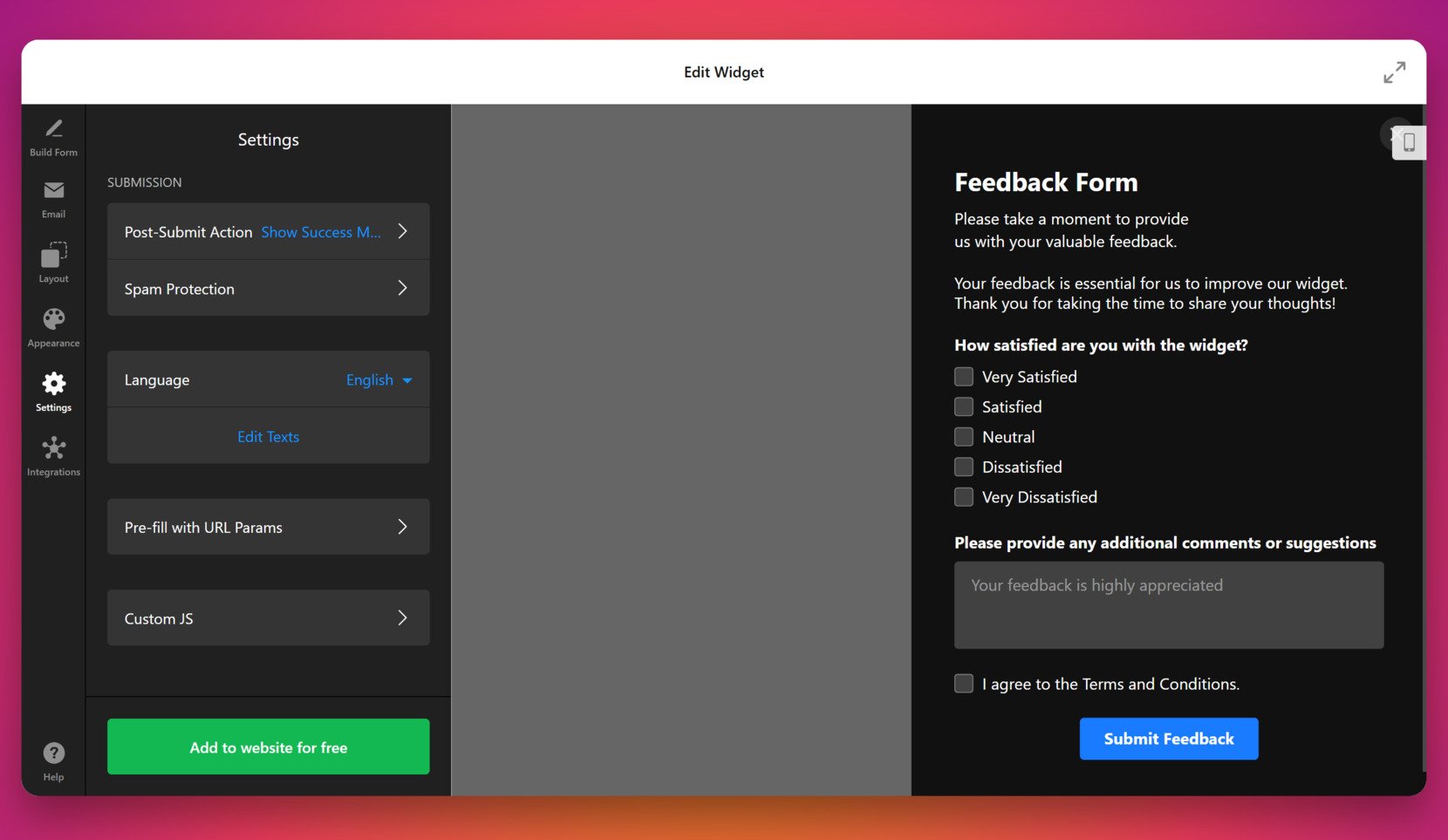
- Verhalten und Sprache anpassen. Öffne den Reiter „Einstellungen“, um das Formularverhalten zu steuern. Lege die Aktion nach dem Absenden fest (z. B. Erfolgsnachricht), aktiviere Spam-Schutz, wähle die Sprache und passe die Texte unter Texte bearbeiten an. Außerdem kannst du vorab ausgefüllte Felder per URL festlegen oder benutzerdefinierten JavaScript-Code hinzufügen.
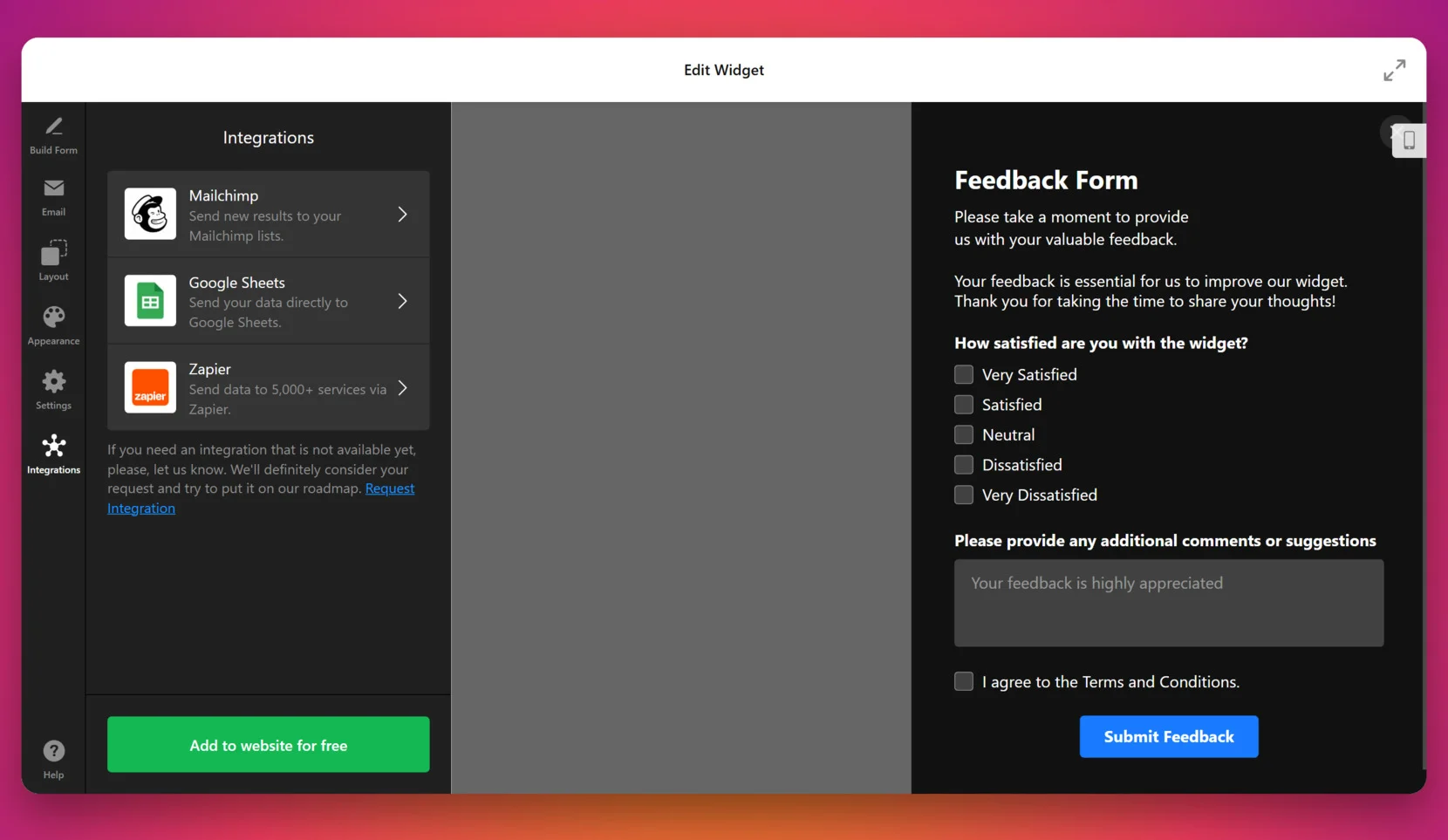
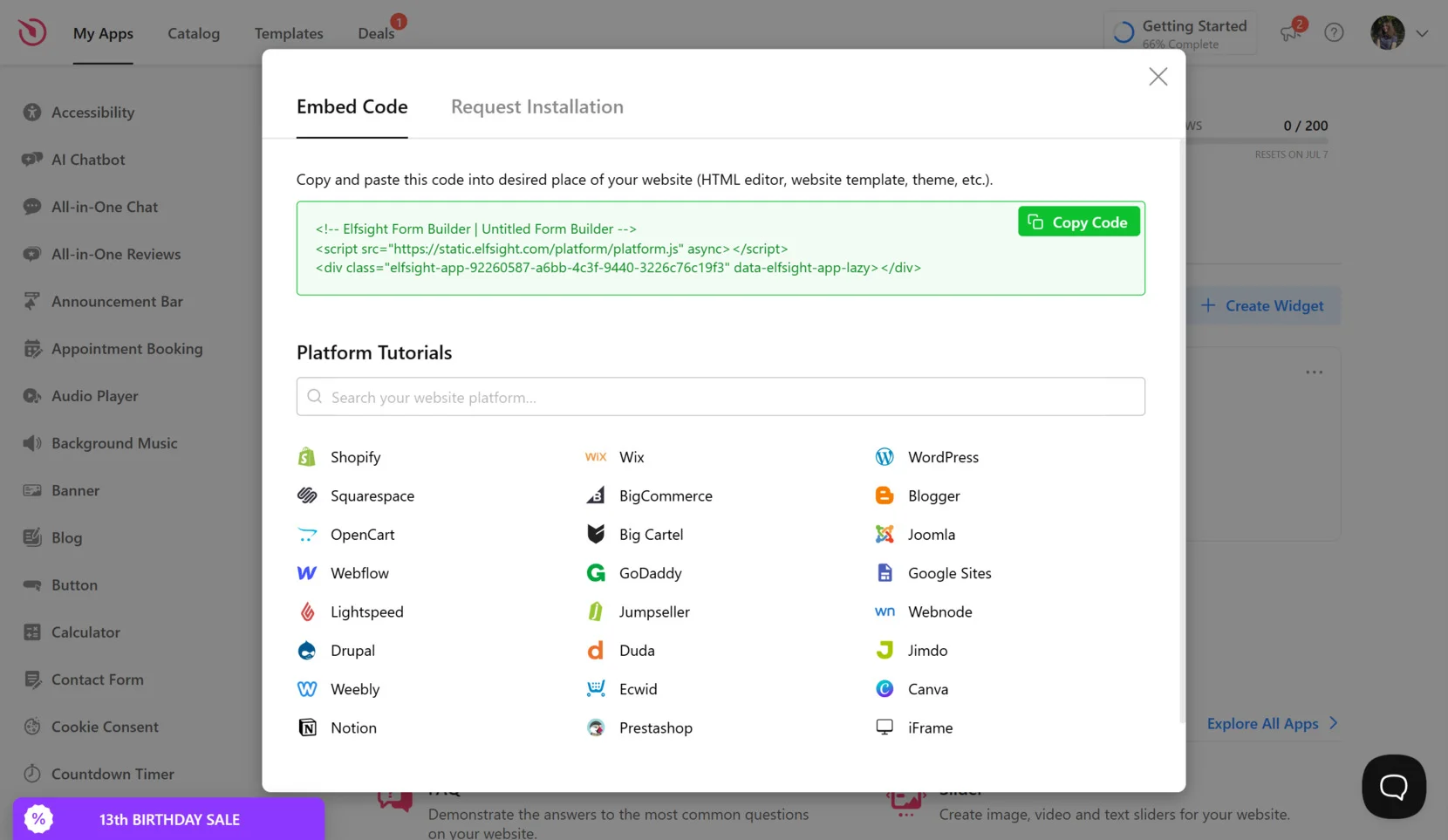
- Auf deiner Website hinzufügen. Wenn du fertig bist, klicke auf den grünen Button „Kostenlos zur Website hinzufügen“. Kopiere den generierten HTML-Einbettungscode und füge ihn in das Backend deiner Website ein und veröffentliche die Änderungen.
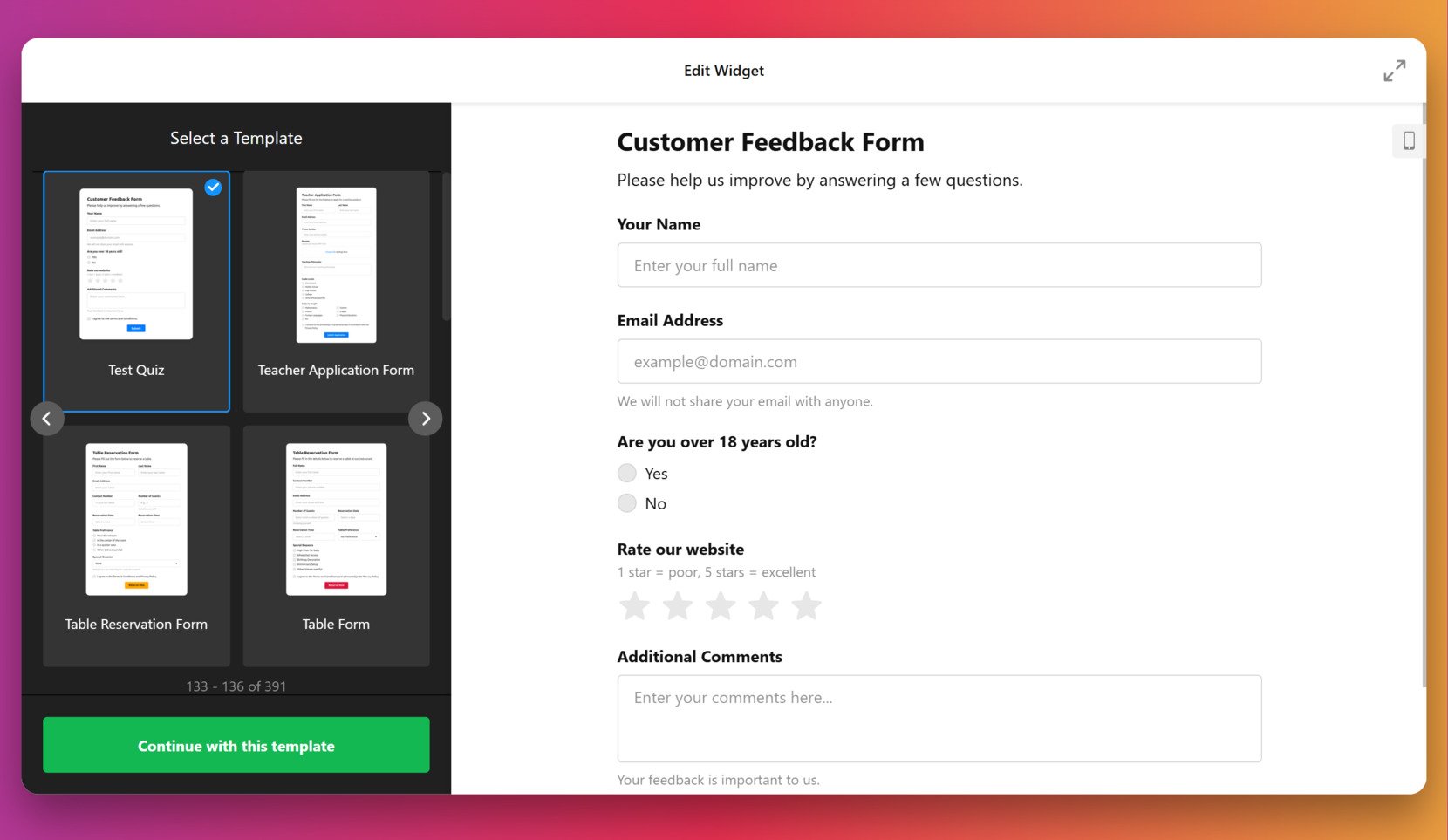
Sobald es eingebettet ist, ist Ihr Umfrage-Widget sofort einsatzbereit, um Antworten direkt auf Ihrer Website zu sammeln. Als Nächstes schauen wir uns weitere Methoden zum Einbetten von Umfragen an und vergleichen sie mit dieser Lösung.
Weitere Möglichkeiten, eine Umfrage auf der Website einzubinden
Obwohl Elfsight der einfachste und anpassungsfähigste Weg ist, eine Umfrage einzubetten, sollten Sie auch native Methoden anderer Plattformen wie SurveyMonkey und Mailchimp in Betracht ziehen. Diese Tools ermöglichen es, Formulare direkt in Ihre Website einzubetten, mithilfe integrierter Einbettungsfunktionen. Im Folgenden erläutern wir die beiden geläufigsten Optionen im Detail.
SurveyMonkey-Umfrage einbetten
SurveyMonkey ist eine beliebte Plattform zum Erstellen detaillierter Umfragen und zur Auswertung der Ergebnisse. Falls Sie bereits ein SurveyMonkey-Konto haben, können Sie einen Einbettungscode generieren und ihn manuell in Ihre Website einbinden. Diese Methode eignet sich für Anwender mit Grundkenntnissen in HTML und der Arbeit in einem Content-Management-System.
- Melden Sie sich bei Ihrem SurveyMonkey-Konto an. Gehen Sie zu surveymonkey.com und geben Sie Ihre E-Mail-Adresse und Ihr Passwort ein, um auf Ihr Dashboard zuzugreifen.
- Neue Umfrage erstellen oder eine vorhandene öffnen. Von Ihrem Dashboard aus wählen Sie eine vorhandene Umfrage aus oder klicken Sie auf „Umfrage erstellen“, um eine neue mit verfügbaren Fragevorlagen und Layout-Optionen zu erstellen.
- Gehen Sie zur Registerkarte „Antworten sammeln“. Ist Ihre Umfrage fertig, öffnen Sie das obere Navigationsmenü und klicken Sie auf „Antworten sammeln“, um festzulegen, wie Sie sie verteilen.
- Klicke auf “Collector erstellen” und wähle “Auf der Website einbetten“. Wähle die Einbettungsoption, um einen HTML-Code-Schnipsel zu erzeugen, der direkt in den Code deiner Website eingefügt werden kann.
- Einbettungseinstellungen anpassen. Passen Sie Höhe, Breite und das Verhalten der eingebetteten Umfrage an (z. B. Inline-Anzeige oder Pop-up). Vorschau, wie sie vor dem Kopieren des Codes aussehen wird.
- Kopiere den HTML-Code. Wenn du mit den Einstellungen zufrieden bist, klicke auf „Einbettungscode abrufen“ und kopiere den bereitgestellten Code in deine Zwischenablage.
- Fügen Sie den Code in das HTML Ihrer Website ein. Öffnen Sie Ihr Content-Management-System oder greifen Sie auf Ihre Roh-HTML-Datei zu, und fügen Sie den Code dort ein, wo die Umfrage erscheinen soll — oft innerhalb eines Page Builders oder eines benutzerdefinierten Codeblocks.
Die Methode von SurveyMonkey ist praktisch, wenn Sie die Plattform bereits nutzen, und sie bietet mehrere Erfassungsformate. Allerdings sind Sie in Bezug auf visuelle Anpassungen und Flexibilität eingeschränkt.
Mailchimp-Umfrage einbetten
Mailchimp, bekannt für E-Mail-Marketing, bietet auch einen einfachen Umfrage-Builder. Wenn Ihr Unternehmen Mailchimp bereits zur Kontaktverwaltung nutzt, hilft Ihnen diese Methode, Antworten im selben Ökosystem zu halten. Obwohl es keine tiefgehenden Designsteuerungen bietet, können Sie so schnell loslegen.
- Melden Sie sich bei Ihrem Mailchimp-Konto an. Besuchen Sie mailchimp.com und melden Sie sich mit Ihren Zugangsdaten an, um Ihr Dashboard zu erreichen.
- Gehen Sie zu “Zielgruppe” und klicken Sie auf “Umfragen”. Im Hauptmenü klicken Sie auf “Zielgruppe”, dann wählen Sie im Dropdown “Umfragen” aus. Sie sehen vorhandene Umfragen sowie die Option, eine neue zu erstellen.
- Erstelle deine Umfrage mit dem Mailchimp-Editor. Füge Standard-Fragentypen wie kurze Texte, Multiple-Choice, Likert-Skalen und Bewertungen hinzu. Du kannst außerdem Abschnitte neu anordnen und Anweisungen oder Einführungsnachrichten für die Befragten schreiben.
- Grundaussehen anpassen. Sie können ein Logo hinzufügen, aus einigen Farbschemata wählen und Buttons wie „Absenden“ umbenennen. Allerdings ist die Anpassung auf ein vordefiniertes Layout und Design beschränkt.
- Klicken Sie auf „Umfrage teilen“ und wählen Sie die Einbettungsoption. Nachdem die Umfrage abgeschlossen ist, klicken Sie auf die Schaltfläche „Teilen“ und wählen Sie die Option zum Einbetten. Wählen Sie Inline-Anzeige oder ein Button-gesteuertes Formular.
- Generierten Einbettungscode kopieren. Ein HTML-Block wird erzeugt — kopieren Sie ihn in Ihre Zwischenablage.
- Fügen Sie es in den Code Ihrer Website oder den HTML-Editor ein. Öffnen Sie den Bereich, in dem die Umfrage erscheinen soll, und fügen Sie das Code-Snippet ein. Speichern oder veröffentlichen Sie Ihre Änderungen, um sie live anzuzeigen.
Diese Methode eignet sich gut zur Integration mit Ihren Mailchimp-Kampagnen und der Kontaktverwaltung, doch visuelle Steuerung und Reaktionsfähigkeit können im Vergleich zu spezialisierten Widget-Baukästen fehlen.
Vergleich der Methoden zum Einbetten von Umfragen
Damit Sie die passende Lösung für Ihre Website finden, hier ein übersichtlicher Vergleich der beliebtesten Optionen – inklusive Elfsight, SurveyMonkey und Mailchimp:
| Methode | Vorteile | Nachteile |
|---|---|---|
| Elfsight-Umfrage-Widget | Bietet vollständige Anpassungsmöglichkeiten mit Echtzeit-Updates und einfacher Installation – ganz ohne Code. | Dazu gehört das Einfügen eines Skripts in das Backend der Website, was Administratorzugriff erfordern kann. |
| SurveyMonkey-Einbettung | Nahtlos für Nutzer, die bereits SurveyMonkeys Umfrage-Builder und Analytik-Tools verwenden. | Begrenzte Designfreiheit und Branding-Optionen – es sei denn, Sie nutzen einen kostenpflichtigen Abonnementplan. |
| Mailchimp-Umfrage-Einbettung | Praktisch für Mailchimp-Nutzer, die Daten zentral mit E-Mail-Kampagnen verwalten möchten. | Grundlegendes Erscheinungsbild und geringe Styling-Kontrolle – nicht ideal für stark gebrandete Websites. |
Jede dieser Methoden ermöglicht es Ihnen, einen Feedback-Bereich auf Ihrer Webseite zu platzieren. Wenn Sie jedoch vollständige visuelle Kontrolle, ein responsives Layout und eine schnelle, code-freie Integration wünschen, bietet Elfsight die effizienteste und ausgereifteste Lösung. Lassen Sie uns nun einige smarte Tipps anschauen, wie Sie Ihre Umfrage noch effektiver gestalten
Tipps, wie du deine Umfrage effektiver gestaltest
Sobald Ihre Umfrage eingebettet ist, gilt es sicherzustellen, dass sie gut funktioniert und Nutzer zum Antworten bewegt. Diese universellen Tipps helfen Ihnen, den größtmöglichen Nutzen aus jedem Umfrage-Widget zu ziehen – ganz gleich, auf welcher Plattform oder mit welcher Methode Sie es genutzt haben.
- Platziere Ihre Umfrage dort, wo Benutzer am stärksten engagiert sind. Positionieren Sie die Umfrage an logischen, gut sichtbaren Stellen – etwa unter Blog-Beiträgen, in Seitenleisten oder in Pop-ups, die durch das Verhalten der Nutzer ausgelöst werden. Verstecken Sie sie nicht am Ende langer Seiten.
- Schreiben Sie einen überzeugenden und klaren Titel. Verwenden Sie eine direkte, freundliche Sprache, um zu erklären, warum Nutzer die Umfrage ausfüllen sollten. Vermeiden Sie vage oder zu formelle Formulierungen, die das Interesse verringern könnten.
- Strong>Halten Sie es kurz und einfach auszufüllen. Je kürzer der Fragebogen, desto höher die Abschlussquote. Bleiben Sie bei wesentlichen Fragen und vermeiden Sie die Abfrage von Informationen, die Sie nicht benötigen.
- Sorgen Sie dafür, dass es mobil gut funktioniert. Ein Großteil der Nutzer greift mit dem Smartphone auf Ihre Website zu. Testen Sie Ihre Umfrage auf kleineren Bildschirmen, damit sie gut lesbar, reaktionsschnell und touch-freundlich ist.
- Bedanke dich bei den Nutzern nach dem Absenden. Zeige eine Bestätigungsnachricht oder leite sie nach Abschluss der Umfrage auf eine Dankesseite weiter. Das stärkt Wertschätzung und das Gefühl des Abschlusses.
- Design auf dein Branding abstimmen. Richte Farben, Schriftarten und Button-Stile des Widgets am Look deiner Website aus, damit es wie ein natürlicher Teil der Seite wirkt.
- Privatsphäre der Nutzer respektieren. Sensible Daten nur bei Bedarf abfragen. Stellen Sie Fragen anonym oder optional, um Vertrauen zu wahren.
- Inhalte frisch und relevant halten. Überprüfen Sie regelmäßig Ihre Umfrage und passen Sie Fragen an neue Ziele, Themen oder Nutzerinteressen an.
Lassen Sie uns nun reale Beispiele und Branchen betrachten, in denen eingebettete Umfragen wirklich Wirkung zeigen — und wie Sie ähnliche Strategien auf Ihrer eigenen Website anwenden können.
Wer braucht eine Website-Umfrage? Anwendungsfälle
Umfrage-Widgets können Branchen übergreifend profitieren. Sie helfen dabei, Feedback zu sammeln, Kundenbedürfnisse besser zu verstehen und Entscheidungen zu verbessern. Im Folgenden finden Sie die gängigsten Branchen, die eingebettete Umfragen erfolgreich nutzen, und wie sie sie in ihre Arbeitsabläufe integrieren.
Anwendung im E-Commerce 🚀
Online-Shops nutzen eingebettete Umfragen, um Einkaufserlebnisse zu verstehen, Schmerzpunkte im Kaufprozess zu erkennen und die Zufriedenheit nach dem Kauf zu messen. Solche Umfragen finden sich oft auf Produktseiten, Bestellbestätigungen oder in der Bestellverfolgung. Sie liefern wertvolle Einblicke in Kundenpräferenzen und Kaufverhalten und helfen Ihnen, Angebote anzupassen und den Website-Flow zu optimieren.
Einsatz im Bildungsbereich und in Online-Kursen 🎓
Bildungseinrichtungen und Kursanbieter nutzen Umfragen, um Kurswirksamkeit zu bewerten, Feedback von Lernenden zu sammeln und Verbesserungsbereiche zu identifizieren. Eingebettete Formulare können nach Kursabschluss, im Mitglieder-Dashboard oder am Ende bestimmter Lektionen erscheinen. Sie helfen Lehrenden, Inhalte gezielt auf echte Nutzerbedürfnisse auszurichten und die Lernbindung zu erhöhen.
Anwendungen im Gesundheitswesen und Wellness 💊
Gesundheitsdienstleister und Wellness-Plattformen verwenden Umfragen, um Patientenzufriedenheit, Terminabläufe und Servicequalität zu bewerten. Umfragen werden typischerweise in Bestätigungs-E-Mails, Patientenportalen oder Feedback-Widgets am Ende digitaler Konsultationen eingebettet. Dadurch lassen sich sensible, aber wichtige Daten erheben, ohne den Benutzer zu überfordern.
Wie gezeigt, sind Umfrage-Widgets branchenübergreifend leistungsstarke Tools — von Einzelhandel über Bildung bis Gesundheitswesen. Im nächsten Abschnitt erläutern wir häufige Herausforderungen bei der Einbettung von Umfragen und wie man sie effizient löst.
Häufige Probleme und Lösungen
Obwohl das Einbetten von Umfragen in der Regel einfach ist, treten gelegentlich einige gängige Probleme und technische Details auf. Unten finden Sie typische Herausforderungen, denen Nutzer beim Hinzufügen einer Umfrage zu einer Website begegnen – samt pragmatischer Lösungen für jedes Problem.
Warum wird meine Umfrage nach dem Einbetten des Codes nicht angezeigt?
Warum wird mein SurveyMonkey-Embed auf Mobilgeräten nicht korrekt angezeigt?
Wie behebe ich Stilkonflikte zwischen meiner Umfrage und dem Layout der Website?
Warum speichert meine Mailchimp-Umfrage Antworten nicht korrekt?
Kann ich mehrere Umfragen auf derselben Seite einbetten?
Warum werden meine Umfragen nicht verfolgt oder Einsendungen nicht aufgezeichnet?
Wenn diese Punkte geklärt sind, bleibt Ihre Umfrage funktionsfähig und visuell konsistent über alle Plattformen und Geräte hinweg.
Fazit
Das Hinzufügen einer Umfrage zu Ihrer Website gehört zu den effektivsten Methoden, bedeutungsvolles Feedback zu sammeln, die Benutzererfahrung zu verbessern und Ihr Publikum besser zu verstehen. Egal, ob Sie einen Online-Shop, eine Bildungsplattform oder einen Gesundheitsdienst betreiben – das Einbetten eines einfachen, interaktiven Fragebogens kann passive Besuche in wertvolle Erkenntnisse verwandeln.
Von No-Code-Lösungen wie dem anpassbaren Widget von Elfsight bis zu plattform-eigenen Einbettungen von Mailchimp und SurveyMonkey gibt es viele Wege, einen Online-Fragebogen auf Ihrer Website zu integrieren. Elfsight sticht als effizienteste und flexibelste Option hervor, die Benutzerfreundlichkeit, visuelle Anpassung und nahtlose Integration vereint. Egal, welches technische Know-how Sie haben, bietet es alles, was Sie brauchen, um in nur wenigen Minuten eine voll funktionsfähige, ansprechende Umfrage zu erstellen.
Weitere Hilfe gesucht?
Wenn Sie bereit sind, Feedback zu sammeln oder noch Fragen haben, sind wir für Sie da. Nehmen Sie Kontakt auf und erfahren Sie, wie Sie ein professionelles Umfrage-Erlebnis maßgeschneidert für Ihr Publikum erstellen. Bei Elfsight sind wir bestrebt, intuitive, code-freie Lösungen zu liefern, die Ihr Geschäft wachsen lassen.
Möchten Sie sich mit anderen vernetzen? Treten Sie unserer Community bei, um Ideen auszutauschen, Inspiration zu erhalten und die Zukunft unserer Produkte mitzugestalten. Haben Sie eine Funktion im Sinn? Fügen Sie sie unserer Wishlist hinzu — wir hören zu.