Ein Add-to-Cart-Popup in Shopify ist ein kleines, interaktives Fenster, das die Aktion bestätigt, weiteres Stöbern anregt oder Nutzer zum Checkout führt.
Der Einsatz eines solchen Tools ist eine bewährte Methode, um die Nutzerinteraktion zu verbessern und Abbruchraten im Einkaufserlebnis zu senken. Wenn Sie den Kundenfluss optimieren und das Verhalten im Warenkorb effizienter gestalten möchten, ist dies genau die Art von Funktion, die Sie brauchen.
- Sofortige Bestätigung der Warenkorb-Aktion. Deutlich zeigt den Nutzern, dass ihr Produkt hinzugefügt wurde, reduziert Verwirrung und Zögern.
- Runderes Einkaufserlebnis. Hält Nutzer engagiert, ohne dass sie Seiten wechseln oder ihren Platz im Produktkatalog verlieren.
- Erhöhte Upsell-Möglichkeiten. Ermöglicht es, direkt im Popup verwandte Produkte oder Angebote zu bewerben.
- Besserer Konversionsfluss. Ermutigt Nutzer, weiter einzukaufen oder zur Kasse zu gehen – mit weniger Ablenkungen.
- Interaktion mit dem Warenkorb durch Popup verbessern. Fügt eine dynamische Feedback-Schicht hinzu, die den Einkaufsprozess insgesamt intuitiver und moderner macht.
Nun, da Sie den Wert der Integration eines Warenkorb-Popups verstehen, zeigen wir Ihnen schnell, wie Sie eines für Ihre Shopify-Website erstellen – ohne sich zu tief in den Code einzuarbeiten.
Popup zum Hinzufügen in den Warenkorb erstellen: Schnelle Anleitung
Die Erstellung eines Bestätigungs-Popups nach dem Hinzufügen zum Warenkorb für Shopify erfordert kein Programmierwissen. Mit nur wenigen Schritten können Sie ein voll funktionsfähiges Popup erstellen, das eine Benachrichtigung anzeigt, nachdem ein Artikel ausgewählt wurde — direkt aus dem visuellen Editor.
- Öffnen Sie den Editor und wählen Sie eine Popup-Vorlage, die speziell für E-Commerce-Interaktionen geeignet ist.
- Aussehen anpassen – Text, Layout, Farben und Animationen auf deinen Markenstil abstimmen.
- Wählen Sie die Trigger-Einstellungen, um das Popup beim Klicken auf die Schaltfläche “Add to Cart” anzuzeigen.
- Klicken Sie auf “Kostenlos zur Website hinzufügen”, kopieren Sie den generierten Code und fügen ihn in das Backend Ihrer Shopify-Website ein.
Dieser vereinfachte Ansatz ermöglicht es Ihnen, mit nur wenigen Klicks ein Popup zu starten – ganz ohne Entwickler oder das Ändern komplexer Codes. Es ist schnell, intuitiv und ideal, um Conversions direkt beim Warenkorb-Erlebnis zu steigern.
So einfach geht es – erstellen Sie in wenigen Minuten Ihr eigenes „In den Warenkorb“-Popup!
Top-Funktionen des Elfsight Shopify-Popups
Nun, da Sie wissen, wie einfach der Einstieg ist, werfen wir einen genaueren Blick darauf, was die Elfsight-Lösung für das add to cart popup leistungsstark und effektiv macht. Diese integrierten Funktionen helfen Ihnen, Nutzer zur richtigen Zeit anzusprechen und das Kauferlebnis zu optimieren.
Hier sind die wichtigsten Funktionen und Vorteile der Verwendung des Elfsight-Popup-Widgets auf Ihrer Shopify-Website:
- Flexible Anzeigeauslöser. Legen Sie fest, dass Ihr Pop-up aktiviert wird, wenn ein Nutzer auf „In den Warenkorb“ klickt, scrollt, Zeit auf der Seite verbringt oder versucht zu verlassen – Sie haben volle Kontrolle über Timing und Kontext.
- Präzise Zieloptionen. Zeigen Sie Popups basierend auf dem Standort des Nutzers, dem Gerät, der Traffic-Quelle oder der Seiten-URL, um relevantere Botschaften zu liefern.
- Vollständig anpassbares Design. Passen Sie Layout, Farben, Schriftarten, Bilder und Animationen so an, dass sie perfekt zu Ihrem Branding passen – ganz ohne Code.
- Integrierte Konversions-Booster. Fügen Sie Countdown-Timer, Gutscheincodes, Buttons oder Formularfelder hinzu, um Dringlichkeit zu erhöhen und Nutzeraktionen direkt aus dem Popup zu erfassen.
- Nahtlose Shopify-Integration. Binden Sie das Widget problemlos ein, ohne Theme-Code zu ändern, und aktivieren Sie das Warenkorb-Modal reibungslos.
- Responsiv und mobilfreundlich. Popups passen sich automatisch an Bildschirmgröße und Touch-Interaktionen an und sorgen so für eine nahtlose Nutzererfahrung auf jedem Endgerät.
- Analytik und Leistungsüberwachung. Erhalten Sie Daten zu Ansichten, Klicks und Conversions, um zu erkennen, was funktioniert, und optimieren Sie Ihre Popup-Strategie im Laufe der Zeit.
Mit diesen Funktionen präsentierst du nicht nur eine Nachricht – du legst direkt nach der Produktwahl eine smarte Engagement-Ebene hinzu. Als Nächstes führen wir dich durch eine vollständige Anleitung zum Erstellen und Installieren deines Pop-ups von Anfang bis Ende.
Schritt-für-Schritt: Popup in Shopify einbetten
Wenn Sie ein vollständig angepasstes Warenkorb-Popup erstellen und es in Ihre Shopify-Website integrieren möchten, bietet das Popup-Widget von Elfsight ein nahtloses, codierungsfreies Erlebnis. Im Folgenden finden Sie einen detaillierten Fünf-Schritte-Prozess, basierend auf der aktuellen Elfsight-Oberfläche.
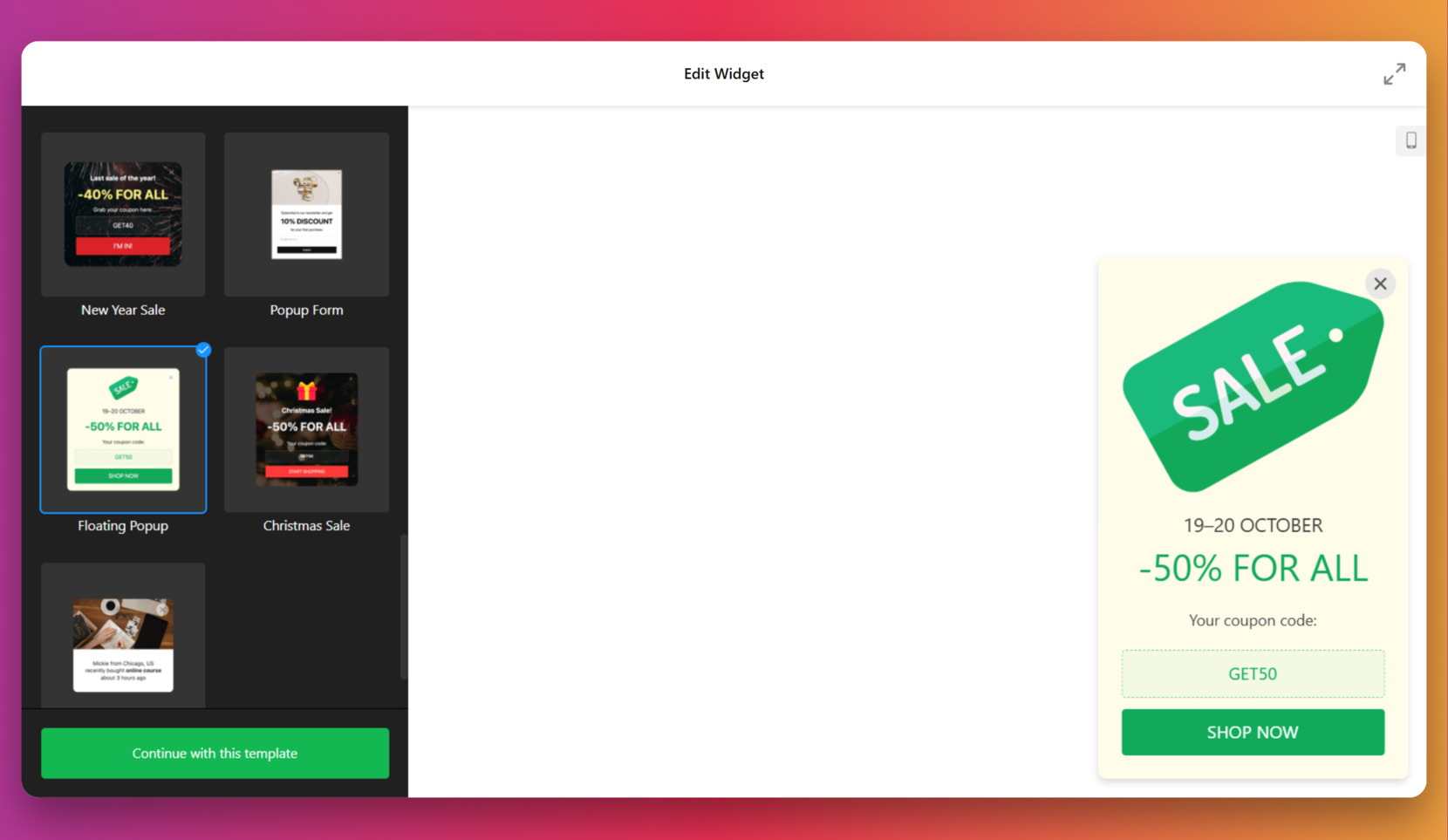
- Wählen Sie eine Popup-Vorlage. Beginnen Sie damit, im Widget-Editor ein Design auszuwählen. Sie sehen eine Reihe von Vorlagen, darunter “Floating Popup”, “Popup-Form” und thematisierte Verkaufs-Popups. Wählen Sie eine Vorlage aus, die zu Ihrem Ziel passt, und klicken Sie auf “Mit dieser Vorlage fortfahren”, um den Editor zu starten.

- Inhaltsblöcke im Builder bearbeiten. Im Builder-Panel passen Sie jeden Block an: Aktualisieren Sie das Bild (z. B. Produktvisuals), ändern Sie den Text zu ‘Item added to cart’, und bearbeiten Sie die Beschriftung der Schaltfläche. Sie können den Inhalt auch mit dem integrierten KI-Popup-Generator erstellen.
- Anpassen des Layout-Stils. Gehen Sie zum Reiter „Layout“ und wählen Sie, wie das Pop-up erscheinen soll – Modal, Slide-in, Top Bar, Bottom Bar usw. Verwenden Sie den Breitenregler, um die Größe des Popups fein abzustimmen, und klicken Sie auf „Anpassen“, um bei Bedarf visuelle Elemente weiter zu verfeinern.
- Popup-Verhalten konfigurieren. Im Tab „Einstellungen“ festlegen, wann und wo das Popup erscheinen soll. Legen Sie die Häufigkeit fest, wählen Sie Seiten und Geräte aus und aktivieren Sie optional die Planung. Verwenden Sie den Abschnitt „Auslöser“, um festzulegen, wie das Popup gestartet wird — ideal in Verbindung mit Klicks auf den „In den Warenkorb“-Button.
- Den Code in deine Shopify-Website einbetten. Wenn das Design und die Logik bereit sind, klicke auf “Kostenlos zur Website hinzufügen” und kopiere den bereitgestellten Code. In deinem Shopify-Adminbereich gehe zu “Online Store” → “Themes” → “Edit Code”, und füge den Code-Schnipsel vor dem </body>-Tag in der theme.liquid-Datei ein. Speichere und veröffentliche das Theme.

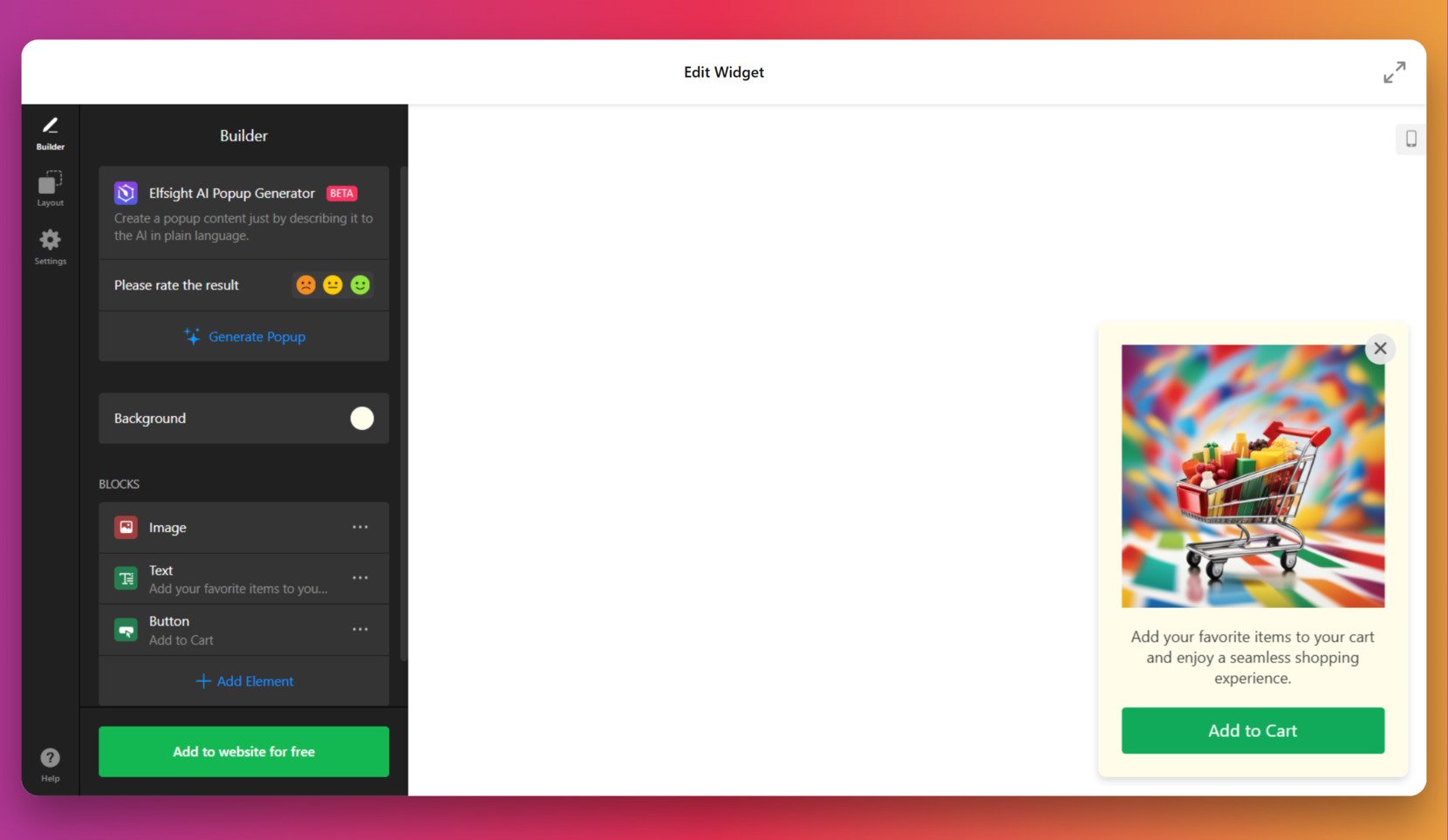
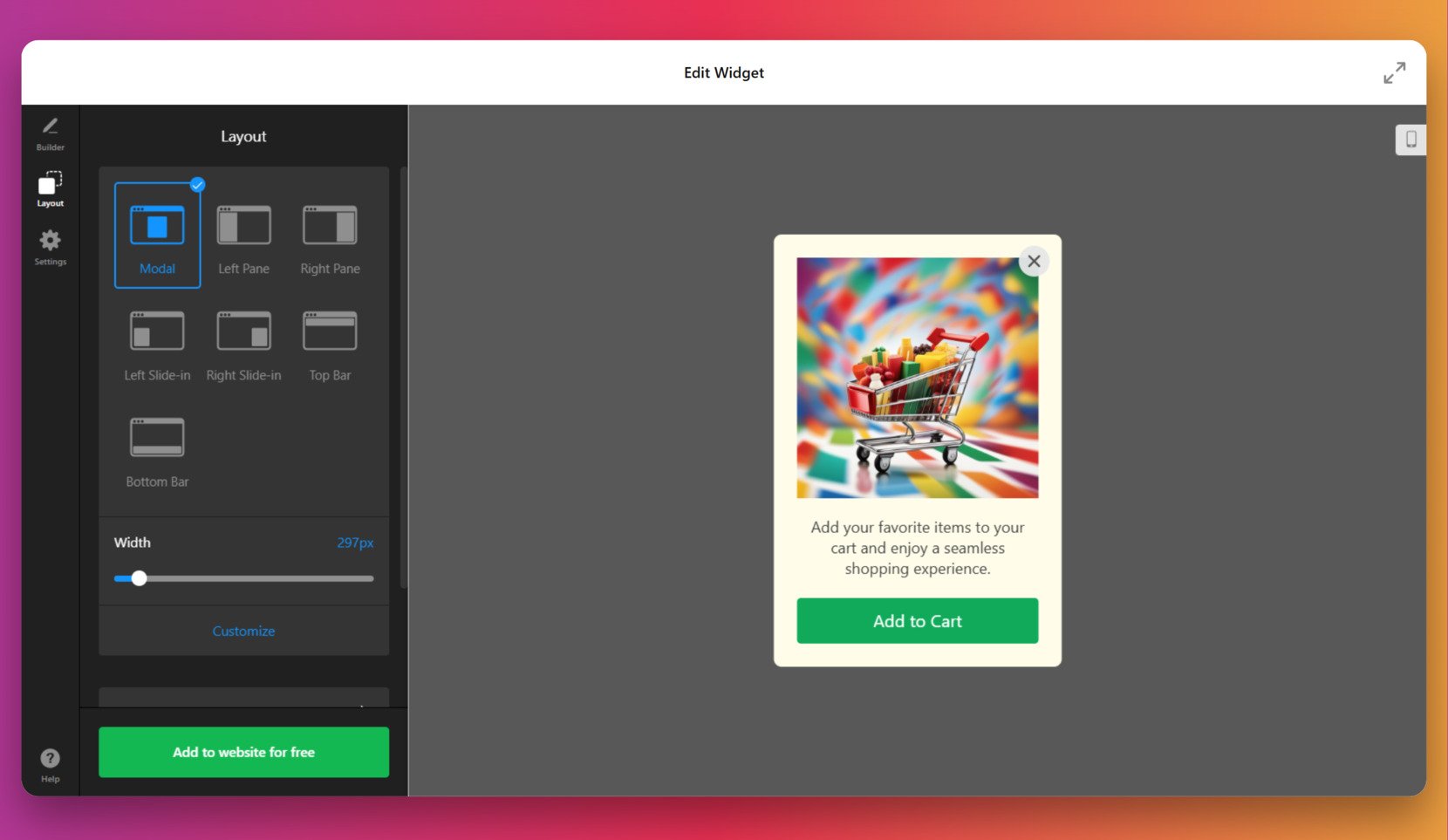
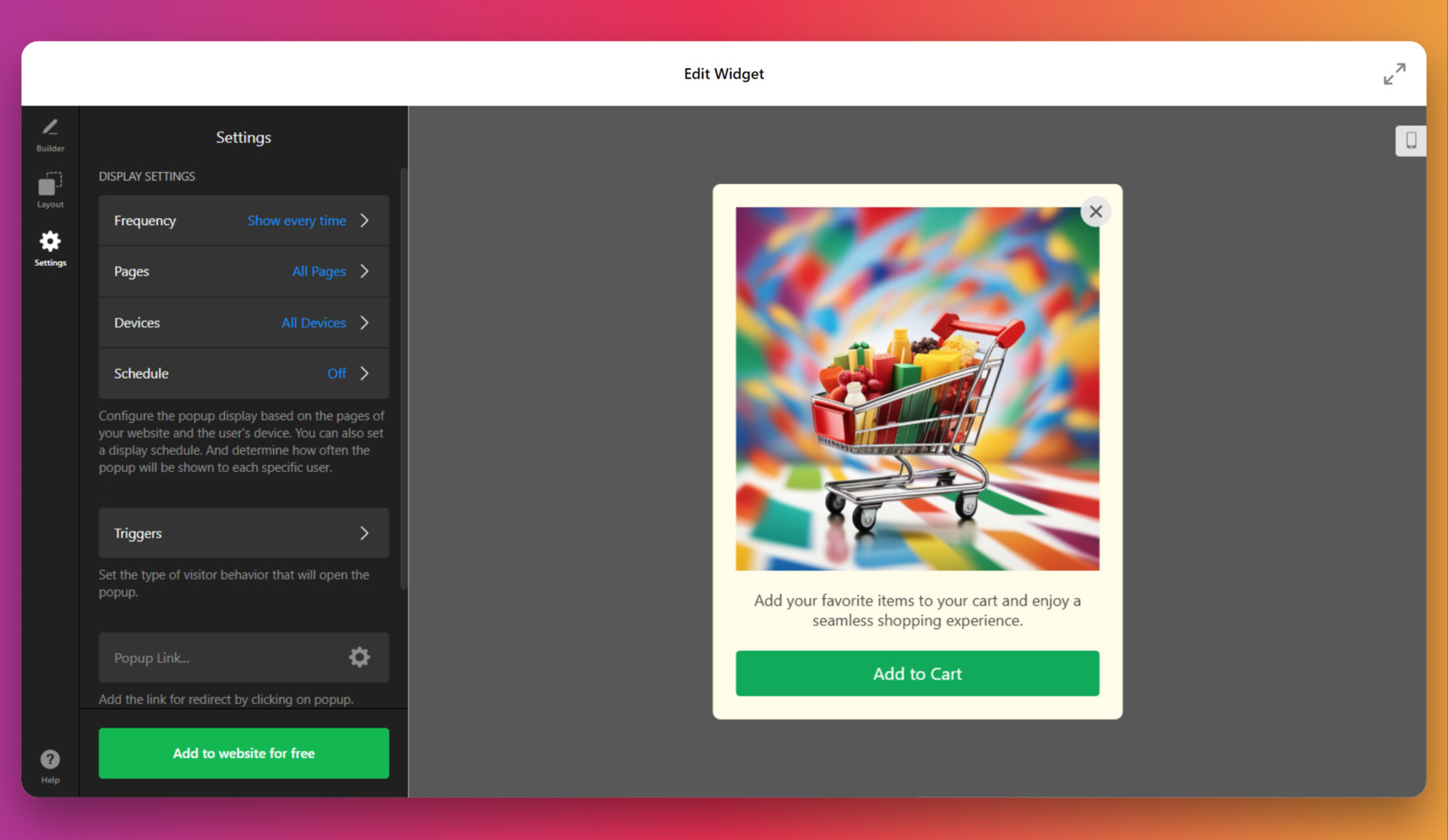
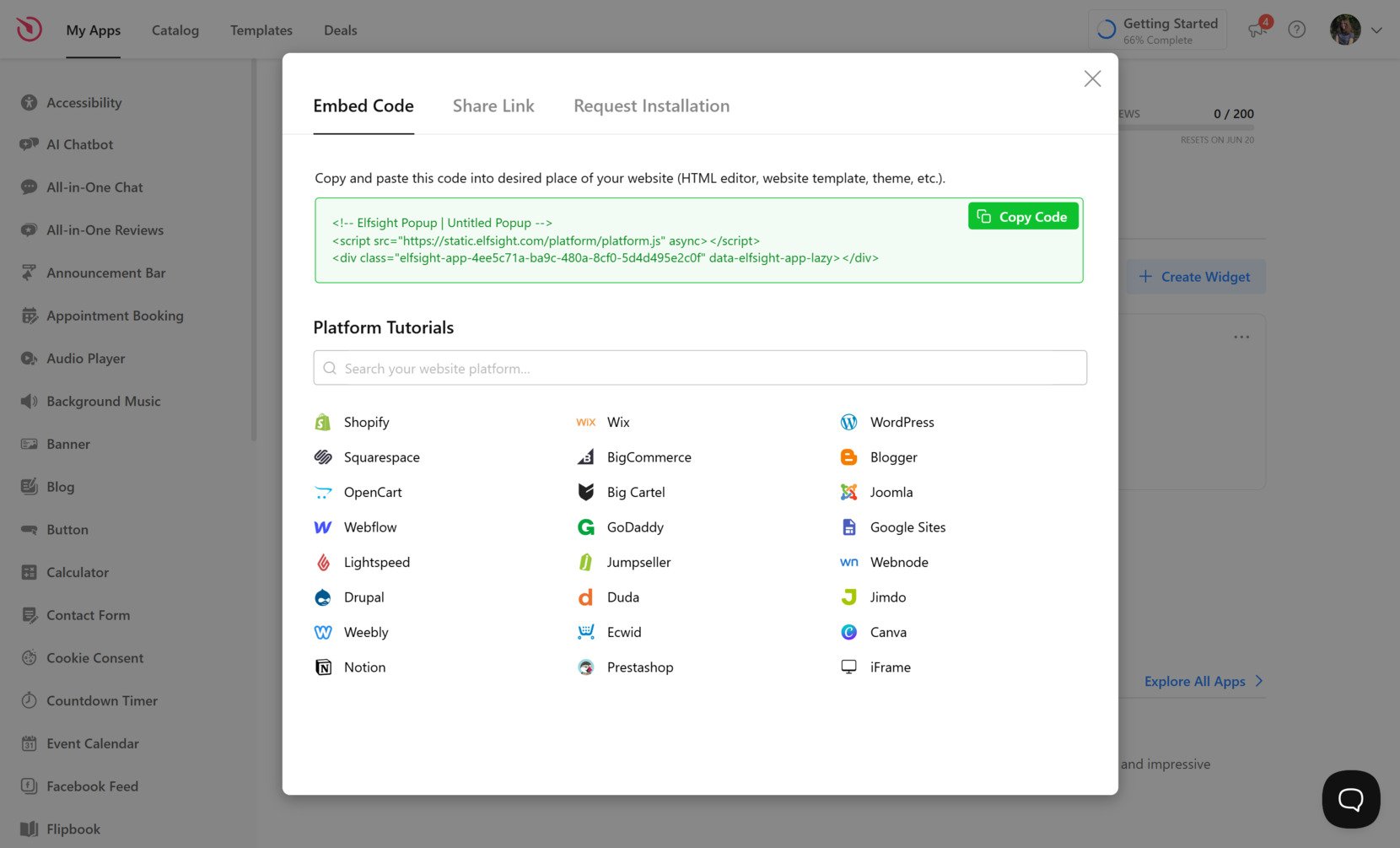
Diese Methode ermöglicht vollständige Designflexibilität und präzises Targeting und gibt Ihnen volle Kontrolle darüber, wie und wann Ihr Popup erscheint. Als Nächstes schauen wir uns weitere Möglichkeiten an, ähnliche Funktionen zu implementieren, falls Sie keinen visuellen Builder verwenden möchten.
Weitere Möglichkeiten, Shopify-Warenkorb-Popups zu erstellen
Obwohl die Verwendung eines visuellen Widget-Builders der schnellste Weg ist, ein Popup zu erstellen, gibt es auch andere native und manuelle Optionen für Shopify-Nutzer. Zu diesen Alternativen gehören das Anpassen des Theme-Codes Ihres Shops oder, für Shopify Plus-Nutzer, die Nutzung des Script Editors für erweiterte Funktionen. Jede Methode bietet unterschiedliche Flexibilität und Kontrolle, kann jedoch mehr technisches Know-how erfordern.
Shopify-Theme-Code-Anpassung
Dies ist die zugänglichste native Lösung für Standard-Shopify-Nutzer, die sich mit JavaScript und Theme-Dateien auskennen. Wenn Sie den Code Ihres Themes bearbeiten, können Sie ein einfaches Add-to-Cart-Popup einrichten, das sofort nach dem Hinzufügen eines Produkts zum Warenkorb aktiviert wird. Diese Methode bietet volle Kontrolle und ermöglicht es Ihnen, das Verhalten exakt nach Ihren Bedürfnissen anzupassen.
- Gehen Sie zu Ihrem Shopify-Adminbereich und klicken Sie auf „Online-Shop“ → „Designs“. Unter dem veröffentlichten Theme klicken Sie auf „Aktionen“ und wählen Sie dann „Code bearbeiten“. Dadurch öffnet sich der Theme-Datei-Editor.
- Lokalisieren Sie Ihre JavaScript-Datei. Navigieren Sie zum Ordner „Assets“ und öffnen Sie entweder theme.js, global.js oder eine JS-Datei, die die Einkaufswagen-Funktionalität verwaltet.
- Finden Sie die Add-to-Cart-Funktion oder den Event Listener. Suchen Sie nach Code, der den .add-to-cart-Button behandelt. Er kann jQuery oder reines JavaScript enthalten, das das Klick-Ereignis abfängt.
- Fügen Sie Ihre Popup-Logik ein. Fügen Sie eine benutzerdefinierte Funktion hinzu, um ein Modal mit HTML und CSS anzuzeigen, oder verwenden Sie als Platzhalter ein einfaches alert(). Sie können auch ein verstecktes <div> erstellen und es mit JS per Fade-in-Effekt anzeigen.
- Stylen Sie Ihr Popup mit CSS. Falls Sie ein Modal div verwenden, erstellen Sie CSS-Regeln, um Positionierung, Animation und Stil zu definieren – für ein nahtloses Benutzererlebnis.
- Testen Sie Ihre Implementierung. Vorschau Ihrer Website, fügen Sie ein Produkt zum Warenkorb hinzu und bestätigen Sie, dass das Popup genau zum vorgesehenen Zeitpunkt erscheint.
Diese Lösung liegt ganz in Ihrer Hand und hängt nicht von Drittanbieter-Apps ab. Sie eignet sich gut für Entwickler oder Personen mit Programmierkenntnissen.
Shopify Script Editor für Shopify Plus
Für Händler, die Shopify Plus verwenden, ermöglicht die Script Editor-App Logik auf Backend-Ebene, die das Frontend-Verhalten beeinflussen kann. Obwohl sie hauptsächlich für Promotionen und Positionen-Scripting verwendet wird, lässt sie sich so konfigurieren, dass benutzerdefiniertes Verhalten ausgelöst wird — etwa das Frontend dazu zu veranlassen, ein Popup zu starten — wenn sie mit Theme-Updates kombiniert wird.
- Öffnen Sie Ihr Shopify Plus-Dashboard und installieren Sie Script Editor. Sie finden es im Admin-Bereich unter “Apps” → “Script Editor“. Diese App ist exklusiv für Plus-Pläne.
- Neues Skript erstellen. Wählen Sie “Line Item” oder “Cart” als Skripttyp und definieren Sie Ihre Bedingungen — zum Beispiel, wenn ein Benutzer ein bestimmtes Produkt oder eine bestimmte Menge hinzufügt.
- Verwenden Sie das Skript, um Artikel im Warenkorb zu kennzeichnen. Diese Tags können vom JavaScript Ihres Themes ausgelesen werden, um festzulegen, wann ein Popup erscheinen soll.
- Passe die JavaScript-Dateien deines Themes so an, dass sie nach diesen Tags suchen. Aktualisiere die Frontend-Logik, damit das Popup angezeigt wird, wenn eine markierte Bedingung vorliegt.
- Bereitstellen und Test des Skripts.
Diese Methode ermöglicht leistungsstarke Anpassungen ohne Drittanbieter-Apps und integriert sich nahtlos in die Shopify-Warenkorb-Logik.
Methoden-Vergleichstabelle
Nachstehend findest du einen direkten Vergleich von Elfsights Popup-Lösung gegenüber nativen Alternativen. Die Tabelle hebt die größten Vorteile und Einschränkungen hervor, damit du die passendste Option für deine Bedürfnisse findest.
| Methode | Vorteile | Einschränkungen |
|---|---|---|
| Elfsight Popup Widget | Lässt sich ohne Programmierung hinzufügen und im visuellen Editor vollständig anpassen. | Es beruht darauf, ein externes Skript in die Website einzubetten. |
| Shopify-Theme-Code-Anpassung | Bietet vollständige Kontrolle über das Aussehen und den Zeitpunkt von Popups. | Erfordert technisches Know-how und kann das Theme beschädigen, wenn es falsch konfiguriert wird. |
| Shopify Script Editor (Nur Plus) | Ermöglicht Backend-Anpassungen auf Logik-Ebene für fortgeschrittene Shop-Funktionen. | Nur für Shopify Plus-Nutzer verfügbar und erfordert die Mitarbeit eines Entwicklers. |
Jede Methode hat ihren eigenen Anwendungsfall und Grad der Komplexität. Wenn du Schnelligkeit, Einfachheit und kein Coding suchst, ist eine visuelle Lösung der richtige Weg. Als Nächstes zeigen wir dir die besten Praktiken und Tipps, wie du Popups auf deiner Shopify-Website effektiv einsetzt.
Praktische Tipps zur Nutzung von Shopify-Popups
Nachdem Sie das Shopify-Warenkorb-Popup eingebettet haben, ist es wichtig, es sorgfältig zu konfigurieren und zu testen. Unten finden Sie wesentliche Tipps, damit Ihr Popup reibungslos funktioniert, die Nutzererfahrung verbessert und der Einkauf bzw. der Bezahlvorgang nicht beeinträchtigt wird.
- Testen Sie auf mehreren Geräten und Browsern. Popups können sich auf Mobilgeräten anders verhalten als auf Desktop-Geräten, oder in Safari gegenüber Chrome. Überprüfen Sie Responsivität, Platzierung und Funktionalität, bevor Sie live gehen.
- Popup-Inhalt kurz und klar halten. Ein Popup sollte die Aktion bestätigen (z. B. eine Benachrichtigung nach der Artikelauswahl) ohne den Nutzer zu überfordern. Vermeide zu viel Text oder Ablenkungen, die den Checkout-Prozess verzögern könnten.
- Können mehrere Personen mein Google Business Profile verwalten?
- Vermeiden Sie es, kritische UI-Elemente zu überdecken. Stellen Sie sicher, dass das Popup keine Warenkorb-Symbole, Navigationsmenüs oder wichtige CTA-Buttons verdeckt. Verwenden Sie ggf. Positionierungseinstellungen oder benutzerdefiniertes CSS.
- Verwende CSS-z-index sorgfältig. Wenn dein Pop-up nicht über anderen Elementen angezeigt wird, prüfe die z-index-Eigenschaft und stelle sicher, dass sie höher liegt als die umgebenden Inhaltsebenen.
- Mit aktivierten und deaktivierten Ad-Blockern testen. Einige Popup-Auslöser können durch Erweiterungen oder Browsereinstellungen blockiert werden. Das Testen mit diesen Tools kann helfen, versteckte Probleme zu identifizieren.
- Stellen Sie sicher, dass das Pop-up Ihre Ladezeit nicht verlangsamt. Große Bilder oder Animationen können das Rendering verzögern. Optimieren Sie Ihre Visuals und verwenden Sie Autoplay-Videos nur, wenn nötig.
Sobald der technische Teil erledigt ist, schauen wir uns an, wer am meisten von Warenkorb-Popups profitiert, und beleuchten praxisnahe Anwendungsfälle aus verschiedenen Branchen und Typen von Online-Shops.
Wer sollte Warenkorb-Popups verwenden: Anwendungsfälle
Während Popups für nahezu jedes Online-Geschäft funktionieren können, erzielen einige Branchen besonders hohen Nutzen, indem sie Popups verwenden, um eine Nachricht anzuzeigen, nachdem ein Produkt hinzugefügt wurde, oder Modalfenster auszulösen, die Nutzer durch den Kaufprozess führen.
Anwendung in Mode und Bekleidung 👑
Online-Modehändler setzen oft auf schnelles Browsen und schnelle Entscheidungen. Ein Popup zum Hinzufügen in den Warenkorb hilft Modehändlern dabei, Auswahlen zu bestätigen, Größenvorschläge zu geben oder direkt nach dem Klick auf “In den Warenkorb legen” empfohlenes Zubehör anzuzeigen. Das hält Kundinnen und Kunden bei der Stange und motiviert sie, ihren Look in einem Besuch abzuschließen.
Anwendung in Gesundheit & Schönheit 🎁
Gesundheits- und Schönheits-E-Commerce-Unternehmen profitieren davon, Kunden beim Einkauf aufzuklären. Ein Popup kann nach einer Warenkorb-Aktion ausgelöst werden, um ergänzende Produkte vorzuschlagen (z. B. Pinsel für Make-up-Kits oder Vitaminpakete mit Nahrungsergänzungsmitteln) oder zeitlich begrenzte Testversionen verwandter Artikel anzubieten.
Anwendung in Elektronik und Gadgets 🔋
Für Elektronikgeschäfte helfen Popups dabei, sicherzustellen, dass Kunden wichtiges Zubehör nicht vergessen. Wird ein Hauptprodukt wie Laptop oder Smartphone hinzugefügt, kann der Popup-Hinweis Garantiepläne, Adapter oder Schutzausrüstung mit einer kurzen Nachricht „Sie könnten auch benötigen“ vor dem Checkout hervorgehoben werden.
Dies sind nur einige Beispiele, doch das zugrundeliegende Prinzip bleibt dasselbe: Ein rechtzeitig platziertes Pop-up sorgt für Schwung auf dem Weg zum Kauf. Als Nächstes behandeln wir häufig auftretende Probleme bei der Einrichtung eines Shopify-Popups – und wie Sie sie schnell beheben.
Häufige Probleme beheben
Auch wenn ein Shopify-Popup beim Hinzufügen zum Warenkorb sehr effektiv sein kann, ist es wichtig, sich möglicher Probleme bewusst zu sein. Unten finden Sie die häufigsten Probleme, auf die Nutzer beim Einbetten oder Auslösen von Popups stoßen, sowie praxisnahe Lösungen, um sie zu beheben.
Warum wird mein Pop-up nach dem Hinzufügen zum Warenkorb nicht angezeigt?
Warum beeinträchtigt das Pop-up den Checkout-Button?
Was soll ich tun, wenn das Pop-up zu früh oder zu spät ausgelöst wird?
Mein Popup funktioniert am Desktop, aber nicht mobil. Warum?
Warum wird mein Popup von Browser-Erweiterungen oder Ad-Blockern blockiert?
Können Shopify-Theme-Updates meinen Popup-Code beschädigen?
Das Popup erscheint, ist aber leer oder nicht gestylt.
Wenn dir diese typischen Probleme bekannt sind, kannst du sie zügig beheben und deinen Kunden ein nahtloses Nutzererlebnis bieten.
Fazit
Die Verwendung eines In-den-Warenkorb-Popups bei Shopify ist eine clevere Methode, die Benutzerinteraktion zu verbessern, Kundenhandlungen zu verstärken und Käufer durch den Kaufprozess zu führen. Ob Sie eine Produktauswahl bestätigen, verwandte Artikel vorschlagen oder Dringlichkeit erzeugen – Popups helfen, das Warenkorb-Modal genau zum richtigen Zeitpunkt zu aktivieren.
Mit Optionen von No‑Code-Editoren bis hin zu maßgeschneiderten Code-Lösungen haben Händler die Flexibilität, das Popup-Verhalten an ihre Ziele und ihr technisches Know-how anzupassen. Mit dem richtigen Ansatz und der passenden Einrichtung können Popups zu einem leistungsstarken Werkzeug werden, um das Benutzererlebnis Ihrer Shopify-Website zu verbessern und Konversionen zu steigern.
Weitere Anleitung gesucht?
Wir hoffen, dieser Leitfaden hat Ihnen Klarheit und Orientierung gegeben. Falls Sie weitere Fragen haben oder mehr darüber erfahren möchten, wie Sie dynamische Popup-Elemente für Ihre Shopify-Website erstellen, kontaktieren Sie uns — wir helfen Ihnen gerne. Unser Ziel ist es, das Einbetten funktionsfähiger Elemente einfach, effizient und wirkungsvoll zu gestalten.
Treten Sie unserer Community von Nutzern bei, tauschen Sie Ideen aus, holen Sie sich Inspiration und arbeiten Sie mit anderen zusammen, die ihre Websites verbessern. Wenn Sie Vorschläge haben oder neue Funktionen anfragen möchten, tragen Sie sich gern in unsere Wunschliste ein. Wir hören zu.