Schnell ein Pop-up bei Wix hinzufügen
Ein Pop-up ist ein interaktives Element, das über einer Webseite erscheint, um die Aufmerksamkeit der Besucher zu gewinnen. Es ist ein wirksames Instrument zur Bewerbung von Sonderangeboten, zur Lead-Generierung oder zur Anzeige wichtiger Meldungen wie Cookie-Hinweis. Pop-ups helfen, Konversionen zu erhöhen, Besucher zu engagieren und die Benutzererfahrung zu verbessern, ohne das Layout der Seite zu beeinträchtigen.
Steigern Sie die Funktionalität und Attraktivität Ihrer Wix-Website mit dem Elfsight Popup-Widget, einem vielseitigen Tool für Ihre Wix-Website. Egal, ob Sie neu in der Webentwicklung sind oder bereits Profi – Elfsight Popup erleichtert es, Ihrer Website kostenlos ein dynamisches Element hinzuzufügen.
So fügen Sie ganz einfach ein Pop-up zu Ihrer Wix-Website hinzu – befolgen Sie diese einfachen Schritte:
- editor to blend seamlessly with your website’s aesthetics.”>Wählen und passen Sie die perfekte Popup-Vorlage im intuitiven Editor an, um sich nahtlos in das Design Ihrer Website einzufügen.
- Erstellen Sie den Installationscode für Ihr Popup mit dem benutzerfreundlichen Code-Generator von Elfsight und kopieren Sie ihn mit nur einem Klick.
- Fügen Sie den kopierten Code an der gewünschten Stelle Ihrer Website ein und integrieren Sie ein interaktives Modalfenster auf Ihrer Website.
Bereit loszulegen? Probieren Sie jetzt unseren intuitiven Editor aus und fügen Sie Ihrer Wix-Seite mit nur wenigen Klicks ein leistungsstarkes Popup hinzu!
So erstellen Sie ein Pop-up auf Wix
Einen benutzerdefinierten Pop-up zu Ihrer Wix-Website hinzufügen ist ein nahtloser Prozess – auch für technisch weniger erfahrene Nutzer. Mit dem intuitiven Online-Editor von Elfsight können Sie ein Pop-up erstellen, das den Bedürfnissen und dem Design Ihrer Website entspricht. Befolgen Sie die untenstehenden, einfachen Schritte, um loszulegen:
- Editor öffnen
Gehen Sie zum Elfsight-On-Page-Editor, um mit der Erstellung eines Popups für Ihre Wix-Website zu beginnen. 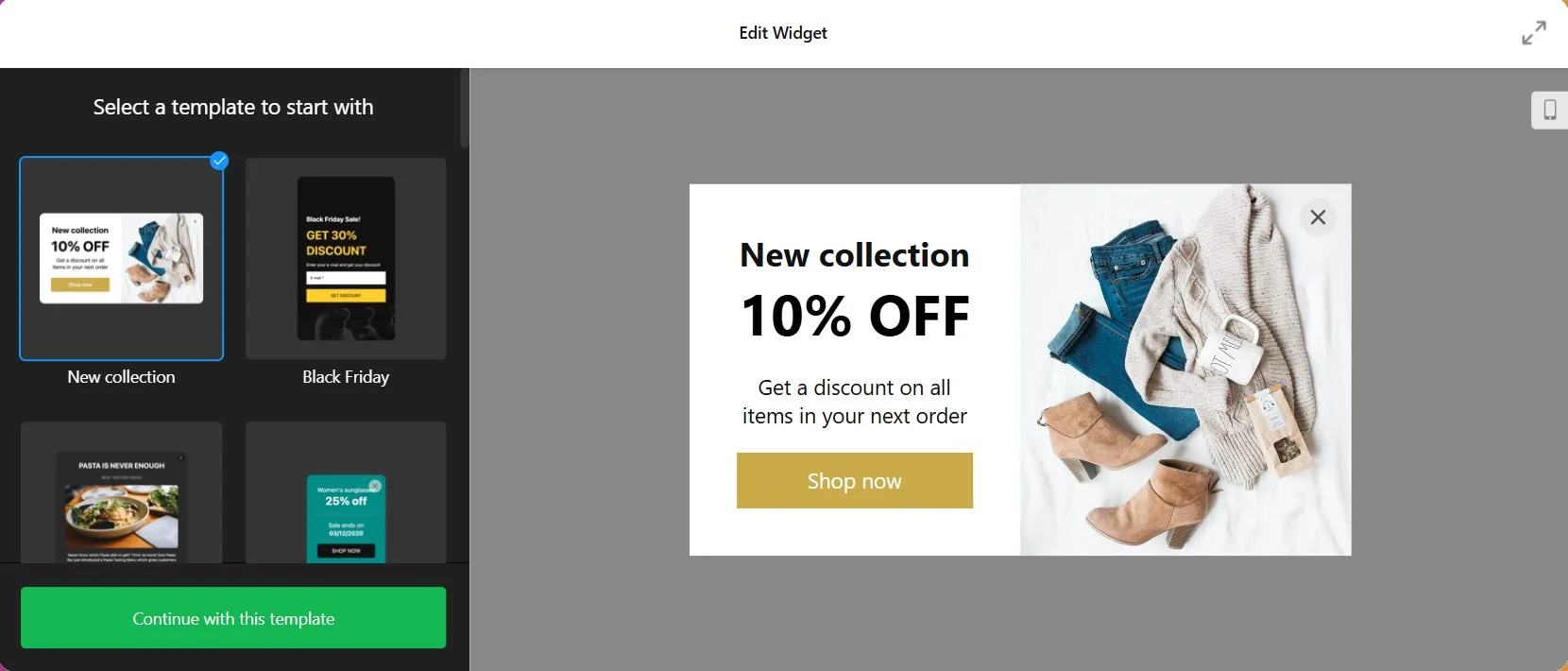 “>Wähle eine Vorlage
- Customize the popup
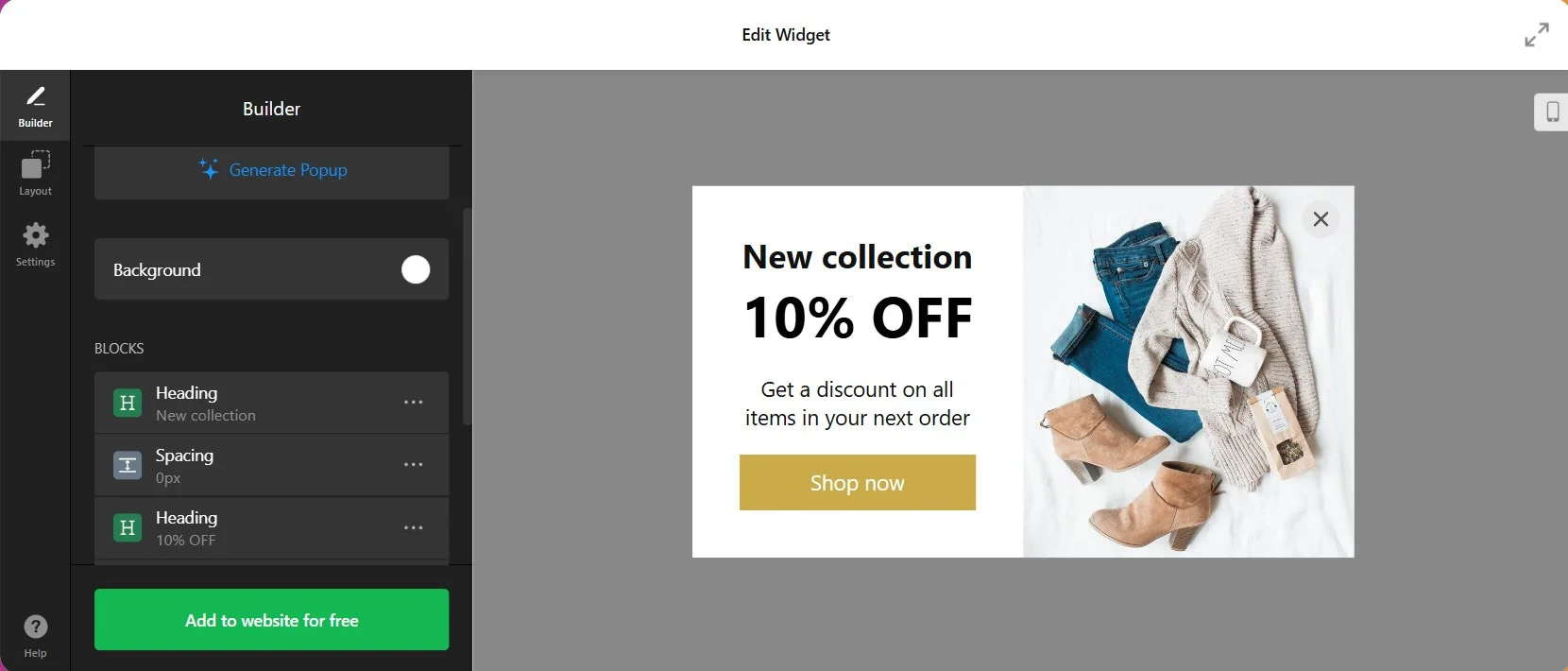
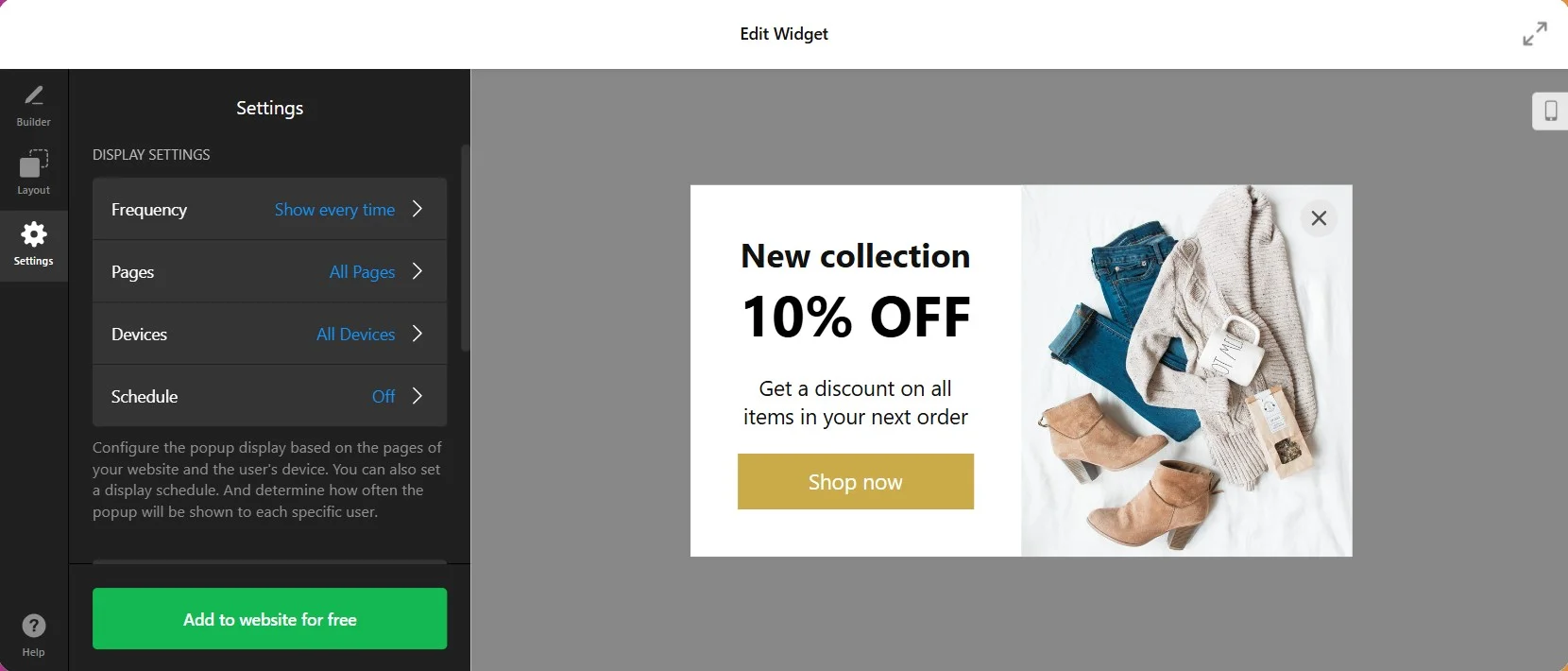
Modify the text, design, and elements of the popup. You can change the font, color, size, and background to match your branding.
- Set display preferences
Configure when and where the popup will appear on your website. You can set triggers like time delay, page scroll depth, or exit intent to ensure the popup appears at the right moment. - Installationscode kopieren
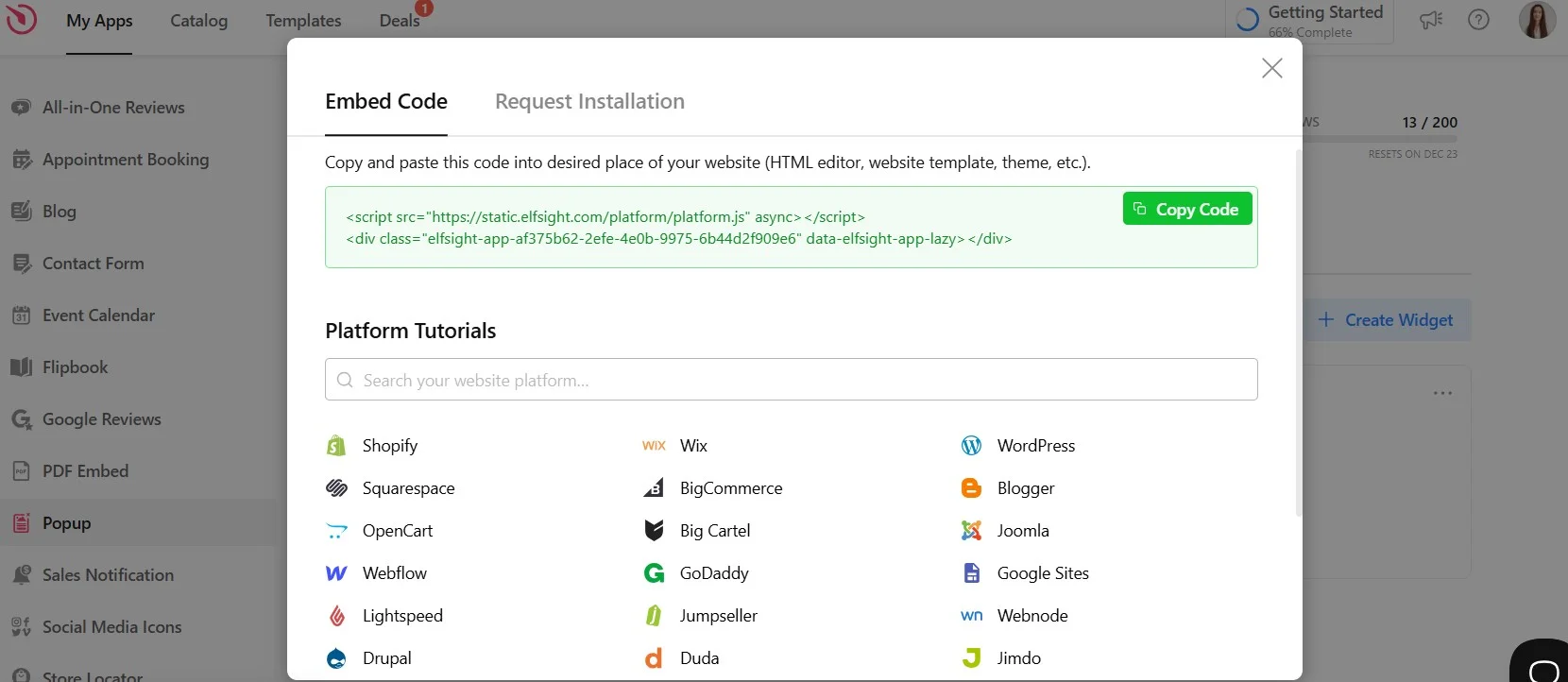
Nachdem Sie mit dem Design und den Einstellungen des Pop-ups zufrieden sind, klicken Sie auf Kostenlos zur Website hinzufügen und Sie erhalten ein kleines Stück Installationscode von Elfsight.
- Fügen Sie den Code in Ihre Wix-Seite ein
Gehen Sie zum Editor Ihrer Wix-Website, und wählen Sie im linken Seitenbereich das Element Embed Code aus. Fügen Sie den Elfsight-Installationscode in das Embed Code-Feld ein. Sie können den Code dort platzieren, wo das Popup erscheinen soll. Nachdem Sie fertig sind, klicken Sie auf Speichern und Veröffentlichen, um die Änderungen live zu schalten.
Jetzt wissen Sie, wie Sie ein Pop-up bei Wix hinzufügen. So einfach ist das. Falls Sie während dieses Vorgangs Fragen oder Probleme haben, können Sie sich gerne an unsere Support-Experten wenden. Unsere Experten unterstützen Sie dabei, Ihre Popup-App nahtlos zu integrieren.
Pop-up auf Wix-Website hinzufügen
Mit diesen Schritten nutzt Ihre Wix-Website die dynamischen Fähigkeiten von Elfsight Popup vollständig, hält Besucher über alle Seiten hinweg engagiert und informiert. Sehen Sie sich auch unser detailliertes Video-Tutorial an, das Sie durch den Prozess des Hinzufügens eines Popups zu Wix-Seiten führt.
Wie binde ich das Elfsight Popup-Widget in eine bestimmte Seite meiner Wix-Website ein?
Um das Elfsight-Popup-Widget auf einer bestimmten Seite Ihrer Wix-Website einzubetten, führen Sie diese Schritte aus:
- Greifen Sie auf den Wix-Website-Editor zu, melden Sie sich bei Ihrem Wix-Konto an und wählen Sie die gewünschte Website aus. Klicken Sie auf „Seite bearbeiten.“
- Fügen Sie einen HTML-Block für das Pop-up hinzu. Klicken Sie auf das Plus-Symbol, wechseln Sie zum Abschnitt Einbetten und wählen Sie unter dem Reiter “Benutzerdefinierte Einbettungen” die Option “Ein Widget einbetten”.
- Installieren Sie den Installationscode des Elfsight-Popups. Klicken Sie auf „Code eingeben“, fügen Sie den Installationscode ein und klicken Sie anschließend auf „Aktualisieren“.
- Passen Sie die Abmessungen und die Platzierung des Popups auf der Seite so an, dass es perfekt passt und optisch ansprechend wirkt.
- Wechseln Sie zum mobilen Editor, um das Popup für Mobilgeräte zu optimieren, und veröffentlichen Sie anschließend Ihre Änderungen.
Wenn Sie diese Schritte abschließen, wird Ihr Elfsight-Popup erfolgreich in eine bestimmte Seite Ihrer Wix-Website integriert und steigert das Nutzer-Engagement durch seine dynamischen Modalfunktionen.
Wie binde ich das Elfsight Popup-Widget nahtlos in alle Seiten meiner Wix-Website ein?
Um das Elfsight Popup-Widget nahtlos auf allen Seiten Ihrer Wix-Website einzubinden, gehen Sie folgendermaßen vor:
- Im Wix-Website-Editor beginnen. Melde dich bei deinem Wix-Konto an und wähle die Website aus, zu der du das Popup hinzufügen möchtest. Klicke auf „Seite bearbeiten“.
- Fügen Sie einen HTML-Block für das Popup hinzu. Klicken Sie auf das Plus-Symbol, wechseln Sie zum Abschnitt „Einbetten“ und wählen Sie im Reiter „Benutzerdefinierte Einbettungen“ die Option „Widget einbetten“.
- Fügen Sie den Installationscode des Elfsight-Popups ein. Klicken Sie auf „Code eingeben“, den Code einfügen und anschließend auf „Aktualisieren“ klicken.
- Passen Sie Größe und Position des Popups auf Ihren Seiten an, damit es perfekt sitzt und nahtlos integriert wird.
- Klicken Sie mit der rechten Maustaste auf den Container des Popups, wählen Sie „Auf dem Bildschirm festpinnen“, aktivieren Sie „Auf allen Seiten anzeigen“ und veröffentlichen Sie Ihre Änderungen.
Wenn Sie diese Schritte befolgen, wird Ihr Inline-Popup von Elfsight konsistent auf allen Seiten Ihrer Wix-Website angezeigt und sorgt für ein einheitliches, ansprechendes Nutzererlebnis.
Welche Schritte sind nötig, um ein schwebendes Elfsight-Popup auf allen Seiten meiner Wix-Website hinzuzufügen?
Um ein schwebendes Elfsight-Popup über alle Seiten Ihrer Wix-Website zu integrieren, folgen Sie dieser Anleitung:
- Gehen Sie zu Ihrem Wix-Website-Dashboard. Melden Sie sich in Ihrem Wix-Konto an und wählen Sie die Website für das Pop-up aus. Klicken Sie im Dashboard-Menü auf „Einstellungen“, dann „Erweitert“ und „Benutzerdefinierter Code“.
- Klicken Sie oben rechts auf die Schaltfläche „+ benutzerdefinierten Code hinzufügen“.
- Fügen Sie den Installationscode des Elfsight-Popups in den vorgesehenen Bereich ein und übernehmen Sie die Änderungen.
Wenn du diese Schritte abschließt, fügt sich auf jeder Seite deiner Wix-Website ein dynamischer, schwebender Elfsight-Popup hinzu – für ein mitreißendes, interaktives Besuchererlebnis.
Alternative Methode, ein Popup bei Wix hinzuzufügen
Hier ist eine alternative Methode, um ein Pop-up auf Ihrer Wix-Website hinzuzufügen:
- Melden Sie sich bei Ihrem Wix-Konto an und greifen Sie auf Ihr Site-Dashboard zu.
- Öffnen Sie Ihre Website im Wix-Editor. Klicken Sie auf Meine Seiten, wählen Sie die Seite aus, die Sie bearbeiten möchten. Klicken Sie auf Seite bearbeiten, um den Wix-Editor zu öffnen.
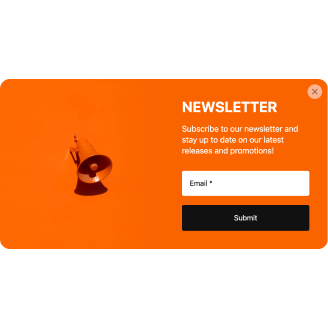
- Füge ein Popup-Element hinzu, indem du links auf die Schaltfläche Hinzufügen (+) klickst. Unter Interaktiv wähle Promotion, um verschiedene Popup-Vorlagen wie Willkommen, Newsletter-Anmeldung oder Promotions-Lightboxen anzuzeigen.
- Wählen Sie Ihr Popup aus und passen Sie es an Ihre Bedürfnisse an.
- Anzeigeeinstellungen anpassen, um zu steuern, wann das Pop-up erscheint (z. B. beim Seitenladen, nach einer Zeitverzögerung).
- Speichern und veröffentlichen
Das integrierte Popup-Tool von Wix ist eine schnelle Lösung für Pop-ups mit Rabatten hinzufügen oder Warnmeldungen direkt im Wix Editor. Obwohl es grundlegende Popup-Vorlagen wie Promotion- und Newsletter-Lichtboxen bietet, sind die Anpassungsmöglichkeiten im Vergleich zu Elfsight etwas eingeschränkter.
Mit Elfsight erhalten Sie eine vollständig anpassbare Pop-up-Erfahrung mit fortschrittlicheren Funktionen wie zielgerichteten Anzeige-Regeln, Integrationen mit anderen Tools und verschiedenen Designvorlagen, die sich perfekt an Ihre Marke anpassen lassen. Der Editor von Elfsight ist einfach zu bedienen und ermöglicht es Ihnen, Einstellungen wie Pop-up-Auslöser, Verhalten und Aussehen zu ändern – ganz ohne Code. Außerdem können Sie das Pop-up auf bestimmten Seiten oder auf der gesamten Website mit einem einfachen Installationscode einbetten.
Um weitere Tools zu entdecken, die die Funktionalität Ihrer Website verbessern, lesen Sie unseren Artikel über 10 Beste Popup-Software.
Elfsight Popup für Wix: Funktionen
Entdecken Sie die herausragenden Möglichkeiten von Elfsight Popup für Wix – ein innovatives Tool, das das Nutzerengagement Ihrer Website steigert. Dieses Plugin bietet eine nahtlose Integration, mit der Sie interaktive und auffällige Popups erstellen können, die das Besuchererlebnis deutlich verbessern. Werfen wir einen Blick auf die Kernfunktionen, die Elfsight Popup zur ersten Wahl für Ihre Wix-Website machen.
| Funktion | Beschreibung |
|---|---|
| Anpassbare Vorlagen | Große Auswahl vollständig anpassbarer Vorlagen für verschiedene Bedürfnisse (über 100 Vorlagen). |
| Targeting & Auslöser | Darstellungsregeln basieren auf Zeit, Nutzerverhalten oder Seiten-URL (z. B. nach X Sekunden, Exit-Intent usw.) |
| Gestaltungsflexibilität | Fortgeschrittener Design-Editor mit vollständiger Kontrolle über Layout, Farben, Schriftarten und mehr. |
| Integrationsoptionen | Lässt sich mit gängigen Tools wie Google Analytics, Mailchimp und mehr integrieren – für fortschrittliches Tracking und Lead-Generierung. |
| Mobile-Optimierung | Vollständig mobiloptimiert mit anpassbaren mobilen Einstellungen. |
| Einfache Installation | Einfache Installation per Code-Snippet für jede Website (einschließlich Wix). |
| Verschiedene Popup-Typen | Pop-ups für Werbeaktionen, Kontaktformulare, Cookie-Hinweis, Umfragen und mehr. |
So erstellen Sie ein Pop-up auf Wix: Beispiele & Vorlagen
Mit dem Popup von Elfsight für Wix eröffnen Sie eine Welt voller Anpassungsmöglichkeiten – damit das Benutzererlebnis Ihrer Website sowohl stilvoll als auch individuell wirkt. Diese leistungsstarken Funktionen des Popup-Widgets ermöglichen es Ihnen, Ihrer Website ein unverwechselbares Aussehen zu verleihen – ganz ohne HTML- oder CSS-Kenntnisse. Nutzen Sie den benutzerfreundlichen visuellen Editor, um Ihre Vision mühelos umzusetzen. Lassen Sie uns verschiedene Einstellungen und Szenarien durchgehen, um Ihre Popups perfekt anzupassen:
Beispiel 1: Black Friday Popup
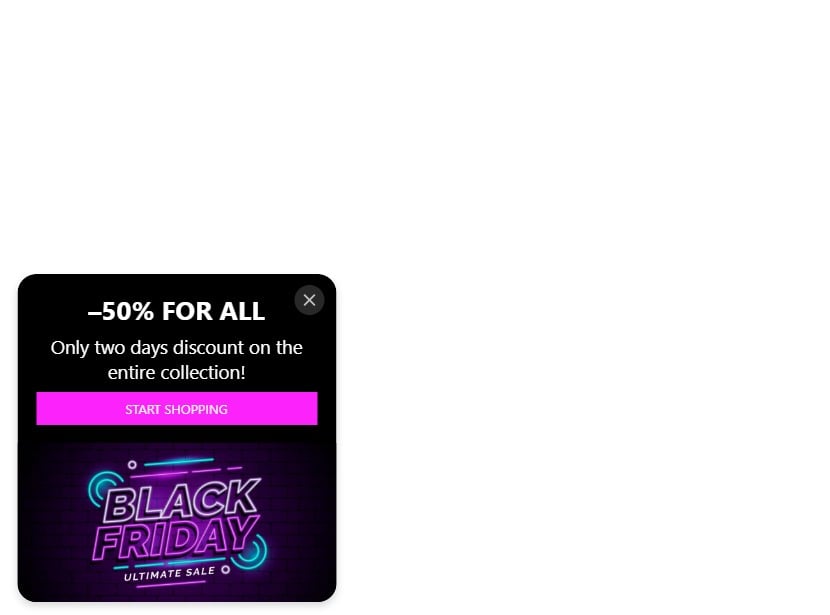
Entfalte das Potenzial des Black Friday mit einem beeindruckenden Elfsight-Popup auf deiner Wix-Website. Stell dir ein dynamisches Panel vor, das über deine Seite gleitet, in auffälligen Farben und markantem Text, der die Aufmerksamkeit der Besucher sofort fesselt. Das geht über Ästhetik hinaus; es ist ein leistungsstarkes Tool, das effektiv wirkt. Nutze dieses Popup, um E-Mail-Adressen zu sammeln – ein zentraler Schritt beim Aufbau nachhaltiger Kundenbeziehungen. Begeister Besucher mit klickbaren Elementen, die sie zu exklusiven Black-Friday-Angeboten führen, und sorge so für eine hohe Klickrate sowie eine bessere Ladeleistung deiner Seite. Die Integration eines solchen Popup-Widgets auf deiner Wix-Seite ist einfach, aber wirkungsvoll – aus jeder Besucher-Interaktion wird so ein potenzieller Verkauf.
Beispiel 2: Cyber Monday-Popup

Cyber Monday ist ein Tag mit beispiellosem Online-Umsatz. Nutze dieses Spektakel mit einem dezenten, aber fesselnden Elfsight-Popup, strategisch unten rechts auf deiner Wix-Seite platziert. Dieses Pop-up-Fenster dient als sanfter Anstoß zu Last-Minute-Angeboten und lockt Kunden mit unwiderstehlichen Gutscheincodes und überzeugenden Call-to-Action-Elementen. Die Magie liegt in seiner Subtilität und der Fähigkeit, flüchtiges Interesse in konkrete Verkäufe zu verwandeln, ohne die Ladegeschwindigkeit der Seite zu beeinträchtigen. Füge dieses Widget mühelos ein und sehe, wie deine Cyber Monday-Umsätze dank dieser einfachen, aber effektiven Popup-Erweiterung auf deiner Wix-Website steigen.
Beispiel 3: Weihnachts-Sale-Popup
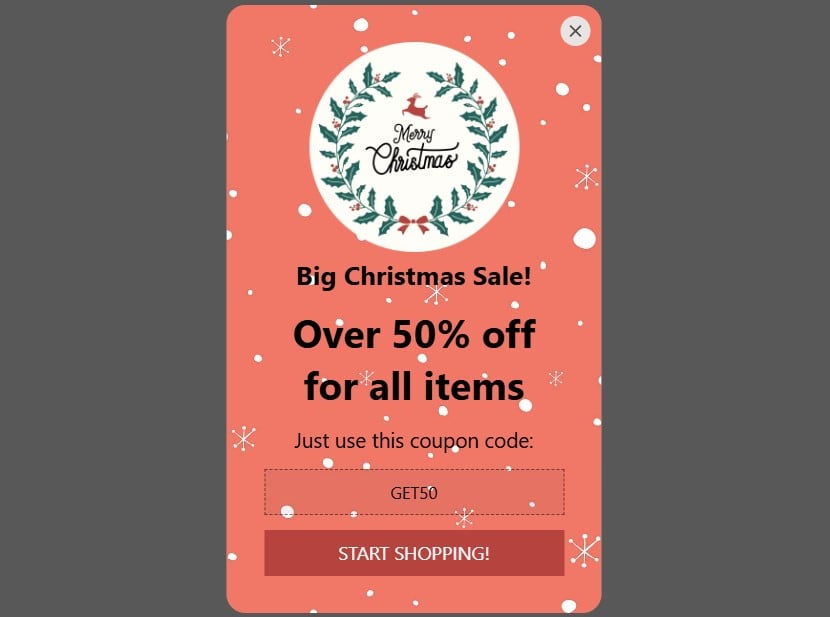
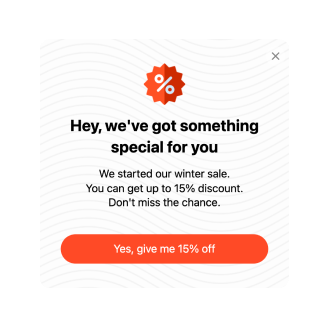
Bringen Sie die Weihnachtsfreude auf Ihre Wix-Website mit einem festlichen Elfsight-Popup. Dieses weihnachtlich gestaltete Modal-Fenster ist nicht nur ein Augenschmaus, sondern auch ein praktisches Werkzeug zur Umsatzsteigerung. Es vereinfacht das Einlösen von Rabattcodes – ein Klick genügt. Passen Sie Ihr Popup mit festlicher Bildsprache an und wählen Sie verschiedene Auslöser wie Exit-Intent oder Zeitverzögerung, um die Aufmerksamkeit der Kunden zum richtigen Moment zu gewinnen. Dieser Ansatz verbessert das Nutzererlebnis und trägt zu deutlich höheren Konversionsraten in der Hochsaison des Weihnachtseinkaufs bei.
Beispiel 4: Fesselnde Exit-Intent-Strategie-Popup
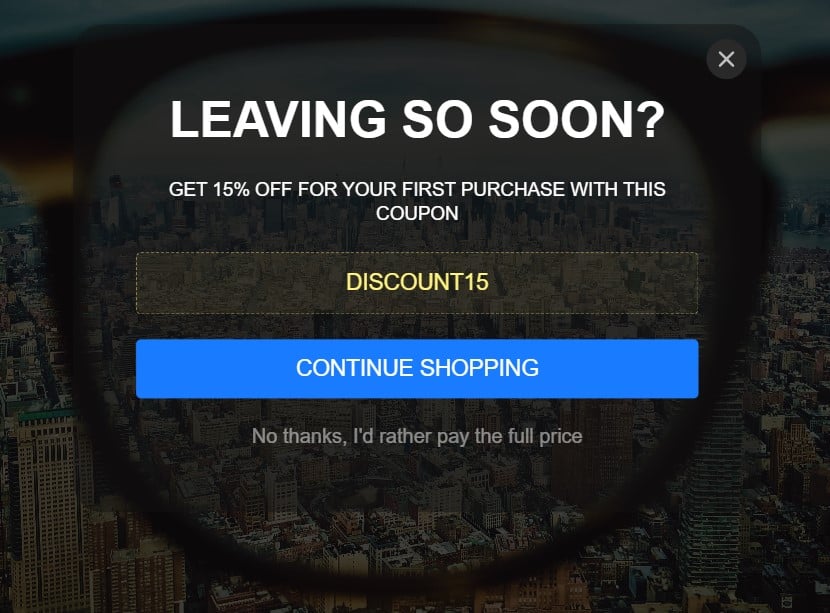
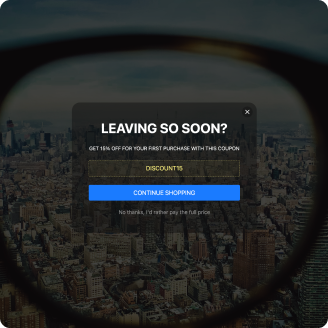
Setze dem Trend steigender Absprungraten mit einem Elfsight-Popup entgegen, das darauf ausgelegt ist, Besucher mit Exit-Intent auf deiner Wix-Seite zu fesseln. Dieses responsive, automatisch skalierende Widget passt sich nahtlos jedem verfügbaren Platz auf deiner Seite an, mit anpassbaren Hintergründen und perfekt ausgerichteten Elementen. Ein solches Popup kann der Wendepunkt sein, um Besucher erneut zu gewinnen, die deine Seite ansonsten verlassen würden. Die Implementierung dieses Popups beeinträchtigt nicht die Ladezeit deiner Seite und sorgt so für eine flüssige Nutzererfahrung, während es Absprungraten effektiv senkt.
Beispiel 5: Valentinstag-Minimalpopup
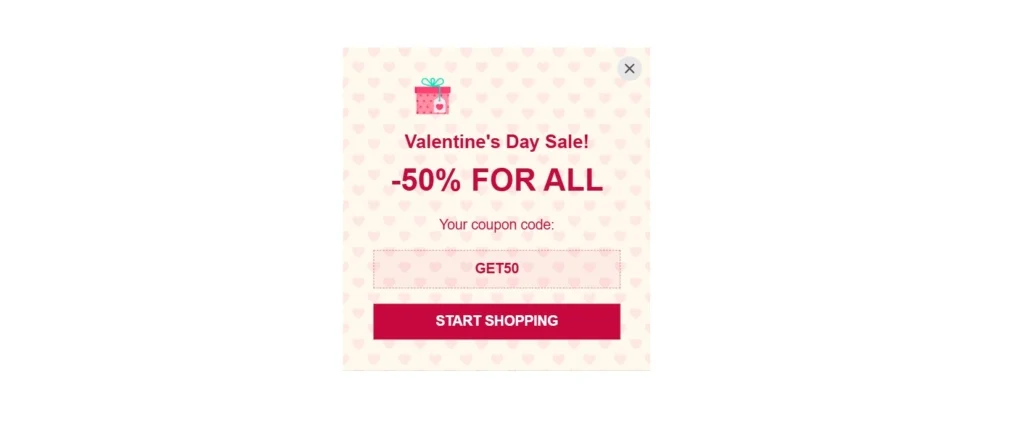
Zum Valentinstag: Setzen Sie auf minimalistische Eleganz mit einem Elfsight Popup auf Ihrer Wix-Website. Ein klares, schlichtes Design, das dennoch kraftvoll in seiner Botschaft ist, wird Ihr Publikum tief erreichen. Mit nur wenigen gut gewählten Worten und Designelementen kann dieses Popup Ihre Valentinstagsangebote effektiv vermitteln. Minimalismus bedeutet hier nicht nur Ästhetik; es geht darum, ein fokussiertes Nutzererlebnis zu schaffen, das Besucher mit einer klaren Handlungsaufforderung leitet, sei es für ein Sonderangebot oder ein herzliches Kontaktformular.
Beispiel 6: Thanksgiving-Tag-Feier-Popup
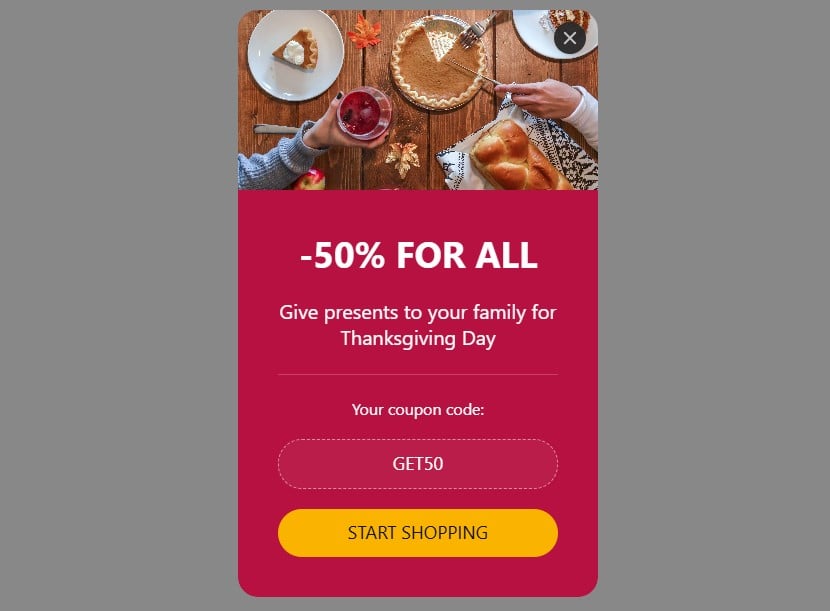
Feiern Sie den Geist von Dankbarkeit und Großzügigkeit mit einem Thanksgiving-Popup von Elfsight auf Ihrer Wix-Seite. Dieses stilvolle Modal-Fenster integriert thematische Visuals und saisonale Rabatte und fügt sich nahtlos in das Design Ihrer Website ein. Das Popup informiert Besucher nicht nur über Sonderangebote, sondern verkörpert auch den Geist von Thanksgiving. Das Einbetten dieses Widgets ist so einfach wie das Hinzufügen des bereitgestellten Codes in das HTML Ihrer Wix-Website, wodurch Ihre Website zu einem festlichen Portal wird, das die Saison feiert und die Kundeninteraktion fördert.
In jedem dieser Beispiele erweist sich das Elfsight Popup-Widget als vielseitiges und leistungsstarkes Tool zur Optimierung Ihrer Wix-Website. Mit Optionen zum Einbetten und Anpassen des Popups, zur Berücksichtigung von Seitenladezeiten und zur individuellen Anpassung des Modalfensters haben Sie die Freiheit, wirkungsvolle Nutzererlebnisse zu schaffen.
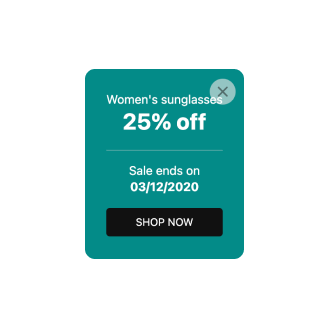
Entdecken Sie weitere Popup-Beispiele in unserem Vorlagenkatalog, um Inspiration zu finden und das perfekte Popup zu entwerfen, das all Ihre Anforderungen erfüllt. Steigern Sie das Engagement mit dem vielseitigen Popup-Widget von Elfsight.
Über 100 Popup-Vorlagen entdecken
Fazit
Das Hinzufügen eines Pop-ups zu Ihrer Wix-Website ist eine leistungsstarke Methode, Besucher zu engagieren und Konversionen zu steigern. Mit Elfsight’s Wix Popup Banner App können Sie ganz einfach anpassbare, leistungsstarke Pop-ups erstellen, die zum Design und zu den Zielen Ihrer Website passen. Ob Sie Sonderangebote bewerben, Leads sammeln oder wichtige Meldungen anzeigen möchten – der intuitive Editor von Elfsight gibt Ihnen volle Kontrolle darüber, wie und wann Ihr Pop-up erscheint, und macht es zu einer flexiblen Lösung für jede Website.
Steigern Sie das Nutzer-Engagement Ihrer Website, indem Sie ein Pop-up hinzufügen, das Aufmerksamkeit erregt und zum Handeln anregt. Bereit, loszulegen? Fügen Sie heute ein Popup zu Ihrer Wix-Website hinzu!
Weitere Informationen?
Hilfezentrum. Haben Sie Vorschläge oder Feedback? Erkunden Sie unsere Wunschliste oder treten Sie der Elfsight Community bei, um sich mit anderen Nutzern und Experten auszutauschen!