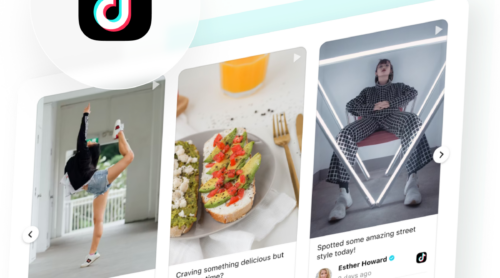
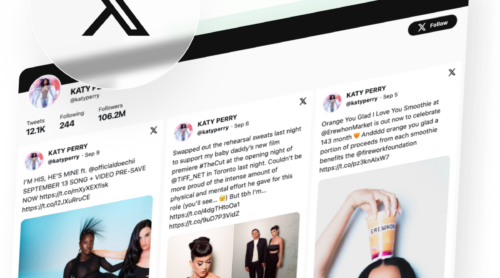
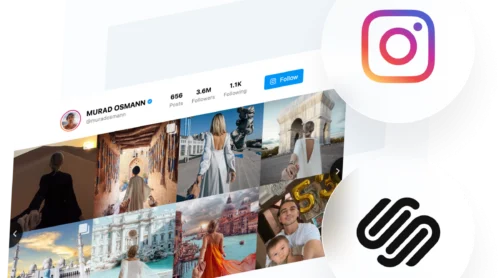
Wenn Sie versucht haben, Instagram-Beiträge auf Ihrer Website einzubetten, sind Sie wahrscheinlich auf dieselbe Barriere gestoßen: Die integrierte Einbettung von Instagram ist nur ein Beitrag, ein Code-Snippet, keine automatischen Aktualisierungen. Es gibt eine bessere Möglichkeit. Sie können einen Instagram-Feed auf Ihrer Website einbetten, der automatisch neue Fotos, Reels und Karussells zieht — ganz ohne manuelles Austauschen jedes Mal, wenn Sie posten.
Diese Anleitung führt Sie durch die vollständige Einrichtung mit dem Elfsight Instagram Feed Widget — eine No-Code-Option, die auf WordPress, Wix, Shopify, Squarespace und jeder Plattform funktioniert, die benutzerdefiniertes HTML unterstützt. Wir behandeln außerdem das native Instagram-Embed und den API-Ansatz, damit Sie die Methode auswählen können, die zu Ihrem Setup passt.
- Ein Vier-Schritte-Workflow, mit dem Sie Ihren Instagram-Feed in Minuten live schalten
- So wählen Sie zwischen Profil-Feeds, Hashtag-Feeds und Einzelpost-Einbettungen
- Vollständige Schritt-für-Schritt-Anleitung zu Layout, Stil und Quellkonfiguration.
- Alternative Methoden, einschließlich des manuellen iFrame-Ansatzes
- Optimierungstipps für Leistung, Filterung und mobile Darstellung
Schnellstart: Instagram-Feed in Ihre Website einbetten
Wenn Sie bereits wissen, was Sie wollen, hier ist der kurze Weg von Null zu einem funktionsfähigen Feed:
- Öffne den Instagram-Feed-Editor und wähle eine Vorlage aus.
- Geben Sie Ihren Instagram-Benutzernamen oder Hashtag in Quellen ein.
- Klicken Sie auf „Zur Website hinzufügen“, um den Einbettungscode zu erhalten.
- Fügen Sie den Code in einen benutzerdefinierten HTML-Block ein und veröffentlichen Sie ihn.
Erstellen Sie Ihr Instagram-Feed-Widget im interaktiven Editor unten ↓
So binden Sie den Instagram-Feed in Ihre Website ein: Ihre Optionen
Es gibt wirklich nur drei Wege, das zu tun, und sie sind nicht alle gleich praktikabel. Hier ist der ehrliche Vergleich der verfügbaren Methoden:
| Methode | Schwierigkeitsgrad | Anpassung | Automatische Updates | Kosten |
|---|---|---|---|---|
| Elfsight Instagram-Feed | Ohne Code | Top-Features (Layouts, Farben, Popups, Filter, CTA-Buttons) | Ja (alle 48 Stunden) | Kostenloser Plan oder ab 5 $/Monat |
| Instagram-native Einbettung (oEmbed) | Niedrig (kopieren und einfügen pro Beitrag) | Minimal (Instagrams Standardkartenstil) | Nein (statisch pro Beitrag) | Kostenlos |
| API-Ansatz | Hoch | Vollständig (Sie bauen alles selbst) | Ja (falls Sie es selbst codieren) | Entwicklungszeit |
Fazit: Elfsight ist der schnellste Weg, einen kontinuierlich aktualisierten, stilvoll gestalteten Feed ohne Code hinzuzufügen. Native-Einbettungen funktionieren nur für einige statische Posts und skalieren nicht, während die API vollständige Kontrolle bietet – allerdings benötigt man dafür einen Entwickler für Einrichtung und laufende Änderungen.
Arten von Instagram-Einbettungen: Feed, Wall, Reels & Hashtags
Der richtige Embed-Typ hängt davon ab, was Besucher sehen sollen. Die meisten wählen standardmäßig „Meinen gesamten Feed anzeigen“, aber das ist nicht immer die beste Wahl. Hier ist, was jeder Typ tatsächlich tut:
| Einbettungsart | Was es zeigt | Am besten geeignet für |
|---|---|---|
| Profil-Feed | Neueste Beiträge eines öffentlichen Instagram-Kontos | Markenseiten, Portfolio-Websites, „Folge uns“-Bereiche |
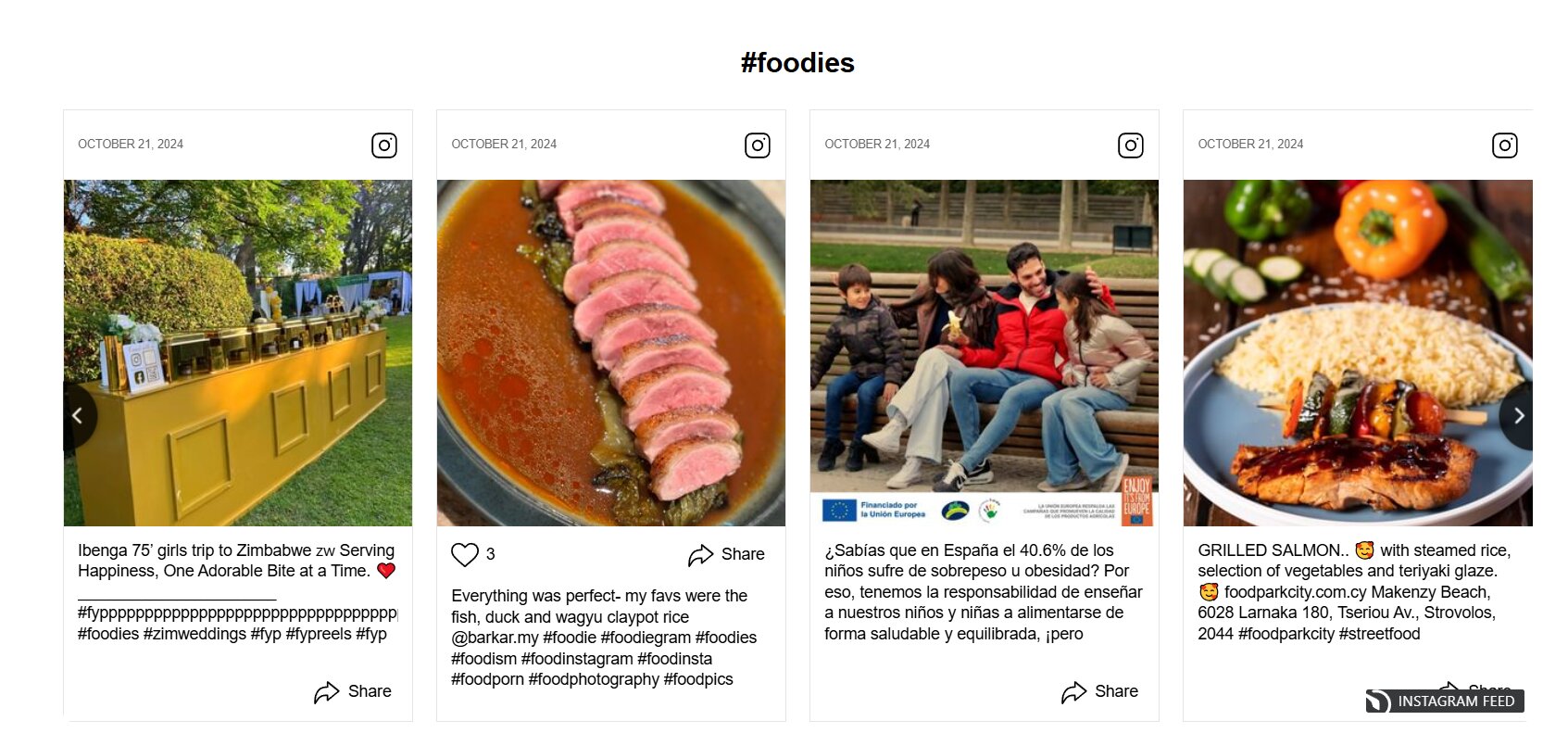
| Hashtag-Feed | Beiträge mit einem bestimmten Hashtag | Nutzergenerierte Inhalte-Kampagnen, Veranstaltungsberichterstattung, Community-Inhalte |
| Instagram-Wand | Grid-Layout, das aus einer oder mehreren Quellen stammt | Eigene Sozialnachweis-Seiten, visuelle Galerien |
| Reels | Video-Reels aus Ihrem Konto | Produkt-Demos, Tutorials und Inhalte hinter den Kulissen |
| Einzelner Beitrag | Ein konkreter Instagram-Beitrag | Blogartikel, Kundenstimmen, hervorgehobene Inhalte |
Einige Dinge, die Sie beachten sollten
- <strong>Profil-Feeds</strong> erfordern, dass das Instagram-Konto öffentlich ist. Private, altersbeschränkte oder länderspezifisch eingeschränkte Profile zeigen Inhalte nicht an.
- Hashtag-Feeds ziehen Beiträge mit diesem Hashtag an, doch Instagram liefert keine Benutzernamen für Hashtag-Posts, daher lässt sich ein Hashtag-Feed nicht nach bestimmten Accounts filtern.
- Reels erscheinen im Feed neben regulären Beiträgen und werden im gleichen Seitenverhältnis wie Fotos angezeigt (quadratisch oder im Querformat). Für vertikale Anzeige ist benutzerdefiniertes CSS erforderlich.
- Instagram Stories werden von keinem Drittanbieter-Embed-Tool, einschließlich Elfsight, unterstützt. Nur Beiträge, Reels und Karussell-Inhalte können eingebettet werden.
Wenn Sie Instagram mit Inhalten anderer Social-Media-Plattformen in einem einzigen Feed kombinieren möchten, erfahren Sie hier, wie Sie eine Social-Media-Wand in Ihre Website einbetten.
Bevorzugen Sie es zu schauen? Hier ist eine kurze Videoübersicht zum Setup-Prozess:
Schritt-für-Schritt: Einrichtung Ihres Instagram-Feed-Widgets
Nachdem der Embed-Typ festgelegt ist, folgt der vollständige Leitfaden mit praktischen Tipps. Jeder Schritt entspricht einem Tab im Elfsight-Editor — was er macht, was sich ändert und was unverändert bleibt.
Schritt 1: Editor öffnen und eine Vorlage auswählen.
editor opens with a template gallery showing several starting points depending on your preferred layout: Profile Widget, Grid, Hashtag Showcase, Post Slider, etc.”>Der Editor öffnet sich mit einer Vorlagen-Galerie, die je nach bevorzugtem Layout mehrere Startpunkte zeigt: Profil-Widget, Grid, Hashtag-Showcase, Post-Slider usw.
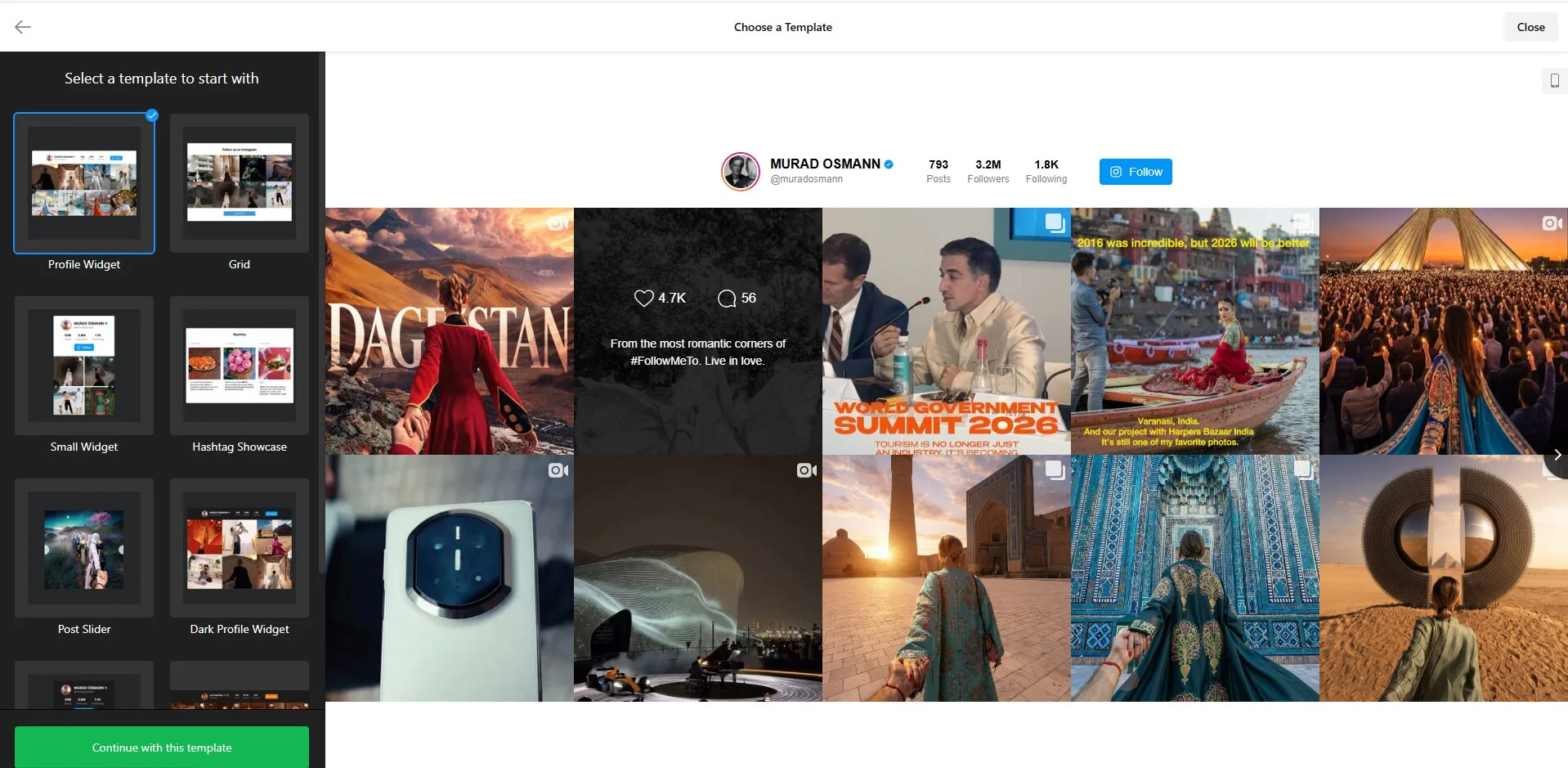
Jede Vorlage ist eine vorkonfigurierte Kombination aus Layout, Stil und Farbschema der Vorlage. Nach der Auswahl einer Vorlage können Sie alles individuell anpassen – wählen Sie einfach diejenige, die Ihrem gewünschten Look am nächsten kommt.
Schritt 2: Ihre Instagram-Quelle verbinden
Klicken Sie auf die Registerkarte Quellen in der linken Seitenleiste. Sie sehen das Panel ‘Instagram-Quelle hinzufügen’ mit zwei Quelltypen-Optionen:
- Konto — Gib einen öffentlichen Instagram-Benutzernamen oder Profil-URL ein
- Hashtag — Geben Sie einen Hashtag ein, um alle öffentlichen Beiträge mit diesem Tag abzurufen
Sie können bis zu 5 Quellen pro Widget hinzufügen und Konten sowie Hashtags mischen. Wenn Sie einen Instagram-Hashtag-Feed neben Ihrem Markenkonto auf Ihrer Website wünschen, fügen Sie beide als separate Quellen im selben Widget hinzu.
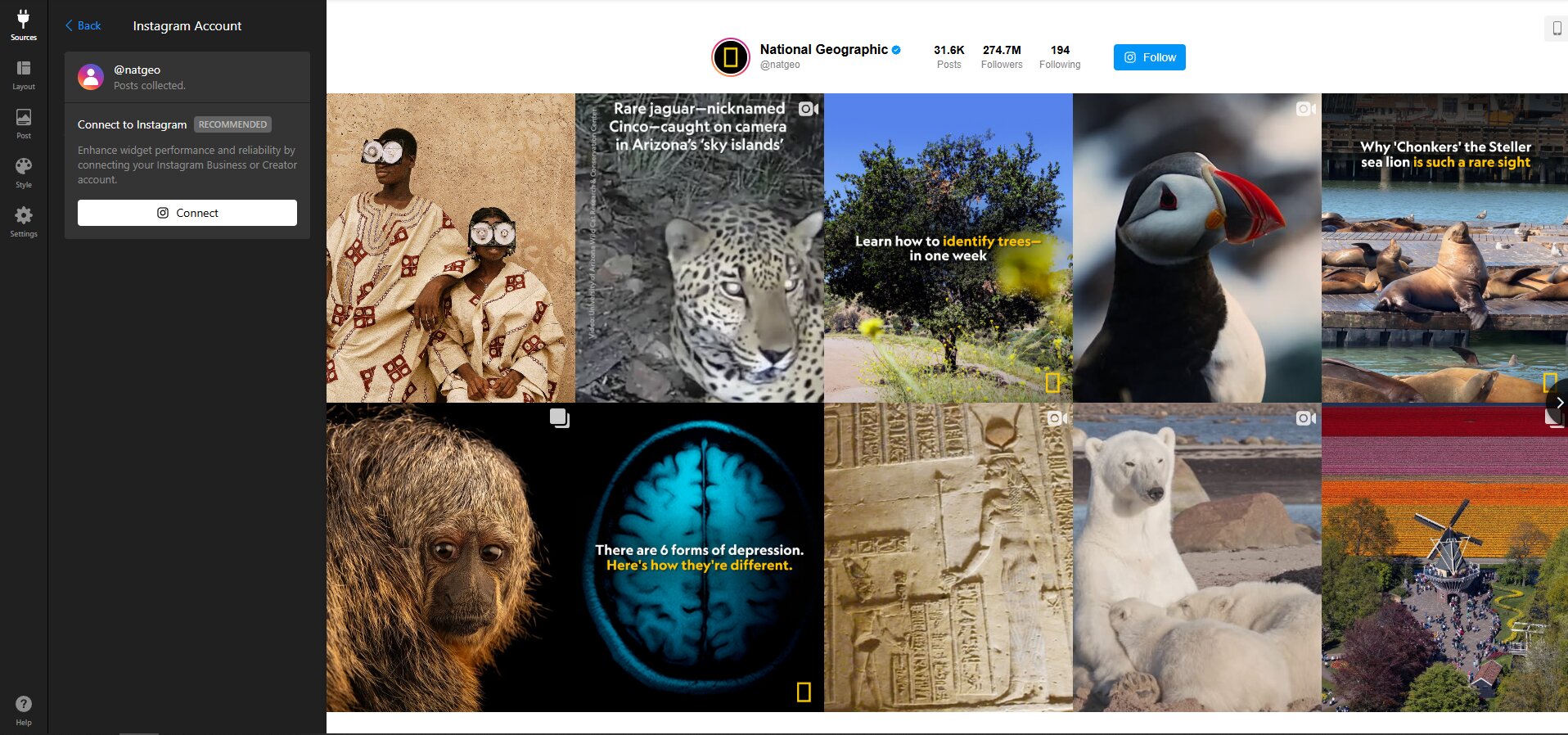
Schritt 3: Wählen Sie Ihr Layout
Als Nächstes wechseln Sie zur Registerkarte Layout. Das Widget bietet zwei zentrale Layouttypen:
- Slider — Ein horizontaler Beitragsstreifen, den Besucher mit Pfeilen oder Wischgesten navigieren.
- Raster — eine herkömmliche Rasteransicht von Beiträgen mit einer „Mehr laden“-Schaltfläche
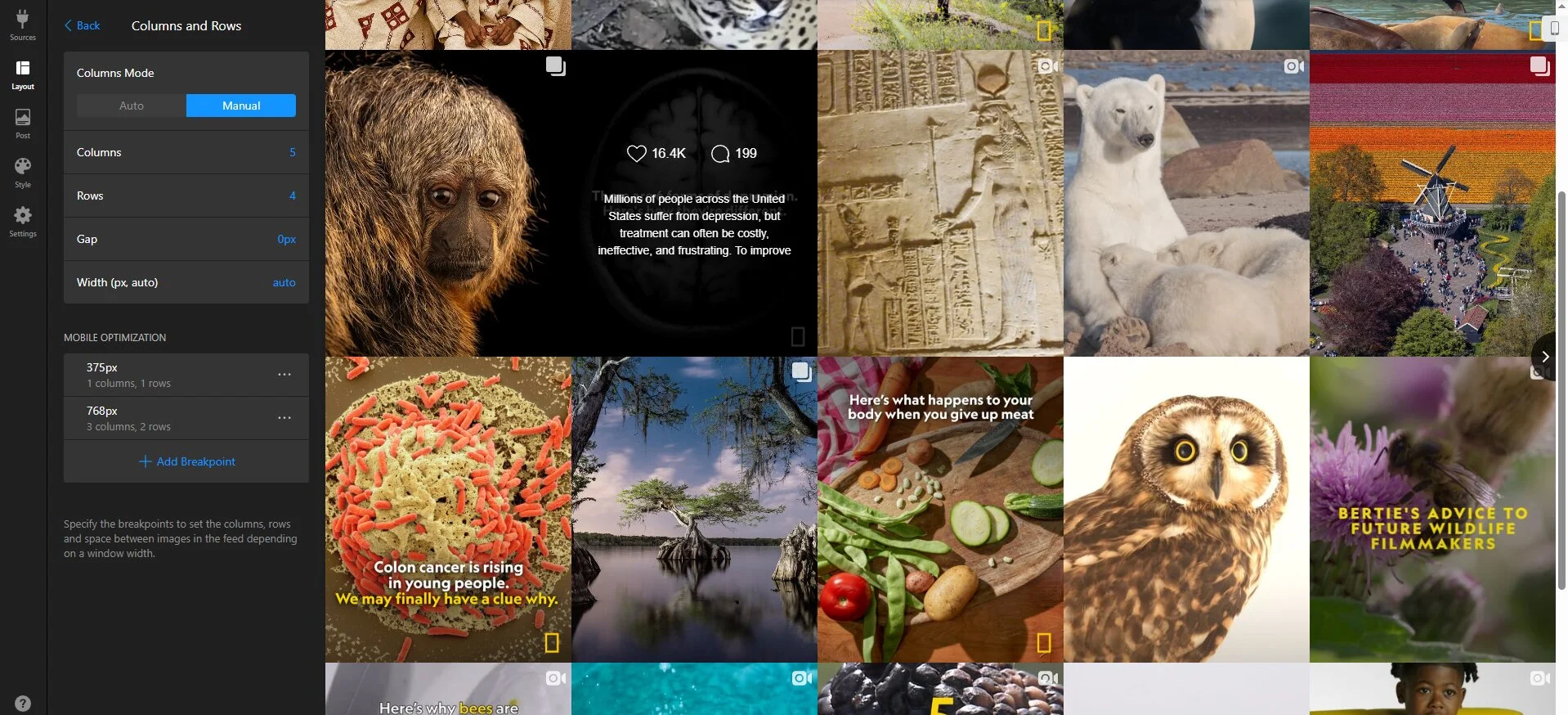
Unter der Layout-Auswahl finden Sie weitere Konfigurationspanels:
- Spalten & Zeilen – Wählen Sie Auto- oder manuellen Modus, um Spalten-/Zeilenanzahl, Abstände und Breite festzulegen
- Header – Profil-Header konfigurieren (Avatar, Kontoname, Bio, Follower-Anzahl, Follow-Button)
- Slider-Einstellungen – Pfeile, Paginierung, Autoplay und Scrollverhalten steuern
- Feed-Titel – einen optionalen benutzerdefinierten Titel über dem Feed hinzufügen
Wenn Sie Ihrer Website eine Instagram-Wand hinzufügen möchten, sorgt das Grid-Layout mit 3–4 Spalten und mehreren Reihen für den klassischen Wand-Look.
Schritt 4: Beitragdarstellung anpassen
Der Post-Tab steuert, wie einzelne Beiträge im Feed aussehen. Hier gibt es zwei Haupteinstellungen:
Beitragsstil
Durch verfügbare Beitragsvorlagen mit Pfeilen wechseln:
- Kachel – klare, bildbasierte Darstellung ohne sichtbare Details. Beim Überfahren mit der Maus erscheint eine Overlay-Schicht mit Likes, Kommentaren und einer Bildunterschrift.
- Klassisch — entspricht dem authentischen Instagram-Post-Layout mit Benutzername, Datum, Bildunterschrift, Engagement-Zahlen und einer Teilen-Schaltfläche.
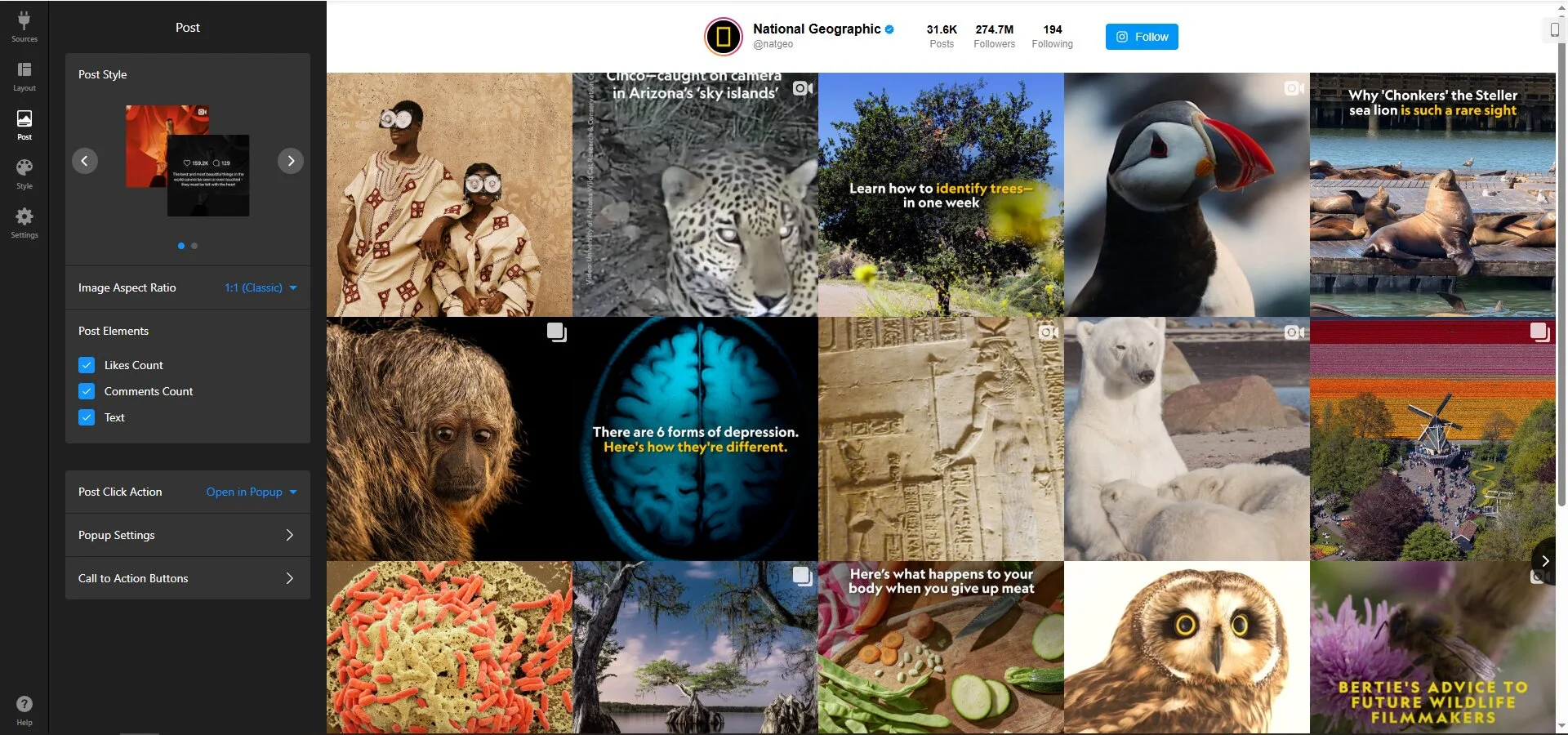
Bildverhältnis standardmäßig 1:1 (klassisches Quadrat). Falls nötig, können Sie zu 4:5 (Porträt) wechseln.
Beiträge
Für jede Beitragskarte einzeln festlegen, welche Details angezeigt werden:
- Nutzer
- Datum
- Instagram-Link
- Anzahl der Likes
- Kommentaranzahl
- Teilen
- Text (Beschriftung)
Auch die Nachklick-Aktion lässt sich konfigurieren: Ihre Medien können in einem Popup geöffnet, auf Instagram angezeigt oder bei Bedarf gar nicht geöffnet werden.
Schritt 5: Farbschema und Styling festlegen
Der Stil-Reiter gibt dir Kontrolle über das visuelle Erscheinungsbild des Widgets. Starte mit dem Farbschema-Dropdown, das 10 Voreinstellungen und eine benutzerdefinierte Option bietet.
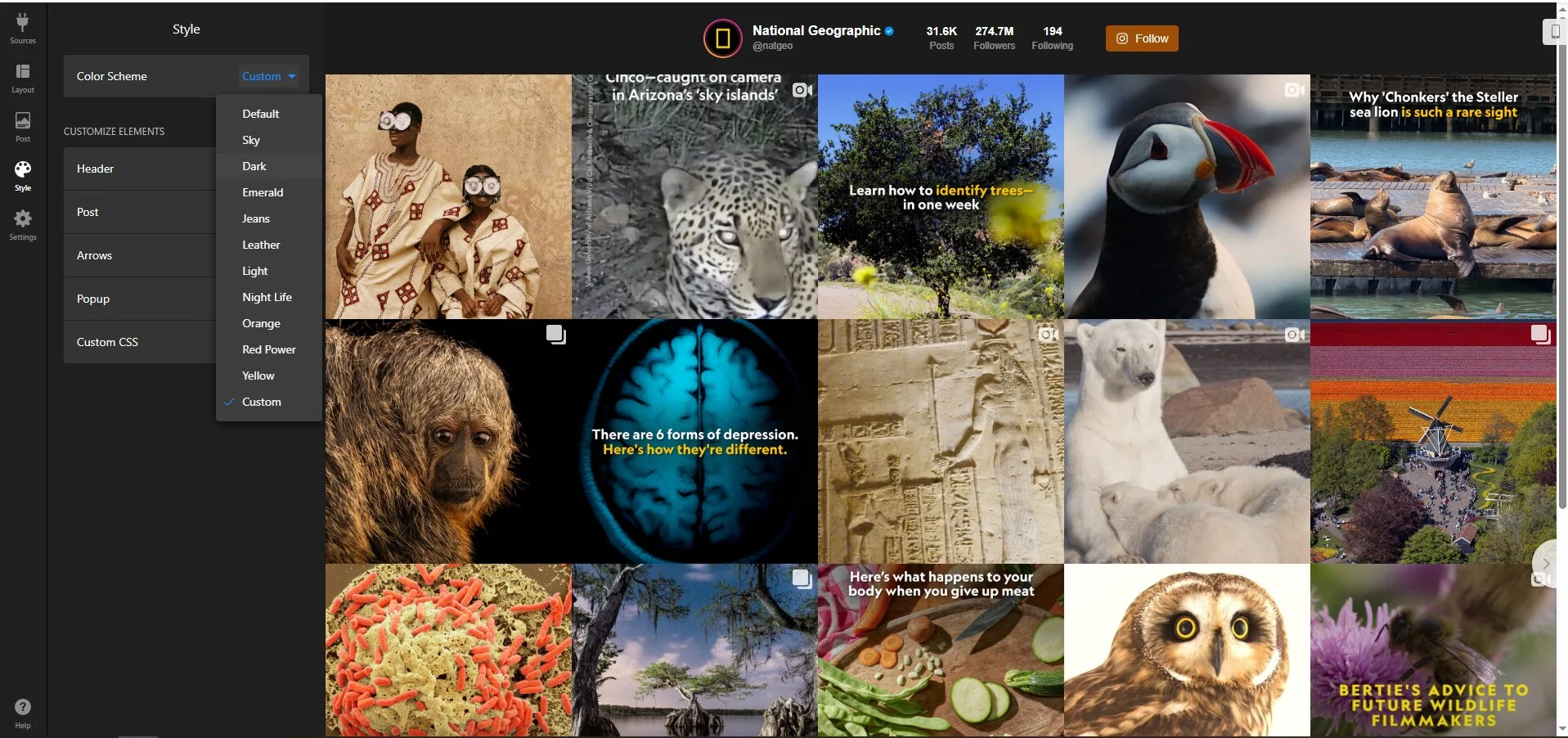
Auswahl Benutzerdefiniert schaltet pro-Element-Farbsteuerungen unter Elemente anpassen frei:
- Kopfzeile — Hintergrund, Text, Folge-Schaltfläche, Text der Folge-Schaltfläche
- Beitrag — Overlay-Hintergrund, Overlay-Text
- Pfeile — Farben von Schaltflächen und Text.
- Popup — individuelle Farb-Einstellungen für Popup-Elemente
- Benutzerdefiniertes CSS — ein Editor für fortgeschrittene Stil-Anpassungen jenseits der integrierten Optionen
Wenn Ihre Website eine spezifische Markenpalette verwendet, ermöglicht Ihnen die benutzerdefinierte Option, den Feed exakt abzustimmen. Für die meisten Websites reicht es, eine Voreinstellung auszuwählen und eine oder zwei Farben anzupassen, um 90 % des Weges zu erreichen — überdenken Sie diesen Schritt nicht zu sehr.
Schritt 6: Sprache und erweiterte Einstellungen konfigurieren
Die Einstellungen-Registerkarte deckt zwei Bereiche ab:
- Sprache — Wählen Sie die Anzeigesprache für die Benutzeroberfläche des Widgets
- Eigenes JavaScript — Ein Code-Feld zum Hinzufügen von JavaScript für Ereignis-Tracking oder fortgeschrittene Integrationen
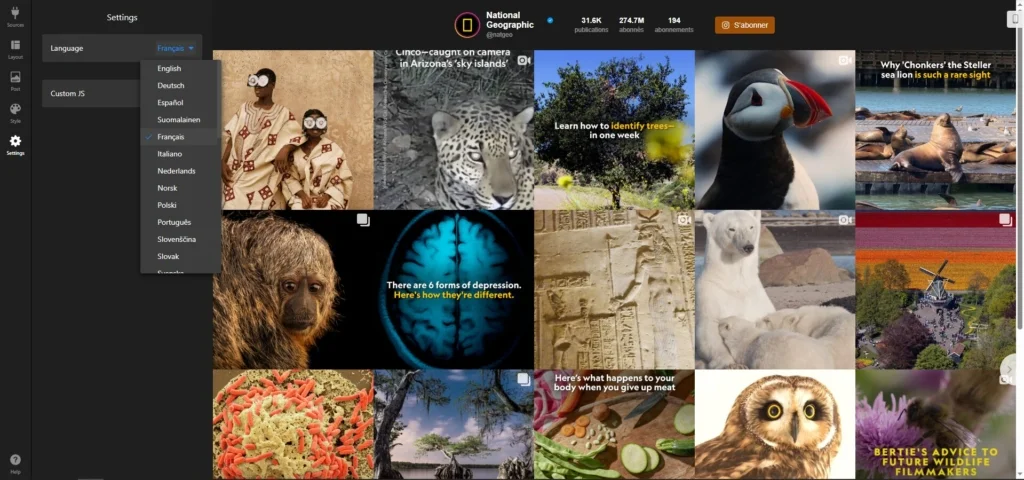
Für die meisten Setups müssen Sie lediglich die Sprache ändern, wenn Ihre Website eine nicht-englische Zielgruppe anspricht. Die Custom JS-Option ist für Nutzer gedacht, die bestimmte Interaktionen über Google Analytics oder andere Tools verfolgen möchten.
Schritt 7: Ihren Einbettungscode erhalten und installieren
Sobald Sie mit der Vorschau zufrieden sind, klicken Sie auf die grüne „Kostenlos zur Website hinzufügen“-Schaltfläche am unteren Rand des Editors oder auf „Veröffentlichen“ in Ihrem Elfsight-Dashboard, um Ihren Installationscode — ein kurzes HTML-Snippet — anzuzeigen.
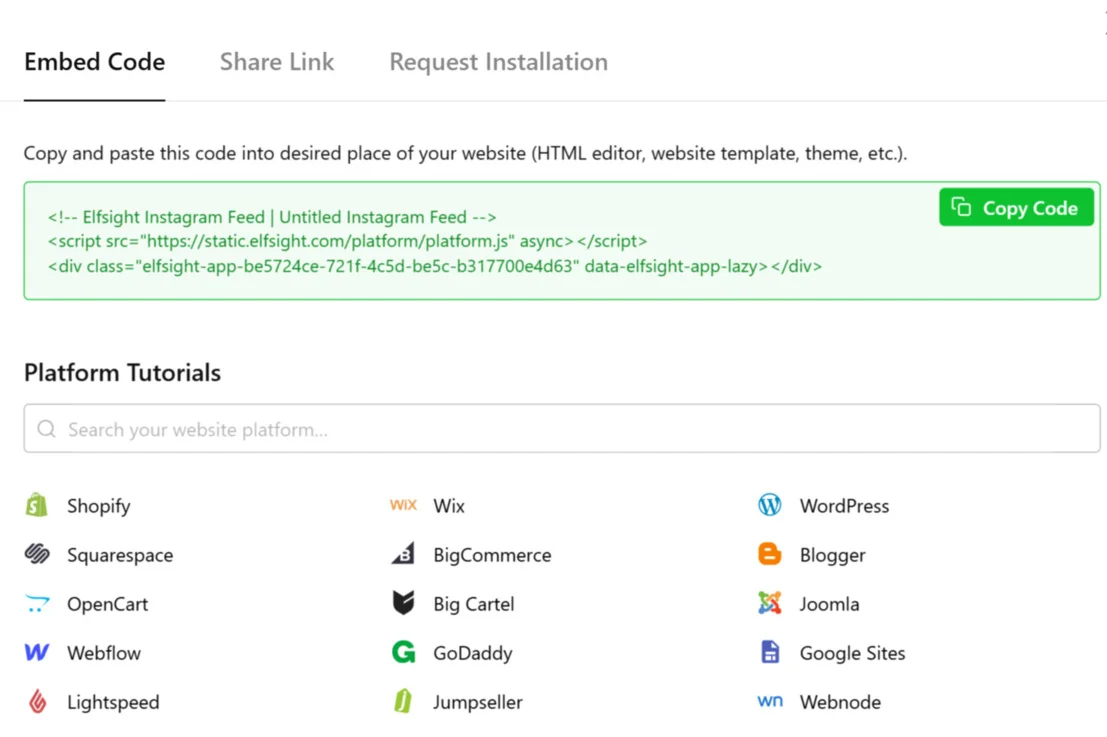
Kopieren Sie den Code und fügen Sie ihn in Ihre Website ein. Die genaue Platzierung hängt von Ihrer Plattform ab: Die Einbettung wird von WordPress, Wix, Squarespace, Shopify, Webflow, Elementor, HTML-Websites und weiteren CMS-Lösungen unterstützt.
Schneller Check zur Fehlerbehebung
- Feed erscheint nicht: Stellen Sie sicher, dass der Code in einem benutzerdefinierten HTML- oder Code-Block platziert ist, nicht in einem Standard-Textblock. Leeren Sie nach der Installation alle Cache-Plugins.
- Leerer Feed oder falsche Beiträge: Das Instagram-Konto muss öffentlich sein. Private, altersbeschränkte oder länderspezifisch eingeschränkte Profile laden sich nicht über die Konto-/Hashtag-Verbindung.
- Neue Beiträge fehlen: Inhalte werden alle 48 Stunden aktualisiert. Falls weiterhin Beiträge fehlen, prüfen Sie die Quell-URL und ob das Konto privat ist.
- Mobile-Layout-Probleme: Wenn Sie manuelle Spalten-/Zeilen-Einstellungen verwenden, legen Sie die mobil-spezifischen Werte separat im Layout-Tab fest — das Widget synchronisiert Desktop-Einstellungen nicht automatisch mit dem Mobil-Layout im Manuellen Modus.
Weitere Möglichkeiten, Instagram-Feed in Ihre Website zu integrieren
Das Elfsight-Widget ist nicht der einzige Weg. So richten Sie einen Instagram-Feed mit anderen Methoden ein – mit erläuterten Einschränkungen.
Methode 1: Instagrams natives oEmbed (Einzelbeitrag-Einbettung)
Instagram bietet eine integrierte Einbettungsoption für einzelne Beiträge. Dadurch erscheint auf deiner Seite eine Beitragskarte — inklusive Foto, Bildunterschrift, Likes und einem Link zum Original.
- Öffnen Sie den Instagram-Beitrag, den Sie auf instagram.com einbetten möchten (Desktop).
- Klicken Sie auf das Drei-Punkt-Menü-Symbol (⋯) am Beitrag und wählen Sie Einbetten aus.
- Kopieren Sie den bereitgestellten Einbettungscode.
- Fügen Sie den Code in einen benutzerdefinierten HTML-Block Ihrer Website ein und veröffentlichen Sie ihn.
Methode 2: Instagram-Feed auf der Website über die Instagram-API
Für Entwickler, die volle Kontrolle wünschen, ermöglicht die Instagram-API das programmgesteuerte Abrufen von Beitragsdaten und deren Darstellung mit eigenem HTML, CSS und JavaScript.
- Wechsle dein Instagram-Konto in ein Business- oder Creator-Konto (falls es noch keines ist).
- Erstellen Sie eine Meta-Entwickler-App und fügen Sie das Instagram Graph API-Produkt hinzu.
- Verknüpfe eine Facebook-Seite mit deinem Instagram-Konto und konfiguriere OAuth-Berechtigungen.
- Generieren Sie ein langlebiges Zugriffstoken über den Autorisierungsfluss.
- Verwenden Sie die Graph-API-Endpunkte, um Ihre Medien abzurufen und ein Frontend zu erstellen, das sie anzeigt.
Tipps zur Optimierung Ihres Instagram-Feeds
Sobald Ihr Feed live ist, bleiben Sie nicht bei den Standardeinstellungen. Passen Sie direkt nach der ersten Installation Folgendes an, damit es optimal funktioniert.
- Filter verwenden, um Inhalte gezielt auszuwählen. Im Quellen-Tab können Sie die Filter “Beiträge mit Folgendem anzeigen” und “Beiträge mit Folgendem ausblenden” verwenden, um Beiträge nach Hashtag, Benutzernamen oder URL ein- bzw. auszuschließen und so nur Inhalte anzuzeigen, die zur Seite passen (z. B. Produkte oder Referenzen).
- Begrenzen Sie die Anzahl der Beiträge, um die Ladezeit zu steuern. Die Einstellung „Gesamtanzahl der Beiträge“ limitiert, wie viele Beiträge geladen werden. Sitzt Ihr Feed auf einer hochfrequentierten Landing Page, sorgt das Anzeigen von 6–9 Beiträgen statt 20+ dafür, dass die Ladezeiten schnell bleiben und dennoch frische Inhalte gezeigt werden.
- Platzieren Sie es dort, wo Nutzer bereits scrollen. Instagram-Feeds funktionieren am besten unterhalb der Falte auf Produktseiten, in dedizierten „Social Proof“-Bereichen oder über der Fußzeile – nicht über der Falte, wo sie mit Ihrem CTA konkurrieren.
- Verwenden Sie das Kachel-Layout für visuelle Feeds. Wenn Ihr Instagram-Feed überwiegend Produktfotografie oder Lifestyle-Bilder zeigt, entfernt die Kachel-Vorlage Bildunterschriften und Metadaten, damit die Bilder für sich sprechen.
- Optimieren Sie die mobilen Spalten. In den Layout-Tabs wechseln Sie zu Manual und setzen mobile Spalten auf 1-2 ein, auch wenn Sie auf Desktop 3-4 verwenden, damit Bilder auf Smartphone-Bildschirmen nicht zu klein zum Antippen werden.
- <strong>CTAs im Popup hinzufügen</strong>. Wenn Besucher auf einen Beitrag klicken und das Popup erscheint, führen benutzerdefinierte Call-to-Action-Buttons sie zu einer Produktseite, zu einem Anmeldeformular oder zu einem Buchungslink. So wird aus passivem Surfen eine Conversion-Route.
Echtes Team mit Instagram-Feed
Andrew Chin runs Gigi Beauty PMU, eine Permanent-Makeup-Studio-Website, die auf Squarespace aufgebaut ist. Er hat das Elfsight Instagram-Feed-Widget auf der Startseite hinzugefügt, um Kundenergebnisse anzuzeigen — Vorher-Nachher-Fotos, Verfahrensvideos und glückliche Kundenerlebnisse — direkt vom Instagram-Konto des Studios.
Elfsight gab mir die kreative Freiheit, die ich mir wünsche, ohne die technischen Kopfschmerzen, mit denen ich zuvor zu kämpfen hatte. Und das Beste: Kein Entwickler war nötig.
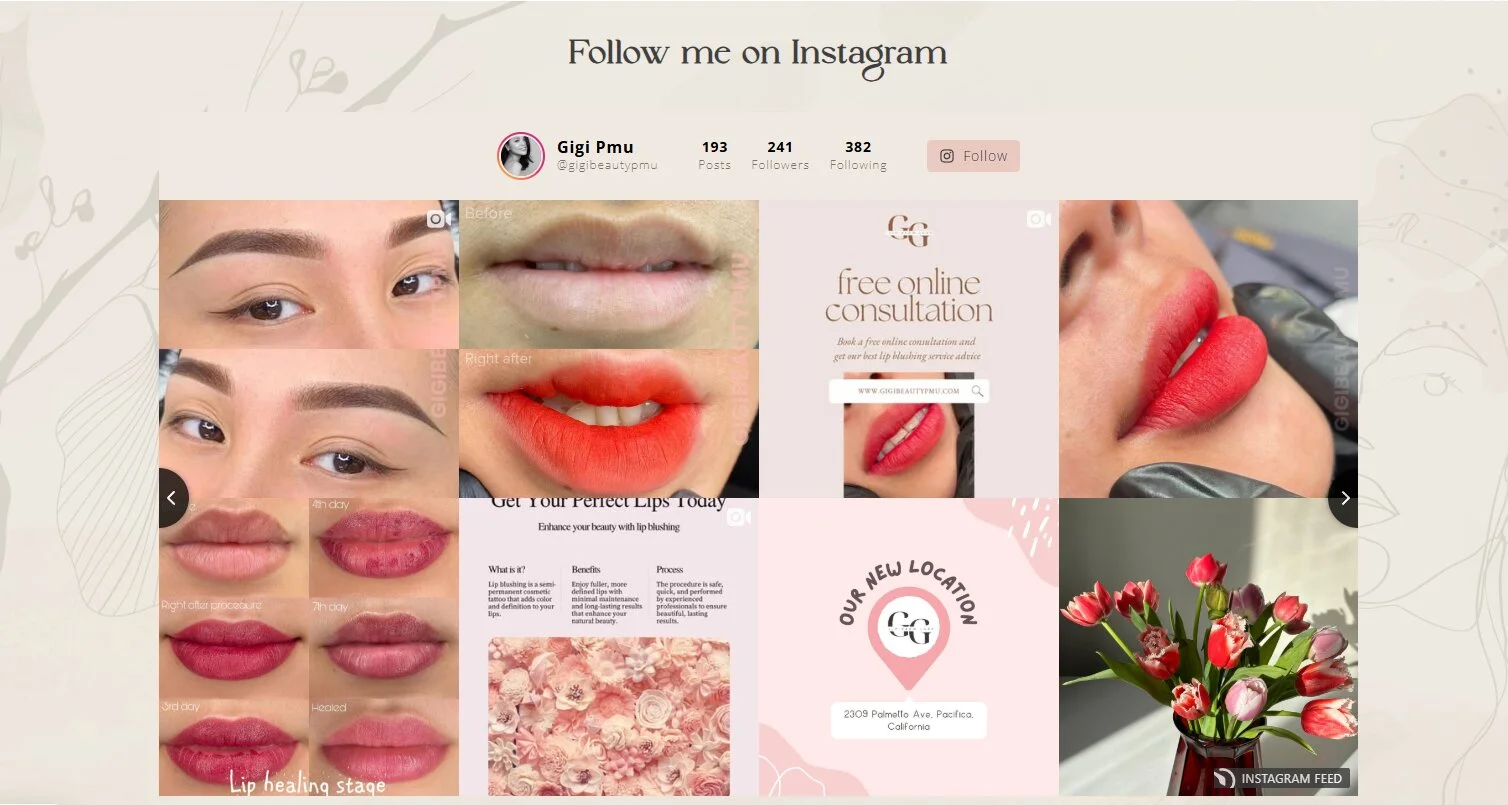
Der Feed fügt sich neben Fotogalerie, YouTube-Videos und Bewertungs-Widgets ein und schafft einen visuellen Belegbereich, damit potenzielle Kunden die Arbeiten bewerten können, ohne die Website zu verlassen, und sich sicher fühlen, zu buchen.
Andrews Ansatz zeigt ein gängiges Muster für Dienstleistungsunternehmen: Den Instagram-Feed als lebendiges Portfolio nutzen, das sich automatisch mit neuen Kund*innenfotos auf Instagram aktualisiert.
FAQ (Häufig gestellte Fragen)
Kann ich einen Instagram-Feed kostenlos in meine Website einbetten?
Wird der eingebettete Instagram-Feed automatisch mit neuen Beiträgen aktualisiert?
Kann ich Instagram Reels neben regulären Beiträgen auf meiner Website einbetten?
Wird das Instagram-Feed-Widget meine Website verlangsamen?
Funktioniert der Instagram-Feed auf Mobilgeräten?
Fazit
Sie verfügen jetzt über eine vollständige Anleitung zum Einbetten eines Instagram-Feeds auf Ihrer Website: Von der Auswahl des richtigen Einbettungstyps über die Konfiguration von Quellen und Layouts bis zur Installation des Codes auf jeder Plattform. Egal, ob Sie ein Widget-Tool, die native Instagram-Einbettung oder eine benutzerdefinierte API-Lösung verwenden, decken die obigen Setup-Schritte jeden Weg ab.
Um mit dem No-Code‑Ansatz zu starten, gehen Sie zum Elfsight Instagram‑Feed‑Widget, wählen Sie eine Vorlage, verbinden Sie Ihr Konto und fügen Sie den Code auf Ihrer Website ein. Der kostenlose Plan liefert Ihnen in wenigen Minuten einen funktionsfähigen Feed – danach passen Sie ihn an und machen ihn zu Ihrem eigenen.