Wussten Sie schon?
Laut der Studie von Smallpdf (2025) verwenden 98 % der Organisationen PDF-Dateien als Standardformat, um wichtige Dokumente extern zu teilen.
Potenzielle Kunden auf Ihrer Wix-Seite zu halten, während Sie wichtige Dokumente teilen, ist der Schlüssel zu besserem Engagement. Ob Sie Produktspezifikationen, Kundenportfolios, Veranstaltungsrichtlinien oder herunterladbare Ressourcen zeigen – PDFs direkt auf Ihrer Wix-Website einzubetten, hält Besucher bei Ihrem Inhalt, statt sie weiterzuleiten.
Der einfachste Weg, ein PDF in Wix einzubetten, ist mit dem PDF Embed Widget, das professionelle Dokumente mit vollständiger Designkontrolle anzeigt – ganz ohne Programmierung. Ihre Besucher können Ihre PDFs direkt von Ihrer Seite aus ansehen, herunterladen und damit interagieren, während Ihr Wix-Design unverändert bleibt.
- PDFs zu Wix in wenigen Minuten hinzufügen – mit mehreren Methoden.
- Wählen Sie das passende Layout und die passenden Anpassungsoptionen für Ihre Dokumente.
- Optimieren Sie die PDF-Darstellung für mobile Besucher und die Seitenleistung.
- Vergleichen Sie native Wix-Optionen mit fortschrittlichen Lösungen von Drittanbietern.
- Beheben Sie gängige PDF-Einbettungsprobleme bei Wix.
Nachfolgend finden Sie zwei Einstiegsmöglichkeiten: eine schnelle Vier-Schritte-Einrichtung für alle, die sofort Ergebnisse möchten, und einen umfassenden Leitfaden mit detaillierten Anweisungen für alle, die jede Anpassungsoption erkunden möchten. Beginnen wir mit dem schnellsten Weg.
Eine PDF zu Wix hinzufügen – in 4 schnellen Schritten
Der schnellste Weg, PDFs jetzt bei Wix einzubetten:
- Öffnen Sie den PDF-Einbettungs-Editor und wählen Sie eine Layoutvorlage.
- Lade deine PDF-Dateien hoch oder füge sie direkt über URLs hinzu.
- Das Erscheinungsbild an Ihre Marke anpassen.
- Kopieren Sie den Einbettungscode und fügen Sie ihn in ein HTML-Element auf Ihrer Wix-Seite ein.
Erstellen Sie jetzt Ihre PDF-Einbettung im Live-Editor!
Warum das PDF-Einbetten Ihre Wix-Website verändert
PDF-Funktionalität auf deiner Wix-Seite bringt messbare Vorteile, die über das bloße Teilen von Dokumenten hinausgehen. So unterscheidet sich eine dedizierte PDF-Lösung von den nativen Wix-Optionen:
| Kernmerkmal | Warum es wichtig ist |
|---|---|
| Drei unterschiedliche Layout-Optionen | Datei-Viewer zeigt PDFs inline mit Zoom und Scrollen, damit Besucher nicht von Ihrer Seite wechseln müssen. Raster- und Listen-Layouts zeigen anklickbare Dateisymbole für ein sauberes, übersichtliches Design. |
| Dokumente direkt auf Ihrer Seite anzeigen | Halten Sie Besucher mit File Viewer bei Laune – Keine Weiterleitungen zu neuen Tabs bedeuten mehr Interaktion und niedrigere Absprungraten. Dies ist das Gegenteil des Wix-eigenen PDF-Viewers, der Dokumente in einem separaten Fenster öffnet. |
| Unbegrenzte Anpassungsoptionen | Passe Farben, Schriftarten, Icon-Stile, Abstände und die Widget-Breite so an, dass dein PDF-Viewer nahtlos zu deiner Markenidentität passt. |
| Mehrere Möglichkeiten, Dateien hinzuzufügen | Laden Sie Dateien direkt von Ihrem Computer hoch, fügen Sie eine Datei-URL ein oder wählen Sie aus kürzlich hochgeladenen PDFs. Diese Flexibilität funktioniert mit jeder Hosting-Methode. |
| Design-Unterstützung für benutzerdefinierte Icons | Ersetzen Sie das Standard-PDF-Symbol durch Ihr eigenes Bild oder wählen Sie aus sechs vorgefertigten Designs in jeder gewünschten Farbe. |
| Integrierte Download-Funktion | Besucher laden PDFs mit einem Klick herunter. Legen Sie fest, ob die Download-Beschriftung angezeigt wird und wann Downloads möglich sind. |
Features Page.”>Für einen vollständigen Überblick über die verfügbaren Funktionen besuchen Sie die Funktionsseite.
Schritt-für-Schritt: PDF auf Wix einbetten und anpassen
Bereit, tiefer in den Prozess einzusteigen? Dieser Abschnitt führt Sie durch Konfiguration, Gestaltung und Bereitstellung Ihres PDF-Einbettungswidgets auf Wix – von der ersten Einrichtung bis zur endgültigen Veröffentlichung.
1. Wählen Sie Ihre PDF-Layoutvorlage
Beginnen Sie damit, den PDF-Einbettungseditor zu öffnen und die Vorlage auszuwählen, die am besten zu Ihrem Anwendungsfall passt. Drei Layout-Optionen stehen zur Verfügung:
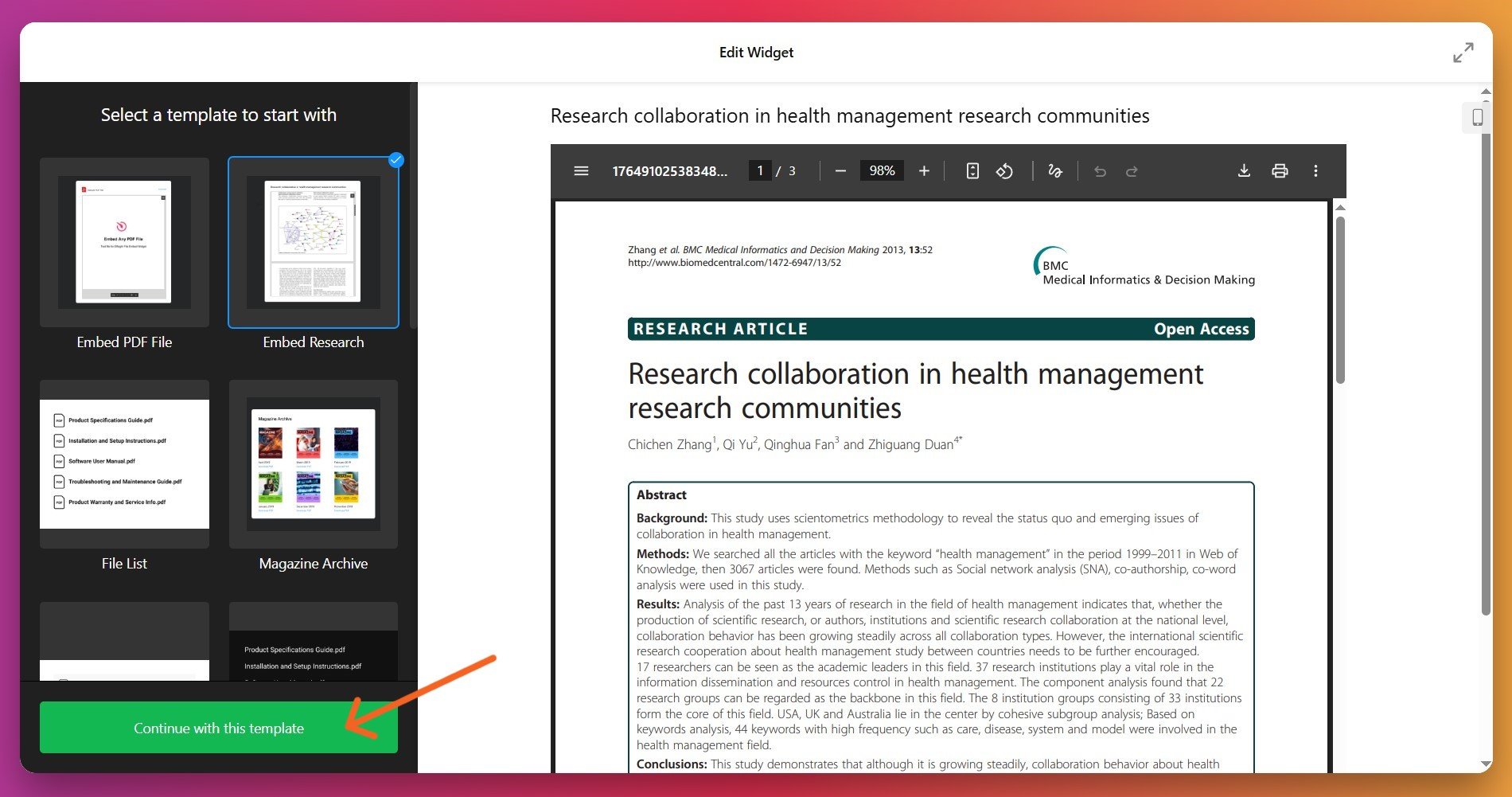
- Datei-Viewer zeigt Ihre PDF direkt auf der Seite mit Scrollen, Paginierung und Zoomfunktionen. Wählen Sie dies für Produktdokumentationen, Broschüren, Handbücher oder detaillierte Unterlagen, die Besucher lesen möchten, ohne Ihre Seite zu verlassen.
- Rasterlayout ordnet PDF-Datei-Icons in einem Raster an. Ideal, um mehrere Dokumente wie Fallstudien, Zertifikate, Ressourcen-Sammlungen oder Dokumentportfolios übersichtlich in einem Raster anzuzeigen.
- Listen-Ansicht ordnet Dateisymbole vertikal in einer einzigen Spalte an. Ideal für Ressourcenbibliotheken, herunterladbare Guides oder sequentielle Dokumentensammlungen, bei denen Besucher eine einfache, durchblätterbare Liste bevorzugen.
Nachdem du deine Vorlage ausgewählt hast, klicke auf „Mit dieser Vorlage fortfahren“, um fortzufahren.
2. PDF-Dateien hochladen
Gehen Sie zum Tab „Inhalt“ und fügen Sie Ihre Dokumente hinzu. Sie haben drei praktische Optionen:
- Vom Computer hochladen – Klicken Sie auf die Upload-Schaltfläche und wählen Sie eine PDF-Datei von Ihrem Gerät aus.
- <strong>Per URL hinzufügen</strong> – Fügen Sie einen direkten Link zu einer extern gehosteten PDF-Datei ein (Google Drive, Dropbox, Ihren Server oder eine zugängliche URL).
- Aus kürzlich hochgeladenen Dateien auswählen – Falls du bereits PDFs hinzugefügt hast, wähle aus deinen kürzlich hochgeladenen Dateien, um Zeit zu sparen.
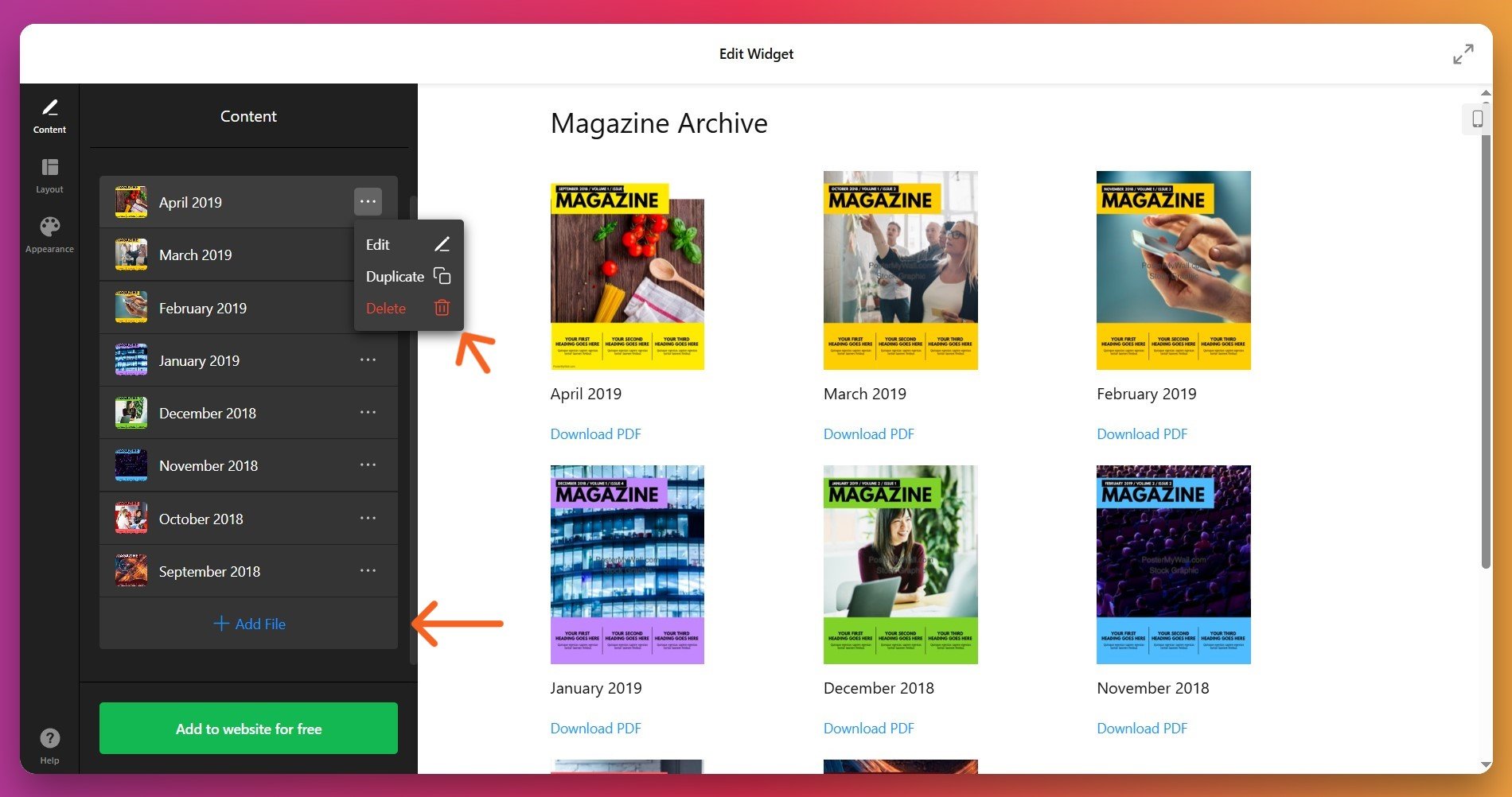
Sie können dem gleichen Widget unbegrenzt PDFs hinzufügen. Um Dateien zu entfernen, die Sie nicht mehr benötigen, klicken Sie neben der Datei auf das Drei-Punkte-Menü und wählen Sie das Papierkorb-Symbol.
3. Layout- und Anzeigeeinstellungen anpassen
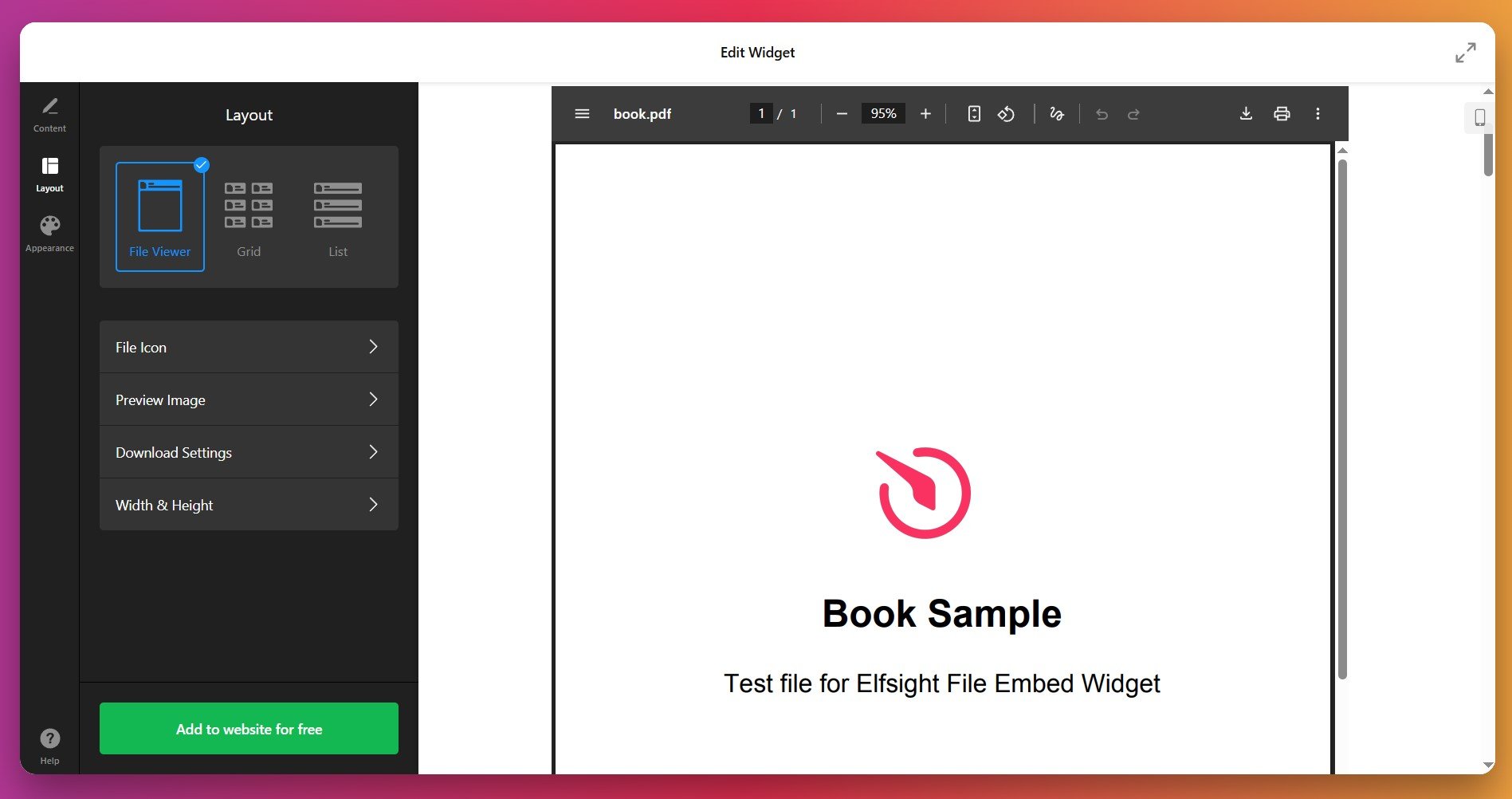
Gehen Sie zur Registerkarte „Layout“, um festzulegen, wie Ihre PDFs auf Desktop- und Mobilgeräten angezeigt werden. Sie können anpassen:
- Widget Breite und Seitenverhältnis
- Anzahl von Spalten und Zeilen (für Grid- und Listen-Layouts)
- Abstand zwischen den Elementen
- Icon Sichtbarkeit und Stil
- Download Labelanzeige (Sichtbarkeit, Linktext und Aussehen)
4. Farben und Icon-Design anpassen
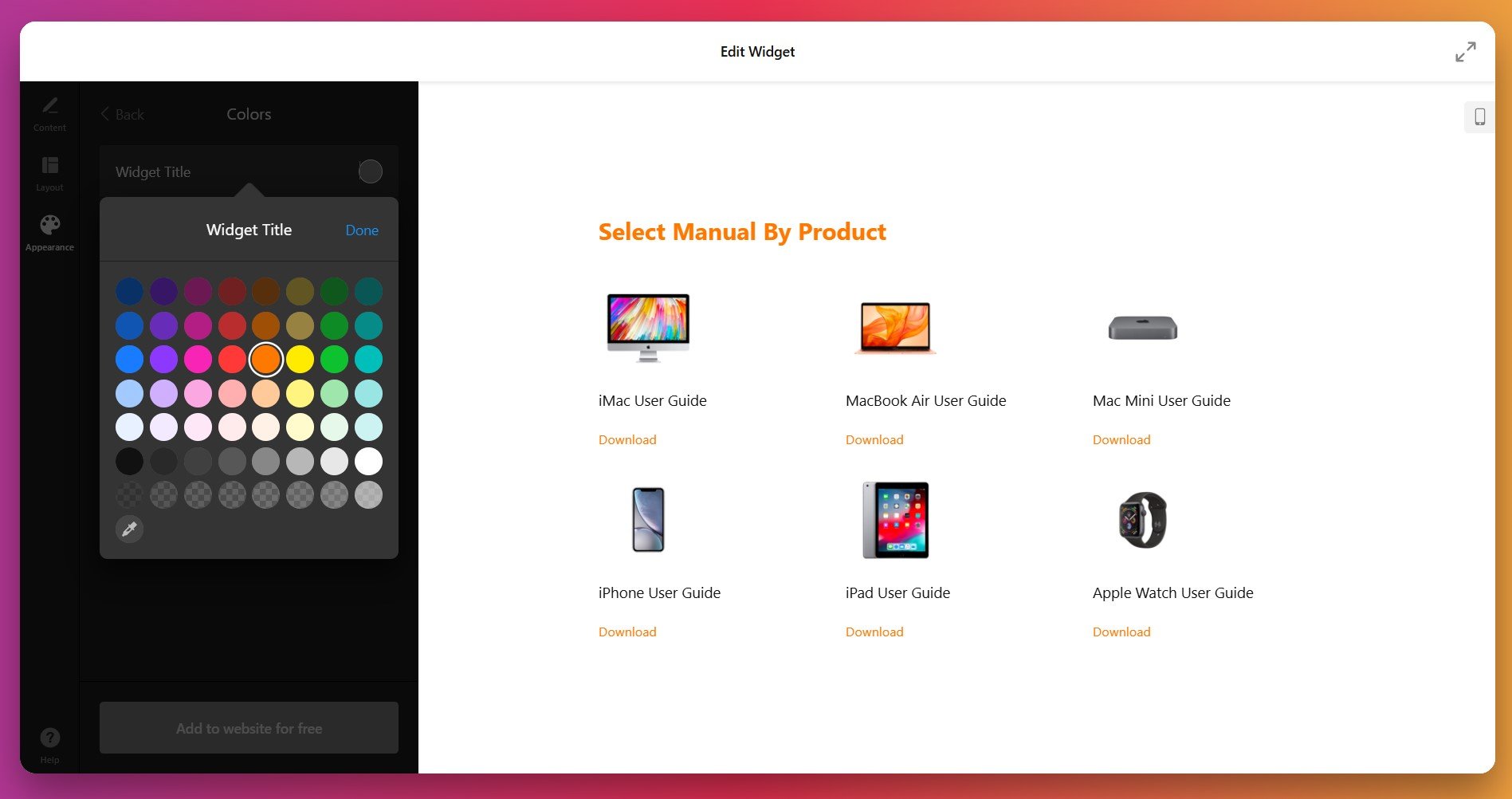
Im „Aussehen“-Tab passen Sie das Widget-Design an die Marken Ihrer Wix-Website an. Sie können:
- Wähle zwischen hellem oder dunklem Theme
- Symbolfarbe auswählen oder eigenes Bild als benutzerdefiniertes Icon hochladen
- Textfarben anpassen (Widget-Titel, Dateiname, Download-Bezeichnung)
- Hintergrundfarben und Widget-Hintergrund festlegen
- Schriftgrößen für optimale Lesbarkeit anpassen
Fortgeschrittene Nutzer können im Erscheinungsbild-Tab auf benutzerdefinierte CSS- und JS-Felder zugreifen, um eine tiefere Kontrolle zu erhalten. Falls benutzerdefinierter Code nicht Ihr Bereich ist, finden Sie fertige CSS-Beispiele in unserem Community-Forum.
5. Einbettungscode generieren und kopieren
Sobald Sie mit Ihrer Einrichtung zufrieden sind, klicken Sie auf die grüne „Kostenlos zur Website hinzufügen“-Schaltfläche. Dadurch wird Ihr individueller Embed-Code erzeugt. Kopieren Sie den vollständigen Code-Schnipsel, der angezeigt wird – Sie benötigen ihn für den nächsten Schritt auf Ihrer Wix-Website.
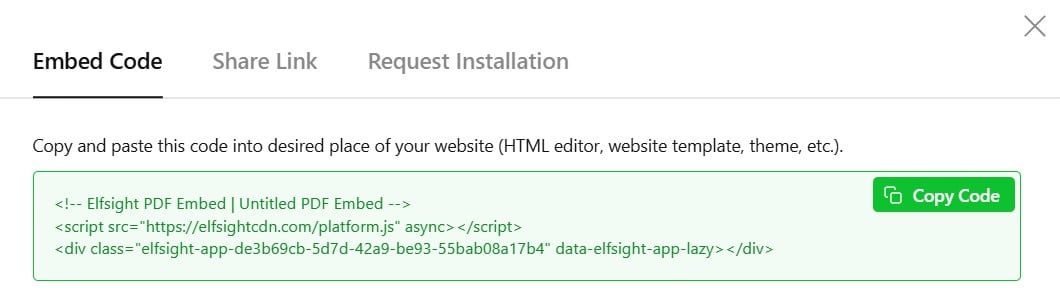
6. Betten Sie Ihr PDF-Widget in Ihre Wix-Seite ein.
Jetzt ist es Zeit, Ihre PDF-Datei dem Wix-Website-Backend hinzuzufügen. Hier ist der vollständige Ablauf:
- Öffne den Wix-Seiten-Editor und navigiere zu der Seite, auf der du die PDF hinzufügen möchtest.
- Klicken Sie auf die Schaltfläche ‘+ Hinzufügen’ in der linken Seitenleiste.
- Scrollen Sie nach unten und wählen Sie „Mehr“, um weitere Optionen zu sehen.
- Suchen und klicken Sie auf „Embed“, um auf die Einbettungs-Tools zuzugreifen.
- Wählen Sie aus den Einbettungsoptionen „HTML iframe“ aus.
- Im HTML-Iframe-Fenster, das erscheint, klicke auf „Code eingeben“.
- Fügen Sie den vollständigen Elfsight-Einbettungscode in das Textfeld ein.
- Klicken Sie auf „Übernehmen“, um das Fenster zu schließen und das Widget zu Ihrer Seite hinzuzufügen.
- Verschieben und die Größe des Widgets nach Bedarf anpassen, damit es zum Seitenlayout passt.
- Klicken Sie auf „Veröffentlichen“, um Ihre Änderungen zu speichern und Ihre PDF live zu schalten.
<div> or <script> Confirm you used the HTML iframe embed option, not a Text element Double-check that you clicked ‘Apply’ after pasting the code Make sure you didn’t accidentally edit or truncate any part of the code Try refreshing your browser and clearing your cache if the widget still doesn’t displayPDF-Lösungen: Optionen bei Wix vergleichen
Es gibt mehrere Möglichkeiten, PDFs zu Wix-Seiten hinzuzufügen – jede Methode hat eigene Vor- und Nachteile. Hier ist ein detaillierter Vergleich der für Wix-Nutzer verfügbaren Optionen:
Wix Native PDF-Viewer-App
Wix bietet eine integrierte PDF-Viewer-App, die Sie kostenlos direkt aus dem Wix App Market installieren können. Diese native Lösung bietet grundlegende PDF-Funktionen ohne Drittanbieter-Abhängigkeiten.
- PDF-Viewer-App hinzufügen. Klicken Sie im Wix-Editor auf die Schaltfläche Apps hinzufügen, suchen Sie nach “PDF Viewer” und wählen Sie die von Wix entwickelte aus. Klicken Sie auf “Zur Website hinzufügen.”
- PDF-Datei hochladen. Sobald sie zu Ihrer Seite hinzugefügt wurde, bewegen Sie den Mauszeiger über den PDF-Viewer und klicken Sie auf PDF hochladen. Wählen Sie Ihre Datei im Wix Media Manager aus.
- Grundlegende Einstellungen anpassen. Wähle eine Layout-Voreinstellung und passe Farben und Schriftarten über die eingeschränkten Gestaltungseinstellungen der App an.
- Veröffentlichen Sie Ihre Seite. Speichern Sie Ihre Änderungen und veröffentlichen Sie. Ihr PDF ist jetzt auf Ihrer Wix-Seite eingebettet.
Der native Wix PDF-Viewer öffnet Dokumente standardmäßig in einem neuen Tab oder Fenster, wodurch Besucher Ihre Seite verlassen. Im Vergleich zu Drittanbieter-Lösungen bietet er nur grundlegende Anpassungsmöglichkeiten und lässt nicht dieselbe Layout-Flexibilität zu.
Wix-Datei-Download-Links
Die einfachste Wix-native Vorgehensweise besteht darin, eine PDF-Datei hochzuladen und einen Download-Link auf einem Button oder Textelement zu erstellen. Besucher können die Datei direkt von Ihrer Seite herunterladen.
- Ihr PDF hochladen. Öffnen Sie den Medien-Manager, laden Sie Ihre PDF-Datei hoch und notieren Sie sich deren URL.
- Füge einen Link oder eine Schaltfläche hinzu. Füge Text oder ein Button-Element zu deiner Seite hinzu.
- PDF-Link anhängen. Wählen Sie den Text oder Button aus, klicken Sie auf das Link-Symbol und fügen Sie Ihre PDF-URL ein.
- Link-Verhalten festlegen. Entscheiden Sie, ob sich das PDF in einem neuen Tab öffnen oder direkt herunterladen soll.
- Veröffentliche deine Seite. Speichere und veröffentliche deine Änderungen.
Diese Methode erlaubt Besuchern nicht, PDFs direkt auf Ihrer Seite anzusehen — sie ermöglicht nur Downloads. Besucher können Ihre Dokumente nicht inline lesen, ohne Ihre Seite zu verlassen oder sie in einer separaten Anwendung zu öffnen.
Google Drive PDF-Einbettung
Laden Sie Ihre PDF-Datei in Google Drive hoch und betten Sie sie in Wix über einen Code-Block ein. Diese Methode zeigt den PDF-Viewer direkt auf Ihrer Wix-Seite an – ohne zusätzliche Apps.
- In Google Drive hochladen. Speichern Sie Ihre PDF-Datei in einem Google Drive-Ordner und machen Sie sie öffentlich zugänglich.
- Den Einbettungscode erhalten. Right-click the file, select “Share,” and copy the embed iframe code provided by Google Drive.
- Add a Code Block to Wix. In your Wix editor, click “Add,” select “More,” then click “Embed” and choose “HTML iframe”.
- Einbettungscode einfügen. Klicken Sie auf „Code eingeben“ und fügen Sie den iFrame-Code von Google Drive in das HTML-Feld ein.
- Anwenden und Veröffentlichen. Klicken Sie auf „Anwenden“, passen Sie die Größe nach Bedarf an und veröffentlichen Sie Ihre Seite.
Es hängt von der Verfügbarkeit von Google Drive ab und davon, dass Ihre Freigabeeinstellungen stabil bleiben. Benutzer können langsameres Laden erleben, wenn Google Drive Probleme hat, und Sie sind von einem Drittanbieterdienst abhängig.
Vollständige Anleitungen finden Sie in der Google Drive-Anleitung zum Teilen und Einbetten.
Schnelle Vergleichstabelle
| Methode | Am besten geeignet für | Hauptlimit |
|---|---|---|
| Elfsight PDF-Einbettung | Professionelle Dokumentanzeige mit vollständiger Anpassung, Datei-Viewer für direktes Lesen im Dokument und mehreren Layout-Optionen. | Drittanbieter-Konto und Dashboard-Zugang erforderlich. |
| Wix Native PDF-Viewer | Einfache, integrierte PDF-Funktionalität, ohne das Wix-Ökosystem zu verlassen. | Öffnet PDFs in neuen Tabs; sehr begrenzte Anpassungsmöglichkeiten; nur grundlegende Layout-Optionen. |
| Wix-Datei-Links | Schnelle Downloads und Dateifreigabe – ohne zusätzliche Einrichtung oder Konfiguration. | Keine Inline-Vorschau; nur Downloads werden ermöglicht; keine Designsteuerung. |
| Google Drive-Einbettung | Kostenlose Inline-PDF-Ansicht, wenn Sie bereits Google Drive-Dateien verwenden und pflegen. | Abhängig von Googles Verfügbarkeit; kann langsam laden; begrenzte Designoptionen; externe Abhängigkeit. |
📝 Best Practices: Maximieren Sie die Leistung Ihrer PDFs auf Wix
Aus Erfahrung mit Tausenden Wix-Nutzern haben wir konkrete, umsetzbare Anpassungen identifiziert, die die Leistung Ihrer eingebetteten PDFs messbar verbessern. Hier ist unsere Checkliste mit Best Practices:
- Komprimieren Sie Ihre PDFs für schnellere Ladezeiten. Reduzieren Sie die Dateigröße auf 2–5 MB, bevor Sie sie Ihrem Widget hinzufügen. Kleinere Dateien laden schneller, verbessern das Seitenranking in Suchmaschinen und optimieren die mobile Erfahrung für Besucher mit langsamer Verbindung.
- Verwenden Sie aussagekräftige, SEO-freundliche Dateinamen. Benennen Sie Ihre PDFs klar (z. B. “Product-Specifications.pdf” oder “Client-Success-Story.pdf”) statt generischer Namen. Eine klare Benennung hilft Suchmaschinen und Nutzern, Ihren Inhalt zu verstehen.
- Wählen Sie den Datei-Viewer für maximale Interaktion. Wenn Besucher Ihre PDFs tatsächlich auf Ihrer Wix-Seite lesen sollen, verwenden Sie das Datei-Viewer-Layout. Die Inline-Ansicht reduziert Absprungraten und erhöht die Verweildauer auf Ihrer Seite.
- Geben Sie einen aussagekräftigen Widget-Titel ein. Statt den Titel leer zu lassen, wählen Sie eine klare Bezeichnung wie etwa „Ressourcenbibliothek“ oder „Unser vollständiger Leitfaden“. Klare Titel setzen Erwartungen der Besucher und steigern die Interaktion.
- Gründlich auf Mobilgeräten testen. Bitte prüfen Sie außerdem, ob die PDF-Einbettung auf Smartphones und Tablets korrekt angezeigt wird. Stellen Sie sicher, dass der Datei-Viewer lesbar bleibt und Layouts sich nahtlos an kleinere Bildschirme anpassen, ohne das Seitenlayout zu brechen.
- Positionieren Sie PDFs strategisch nahe relevanter Inhalte. Platzieren Sie Produktanleitungen neben Produktbeschreibungen, Fallstudien neben Testimonials und Leitfäden auf Ressourcen- oder Hilfeseiten, damit Ihre PDFs gefunden und genutzt werden.
Diese Strategien wirken, weil sie das Besucher-Verhalten berücksichtigen: Schnellere Ladezeiten halten die Aufmerksamkeit, klares Design reduziert Verwirrung, und strategische Platzierung sorgt dafür, dass Ihre Inhalte von Ihrer Zielgruppe gefunden und genutzt werden.
FAQ: Häufige Wix-PDF-Einbettungsfragen lösen
Hier finden Sie Antworten auf die häufigsten Fragen von Elfsight-Nutzern, die PDFs in Wix einbetten:
Warum wird mein PDF-Widget nach dem Einfügen des Embed-Codes auf Wix nicht angezeigt?
Kann ich eine PDF auf Wix einbetten, wenn die Datei größer ist als die Dateilimits von Wix?
Verlangsamt das Einbetten von PDFs meine Wix-Website?
Können Besucher die PDFs herunterladen, die ich auf meiner Wix-Website eingebettet habe?
Wie aktualisiere ich eine PDF, nachdem ich sie bereits auf Wix eingebettet habe?
Ist das Einbetten von PDFs gut für die SEO deiner Wix-Website?
Kann ich mehrere PDFs auf einer Wix-Seite hinzufügen?
Funktioniert das File-Viewer-Layout auch auf Mobiltelefonen?
Erste Schritte: Ihr erstes PDF heute in Wix einbetten
Das Einbetten von PDFs auf Ihrer Wix-Website verändert, wie Besucher mit Ihren Inhalten interagieren. Ob Produkt-spezifikationen, Kundenerfolgsgeschichten, Veranstaltungsleitfäden oder herunterladbare Ressourcen – gut präsentierte PDFs fesseln Ihr Publikum und halten Besucher auf Ihrer Seite. So verwandeln Sie Gelegenheitsbesucher in informierte Kunden, qualifizierte Leads und langfristige Kunden.
Der Vorgang ist unkompliziert, dauert nur wenige Minuten und erfordert keinerlei Programmierkenntnisse. Wählen Sie die Lösung, die zu Ihren Bedürfnissen passt — Wix-native Optionen für einfache Handhabung oder das PDF-Einbettungs-Widget für fortgeschrittene Anpassungen und die File-Viewer-Funktionalität, die Besucher beim Lesen auf Ihrer Seite hält. Haben Sie Fragen, benötigen Hilfe bei der Einrichtung oder möchten Sie teilen, wie Sie PDF-Einbettungen bei Wix verwenden? Unser aktives Community-Forum und unser Support-Team stehen Ihnen jederzeit zur Verfügung. Starten Sie noch heute mit dem Einbetten Ihrer ersten PDF und beobachten Sie, wie das Besucherengagement wächst.”>
PDF Statistics & Usage in 2025″>Quelle angegeben: PDF-Statistiken & Nutzung im Jahr 2025