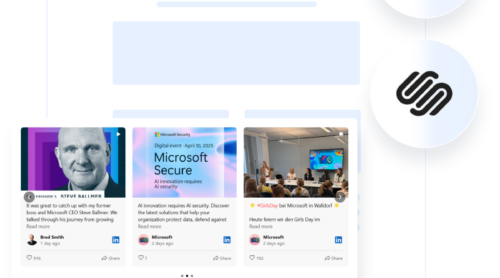
Die Integration von LinkedIn mit Shopify ermöglicht es Unternehmen, professionellen Content, Unternehmensupdates und Kundenaussagen direkt auf ihrem Online-Shop zu präsentieren. Eine LinkedIn-Feed-App hilft, Glaubwürdigkeit aufzubauen, Besucher zu begeistern und das Markenvertrauen zu stärken.
Wenn Sie potenzielle Kunden gewinnen, Geschäftserfolge hervorheben und Branchenkompetenz demonstrieren möchten, ist das Einbetten eines LinkedIn-Feeds die perfekte Lösung. Es stärkt Ihre Online-Präsenz, während Ihr Online-Shop dynamisch und informativ bleibt.
- Steigert Glaubwürdigkeit. Durch das Anzeigen von LinkedIn-Updates wird Markenvertrauen gestärkt und Authentizität gezeigt.
- Fördert Interaktionen. Besucher können mit Beiträgen interagieren, wodurch Markenbekanntheit und Sichtbarkeit steigen.
- Stärkt Social Proof. Testimonials, Unternehmensmeilensteine und Brancheneinblicke erhöhen das Vertrauen der Kunden.
- Hält Inhalte frisch. Ein automatisch aktualisierender LinkedIn-Feed sorgt dafür, dass Ihr Shop stets die neuesten Inhalte präsentiert.
- Stärkt B2B-Kontakte. Hilft Unternehmen, Autorität aufzubauen und professionelle Kunden zu gewinnen.
Mit einer nahtlosen LinkedIn-Shopify-Integration zeigt Ihr Shop spannende, geschäftsorientierte Inhalte, die Besucher fesseln. Erfahren Sie in nur wenigen Minuten, wie Sie eine LinkedIn-App zu Shopify hinzufügen und einrichten.
Schnellstart: LinkedIn-Feed hinzufügen
Das Einbetten eines LinkedIn-Feeds in Ihren Shopify-Shop ist eine einfache und effektive Möglichkeit, Ihre neuesten Updates, Unternehmensnachrichten und fachliche Einblicke zu präsentieren. Mit Elfsight können Sie einen vollständig individuell gestalteten Feed erstellen, der sich nahtlos in das Design Ihres Shops einfügt — kein Programmieren erforderlich. Folgendes benötigen Sie:
- editor and select the LinkedIn feed template you like.”>Öffnen Sie den Editor und wählen Sie die LinkedIn-Feed-Vorlage aus, die Ihnen gefällt.
- Verknüpfen Sie Ihre Firmen- oder persönliche Seite, um Updates von … anzuzeigen.
- Layout, Beitragsstil und Design so anpassen, dass es zu Ihrem Markenauftritt passt.
- Passen Sie Breite und Abstände für das beste Nutzererlebnis an.
- Klicken Sie auf “Kostenlos zur Website hinzufügen“, kopieren Sie den bereitgestellten Code und fügen Sie ihn in Ihr Shopify-Backend ein.
Nach der Installation aktualisiert sich Ihr Shopify-LinkedIn-Feed automatisch mit frischen Inhalten, wodurch Ihr Shop dynamisch und ansprechend bleibt. Ob Sie LinkedIn-Beiträge auf Shopify anzeigen oder die neuesten Nachrichten Ihres Unternehmens hervorheben möchten – diese Integration hilft Ihnen, mit Ihrem Publikum in Kontakt zu bleiben.
So funktioniert es – Erstellen Sie jetzt Ihre LinkedIn-Feed-App!
Funktionen der Elfsight-App
Die LinkedIn-Integration in Ihren Shopify-Shop ist mit der Elfsight-App nahtlos. Sie bietet eine Reihe von Funktionen, die die Funktionalität Ihrer Website verbessern und das Nutzerengagement steigern.
- Automatische Inhaltsaktualisierung. Die App synchronisiert sich mit Ihrem LinkedIn-Konto, sodass Ihre Website immer die neuesten Beiträge anzeigt, ohne manuelles Eingreifen.
- Unterstützt verschiedene Inhalte. Ob Textbeiträge, Bilder oder Videos – das Widget zeigt alle LinkedIn-Inhalte an und hält Ihr Publikum engagiert.
- Verschiedene Layout-Optionen. Wählen Sie aus fünf integrierten Beitragskarten-Designs, um Ihre Inhalte optimal an das Design und die Benutzererfahrung Ihrer Website anzupassen.
- Anpassbares Design. Passe das Aussehen der App an, indem du Elemente wie Header, Abstände und Ausrichtung an die Ästhetik deiner Marke anpasst.
- Responsive über alle Geräte. Die App ist vollständig responsive und sorgt für eine optimale Darstellung und Funktionalität auf Desktop-Computern, Tablets und Mobilgeräten.
Diese Funktionen machen den LinkedIn-Feed von Elfsight zu einer wertvollen Ergänzung Ihres Shopify-Shops, steigern Glaubwürdigkeit und Nutzerbindung. Tauchen wir nun in eine ausführliche Anleitung ein, wie Sie Ihren LinkedIn-Feed erstellen und anpassen, um seine Funktionen optimal zu nutzen.
Schritt-für-Schritt-Anleitung zum Einbetten von LinkedIn
Das Einrichten eines LinkedIn-Feeds in deinem Shopify-Shop mit Elfsight ist ein unkomplizierter Prozess. Folge dieser Schritt-für-Schritt-Anleitung, um dein Widget zu erstellen und nahtlos zu integrieren.
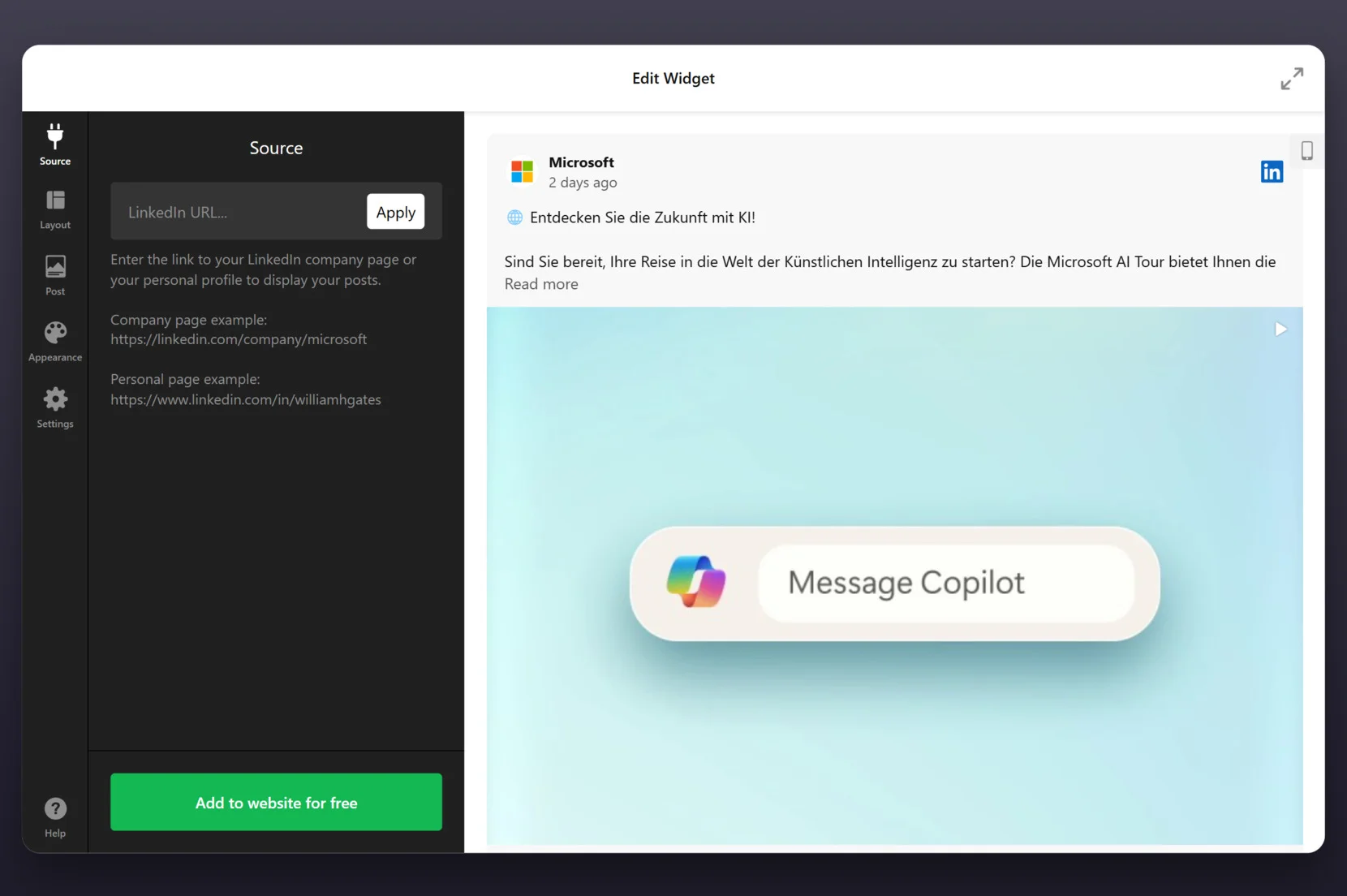
- Hier ist ein detaillierter Blick darauf, wie das Editor funktioniert:
- Geben Sie die LinkedIn-Quelle ein. In dem “Quelle”-Tab fügen Sie die URL Ihrer LinkedIn-Unternehmensseite oder Ihres persönlichen Profils ein. Klicken Sie auf “Anwenden”, um Ihre LinkedIn-Beiträge abzurufen.

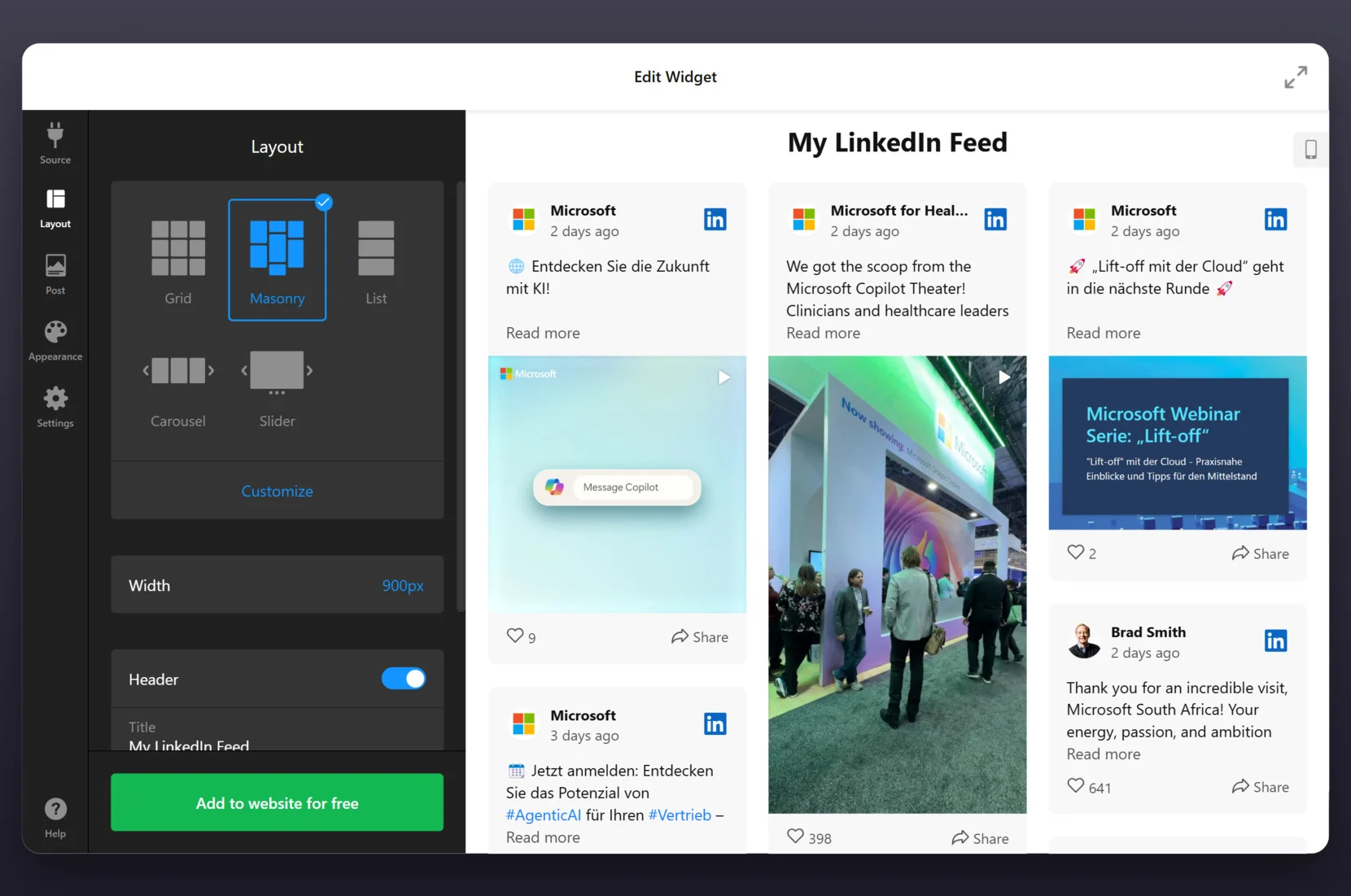
- Layout anpassen. Gehen Sie zum Abschnitt „Layout“ und wählen Sie, wie Ihre LinkedIn-Beiträge angezeigt werden. Verfügbare Optionen sind Raster, Masonry-Layout, Liste, Karussell und Schieberegler. Passen Sie die App-Breite an und schalten Sie die Kopfzeile ein oder aus.

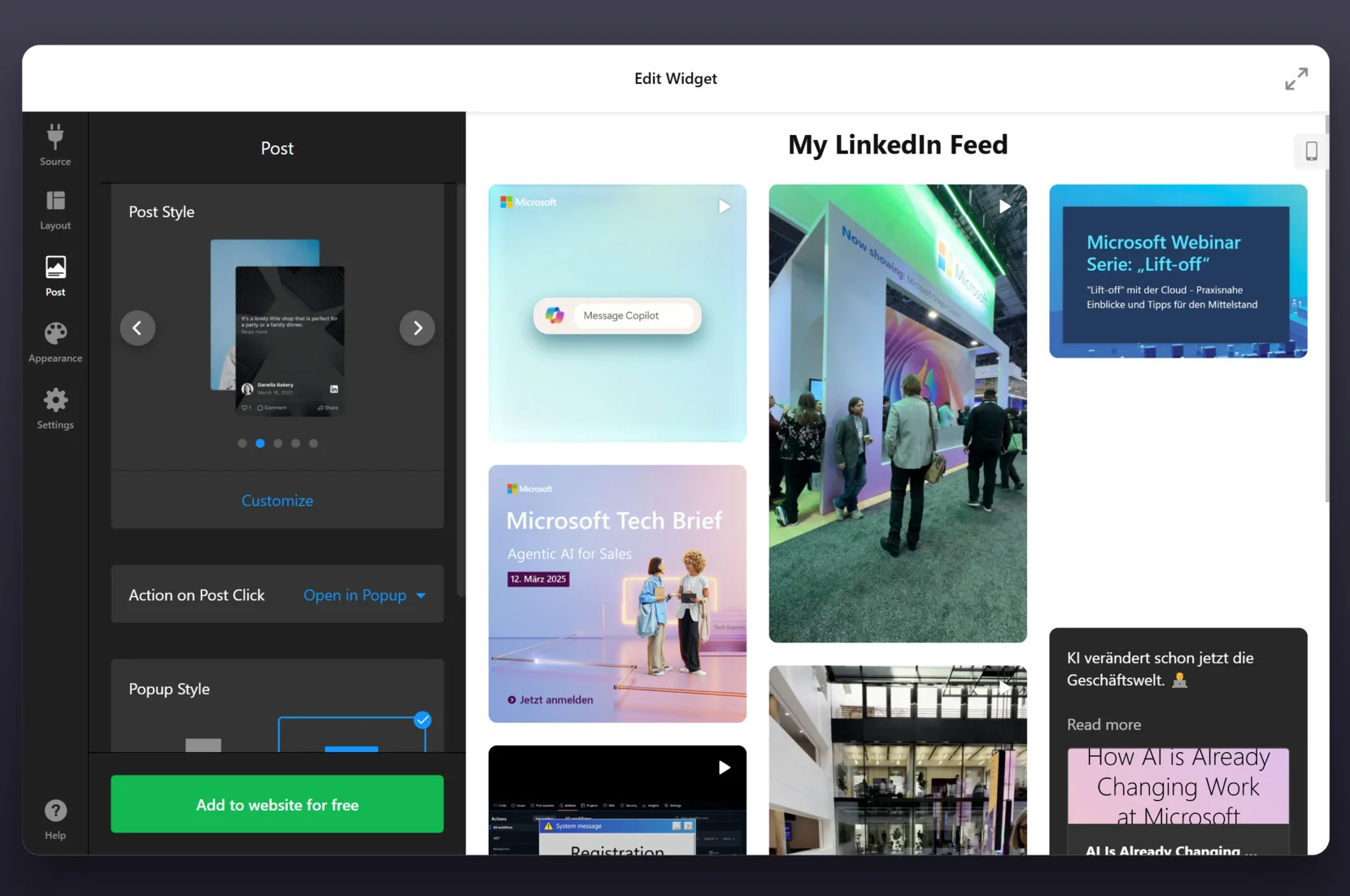
- Beiträge-Einstellungen bearbeiten. Wähle im Abschnitt “Beitrag” einen Anzeigestil für deine LinkedIn-Beiträge. Passe Interaktionseinstellungen an, z. B. wie sich Beiträge beim Klicken öffnen (Pop-up oder neuer Tab), und passe weitere Anzeigeoptionen an.

- Design-Einstellungen anpassen. Öffnen Sie den Reiter “Appearance” und legen Sie das Farbschema fest (hell oder dunkel). Passen Sie Akzentfarbe, Schriftstil und weitere Designelemente so an, dass sie zum Branding Ihrer Website passen.
 “>
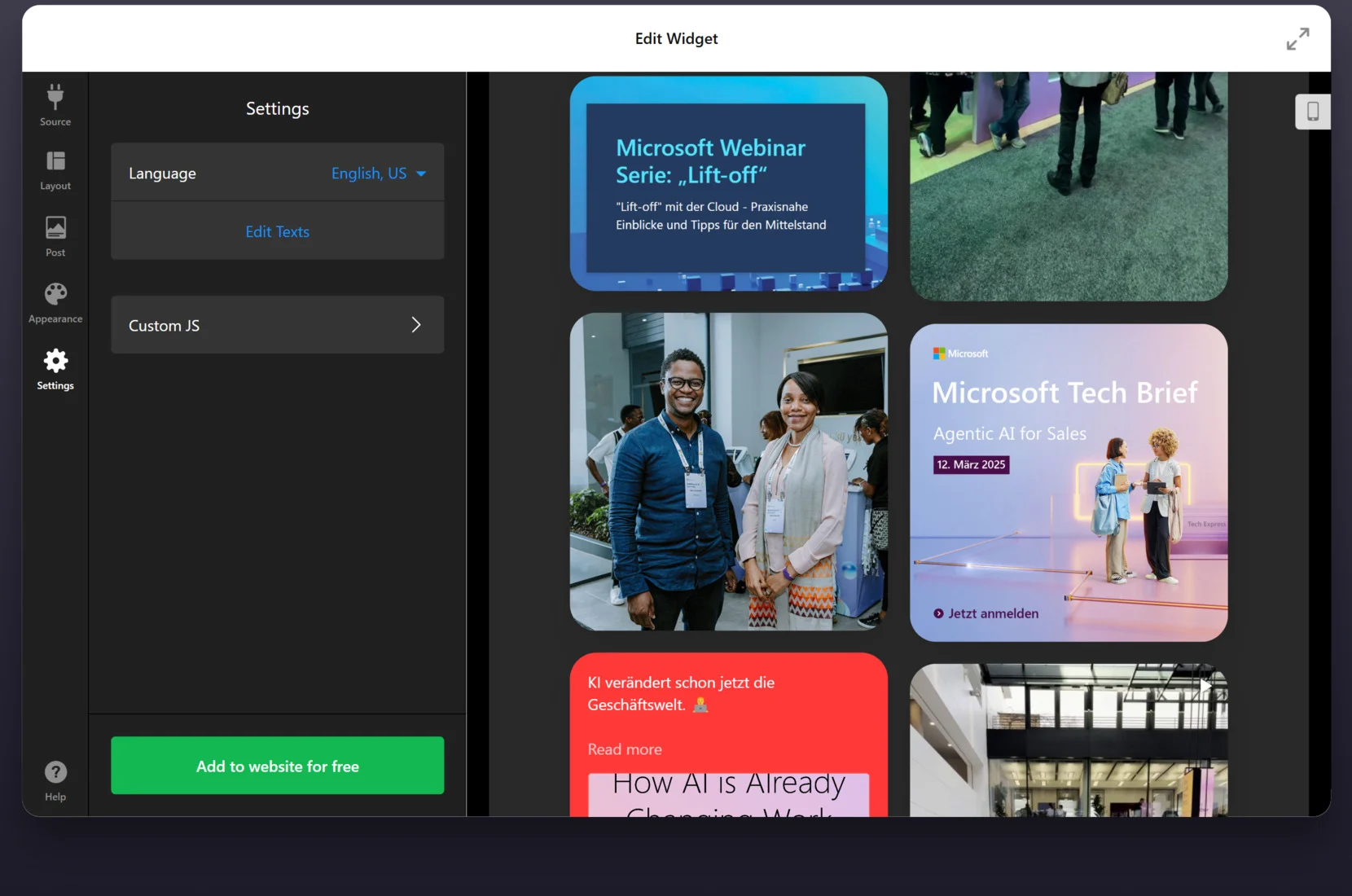
“> - Zusätzliche Einstellungen konfigurieren. Im Reiter “Einstellungen” passen Sie Sprachpräferenzen an und fügen bei Bedarf benutzerdefiniertes JavaScript hinzu. Dadurch lässt sich Ihr LinkedIn-Feed weiter personalisieren.

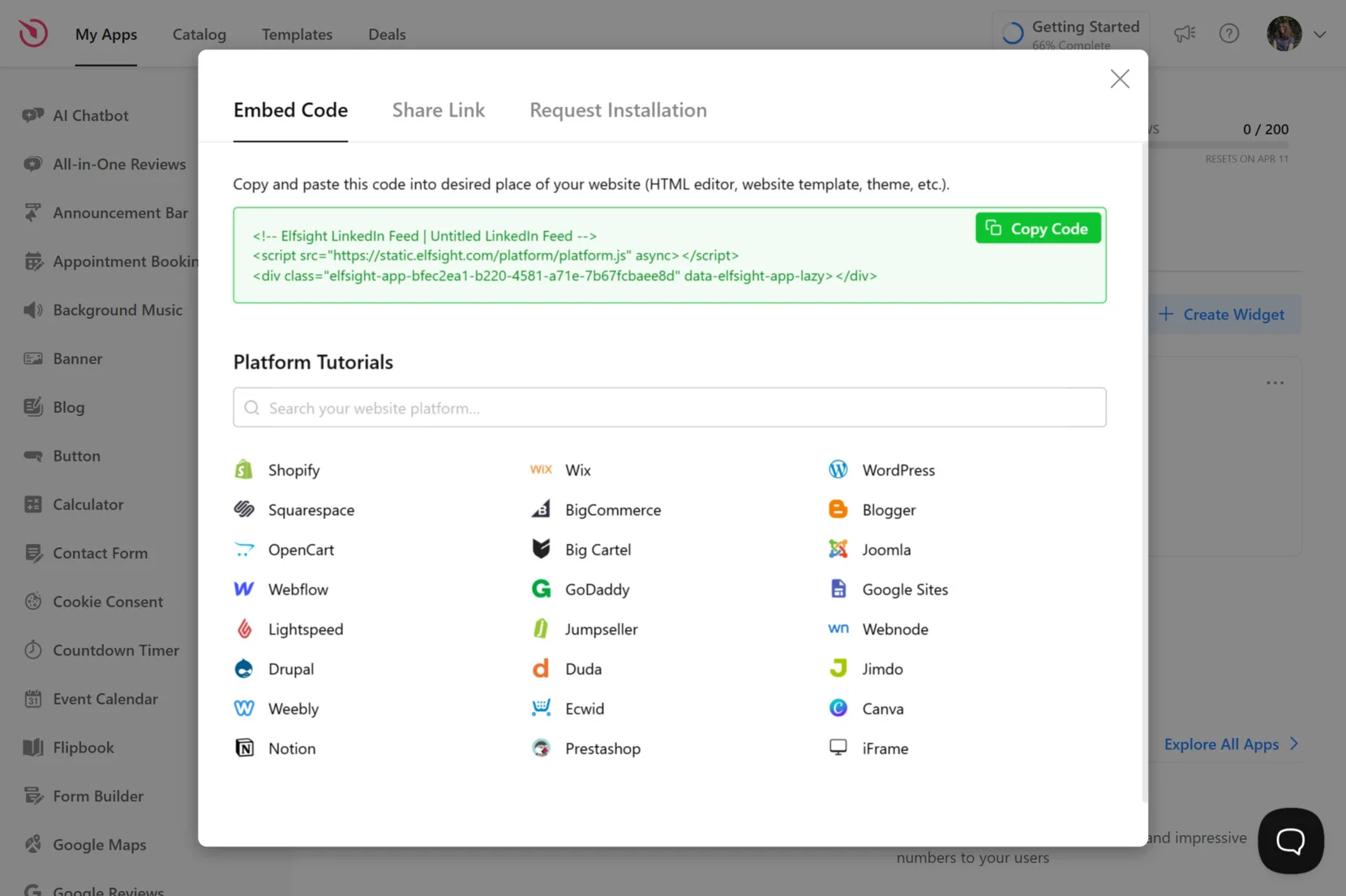
- App-Code generieren und einbetten. Klicken Sie auf „Kostenlos zur Website hinzufügen“, um den Einbettungscode zu generieren. Kopieren Sie das bereitgestellte Code-Snippet.

Sobald Ihr LinkedIn-Feed-Widget fertig ist, müssen Sie es in Ihren Shopify-Shop integrieren. Gehen Sie dazu wie folgt vor:
- Melden Sie sich im Shopify-Admin-Bereich an. Gehen Sie zu „Online-Shop“ → „Designvorlagen“.
- Klicken Sie auf „Anpassen“ in Ihrem aktiven Theme. Wählen Sie den Bereich aus, in dem Sie den LinkedIn-Feed anzeigen möchten, und fügen Sie einen neuen benutzerdefinierten HTML-Block hinzu.
- Fügen Sie den kopierten Elfsight-App-Code in den HTML-Editor ein. Klicken Sie auf “Speichern” und prüfen Sie in der Vorschau Ihres Shops, ob der LinkedIn-Feed korrekt angezeigt wird.
Nach der erfolgreichen Integration Ihres LinkedIn-Feeds aktualisiert sich Ihr Shopify-Shop automatisch mit frischen LinkedIn-Inhalten, wodurch Sie Besucher binden und Ihre Glaubwürdigkeit stärken.
Weitere Möglichkeiten, LinkedIn zu Shopify hinzuzufügen
Neben der Nutzung von Elfsight gibt es weitere Möglichkeiten, einen LinkedIn-Feed in Ihre Shopify-Website zu integrieren. Einige Methoden erfordern technisches Know-how, während andere Widgets von Drittanbietern einsetzen. Unten finden Sie zwei alternative Lösungen, um LinkedIn-Inhalte in Ihrem Shop einzubetten.
Das offizielle Einbettungs-Feature von LinkedIn verwenden
LinkedIn bietet eine native Einbettungsoption für einzelne Beiträge, mit der Sie Inhalte ohne zusätzliche Tools anzeigen können. Diese Methode eignet sich ideal, um spezifische Updates oder Ankündigungen hervorzuheben, unterstützt jedoch keine kontinuierlichen LinkedIn-Feed-Aktualisierungen.
So verwenden Sie diese Lösung:
- Gehen Sie zu Ihrem LinkedIn-Beitrag. Öffnen Sie LinkedIn und suchen Sie den Beitrag, den Sie einbetten möchten.
- Klicken Sie auf das Drei-Punkt-Menü. Klicken Sie in der oberen rechten Ecke des Beitrags auf die drei Punkte, um weitere Optionen zu öffnen.
- Wählen Sie “Embed this post”. Dies erzeugt ein HTML-Code-Snippet für den ausgewählten Beitrag.
- Den Einbettungscode kopieren. Klicken Sie auf die Schaltfläche “Code kopieren”, um das Snippet zu speichern.
- Bei Shopify-Admin anmelden. Navigiere zu “Online Store” → “Themes” und klicke auf “Customize”.
- Den Einbettungscode einfügen. Wähle den Abschnitt aus, in dem der Beitrag erscheinen soll, füge einen benutzerdefinierten HTML-Block hinzu und füge den kopierten LinkedIn-Einbettungscode ein.
- Speichern und Vorschau. Klicken Sie auf „Speichern“ und prüfen Sie, wie der LinkedIn-Beitrag auf Ihrer Shopify-Website erscheint.
Zapier verwenden, um LinkedIn-Inhalte zu automatisieren
Zapier ermöglicht es Ihnen, LinkedIn-Posts auf Shopify zu automatisieren. Das ist eine No-Code-Lösung, erfordert jedoch das Einrichten von Triggern zwischen LinkedIn und Shopify.
So betten Sie den Feed mit diesem Tool ein:
- Registrieren Sie sich bei Zapier. Erstellen Sie ein Konto oder melden Sie sich bei Zapier an.
- Erstellen Sie einen neuen Zap. Klicken Sie auf „Zap erstellen“ und legen Sie LinkedIn als Trigger-App fest.
- Wählen Sie „Neuer Beitrag“ als Trigger-Ereignis. Dadurch wird der Zap ausgelöst, sobald Sie einen neuen LinkedIn-Beitrag veröffentlichen.
- Shopify als Aktions-App verbinden. Wählen Sie Shopify aus und konfigurieren Sie den Zap so, dass neue LinkedIn-Beiträge auf einer benutzerdefinierten Shopify-Seite angezeigt werden.
- Testen Sie die Integration. Führen Sie einen Test durch, damit LinkedIn-Beiträge korrekt in Shopify übernommen werden.
- Aktiviere den Zap. Sobald alles eingerichtet ist, aktiviere den Zap, um LinkedIn-Inhalte automatisch zu aktualisieren.
Vergleich der LinkedIn-Integrationsmethoden
Jede Methode bietet eine andere Möglichkeit, LinkedIn in Shopify zu integrieren. Die untenstehende Tabelle fasst die wichtigsten Vor- und Nachteile der einzelnen Ansätze zusammen und hilft Ihnen, die beste Option für Ihren Shop zu wählen.
| Methode | Vorteile | Nachteile |
|---|---|---|
| Elfsight | Aktualisiert sich automatisch mit neuen LinkedIn-Beiträgen und bietet komplette Anpassungsmöglichkeiten. | Für die Nutzung ist ein Abonnement erforderlich, aber es gibt einen kostenlosen Plan. |
| Offizielle LinkedIn-Einbettung | LinkedIn-Beiträge direkt integrieren – ganz ohne externe Tools. | Es erlaubt nur das Einbetten einzelner Beiträge, nicht ganzer Feeds. |
| Zapier-Automatisierung | LinkedIn-Beiträge automatisch zu Shopify übertragen. | Kein visueller LinkedIn-Feed verfügbar, nur Text-Updates. |
Jede Methode hat Vorteile, doch Elfsight bietet die flexibelste und optisch ansprechendste LinkedIn-Integration für Shopify. Probieren Sie verschiedene Lösungen aus und sehen Sie, welche am besten zu Ihnen passt!
Als Nächstes geben wir Tipps, wie Sie die Wirksamkeit Ihrer LinkedIn-Feed-Integration maximieren.
Best Practices für LinkedIn in Shopify-Stores
Optimieren Sie Ihren LinkedIn-Feed für Shopify, damit Ihre eingebetteten Inhalte professionell wirken und Besuchern echten Mehrwert bieten. Unten finden Sie wichtige Tipps, um Ihre LinkedIn-Integration zu optimieren und das Engagement zu maximieren.
Den Feed dem Design Ihres Shops anpassen
Wenn du einen LinkedIn-Feed in Shopify einbettest, achte darauf, dass er sich nahtlos in das Branding deines Shops einfügt. Passe Farben, Schriftarten und Layout-Einstellungen an, um Konsistenz auf deiner Website sicherzustellen.
Platziere deinen LinkedIn-Feed dort, wo er den größten Nutzen liefert.
Überlegen Sie, wo Ihre LinkedIn-Beiträge die größte Wirkung entfalten. Die Startseite, die Seite „Über uns“ oder ein eigener Bereich „Social Updates“ eignen sich ideal, um LinkedIn-Inhalte anzuzeigen.
Automatische Updates für frische Inhalte aktivieren
Halte deinen Shopify-Shop dynamisch, indem du sicherstellst, dass dein LinkedIn-Feed automatisch aktualisiert wird. So bleibst du präsent, frisch und relevant – ganz ohne manuelles Eingreifen.
Durch die Anwendung dieser Strategien können Sie LinkedIn-Beiträge effektiv auf Shopify anzeigen, während das Layout visuell ansprechend und funktional bleibt. Jetzt betrachten wir Anwendungsfälle und Branchen, die am stärksten von der Integration eines LinkedIn-Feeds profitieren.
LinkedIn-Feed-Integration – Anwendungsfälle
Die Integration eines LinkedIn-Feeds in Shopify kann Branchen unterschiedlicher Segmente Vorteile bringen, indem das Engagement erhöht, Social Proof gezeigt und die Markenautorität gestärkt wird. Nachfolgend finden Sie zentrale Branchen, die LinkedIn-Feeds effektiv nutzen können, sowie praxisnahe Anwendungsbeispiele.
💼 Anwendung in B2B- und SaaS-Unternehmen
Für B2B- und SaaS-Unternehmen ist LinkedIn eine zentrale Plattform für Networking, Leadgenerierung und Thought Leadership. Ein LinkedIn-Feed in einem Shopify-Shop ermöglicht es Unternehmen, Brancheneinblicke, Fallstudien und Erfolge des Unternehmens zu präsentieren und so das Vertrauen potenzieller Kunden zu gewinnen.
🛒 Anwendung in E-Commerce- und Einzelhandelsmarken
E-Commerce-Unternehmen können einen LinkedIn-Feed verwenden, um Produkteinführungen, Behind-the-Scenes-Inhalte und Kundenreferenzen hervorzuheben. Diese Strategie erhöht Transparenz und Markenvertrauen, während Kunden mit frischen Updates engagiert bleiben.
💰 Anwendung in Finanz- und Beratungsunternehmen
Finanzdienstleister und Beratungsunternehmen nutzen LinkedIn für professionelles Networking und Brancheneinblicke. Die Integration eines LinkedIn-Feeds in ihren Shopify-Shop hilft ihnen, Expertenmeinungen, Markttrends und Unternehmensaktualisierungen zu präsentieren und sich so als Autorität zu positionieren.
Von SaaS-Unternehmen bis hin zu E-Commerce-Marken stärkt das Einbetten von LinkedIn in Shopify die Markenpräsenz und fördert das Engagement. Im nächsten Abschnitt gehen wir auf mögliche Herausforderungen ein und zeigen Lösungen bei der Integration von LinkedIn-Inhalten.
Häufige Probleme und wie Sie sie beheben
Obwohl das Einbetten eines LinkedIn-Feeds in Shopify unkompliziert ist, können bei der Einrichtung und Integration einige Nutzer auf Herausforderungen stoßen. Unten finden Sie häufige Probleme und passende Lösungen, damit Sie eine reibungslose Nutzung erleben.
Warum wird mein LinkedIn-Feed nicht auf Shopify angezeigt?
Warum wird mein LinkedIn-Feed nicht automatisch aktualisiert?
Warum verlangsamt der LinkedIn-Feed meinen Shopify-Shop?
Warum ist mein LinkedIn-Feed auf Mobilgeräten nicht responsiv?
Indem Sie diese gängigen Probleme lösen, gewährleisten Sie eine nahtlose LinkedIn-Shopify-Integration und pflegen eine professionelle, ansprechende Online-Präsenz.
Fazit
LinkedIn auf Shopify einzubinden bietet eine kraftvolle Möglichkeit, die Glaubwürdigkeit Ihres Shops zu erhöhen, Besucher zu fesseln und Echtzeit-Inhalte zu präsentieren. Ein gut integrierter LinkedIn-Feed stärkt die Autorität Ihres Unternehmens, teilt wertvolle Einblicke und baut Vertrauen bei potenziellen Kunden auf.
Indem Sie bewährte Methoden befolgen, das Design Ihres Feeds anpassen und ihn strategisch in Ihrem Shopify-Shop platzieren, maximieren Sie seine Wirkung. Halten Sie Ihren Feed aktuell, optimieren Sie die Performance und beheben Sie eventuelle Probleme, um eine nahtlose Benutzererfahrung sicherzustellen.
Weitere Hilfe gesucht?
Wir hoffen, dieser Leitfaden hat Ihnen alles gegeben, was Sie benötigen, um LinkedIn erfolgreich zu Shopify hinzuzufügen. Wenn Sie Fragen haben oder weitere Unterstützung benötigen, kontaktieren Sie uns gern. Bei Elfsight ist es unser Ziel, eine einfache, codefreie Lösung anzubieten, die Integrationen für Unternehmen jeder Größe vereinfacht.
Werde Teil unserer wachsenden Community, teile Ideen und entdecke innovative Wege, um deine Website zu verbessern. Dein Feedback zählt — wenn du Vorschläge für neue Funktionen hast, lass es uns wissen, indem du sie zu unserer Wunschliste hinzufügst!