LinkedIn ist eine beliebte Plattform für professionelles Networking, Markenpräsenz und Content-Sharing. Den LinkedIn-Feed zu Squarespace hinzuzufügen, ermöglicht es Ihnen, Ihre neuesten Beiträge zu präsentieren, Besucher professionell zu erreichen und Vertrauen durch Social Proof zu stärken.
Ganz gleich, ob Sie ein Unternehmen, Freelancer oder Content-Ersteller sind – die LinkedIn-Integration hilft Ihnen, Ihre Reichweite zu vergrößern. Hier sind einige der Vorteile:
- Steigern Sie das Engagement. Zeigen Sie Ihre LinkedIn-Updates direkt auf Ihrer Website, damit Besucher informiert bleiben.
- Glaubwürdigkeit steigern. Eine LinkedIn-Präsenz auf Ihrer Website stärkt Markenautorität und Vertrauen.
- Netzwerkmöglichkeiten erweitern. Besucher dazu ermutigen, sich mit Ihrem Profil oder Ihrer Unternehmensseite zu vernetzen.
- Traffic generieren. Nahtlose Integration lenkt Nutzer zu deinen LinkedIn-Inhalten für weiteres Engagement.
Klingt nach etwas, das dein Business brauchen könnte? Lass uns ansehen, wie du den LinkedIn-Feed schnell in deine Squarespace-Website einbetten kannst.
Anleitung: LinkedIn in Squarespace in wenigen Minuten einbetten
Der einfachste und effizienteste Weg, LinkedIn zu Squarespace hinzuzufügen, ist die Nutzung des Elfsight LinkedIn Feed-Plugins. Mit einem einfachen No-Code-Editor können Sie ein vollständig anpassbares Social-Tool erstellen, das LinkedIn-Inhalte nahtlos Ihren Kunden präsentiert.
So gehen Sie vor:
- Öffnen Sie den Editor und wählen Sie eine passende Vorlage.
- Layout, Darstellungsstil und Inhalteinstellungen anpassen, damit sie zum Design Ihrer Website passen.
- Farben, Schriftarten und weitere visuelle Elemente für ein professionelles Erscheinungsbild anpassen.
- Klicken Sie auf “Kostenlos zur Website hinzufügen”, kopieren Sie den generierten Code und fügen Sie ihn in Ihre Squarespace-Website ein.
So einfach – Jetzt ausprobieren und Ihr LinkedIn-Feed-Plugin in wenigen Minuten erstellen!
Kernfunktionen und Vorteile der Elfsight-Lösung
Die Integration von LinkedIn in Ihre Squarespace-Website erfolgt dank des Elfsight LinkedIn-Plugins reibungslos und bietet eine Reihe von Funktionen, die das Nutzerengagement erhöhen und das Markenvertrauen stärken. Hier sind einige Vorteile, auf die Sie zugreifen können:
- Automatisch aktualisierende Inhalte. Das Widget synchronisiert sich mit Ihrem LinkedIn-Konto und sorgt dafür, dass Ihre Website stets die neuesten Beiträge anzeigt – ganz ohne manuelle Updates.
- Vielseitige Darstellungsmöglichkeiten. Sie können den LinkedIn-Feed auf jeder Seite Ihrer Website einbetten – ganz gleich, ob Startseite oder Kontaktseite – und Inhalte flexibel platzieren.
- Unterstützt verschiedene Inhaltstypen. Das Widget unterstützt Textbeiträge, Bilder und Videos und bietet so ein reichhaltiges, ansprechendes Erlebnis für Ihre Besucher.
- Anpassbares Design. Wählen Sie aus fünf integrierten Postkarten-Stilen und passen Sie Elemente wie Autorennamen, Bild und Aktionsleiste an das Branding Ihrer Marke an.
Diese Funktionen steigern nicht nur die optische Attraktivität Ihrer Website, sondern stärken auch die Bindung zu Ihrem Publikum. Als Nächstes führen wir Sie durch eine detaillierte Schritt-für-Schritt-Anleitung zur Anpassung und Installation des Elfsight LinkedIn-Feeds auf Ihrer Squarespace-Website.
Ein LinkedIn-Widget zu Squarespace hinzufügen: Schritt-für-Schritt
Wie Sie bereits gesehen haben, lässt sich der LinkedIn-Feed dank des LinkedIn-Feed-Plugins von Elfsight einfach in Ihre Squarespace-Website integrieren. Sehen wir uns an, was Sie beim Erstellen Ihres Plugins genau anpassen können.
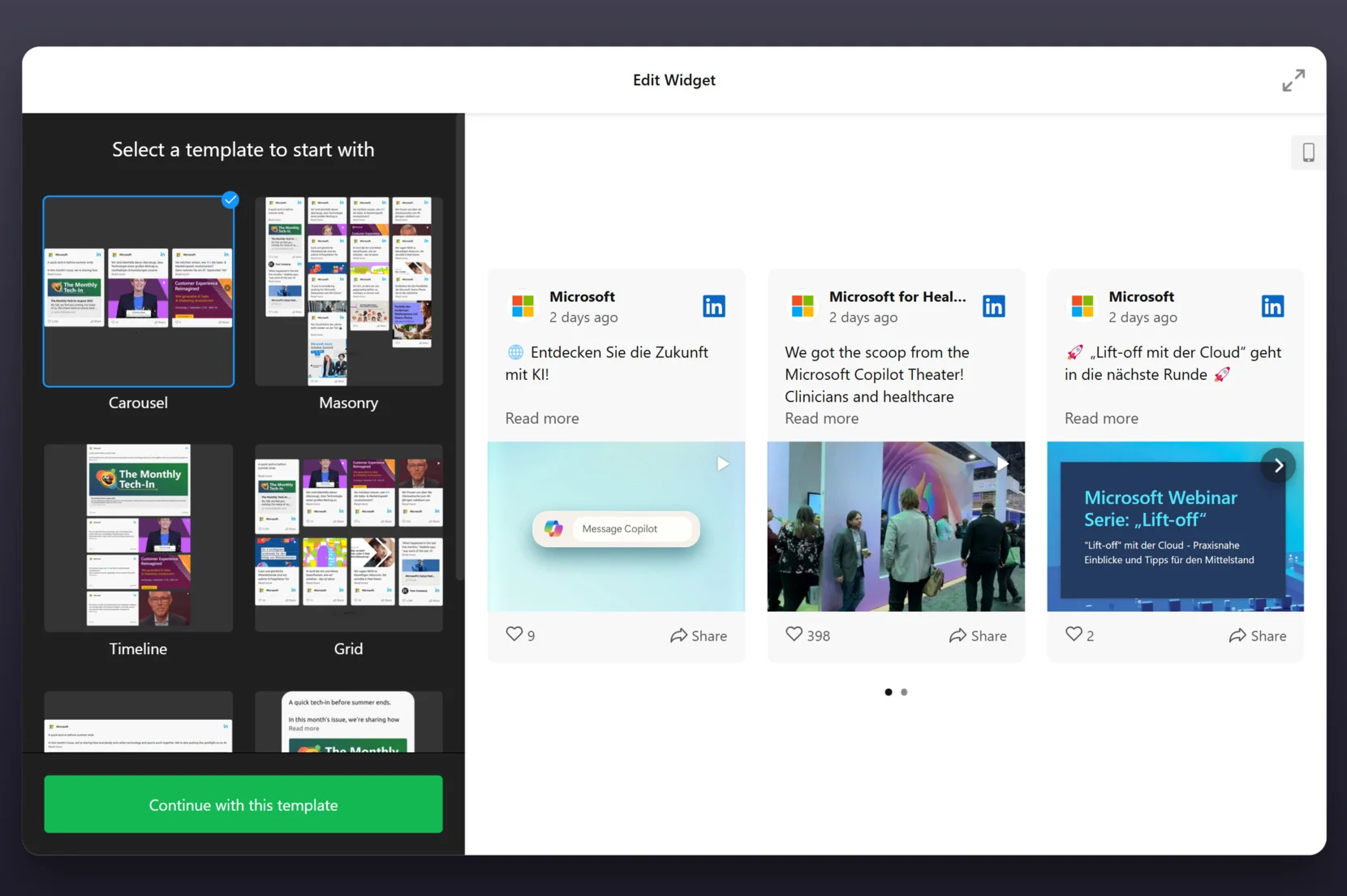
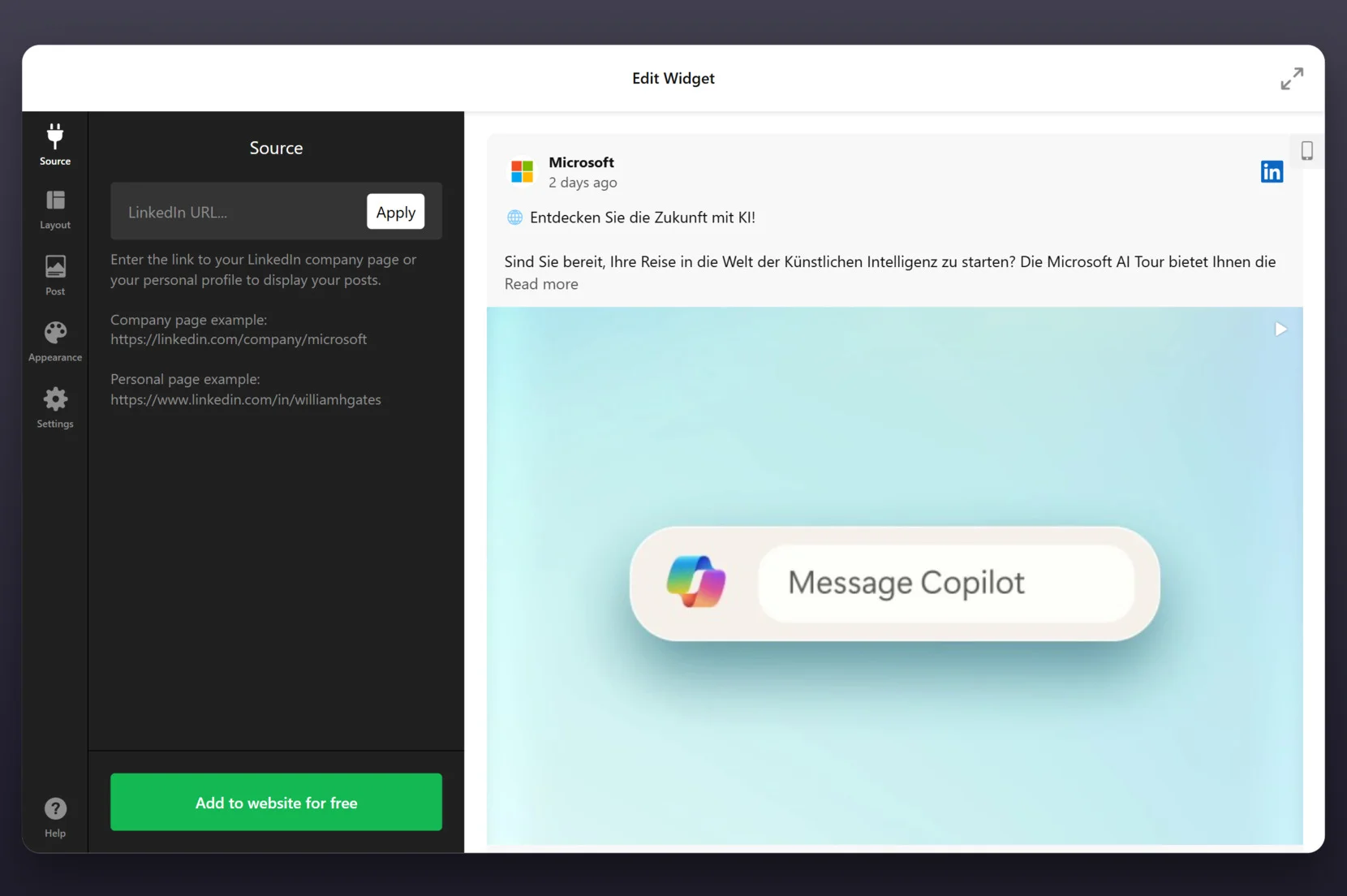
- LinkedIn-Quelle hinzufügen. In der “Quelle” Registerkarte geben Sie die URL Ihrer LinkedIn-Unternehmensseite oder Ihres persönlichen Profils ein. Klicken Sie auf „Übernehmen“, um die neuesten Beiträge aus Ihrem LinkedIn-Konto abzurufen.

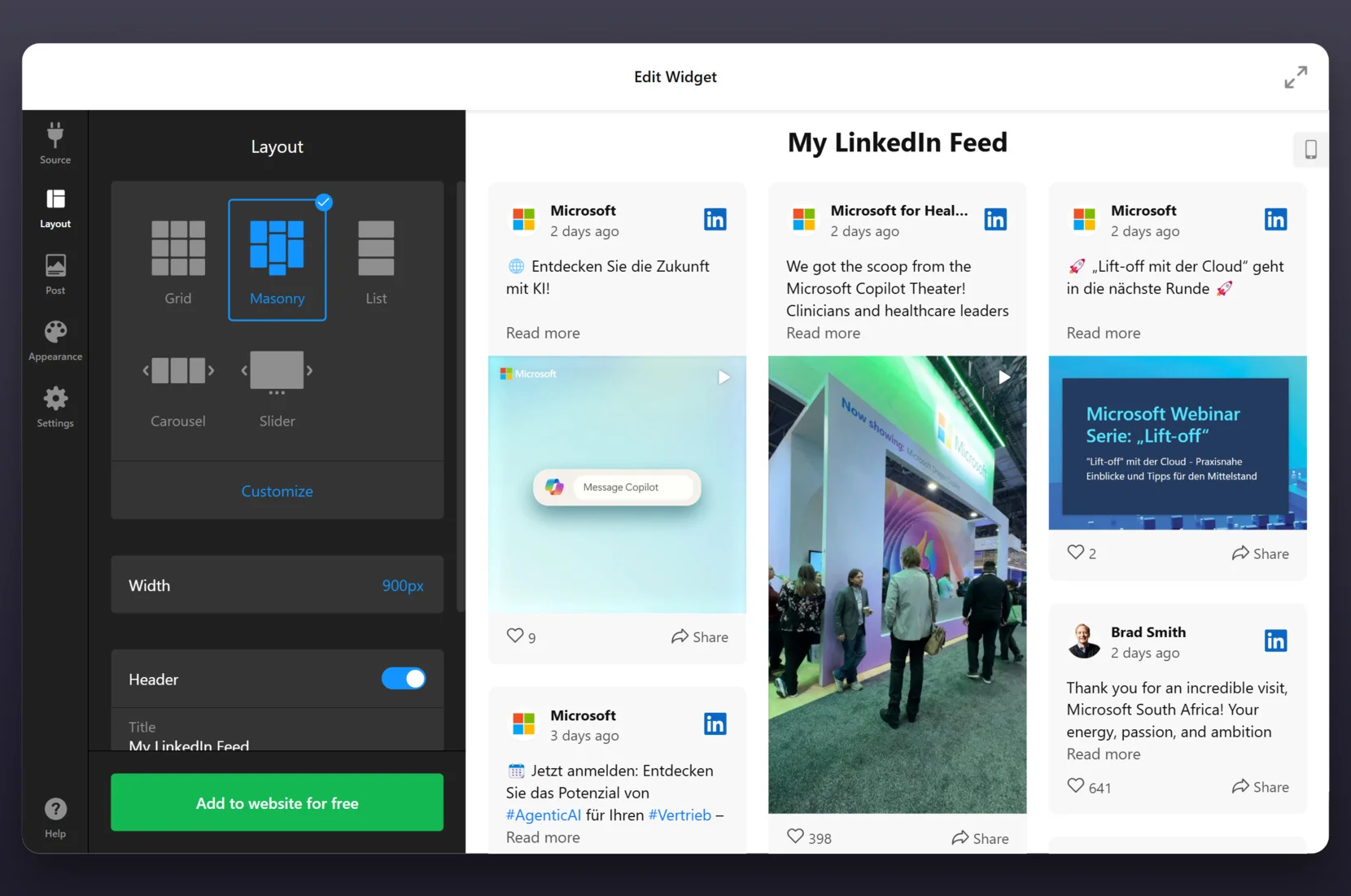
- Anpassen des Layouts. Öffnen Sie den Abschnitt “Layout”, um festzulegen, wie Ihre LinkedIn-Beiträge angezeigt werden. Wählen Sie verschiedene Formate, passen Sie die Breite an und schalten Sie die Kopfzeile ein oder aus, um den Titel anzuzeigen oder zu verbergen.

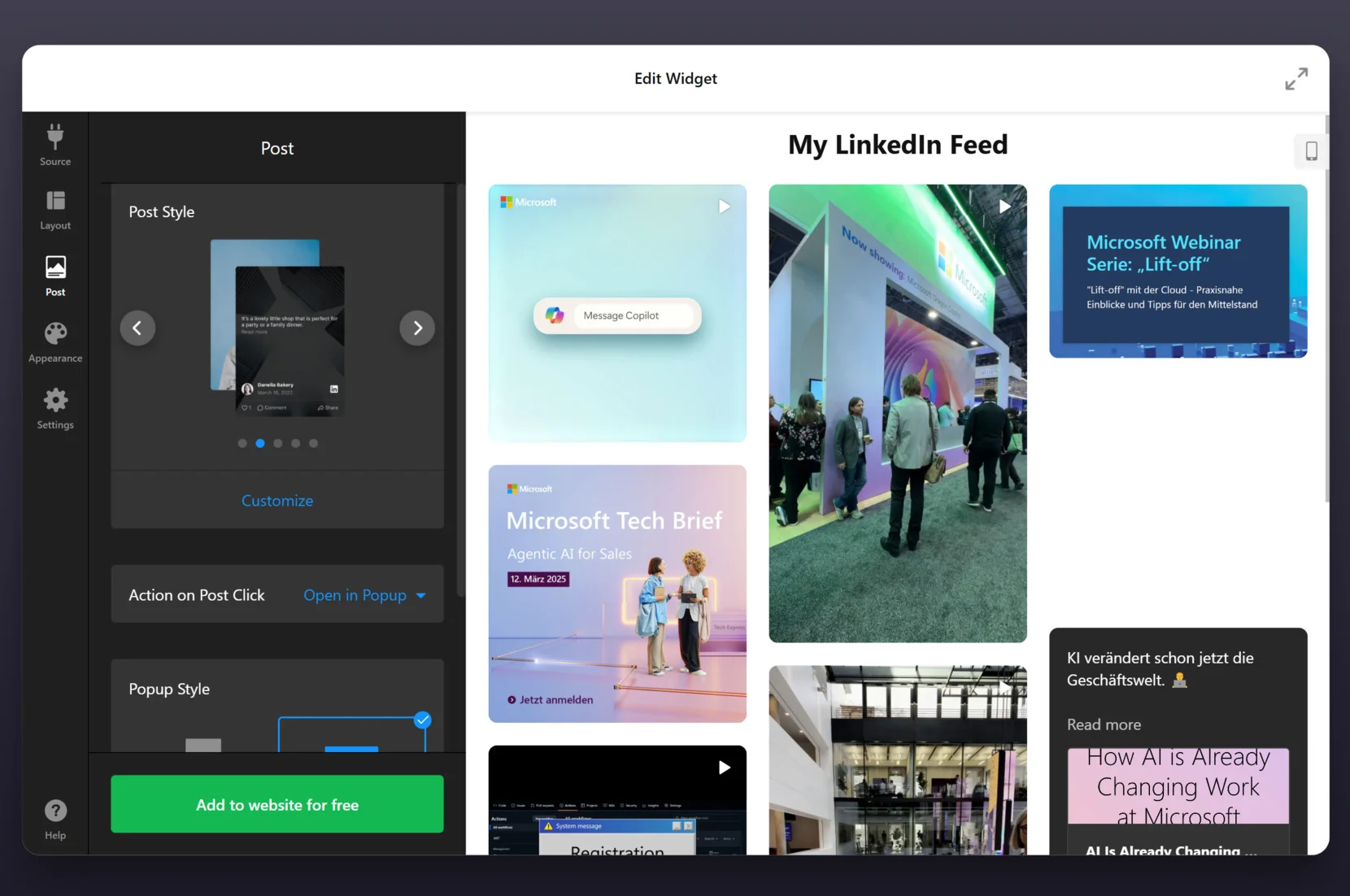
- Beitrags-Einstellungen konfigurieren. Navigieren Sie zum Reiter „Beitrag“, um festzulegen, wie einzelne Beiträge angezeigt werden. Wählen Sie einen „Beitragsstil“, legen Sie fest, ob Beiträge in einem Pop-up oder in einem neuen Tab geöffnet werden, und passen Sie weitere Anzeigeeinstellungen für eine nahtlose Benutzererfahrung an.

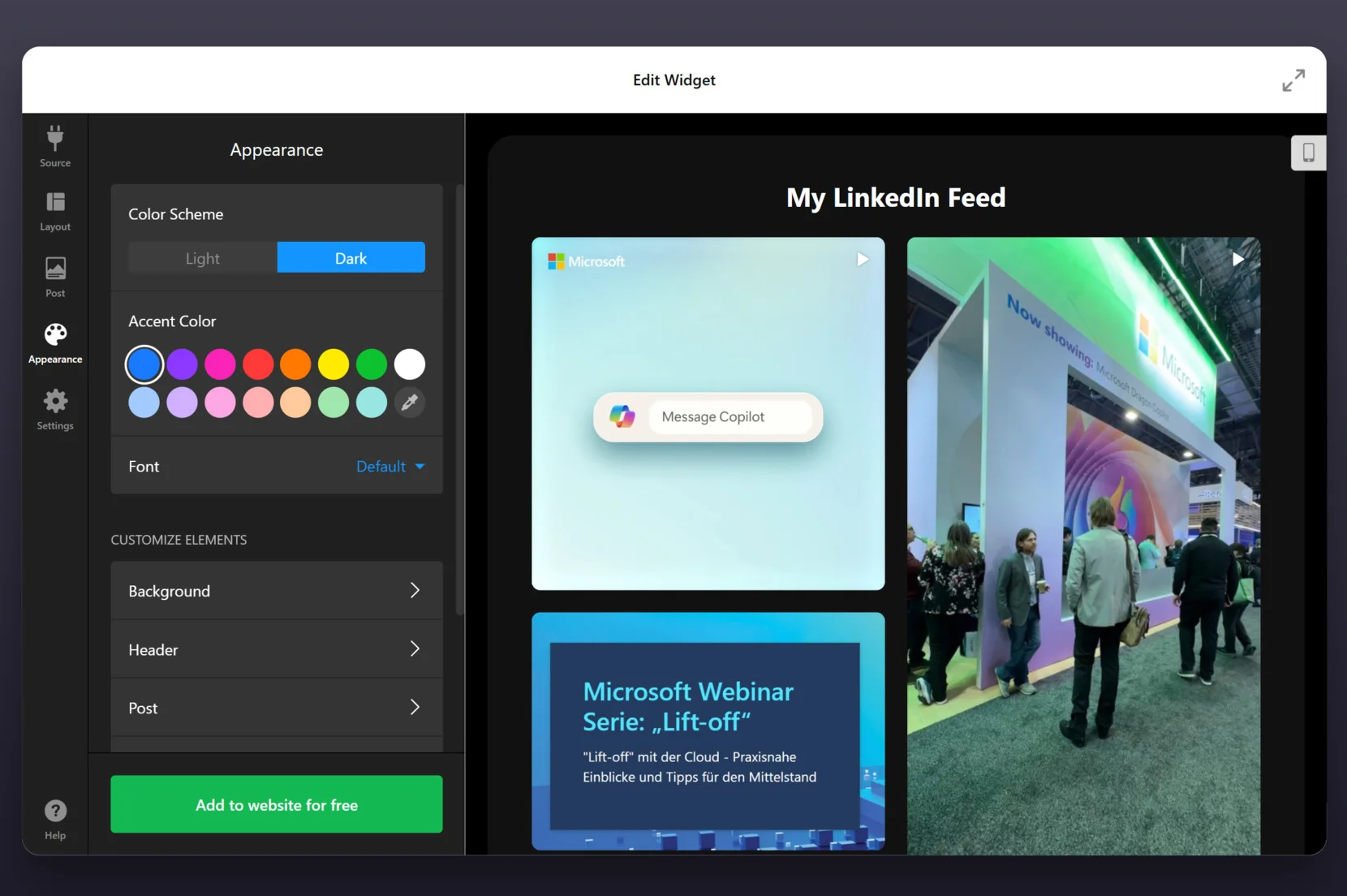
- Anpassen von Aussehen und Design. Öffnen Sie die Registerkarte „Aussehen“, um den visuellen Stil Ihres Widgets zu personalisieren. Wählen Sie zwischen Hell- oder Dunkelmodus, legen Sie eine Akzentfarbe fest und passen Sie Schriftarten an das Branding Ihrer Website an.
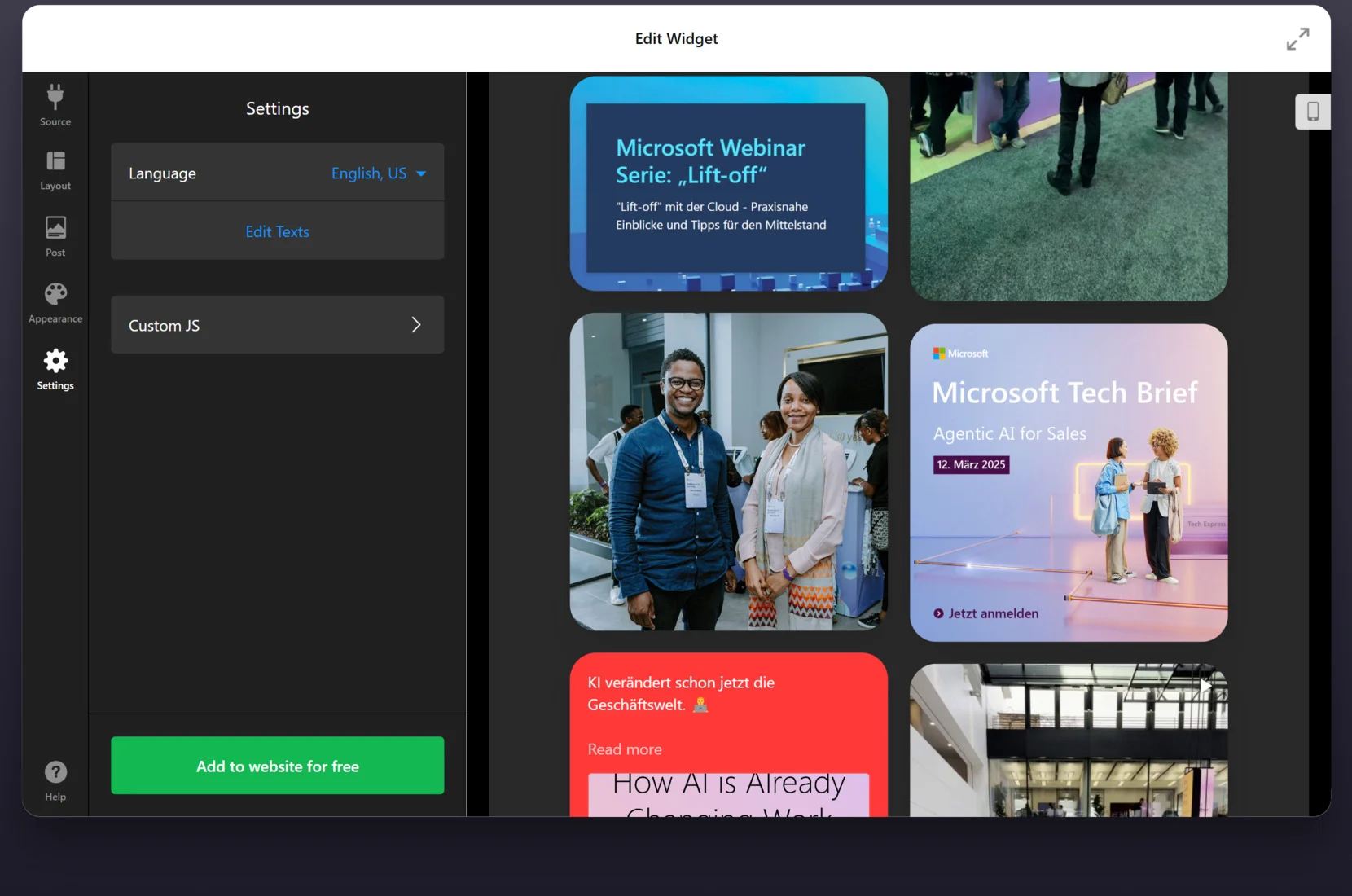
- Das Plugin in Squarespace einbetten. Klicken Sie auf “Website kostenlos hinzufügen”, um einen Embed-Code zu generieren. Kopieren Sie den bereitgestellten Code, öffnen Sie den Squarespace-Editor, fügen Sie einen Code-Block hinzu und fügen Sie den Plugin-Code dort ein, wo der LinkedIn-Feed erscheinen soll. Speichern und veröffentlichen Sie Ihre Änderungen.
 “> Embed the Plugin on Squarespace.
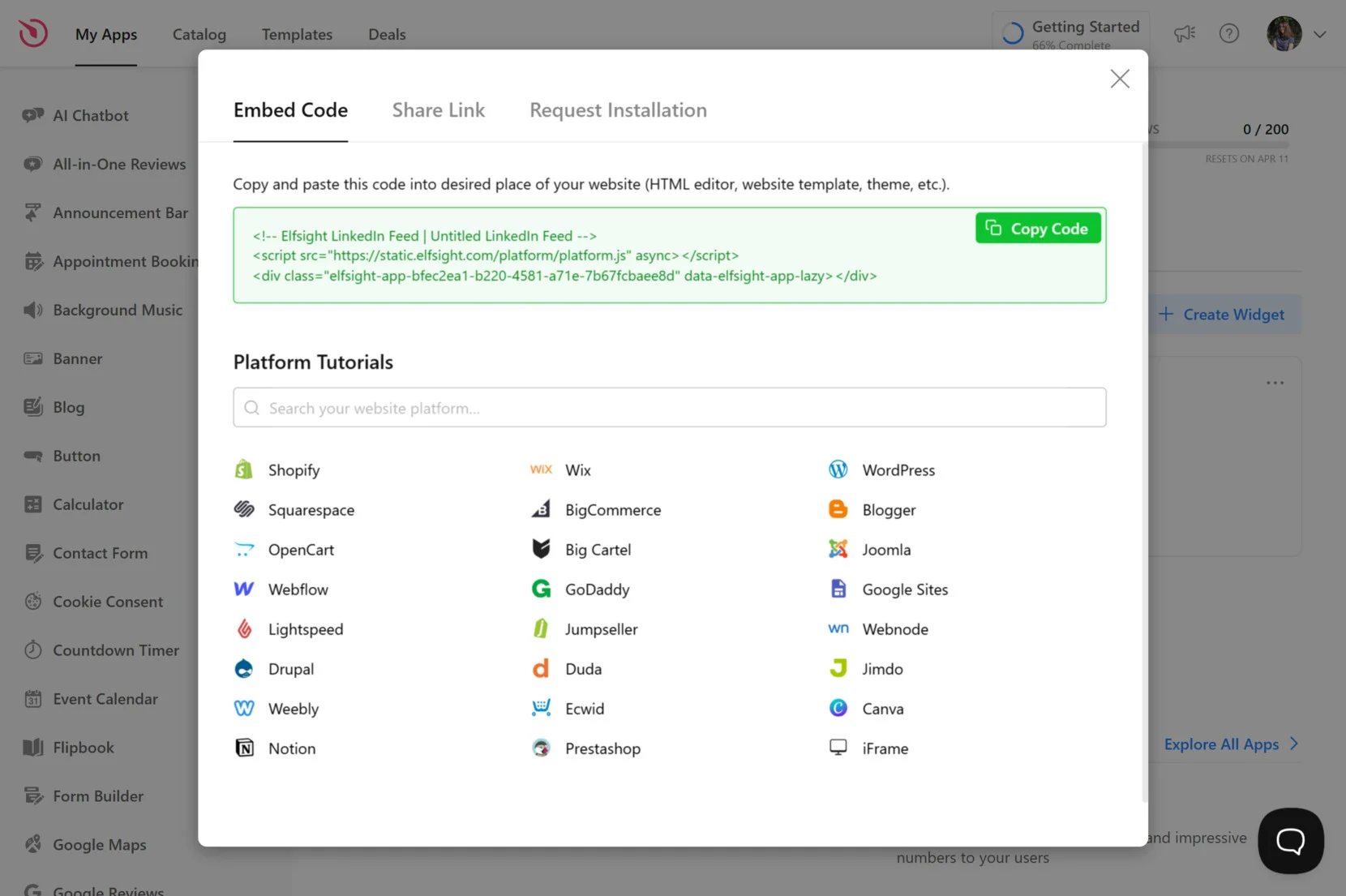 “> Embed the Plugin on Squarespace.
Wenn Sie diese Schritte befolgen, können Sie Ihre LinkedIn-Inhalte mühelos auf Squarespace präsentieren. Als Nächstes schauen wir uns weitere Möglichkeiten an, LinkedIn zu integrieren, die Sie ebenfalls ausprobieren können.
Weitere Möglichkeiten, LinkedIn mit Squarespace zu verbinden
Während Elfsight eine nahtlose Möglichkeit bietet, LinkedIn in Ihre Squarespace-Website zu integrieren, gibt es auch alternative Ansätze. Nachfolgend stellen wir verschiedene Optionen vor, darunter die offizielle LinkedIn-API-Integration und native Squarespace-Methoden.
Verwendung der offiziellen LinkedIn-API
LinkedIn stellt eine API für Entwickler bereit, die volle Kontrolle über ihre LinkedIn-Integration wünschen. Mit der API können Sie direkt LinkedIn-Feeds abrufen, benutzerdefinierte Teilen-Schaltflächen erstellen oder Benutzer sogar über LinkedIn-Login authentifizieren.
Hier ist der Leitfaden zur Nutzung dieses Ansatzes:
- Gehen Sie zum LinkedIn-Entwicklerportal. Besuchen Sie die offizielle Entwicklerseite von LinkedIn und melden Sie sich mit Ihrem LinkedIn-Konto an.
- Eine neue LinkedIn-App erstellen. Klicken Sie auf „App erstellen“ und geben Sie die notwendigen Details an, z. B. Ihre Website-URL und den Firmennamen.
- Holen Sie sich Ihre API-Zugangsdaten. Nachdem Sie die App eingerichtet haben, erhalten Sie API-Schlüssel und Geheimnis, die Sie für die Integration benötigen.
- Verwenden Sie das LinkedIn Share-Plugin. LinkedIn bietet eingebettete Teilen-Schaltflächen, die Sie über den Code-Block in Ihre Squarespace-Website einfügen können.
- Beiträge über die API anzeigen. Wenn Sie Beiträge von Ihrer Unternehmensseite abrufen möchten, verwenden Sie den API-Endpunkt „Organizations“, um Inhalte dynamisch abzurufen.
- Den generierten Code in Squarespace einbetten. Kopieren Sie den API-basierten Einbettungscode und fügen Sie ihn in einen Code-Block oder den Squarespace-Code-Injection-Bereich ein.
Squarespace: Integrierte Social-Links
Squarespace bietet eine integrierte LinkedIn-Integration, mit der Benutzer Social-Media-Schaltflächen hinzufügen können, die auf ihr LinkedIn-Profil oder die Unternehmensseite verlinken. Diese Methode eignet sich perfekt für diejenigen, die Besuchern schnell und einfach zu ihrer LinkedIn-Präsenz leiten möchten, ohne zusätzlichen Code.
So nutzen Sie diese Lösung:
- Öffnen Sie den Squarespace-Editor. Navigieren Sie zu Ihrem Website-Dashboard und wählen Sie die Seite aus, auf der Sie LinkedIn hinzufügen möchten.
- Gehen Sie zu Website-Einstellungen → Social Links. In diesem Bereich können Sie externe Social-Media-Konten verbinden.
- Fügen Sie Ihre LinkedIn-Profil- oder Unternehmensseiten-URL hinzu. Geben Sie die URL Ihres LinkedIn-Profils oder Ihrer Unternehmensseite ein, um ein anklickbares LinkedIn-Symbol zu erstellen.
- <strong>Speichern und Änderungen anwenden.</strong> Sobald hinzugefügt, erscheint das LinkedIn-Symbol im Header, Footer oder im Bereich der Social-Links Ihrer Website.
Vergleich der LinkedIn-Integrationsmethoden
Im Folgenden erhalten Sie einen Überblick über verschiedene Möglichkeiten, LinkedIn in Squarespace zu integrieren, inklusive Vor- und Nachteilen.
| Methode | Vorteile | Nachteile |
|---|---|---|
| Elfsight | Einfach zu bedienen, vollständig anpassbar und ganz ohne Programmierkenntnisse. Es ermöglicht automatische Updates und verschiedene Darstellungsoptionen. | Erfordert ein Abonnement zur Nutzung, bietet jedoch einen kostenlosen Plan zum Testen oder für eingeschränkte Nutzung. |
| LinkedIn-API | Bietet direkten Zugriff auf LinkedIn-Daten und ermöglicht vollständige Anpassungen. | Erfordert Programmierkenntnisse, API-Verwaltung und laufende Wartung. |
| Squarespace Social-Links | Einfache, integrierte Methode zum Hinzufügen eines LinkedIn-Buttons – ohne Code. | Nur LinkedIn-Links, ohne Inhalte auf der Website anzuzeigen. |
Jede Methode hat ihre Vorteile, aber für die meisten Nutzer, die eine einfache, funktionsreiche und optisch ansprechende LinkedIn-Integration suchen, ist das LinkedIn-Widget von Elfsight die beste Wahl. Jetzt schauen wir uns Best-Praktiken für die Nutzung von LinkedIn auf Ihrer Squarespace-Seite an.
Best Practices für die Nutzung von LinkedIn auf Squarespace
Für eine nahtlose LinkedIn-Integration auf Squarespace beachten Sie diese Best Practices. Sie unterstützen Sie dabei, das Engagement zu maximieren, die Performance zu steigern und die Professionalität Ihrer Website zu erhöhen.
- Passen Sie das Widget an Ihr Branding an. Farben, Schriftarten und Layouts anpassen, damit das LinkedIn-Widget nahtlos zu Ihrer Squarespace-Seite passt.
- Positionieren Sie das Widget strategisch. Platzieren Sie den LinkedIn-Feed in gut sichtbaren Bereichen wie Startseite, Über-uns-Seite oder Blog-Sidebar, um die Interaktion zu steigern.
- Inhalte aktuell halten. Ein eingebetteter Feed aktualisiert sich automatisch, doch eine aktive LinkedIn-Präsenz sorgt dafür, dass Besucher immer relevante Beiträge sehen.
- Für mobile Nutzer optimieren. Prüfen Sie, wie Ihr LinkedIn-Feed-Plugin auf unterschiedlichen Bildschirmgrößen aussieht, und passen Sie Abstände an, um die Lesbarkeit auf mobilen Geräten zu verbessern.
- Mach es interaktiv. Verwenden Sie die nativen Teilen- und Folgen-Schaltflächen von LinkedIn neben Ihrem Feed, um direkte Interaktion zu fördern.
- Vermeiden Sie Überlastung Ihrer Website. Mehrere Social-Plugins können Ihre Website verlangsamen — optimieren Sie die Performance, indem Sie Lazy Loading aktivieren.
Mit diesen Best Practices wird Ihr LinkedIn-Feed nahtlos funktionieren und Engagement sowie Markenbekanntheit steigern. Als Nächstes schauen wir uns reale Anwendungsfälle an, in denen diese Integration besonders vorteilhaft ist.
Embedded LinkedIn Feed: Use Cases
Die Integration von LinkedIn in Ihre Squarespace-Website ist für verschiedene Branchen von Vorteil – von Unternehmen bis hin zu kreativen Fachleuten. Unten finden Sie einige der effektivsten Anwendungsfälle, die zeigen, wie unterschiedliche Branchen ein LinkedIn-Plugin nutzen, um Engagement und Glaubwürdigkeit zu steigern.
💼 Corporate- und B2B-Unternehmen
Für Markenunternehmen und B2B-Unternehmen ist LinkedIn eine zentrale Plattform zum Netzwerken, zum Teilen von Brancheneinblicken und zum Aufbau professioneller Glaubwürdigkeit. Das Einbetten eines LinkedIn-Feeds ermöglicht es Unternehmen, Expertise zu zeigen, Unternehmensnachrichten zu veröffentlichen und Mitarbeitererfolge direkt auf der Website hervorzuheben.
🛒 E-Commerce- und Einzelhandelsmarken
Einzelhandelsunternehmen können LinkedIn nutzen, um Vertrauen aufzubauen und Kunden professionell zu erreichen. Wenn Sie LinkedIn-Inhalte in einen Squarespace-Shop einbetten, zeigen Sie Markenpartnerschaften, Nachhaltigkeitsinitiativen und Mitarbeiter-Porträts, um Authentizität zu stärken.
🎨 Kreative Profis und Agenturen
Designer, Marketer und kreative Agenturen nutzen LinkedIn häufig, um Kundenprojekte, Branchentrends und Thought Leadership zu präsentieren. Eine LinkedIn-Feed-Anzeige in einem Squarespace-Portfolio kann aktuelle Projekte, Medienberichte oder berufliche Empfehlungen zeigen.
Von Konzernriesen bis hin zu unabhängigen Kreativen erhöht das Einbetten von LinkedIn in Squarespace die Glaubwürdigkeit und steigert das Engagement.
Häufige Probleme und Lösungen
Die Integration von LinkedIn mit Squarespace ist in der Regel unkompliziert, doch einige Nutzer stoßen auf Probleme beim Einbetten von Inhalten, beim Hinzufügen von Buttons oder beim Verknüpfen ihrer Unternehmenseite. Im Folgenden erläutern wir die häufigsten Probleme und liefern Lösungen.
Warum wird mein LinkedIn-Feed auf Squarespace nicht korrekt angezeigt?
Wie füge ich einen LinkedIn-Button in Squarespace hinzu?
Warum aktualisiert sich mein LinkedIn-Feed nicht automatisch?
Wie kann ich eine LinkedIn-Unternehmensseite in Squarespace einbetten?
Was ist der LinkedIn Insight-Tag und wie füge ich ihn zu Squarespace hinzu?
Wenn Sie diese häufigen Probleme beheben, sichern Sie eine nahtlose LinkedIn-Integration mit Ihrer Squarespace-Website.
Fazit
LinkedIn zu Squarespace hinzuzufügen ist eine wertvolle Methode, das Engagement auf Ihrer Website zu steigern, Firmennachrichten zu präsentieren und Ihre professionelle Präsenz zu stärken. Mit Lösungen wie dem Elfsight LinkedIn-Feed-Plugin können Sie professionellen Content nahtlos anzeigen – ganz ohne Codierung, sodass Ihre Website frisch und relevant bleibt.
Von Großunternehmen bis zu E‑Commerce-Marken und Kreativprofis bietet eine LinkedIn-Integration eine direkte Verbindung zu Ihrem professionellen Netzwerk und steigert Glaubwürdigkeit sowie Sichtbarkeit. Befolgen Sie Best Practices und beheben Sie gängige Probleme, um diese Funktion optimal auf Ihre Geschäftsziele auszurichten.
Hilfe benötigt?
Wir hoffen, dieser Leitfaden hat Ihnen die Einblicke gegeben, die Sie benötigen, um LinkedIn mit Ihrer Squarespace-Seite zu integrieren. Wenn Sie Fragen haben oder weitere Unterstützung benötigen, kontaktieren Sie uns. Unser Ziel bei Elfsight ist es, eine unkomplizierte, code-freie Lösung anzubieten, die Unternehmen jeder Größe dabei hilft, eine professionelle Online-Präsenz zu schaffen.
Schließen Sie sich unserer wachsenden Community an, um Ideen auszutauschen, Erfahrungen zu teilen und über die neuesten Funktionen informiert zu bleiben. Haben Sie Verbesserungsvorschläge? Lassen Sie uns Ihre Ideen in unsere Wishlist einbringen — wir arbeiten kontinuierlich daran, unsere Widgets basierend auf dem Feedback der Nutzer zu verbessern.