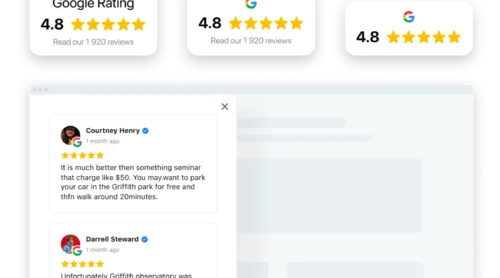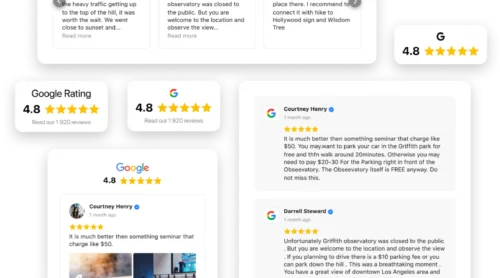
Bewertungs-Plugin für Websites: Was ist es und wie erstellt man es
Elfsight Reviews plugin bietet eine einfache, aber effektive Möglichkeit, Bewertungen zu Produkten und Dienstleistungen von verschiedenen Rating-Plattformen auf Ihrer Website zu sammeln. Sie können Bewertungen von mehr als 30 Plattformen hinzufügen, darunter Google, Facebook, Amazon, Airbnb, Booking.com, Yelp, AliExpress, eBay, G2, Etsy und weitere.
Elfsight bietet eine Ohne-Code-Lösung, die sich einfach erstellen, anpassen und auf Ihrer Website einbetten lässt. Das Widget bietet eine große Auswahl an fertigen Vorlagen und unterstützt 99 % der gängigen CMS: WordPress, Shopify, WooCommerce, Facebook-Seite, Squarespace, Wix und vieles mehr. Hier erfahren Sie, wie Sie das Plugin einbetten:
- Wähle die Vorlage deines zukünftigen Plugins.
- Verknüpfen Sie die Quellen, aus denen Sie Bewertungen anzeigen möchten.
- Erhalten Sie den Code Ihres Plugins, sobald Sie fertig sind.
- Fügen Sie den Code in nur wenigen Minuten zu Ihrer Website hinzu.
Erstelle jetzt dein bestes All-in-One-Bewertungen-Widget!
So fügen Sie Bewertungen zu Ihrer Website hinzu: Vollständiger Leitfaden
Tatsächlich ist das Hinzufügen dieses Bewertungs-Widgets auf einer Webseite einfach – jeder Internetnutzer mit durchschnittlichen Kenntnissen kann es problemlos durchführen. Folge einfach der untenstehenden Anleitung.
- Öffne die All-in-One-Bewertungen-Editor-Seite, um dein eigenes Plugin zu erstellen. Klicke auf Beitreten, um zu installieren, wenn du fertig bist.
- Registrieren Sie sich bei Elfsight, um Zugriff auf Ihr Admin-Panel zu erhalten und dort den Installationscode zu kopieren.
- Melden Sie sich bei Ihrem CMS-Konto an und wählen Sie eine Website aus, auf der Sie das Reviews-Plugin installieren möchten.
- Fügen Sie der Seite oder dem Website-Template ein HTML-Element oder einen Block hinzu, dort, wo Sie ein Bewertungs-Widget platzieren möchten.
- Füge dort den Installationscode ein, den du im Elfsight-Administrationsbereich kopiert hast.
- Speichern Sie die Änderungen und besuchen Sie Ihre Website, um das Widget in Aktion zu sehen.
Und im Folgenden erläutern wir Ihnen, wie Sie das Bewertungs-Widget auf einigen beliebten Plattformen hinzufügen können.
Bewertungen zur WordPress-Website hinzufügen
Das Hinzufügen des Bewertungs-Plugins zu einer WordPress-Website ist kinderleicht. Manche Nutzer bevorzugen jedoch Elementor gegenüber dem Standard-WordPress-Editor. Zur Vereinfachung haben wir beide Einbettungsoptionen kombiniert.
Verwenden Sie den WordPress-Editor, um Ihre Bewertungen in eine WordPress-Website einzufügen. Nachdem Sie sie im Elfsight-Admin hinzugefügt und bearbeitet haben, fügen Sie den Installationscode in das HTML-Feld des WordPress-Adminbereichs ein.
Und es geht ganz einfach! In den meisten Fällen fügen Sie den Installationscode einfach in einen Abschnitt Ihres HTML-Codes ein.
So geht’s:
- Erstelle das Elfsight All-in-One-Bewertungen-Plugin im Admin-Bereich.
- Installationscode kopieren.
- Melden Sie sich bei Ihrem WordPress-Konto an.
- Gehe zu Seiten und wähle die gewünschte Seite aus.
- Fügen Sie im gewünschten Bereich Ihrer Website einen benutzerdefinierten HTML-Block hinzu.
- In diesem Block den Code einfügen, den Sie im Codegenerator erhalten haben.
- Um die Änderungen zu speichern, klicken Sie auf „Aktualisieren“.
Du kannst im Elfsight-Panel beliebig viele Einstellungen vornehmen – sie erscheinen in deinen Google-Bewertungen. Änderungen an deiner WordPress-Website sind nicht erforderlich.
Bewertungen in WordPress einrichten und einbetten →
All-in-One-Bewertungen-Plugin über den WordPress Elementor-Editor hinzufügen
Viele WordPress-Nutzer arbeiten lieber mit einem visuellen Editor statt mit dem Standard-Editor, da HTML-Arbeiten entfallen. Elementor ist ein WordPress-Plugin, das Website-Besitzern das Bearbeiten ihrer Seiten erleichtert.
So geht’s:
- Erstellen Sie das Elfsight Google-Bewertungen-Widget kostenlos im Admin-Bereich. Speichern.
- Kopieren Sie den Installationscode. Wählen Sie im WordPress-Adminbereich die gewünschte Website aus.
- Wählen Sie entweder aus der Site-Liste oder aus dem WordPress-Admin-Bereich „Mit Elementor bearbeiten“.
- Ziehen Sie das „HTML“-Element an die gewünschte Stelle der Seite.
- Fügen Sie im gewünschten Bereich Ihrer Website einen benutzerdefinierten HTML-Block hinzu.
- Um Änderungen sowohl in Elementor als auch in WordPress zu speichern, klicken Sie auf “Aktualisieren”.
Mit diesem Tutorial fügen Sie HTML-Code für Bewertungen in jede WordPress-Seite ein, die mit Elementor gebaut wurde. Wiederholen Sie den Vorgang einfach für so viele Seiten wie nötig – und die Bewertungen erscheinen sofort auf Ihrer Website.
In Elementor Bewertungen erstellen und einbetten →
Bewertungen zu Ihrer WooCommerce-Website hinzufügen
Viele Anwender unterschiedlicher CMS-Systeme bevorzugen einen visuellen Editor gegenüber dem Standard-Editor, da er das Arbeiten mit HTML erleichtert. WooCommerce ist ein Website-Plugin, das Geschäftsinhabern das Ändern ihrer Webseiten erleichtert.
So geht’s:
- Erstellen Sie das Elfsight-Bewertungen-Widget im Administrationsbereich kostenlos. Speichern.
- Installationscode kopieren.
- Wählen Sie im Website-Admin-Panel die gewünschte Website aus.
- Der Registrar blockiert keine externen DNS-Einstellungen
- Ziehen Sie das „HTML“-Element an die gewünschte Stelle der Seite.
- Um die Änderungen in WooCommerce zu speichern, klicken Sie auf „Update“.
Sie können diese Anleitung verwenden, um Bewertungs-HTML-Code in jede mit WooCommerce erstellte Website einzufügen. Wiederholen Sie den Vorgang für so viele Seiten wie nötig, und das Bewertungs-Widget erscheint sofort auf Ihrer WooCommerce-Seite.
Bewertungen in WooCommerce einrichten und einbetten →
Bewertungen zur Shopify-Website hinzufügen
Shopify ist eine der beliebtesten Plattformen für E-Commerce-Unternehmer. Alle wissen, wie wichtig es ist, das Vertrauen der Kunden zu gewinnen. Bewertungen tragen definitiv dazu bei, die Leistung von Shopify-Websites zu verbessern. Außerdem haben wir einen Beitrag zum Hinzufügen und Verwalten von Bewertungen auf Shopify-Websites verfasst.
So fügen Sie das Bewertungen-Widget zu Shopify hinzu:
- Erstellen, Anpassen und das Bewertungs-Plugin kostenlos bei elfsight.com speichern
- Kopieren Sie den Installationscode. Gehen Sie zum Shopify-Adminbereich.
- Gehen Sie zum Bereich Online Store auf der Shopify-Website.
- Wählen Sie im Dropdown-Menü ‘Anpassen’ aus.
- Wählen Sie im linken Menü ‚Abschnitt hinzufügen‘ aus.
- Klicken Sie unter „Benutzerdefinierter Inhalt“ auf „Hinzufügen“. Entfernen Sie die voreingestellten Teile von Shopify.
- Aus dem Menü Inhalte hinzufügen wählen Sie Benutzerdefiniertes HTML aus.
- Installationscode für Bewertungen im HTML-Bereich Ihrer Shopify-Website einbetten.
- Alle Änderungen speichern.
Bewertungen müssen nach dem Hinzufügen zu Shopify nicht aktualisiert werden. Authentische Kundenbewertungen erscheinen direkt auf Ihrer Shopify-Seite, sobald sie in Ihrem Profil hinterlassen wurden. Wenn Sie Änderungen am Design oder an der Funktionalität des Widgets vornehmen möchten, können Sie diese auch im Elfsight-Adminbereich vornehmen. Änderungen werden sofort auf der Shopify-Seite übernommen.
Bewertungen in Shopify erstellen und einbetten →
Bewertungen zu einer Squarespace-Website hinzufügen
Squarespace hilft Tech-Neulingen dabei, Websites und Landing-Pages ohne Programmierung zu erstellen. Wenn die Blöcke nacheinander auf der Squarespace-Seite eingefügt werden, können Sie jeden HTML-Inhalt hinzufügen – auch das Bewertungs-Plugin. So geht’s:
- Bewertungen auf Elfsight.com erstellen, anpassen und speichern
- Installationscode kopieren.
- Gehe zum Squarespace-Adminbereich.
- Erstellen Sie im Squarespace-Editor einen HTML-Codeblock, indem Sie einen ‘Code-Block’ hinzufügen.
- Fügen Sie den Code des Reviews-Plugins in dieses Feld ein.
- Änderungen speichern.
Bewertungen auf Ihrer Squarespace-Website anzuzeigen geht einfach. Das HTML-Plugin und alle Änderungen daran erscheinen, sobald Sie Änderungen im Squarespace-Admin speichern. Danach müssen Sie Bewertungen nicht mehr manuell zur Seite hinzufügen — sie erscheinen automatisch aus Ihren Profilen.
Rezensionen in Squarespace erstellen und einbetten→
Wix-Website-Bewertungen hinzufügen
Wix ist eine Plattform, die es jedem ermöglicht, eine Website mit vorgefertigten Bausteinen zu erstellen. Um den Abschnitt Bewertungen hinzuzufügen, wechseln Sie zum Wix-Adminbereich. Dort finden Sie die Option, benutzerdefinierten HTML-Code in Wix einzufügen. Keine Sorge, das ist ganz einfach!
- Erstellen Sie das Elfsight-Bewertungen-Plugin im Admin-Bereich. Änderungen speichern.
- Installationscode kopieren.
- Melden Sie sich im Wix-Adminbereich an.
- Gehen Sie zu Ihrem Panel und öffnen Sie das Menü „Einstellungen“.
- Wählen Sie im Dropdown-Menü ‘Custom Code’ aus, um dort HTML-Code hinzuzufügen.
- Kopieren Sie Ihren Bewertungs-Code und fügen Sie ihn in das Feld „Eigenen Code hinzufügen“ ein.
Nachdem Sie diese Schritte abgeschlossen haben, erscheint der Bewertungsbereich in Wix. Änderungen am HTML-Plugin auf der Elfsight-Seite werden automatisch auf Ihrer Wix-Seite übernommen.
Bewertungen in Wix erstellen und einbetten
Alternative Wege, Bewertungen auf Ihrer Website hinzuzufügen
Es gibt mehrere Alternativen zur Nutzung von Drittanbieter-Bewertungs-Plugins. Zunächst können Sie native Lösungen prüfen, die Ihr Website-Builder oder CMS möglicherweise bereitstellt. Die beliebtesten Plattformen für E-Commerce- und Business-Websites bieten ähnliche Funktionen – so wie sie bei WordPress oder Shopify verfügbar sind.
Außerdem bieten viele populäre Plattformen mit Kundenbewertungen und Ratings Entwicklerportale zur Erstellung von Web-Apps oder stellen API-Lösungen für individuelle Nutzung bereit. Diese Option erfordert tiefgreifende Programmierkenntnisse oder die Beauftragung eines Entwicklers zum Aufbau einer maßgeschneiderten Webanwendung – insbesondere für Ihren einzigartigen Anwendungsfall. Obwohl sie sich zwar an größere Unternehmen richtet, die eine super anpassbare Lösung benötigen, können kleinere und mittelständische Unternehmen oft nicht eine derartige Anpassung finanzieren oder benötigen sie nicht. Zuvor haben wir in unseren Artikeln verschiedene Arten von APIs für Sie beschrieben: Etsy API, eBay API, Google Places API, Amazon API und andere.
Welche Bewertungen lassen sich hinzufügen
Dieses Plugin fügt automatisch Bewertungen von verschiedenen Plattformen zu Ihrer Website hinzu. Sie können Produktbewertungen aus verschiedenen Quellen kombinieren oder nur eine Website auswählen, von der die Bewertungen angezeigt werden. Die Bewertungen werden so formatiert und in den Inhalt der HTML-Seite eingefügt, wie es am besten passt, damit sie natürlicher wirken. Hier ist die Liste der Bewertungsplattformen, die dieses Plugin unterstützt:
| E-Commerce | Amazon Aliexpress Etsy eBay TrustedShops |
| Unterkünfte & Orte | Airbnb Booking Hotels OpenTable TripAdvisor Yelp Expedia Vrbo Zillow Zomato |
| Digitale Produkte | App Store Google Play G2 ProductHunt |
| Autos und Fahrzeuge | DealerRater Edmunds |
| Professionelle Dienstleistungen | Avvo Homeadvisor Healthgrade Houzz Angi |
| Sonstiges | Facebook |
Wie erstelle ich eine Bewertungsseite auf der Website?
Es ist äußerst wichtig, dass potenzielle Kunden die Bewertungen über Ihr Unternehmen zum richtigen Zeitpunkt lesen. Hier sind Vorschläge, welche Seiten Sie erstellen können, um Bewertungen auf Ihrer Website zu platzieren:
- Startseite – Heben Sie einen Abschnitt mit unserem HTML-Bewertungen-Plugin auf Ihrer Startseite hervor. Rotieren Sie von Zeit zu Zeit einzelne Bewertungen zu Ihren Produkten oder Ihrem Unternehmen mit dem Slider-Layout oder zeigen Sie einen Feed handverlesener Bewertungen an.

- Schwebendes Abzeichen – Bewertungs-Badge zum Website-Template hinzufügen, damit es auf jeder Seite Ihrer Website sichtbar ist, ohne den Hauptinhalt zu stören.
- Über-uns-Seite – Wähle Texte, die deinen Servicewert steigern oder deine Marke als Partner positionieren. Nutze Bewertungen so, dass sie Gespräche mit deinem Publikum erleichtern.
- Product or Service pages – Zeigen Sie das Bewertungs-Widget auf bestimmten Produkten oder Dienstleistungen, die Sie auf den HTML-Seiten bereitstellen, um zu zeigen, wie gut Ihre Angebote abschneiden.
- Preisseite – Es ist sinnvoll, auf der Preisseite oder im Warenkorb ein Raster Ihrer besten Kundenbewertungen zu präsentieren, um Besucher zu einer positiven Kaufentscheidung zu bewegen – ohne Zweifel.
- Lead-Seite – Das Vertrauen Ihrer Zielgruppe und potenzieller Kunden aufzubauen, ist entscheidend für eine erfolgreiche Lead-Generierung. Eine Bewertungssektion auf Ihrer Lead-Seite kann den entscheidenden Unterschied für Ihr Geschäft ausmachen.
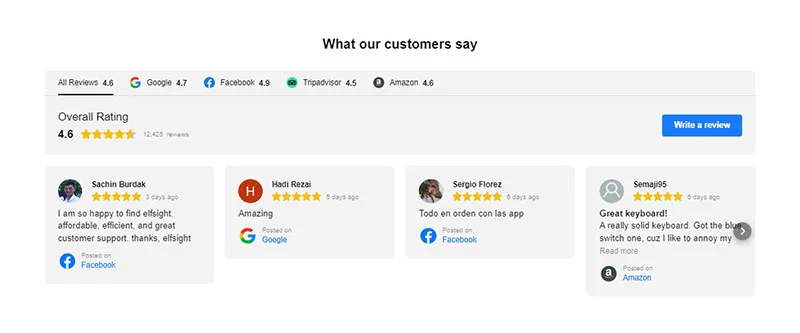

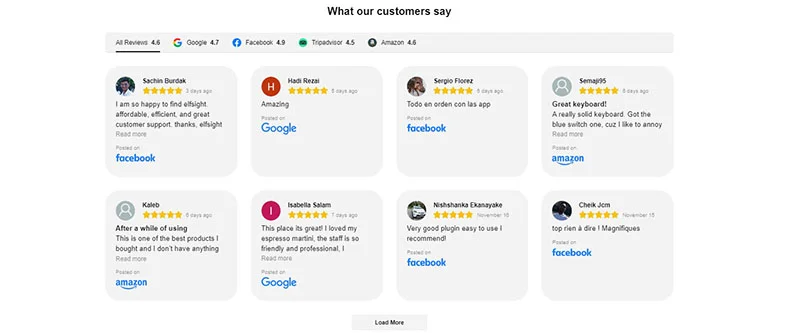
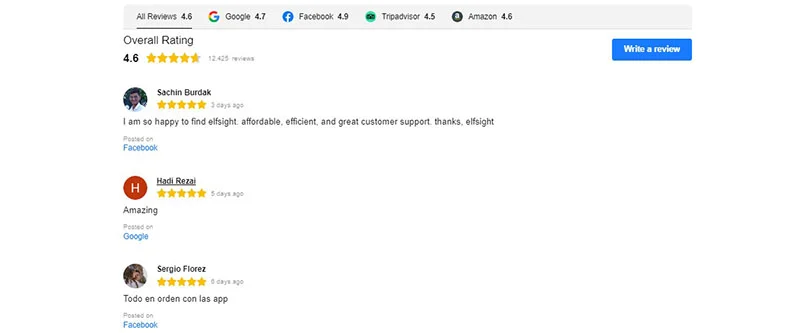
Wählen Sie eine Bewertung aus, die zur Frage passt, auf die Besucher auf der jeweiligen Seite eine Antwort suchen. Reviews in Context zeigt Beispiele für Service-, Produkt- und Anfrage-Seiten mit Anmerkungen. Eine Checkliste hilft dabei, die Quelle und relevante Details direkt beim Zitat zu platzieren.
Weitere sofort einsetzbare Bewertungs-Vorlagen im Katalog
Über 100 Bewertungs-Vorlagen entdecken
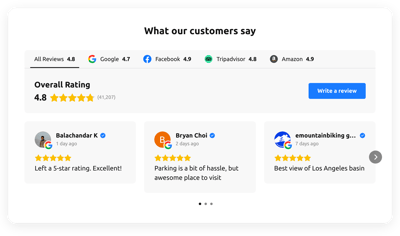






Beispiele für Kundenbewertungen auf Websites
Lernen Sie anhand praktischer Beispiele, wie unser All-in-One-Bewertungen-Widget bei unseren Kunden eingesetzt wird.
Unternehmensbewertungen
Ein Gitter aus Kundenbewertungen zum Unternehmen, eingebettet auf der Über-uns-Seite, der Lead-Seite oder der Startseite – wie im untenstehenden Beispiel von Jort – stärkt das Vertrauen der Kunden und generiert Leads. Sehen Sie, wie ein ausgereifter, aber kompakter Abschnitt perfekt in den Inhaltsbereich Ihrer Seite passt.

Bewertungssiegel
Lassen Sie Ihre Kunden Inhalte mühelos finden.

Das Beispiel des schwebenden Abzeichens, das Sie im unten gezeigten Screenshot sehen, wird vom Bewertungs-Slider begleitet, folgt dem Scrollen des Nutzers und bleibt jederzeit sichtbar, ohne den Hauptinhalt zu beeinträchtigen.

TIPP: Sie finden weitere Vorschläge, wie Sie Bewertungen auf Ihrer Website nutzen können, und lassen Sie sich auf unserer All-in-One-Bewertungen-Widget-Beispiele-Seite inspirieren.
Wie sammelt man Kundenbewertungen?
Es ist sinnvoll, Ihre Nutzer oder Kunden dazu zu ermutigen, Feedback zu geben. Das kann wirklich wichtige Informationen und wertvolle Tipps enthalten. Und genau das ist oft die Schwierigkeit. Wie motivieren Sie Ihre Kunden, eine Bewertung abzugeben?
Die einfache Wahrheit ist: Wir haben keine Zeit, Formulare auszufüllen oder ein Konto auf einer Bewertungsplattform zu erstellen, um ein paar Sätze über ein Produkt zu schreiben, das wir gerade gekauft haben. Es gibt jedoch einige Tipps und Tricks, die Sie anwenden können, um Nutzer zur Abgabe einer Bewertung zu bewegen. Mal sehen, was sie sind!
- „Eine Bewertung hinterlassen“-Button auf der Website. Wenn Sie um eine Bewertung bitten, fügen Sie einen CTA-Button mit der URL zu Ihrem Profil auf externen Bewertungsplattformen, Ihrer Facebook-Seite, Ihrem Instagram-Profil oder einem speziellen Formular hinzu, über das Kunden ihre Erfahrungen schildern können. Denken Sie über einen individuellen Text für die Schaltfläche und eine passende Beschriftung nach, um die Aufmerksamkeit der Kunden zu gewinnen und die richtige Positionierung für diesen Abschnitt zu erreichen.
- Feedback-Formulare. Wenn Sie Bewertungen über Feedback-Formulare sammeln, halten Sie das Formular kurz und minimieren Sie die Anzahl der Klicks. Nichts ist nerviger, als mehrere Seiten durchklicken zu müssen, bevor man eine Bewertung abgeben kann. Die meisten Nutzer werden das Formular vermutlich vor dem Ausfüllen verlassen. Deshalb ist es wichtig, das Verfassen einer Bewertung so einfach wie möglich zu gestalten. Ein Hauch von Humor kann eine tolle Ergänzung sein und könnte die Leute dazu ermutigen, einen Fragebogen auszufüllen.
- Verknüpfung Ihres Kontos mit Bewertungen. Senden Sie eine Einladung, eine Bewertung auf einer passenden Plattform zu hinterlassen. Es kann sinnvoll sein, den Nutzern mehrere Optionen zur Auswahl anzubieten. Ganz gleich, wie gut Ihr Produkt ist, eröffnet niemand ein Konto auf einer Plattform, die ihnen nicht bekannt ist, nur um eine Bewertung zu hinterlassen.
- Social-Media-Power. Nutzen Sie das Potenzial sozialer Netzwerke sinnvoll für Ihr Business. Viele Plattformen haben ihr eigenes Ökosystem geschaffen. Möchten Sie, dass Nutzer eine Bewertung auf Instagram hinterlassen, erstellen Sie einen speziellen Hashtag, den sie beim Posten eines Fotos verwenden können. Wenn Sie eine Bewertung auf einer Facebook-Fan-Seite wünschen, senden Sie eine Nachricht, um eine Bewertung über Messenger anzufragen.
Wenn eine kurze Bewertung Fragen offenlässt, kann ein separates Gespräch helfen, besser zu verstehen, was passiert ist. Customer Interview Cards bietet neutrale Fragen zu einem kürzlich getätigten Kauf oder einer Support-Erfahrung – mit Anregungen für Rückfragen, ohne die Antwort vorwegzunehmen.
Die Vorteile von Kundenbewertungen
Es gibt mehrere Hauptgründe, warum Bewertungen auf einer Website für jedes Unternehmen oder jede Marke wichtig sind.
Zeig Besuchern, dass dein Unternehmen auf Kunden hört
Es ist kein Geheimnis, dass negative und neutrale Bewertungen Ihrem Unternehmen Lernmöglichkeiten bieten. Viele erkennen jedoch nicht, dass das Anzeigen von Bewertungen, die etwas Negatives über Ihre Produkte sagen, für alle sichtbar, ebenfalls vorteilhaft sein kann. Sie können personalisierte Antworten erstellen, die sich gezielt auf bestimmte Probleme richten, und negative Bewertungen zusammen mit Ihren Kommentaren in einem HTML-Plugin anzeigen. Das überzeugt Besucher davon, dass Sie eine verantwortungsbewusste Marke oder Wiederverkäufer sind, was zu weniger negativen Kommentaren und erhöhter Kundentreue führt.
Damit Sie Feedback einheitlich auswerten können, sollten Sie die Themen festlegen, bevor Sie sie zählen. Kundenbewertungen auswerten zeigt eine manuelle Kodierungsmethode, bei der die Originalformulierungen erhalten bleiben und die Anzahl der Bewertungen von der Anzahl der Erwähnungen einzelner Probleme getrennt wird.
Kundenbewertungen sind Marketing- und Vertriebswerkzeuge für Ihr Unternehmen
Ein weiterer Hauptgrund, Ihre Bewertungen potenziellen Kunden zugänglich zu machen, besteht darin, dass positive Kommentare während der Lead-Generierung in einem HTML-Abschnitt der Kundenbewertungen verwendet werden können. Wenn Sie Ihrer Website oder Landing Page ein Widget mit echten Bewertungen vertrauenswürdiger Plattformen hinzufügen, erhalten Sie mehr Bestellungen und Anfragen und fügen Ihrem CRM zudem mehr Kontakte hinzu.
Laut einem Digital.com-Bericht betrachten mehr als 30 % der Verbraucher gute Bewertungen als entscheidenden Faktor beim Online-Kauf verschiedener Produkte. Feiern Sie sich also nicht zu früh, wenn Sie das nächste Mal eine Fünf-Sterne-Bewertung auf einer Bewertungsplattform erhalten. Stellen Sie sicher, dass jeder weiß, wie gut Ihr Unternehmen abschneidet.
Integrierter Bewertungs-Schnipsel
Ihre Bewertung wird direkt in den Google-Suchergebnissen als Rich Snippets angezeigt. Sie müssen kein Schema-Markup auf Ihrer Website implementieren. Unser All-in-One-Bewertungen-Plugin enthält bereits das notwendige Markup für Google, daher genügt es, das Plugin auf Ihrer Website zu installieren. Kurz darauf erscheint Ihre Bewertung in den Suchergebnissen.
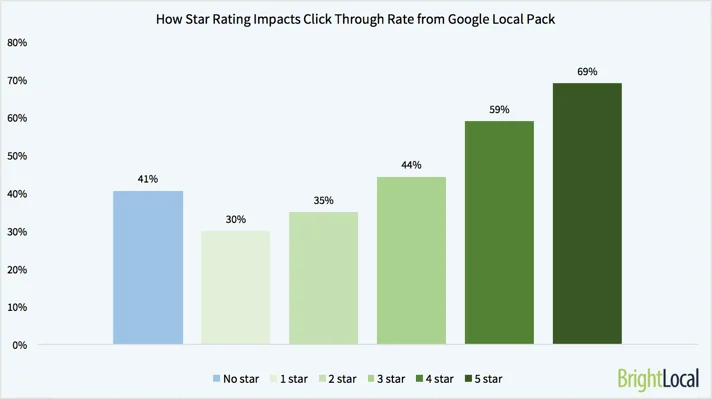
BrightLocal-Forschung zeigt, dass hohe Bewertungen im Snippet die Klickrate erhöhen und sich positiv auf den organischen Traffic sowie das SEO-Ranking Ihrer Website auswirken.
Häufige Fragen
Wer braucht das Bewertungs-Widget auf einer Website?
Kann ich das Elfsight Reviews-Plugin in mein CMS einbetten?
Wie füge ich ein Bewertungs-Widget zu meiner WordPress-Seite hinzu?
Wie füge ich das Bewertungs-Widget zu meiner Shopify-Website hinzu?
Wie füge ich ein Bewertungs-Widget zu meiner WooCommerce-Website hinzu?
Wie füge ich Bewertungen zu meiner Facebook-Seite hinzu?
Wie füge ich den Bewertungen-Bereich zu meiner Squarespace-Website hinzu?
Wie füge ich ein Bewertungs-Widget zu meiner Wix-Seite hinzu?
Wie sammeln Sie positive Bewertungen?
Benötigen Sie Hilfe beim Hinzufügen einer Bewertung auf der Website?
Kundenbewertungen in Kürze
Widgets mit Produkt- und Servicebewertungen aus externen Plattformen liefern wertvolle Informationen und Statusberichte für Ihre Kunden und Website-Besucher. Die Einbettung echter Bewertungen auf Ihrer Seite schafft Vertrauen. Nutzen Sie die Meinungen Ihrer Kunden sowie berechtigte Kritik und Vorschläge, um Ihr Unternehmen zu optimieren.
Der Bereich Kundenbewertungen stärkt den sozialen Beweis auf Ihrer Website. Potenzielle Kunden werden erkennen, dass Sie eine vertrauenswürdige Marke sind. Kundenfeedback liefert Ihnen Einblicke, wie Sie Ihr Produkt und das Einkaufserlebnis insgesamt verbessern können. Das ist eine Chance, die Sie nicht verpassen sollten.