


Schnelle Anleitung zum Hinzufügen des Google-Bewertungsabzeichens zur Website
Elfsight bietet ein einfach integrierbares, ohne Code auskommendes Google-Bewertungen-Widget, das das Erstellen und Hinzufügen eines Badges in nur wenigen Minuten ermöglicht. Mit dem Widget lässt sich deine Google-Bewertungen mühelos mit einem attraktiven Badge präsentieren.
Die Anpassung und das Hinzufügen des Abzeichens zu Ihrer Website ist einfach. So gehen Sie vor:
- Wählen Sie das Google-Bewertungen-Widget und wählen Sie eine der Badge-Vorlagen aus.
- Verknüpfen Sie Ihr Google-Konto, um Ihr individuelles Abzeichen anzuzeigen.
- Kopieren Sie den Einbettungscode.
- Gehen Sie zum Administrationsbereich Ihrer Website und fügen Sie den Code an der entsprechenden Stelle im HTML ein.
Teste das Widget direkt in diesem kostenlosen Editor!
Vorteile des Google-Bewertungen-Widgets bei der Badge-Implementierung.
Viele Website-Betreiber veröffentlichen einfache Textbewertungen und Testimonials auf ihren Promo-Seiten. Google-Bewertungen sind jedoch anders – sie erscheinen direkt in den Google-Suchergebnissen, wodurch Websites prominenter und klickfreundlicher werden. Offenkundig sollten Sie, wenn Sie mehrere gute Bewertungen bei Google haben, diese stolz auf Ihrer Website präsentieren.
Aber, wenn Ihre Startseite wenig Platz hat oder Bewertungen als schwebendes Fenster erscheinen sollen? Dann sollten Sie ein Google-Reviews-Vertrauensabzeichen verwenden.
Es besteht die Möglichkeit, ein Google-Bewertungen-Abzeichen mit einer offiziellen Google-Lösung hinzuzufügen. Allerdings benötigen Sie grundlegende Programmierkenntnisse, und es wird einfach viel Zeit in Anspruch nehmen.
Sie können zahlreiche Vorteile erzielen, indem Sie ein Google-Review-Widget verwenden, um ein Abzeichen auf Ihrer Website einzubetten:
- Kein Coding und Webdesign nötig. Bearbeite direkt im visuellen Editor und sieh alle Änderungen sofort online.
- Bewertungen werden automatisch gesammelt. Es ist nicht nötig, das Widget manuell zu aktualisieren oder selbst Bewertungen hinzuzufügen.
- Schickes, kleines Abzeichen. Das Widget überfüllt Ihre Website nicht.
- Unbegrenzte Bewertungen. Damit können Sie unbegrenzt viele Bewertungen und Kommentare abrufen – ganz ohne Limits.
- Filter. Zeigen Sie nur die besten Bewertungen, um Conversions zu steigern und Vertrauen aufzubauen.
- Schema-Markup. Das Widget holt sich Bewertungs-Markup und zeigt standardmäßig Sterne im Google-SERP-Snippet deiner Website an, was die Klickrate und den Traffic erhöht.
Dieses kleine Tool hilft Ihnen nicht nur dabei, die Gesamtbewertung Ihres Unternehmens bei Google anzuzeigen, sondern unterstützt Sie auch beim Sammeln neuer Kommentare mittels eines CTA, der zu Ihrem Google-Profil führt, wo Besucher aufgefordert werden, ihre Meinung zu hinterlassen.
Google-Bewertungen-Vertrauensabzeichen-Vorlagen
Dieses Widget sammelt Bewertungen von Nutzern auf Google, präsentiert sie auf Ihrer Website und stärkt das Vertrauen der Besucher, wenn sie entscheiden, ob sie bei Ihnen kaufen.
Darüber hinaus ermöglicht es Ihnen, in einem visuellen Editor innerhalb weniger Minuten ein Abzeichen zu erstellen. Beginnen Sie einfach damit, eine fertige Vorlage auszuwählen oder Ihre eigene zu gestalten. Selbst ein so kleines Detail auf Ihrer Website sollte attraktiv sein und das Gesamtdesign unterstützen. Hier sind ein paar Ideen, wie Sie das umsetzen können.
Google-Bewertungen-Abzeichen für WordPress
WordPress ist ein klassischer Website-Builder und CMS. Sie können frei ein Badge erstellen, das maximale Aufmerksamkeit erzielt und Ihre Ziele unterstützt. So implementieren und platzieren Sie es auf einer Website. Um das Badge an einer bestimmten Stelle einer Seite hinzuzufügen, folgen Sie den Schritten:
- Erstellen Sie Ihr einzigartiges Abzeichen mit Google-Bewertung in den Elfsight-Apps. Kopieren Sie den Einbettungscode.
- Gehen Sie zu Ihrem WordPress-Adminbereich.
- Wählen Sie die Seite aus, auf der das Bewertungs-Siegel veröffentlicht wird.
- Fügen Sie dort einen benutzerdefinierten HTML-Codeblock hinzu.
- Fügen Sie den Installationscode in dieses Feld ein.
Erfahren Sie mehr über das Google My Business-Abzeichen für WordPress.
Das Widget bietet gegenüber Google-Reviews-Plugins auf WordPress mehrere Vorteile. Vor allem ist das Elfsight-Widget eine cloudbasierte Lösung, die Ihre WordPress-Website nicht verlangsamt. Außerdem aktualisiert es sich automatisch auf unseren Servern, sodass Sie immer die neueste Version erhalten. Sie müssen sich keine Sorgen um manuelle Updates über Ihr Admin-Panel machen.
Shopify Google-Bewertungen-Abzeichen
Shopify gehört zu den beliebtesten und benutzerfreundlichsten E-Commerce-Plattformen zum Aufbau von Webseiten. Das Google-Bewertungen-Abzeichen ist eine wunderbare Idee, um die Funktionalität zu erweitern und die Autorität Ihres Unternehmens zu stärken.
So erhalten Sie ein solches Abzeichen auf der Shopify-Homepage Ihrer Website:
- Erstellen Sie das Abzeichen mit dem Elfsight-Bewertungs-Widget. Holen Sie sich Ihren Einbettungscode.
- Gehen Sie zum Shopify-Adminbereich Ihrer Website.
- Wähle die Startseite.
- Erstellen Sie einen benutzerdefinierten Code-Block und fügen Sie ihn an der gewünschten Stelle auf der Webseite hinzu.
- Fügen Sie hier den Einbettungscode ein, den Sie in Elfsight Apps erhalten haben.
Erfahren Sie mehr über das Google-Bewertungen-Abzeichen für Shopify.
Sie können es über eine integrierte Shopify-Option hinzufügen, aber generell ist das Elfsight-Widget die bessere Wahl. Die Lösung ist besser, weil sie auf Elfsight-Servern gehostet wird und die Seite nicht verlangsamt. Außerdem wird das Bewertungs-Badge automatisch auf Ihrer Seite aktualisiert – und Sie müssen nicht ins Admin-Panel gehen, um es zu erhalten.
Optimieren Sie die UX Ihrer Website durch die Platzierung des Google Customer Reviews-Abzeichens
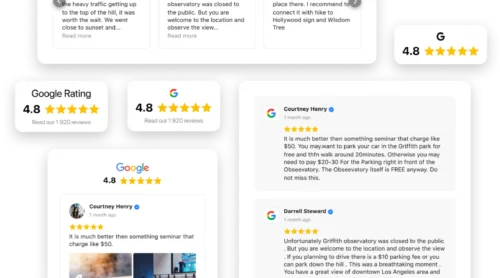
Was das Google Review-Badge besonders macht, ist, dass es klein und ordentlich ist – aber effizient. Sie können jedem gewünschten Element in ein kleines Popup-Fenster hinzufügen: Von Sternen und der Anzahl der Bewertungen bis zu einem CTA, der Nutzer zur Google-Plattform führt und sie dazu ermutigt, dort Bewertungen zu hinterlassen. Wir haben die besten Praktiken und hilfreiche Hinweise zusammengestellt, denen Sie folgen können. Stöbern Sie durch sie und lassen Sie sich inspirieren!
Wählen Sie Floating- oder Einbettungs-Vorlage
Wählen Sie je nach Bedarf ein Badge-Modell, das zum Design und zur Stimmung Ihrer Website passt. Die passende Badge-Vorlage hilft Ihnen, maximale Bewertungen zu sammeln, ohne Nutzer zu irritieren.
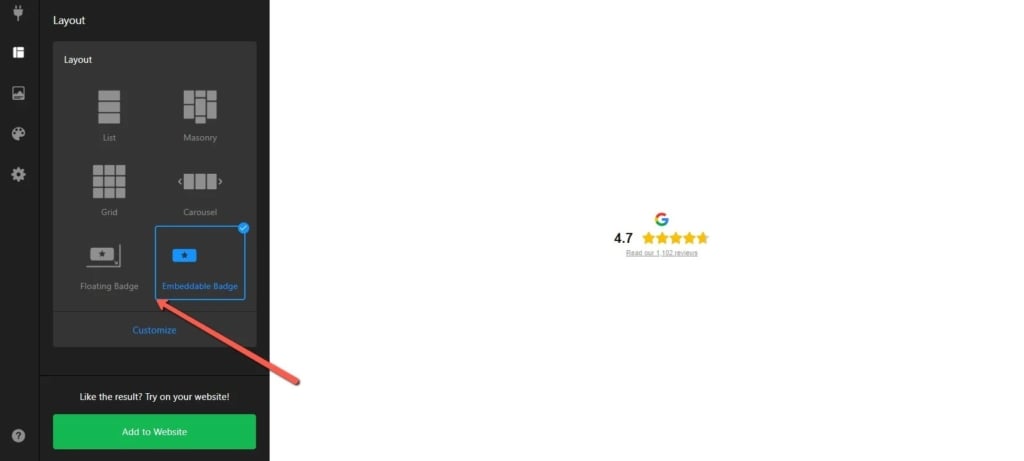
Schwebende Vorlage. Wähle diese Widget-Variante, damit Bewertungen beim Scrollen durch den Inhalt dauerhaft ins Auge fallen. Es hilft dir, Website-Besucher und potenzielle Kunden darauf aufmerksam zu machen, dass du ein zuverlässiger Partner bist.
Einbettungsvorlage. Vermeide Komplikationen – wähle stattdessen ein einfaches Bewertungs-Badge und füge es in einen Inhaltsbereich ein. Du kannst jeden gewünschten Ort wählen: Seitenleiste, Obermenü, Fußzeile oder Inhaltsbereich, in dem du dein Produkt präsentierst. Indem das Widget dezent und unaufdringlich platziert wird, stärkt das Vertrauen in deine Marke.
Widget anpassen
Farbschema. Gestalten Sie das Badge-Design dezent, benutzerfreundlich – aber dennoch soll es aus dem Rahmen herausragen. Beginnen Sie zunächst mit der Auswahl eines Farbschemas: Hell oder Dunkel. So sehen Sie, wie das Google-Bewertungsabzeichen auf Ihrer Website aussieht.
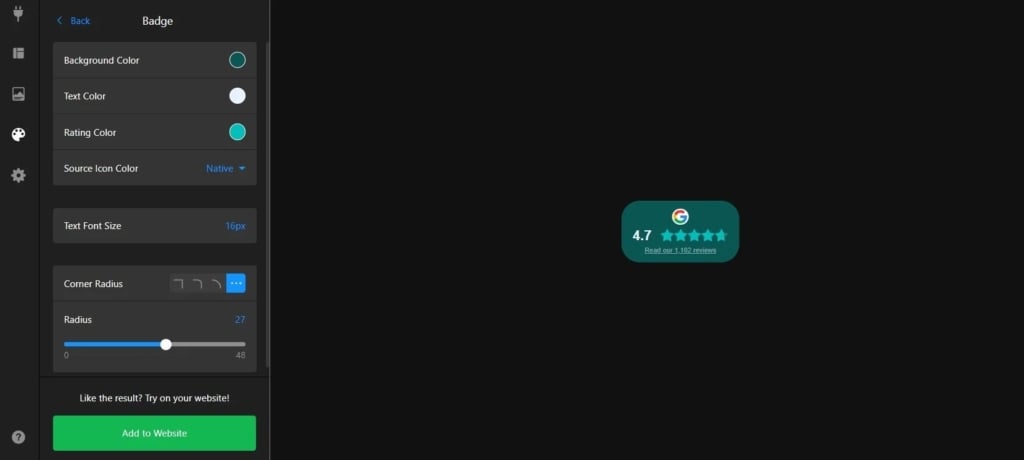
Akzente setzen. Anschließend wählen Sie eine Akzentfarbe und Schriftart. Sie können das Widget entweder die Schrift von Ihrer Website übernehmen lassen oder eine der angebotenen Schriftarten verwenden. Jetzt passen wir das Abzeichen an.
Schriften und Farben. Passen Sie das Aussehen ganz nach Ihrem Stil an. Experimentieren Sie mit Farben: Hintergrund, Text, Sterne und sogar die Farben des Google-Icons lassen sich ändern. Zusätzlich können Sie die Schriftgröße des Textes und den Eckenradius anpassen. So wird Ihr Google-Bewertungsabzeichen funktional und stilvoll!
Personalisieren Sie das Panel, das nach dem Klicken auf das Abzeichen erscheint. Das schwebende Abzeichen ist praktisch, da es das Bewertungs-Panel ausblendet und es per Klick erscheinen lässt. Sie können das Panel vollständig anpassen – ebenso das sichtbare Fenster. Sie können Hintergrund, Titel, Kopfzeile, Bewertung, Rezension und den Button ‘Mehr anzeigen’ gestalten.
Abzeichen einrichten
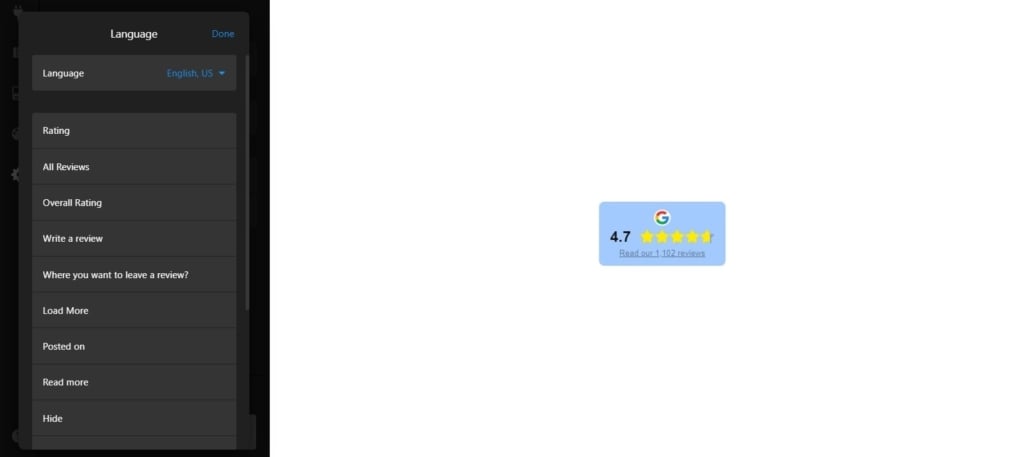
Muttersprache. Sie können Bewertungen in Ihrer bevorzugten Sprache veröffentlichen und Kunden weltweit gezielt ansprechen. Falls Ihre Sprache nicht verfügbar ist, können Sie einfach alle Elementnamen in Ihre Muttersprache umschreiben.
Schema.org-Integration. Dieses Markup holt das Maximum aus dem Bewertungs-Widget heraus. Es zeigt Sterne in deinem Snippet in den Suchergebnissen, wodurch deine Website gegenüber der Konkurrenz stärker auffällt.
Mit Links arbeiten. Sie können externe Links aktivieren oder deaktivieren, sodass sich Seiten mit Ihren Bewertungen bei Google öffnen lassen. Sie können außerdem Links in einem neuen Tab öffnen oder auf derselben Seite bleiben – ganz nach Ihren Wünschen.
Bonus: Facebook- und Google-Bewertungen in einem Badge bündeln
Ja, es ist möglich, 30+ verschiedene Quellen zu einem kleinen Badge hinzuzufügen! Nutzen Sie einfach das All-in-One-Bewertungen-Widget und hängen Sie Bewertungen von mehreren Plattformen daran an. Sie sind stilistisch einheitlich und erzielen doppelt so viel Wirkung wie ein eigenständiges Google-Bewertungen-Widget.
Lassen Sie uns das abschließen!
Mit einem Google-Bewertungs-Abzeichen erreichen Sie Folgendes:
- Erhalten Sie ein kleines, unaufdringliches Abzeichen, das Ihre Seiteninhalte nicht überlädt.
- Wählen Sie eine schwebende oder eingebettete Vorlage.
- Rezensionen automatisch auf deiner Website anzeigen.
- Vertrauen in Ihr Unternehmen stärken.
Wenn Sie Fragen haben oder Feedback geben möchten, hinterlassen Sie es unten in den Kommentaren – wir freuen uns darauf, mit Ihnen zu sprechen!




Hallo @Kristina
Ich habe es nur auf der Startseite, weil „erster Eindruck zählt“…zumindest für mich.
@Sina, thanks for your input!”>Hallo @Sina, vielen Dank für dein Feedback!
Das ist fair – der erste Eindruck zählt oft
Es ist interessant, es so zu betrachten: Glaubwürdigkeit in der Frühphase (Startseite) vs. Vertrauenssicherung auf Produktseiten und beim Checkout.