Kontaktformular-Generator: Schnelleinführung
SEO-Best-Praktiken. ChatGPT kann darauf trainiert werden, mit SEO im Blick zu schreiben – z. B. relevante Keywords natürlich zu integrieren, Lesbarkeit sicherzustellen und ansprechende Meta-Beschreibungen zu erstellen.
Mit dem Widget von Elfsight lässt sich ganz einfach ein Formular erstellen, das nicht nur anpassbar ist, sondern auch Daten sammelt und direkt an deine bevorzugte Plattform sendet. So einfach ist die Einrichtung:
- Vorlage auswählen
- Passe die Felder deines Formulars an
- Design anpassen
- Verbinden Sie die benötigten Integrationen
- Kopieren Sie den Widget-Code und fügen Sie ihn auf Ihrer Website ein.
Es ist schnell, nahtlos und effektiv.
Erstellen Sie im Editor Ihr eigenes Kontaktformular ⇩
Anwendungsfälle für Kontaktformulare
Das Einbetten eines Kontaktformulars auf Ihrer Website eröffnet viele Möglichkeiten, nützliche Informationen zu sammeln und Ihr Geschäft zu verbessern. Hier sind fünf wesentliche Anwendungsfälle, die ein Kontaktformular zu einem unverzichtbaren Werkzeug für jeden Website-Besitzer machen:
- Feedback und Vorschläge sammeln
Besucher haben oft wertvolle Meinungen zu ihrem Erlebnis auf Ihrer Website. Ein Kontaktformular ermöglicht es ihnen, Feedback oder Vorschläge zu teilen, was Ihnen hilft, Verbesserungsbereiche zu erkennen und die Bedürfnisse Ihrer Zielgruppe besser zu verstehen. Dieses Feedback kann entscheidend sein, um Ihre Website oder Dienstleistungen zu optimieren. - Bewertungen für Ihr Produkt oder Ihre Dienstleistung anfordern
Ein Kontaktformular kann auch eine Gelegenheit für zufriedene Kunden sein, Bewertungen zu Ihren Produkten oder Dienstleistungen zu hinterlassen. Indem Sie Nutzer einladen, ihre Erfahrungen direkt über das Formular zu teilen, sammeln Sie nicht nur wertvollen Social Proof, sondern stärken auch das Vertrauen Ihrer Kunden und deren Engagement. - Kundensupport anbieten
Kundinnen und Kunden benötigen häufig Unterstützung, und ein Kontaktformular erleichtert es ihnen, sich bei Ihnen zu melden. Ob sie Fragen zu Ihren Dienstleistungen oder Produkten haben oder Hilfe bei der Fehlerbehebung benötigen – das Formular ermöglicht effizienten, gut organisierten Support und schnelle Antworten. - Veranstaltungsregistrierungen, Anmeldungen und Terminbuchungen
Ganz gleich, ob Sie eine Veranstaltung ausrichten, Beratungen anbieten oder Termine verwalten – ein Kontaktformular vereinfacht den Prozess. Besucher können sich für Veranstaltungen anmelden, sich für Workshops anmelden oder Beratungen und Termine buchen, indem sie einfach ein Formular ausfüllen. So sammeln Sie alle relevanten Details, verwalten Registrierungen effizient und synchronisieren diese mit Tools wie Ihrem Kalender oder CRM. - Newsletter- und Abonnementangebote
Lassen Sie Besucher Ihre Newsletter abonnieren oder über Werbeaktionen und Aktualisierungen per Kontaktformular informiert bleiben. Das vereinfacht den Aufbau Ihrer Mailingliste und gibt Kunden eine einfache Möglichkeit, mit Ihrem Unternehmen und dessen neuesten Neuigkeiten in Verbindung zu bleiben.
Ausführliche Anleitung zur Erstellung eines Kontaktformulars
Ob Ihre Situation auf der Liste steht oder Sie eine eigene Idee für die Einbettung des Kontaktformulars auf Ihrer Website haben – es ist an der Zeit zu sehen, wie Sie es in wenigen Minuten mit unserem Kontaktformular-Builder erstellen können. Bereit loszulegen?
- Mit einer passenden Vorlage starten. Der Editor bietet Ihnen mehrere Optionen, um Ihr Widget zu starten. Sie sind vorkonfiguriert für die gängigsten Fälle, und Sie können später alles vollständig neu ordnen.
- Erstellen Sie Ihr Formular. Hier beginnt der eigentliche Spaß: Fügen Sie Felder beliebiger Typen für Ihr Szenario hinzu, passen Sie deren Struktur an und personalisieren Sie alle Schlüsselelemente.

- Benachrichtigungen anpassen. Der nächste Reiter ermöglicht es Ihnen, Benachrichtigungen für Sie und Ihre Kunden nach Abschluss des Kontaktformulars zu konfigurieren.

- Definieren Sie, wie das Formular aussehen wird. Wählen Sie ein geeignetes Layout für Ihr vertikales oder horizontales Formular. Denken Sie daran, wie es für Website-Besucher am überzeugendsten wirkt.
- Formular anpassen. Die „Darstellung“-Registerkarte dient dazu, Ihr Formular ganz individuell zu gestalten: Schriftarten, Farben, Formen und Rahmen Ihrer Felder sowie anderer Elemente ändern.
- Weitere Einstellungen entdecken. Die ‘Settings’-Registerkarte erhöht den Funktionsumfang des Widgets. Du kannst Spam-Schutz, Meldungen nach dem Absenden, Sprache und weitere Details anpassen, damit dein Formular bequemer für dich und deine Nutzer wird.

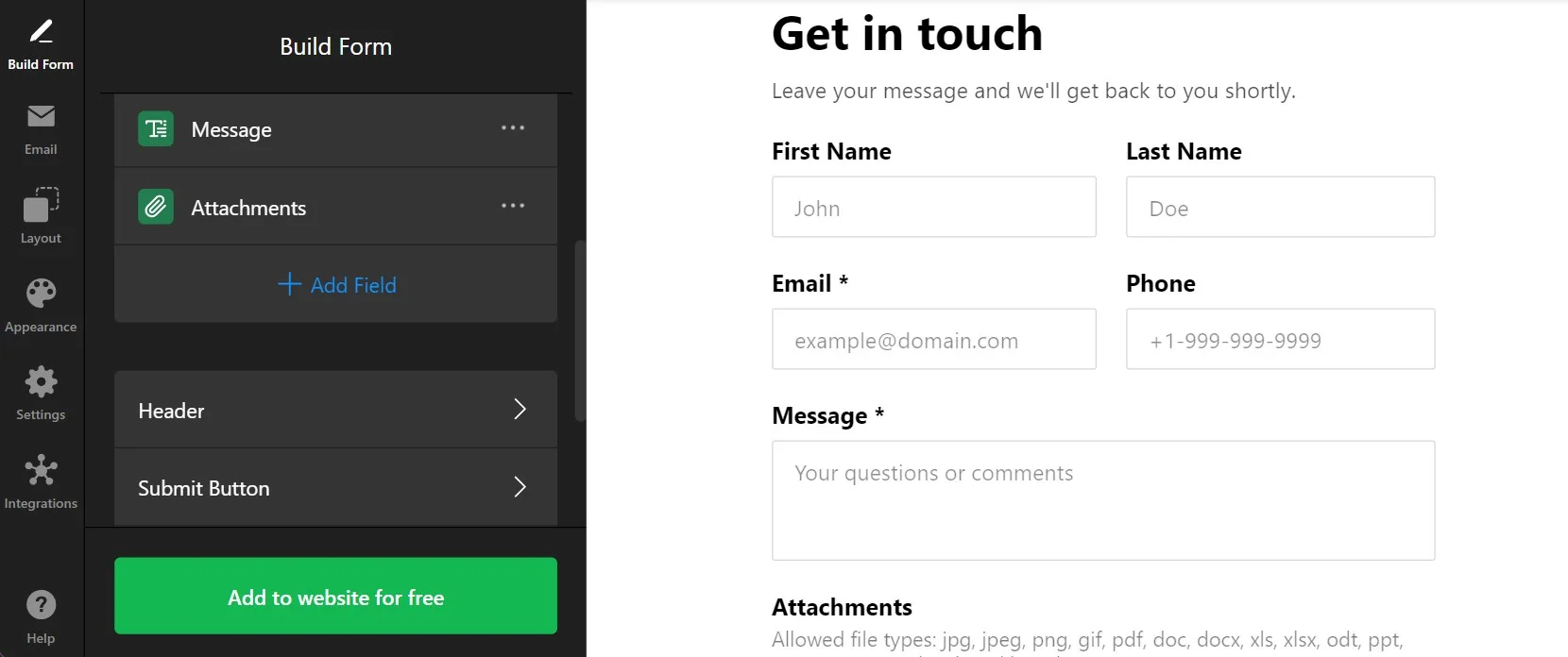
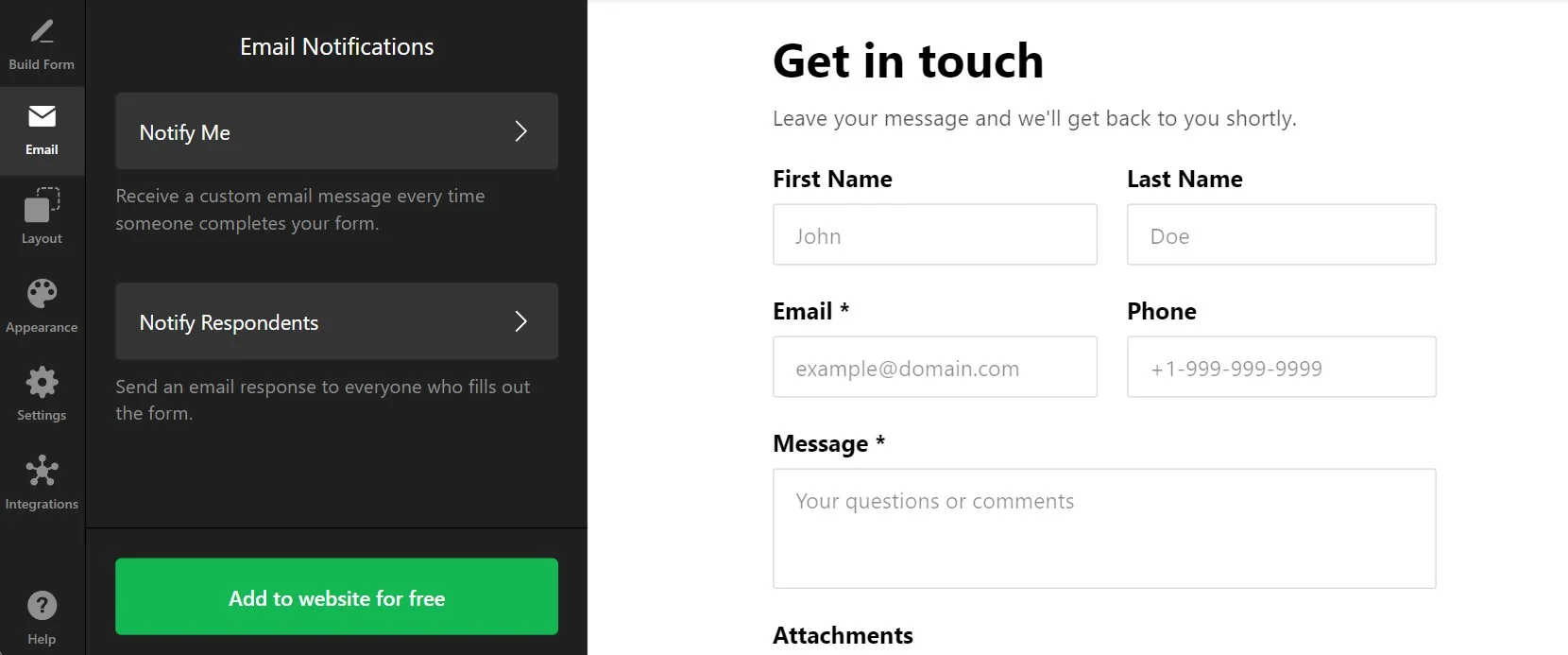
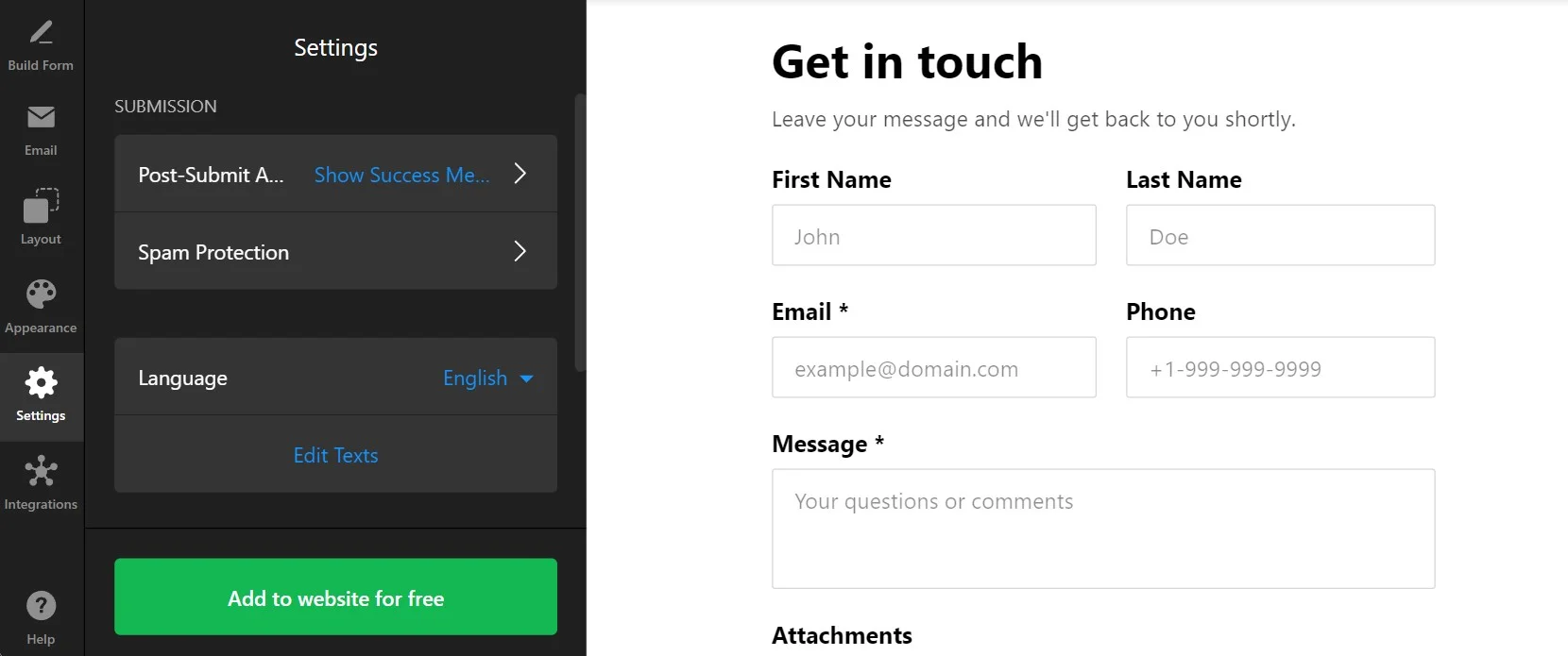
Das Widget ist fast fertig. Es fehlt jedoch noch ein wichtiges Detail, damit es wirklich nützlich wird.
Wie sammelt man Einsendungen mit meinem Kontaktformular?
Die echte Stärke des Kontaktformular-Generators liegt darin, Kundenfeedback mühelos mit wesentlichen Diensten zu verbinden. Ihr Formular dient als einfaches Werkzeug, das Einsendungen sammelt, die anschließend in Mailchimp, Zapier oder sogar Google Sheets gespeichert werden können. Wenn Sie ein anderes Formularverwaltungs-System verwenden, erzählen Sie uns davon in der .
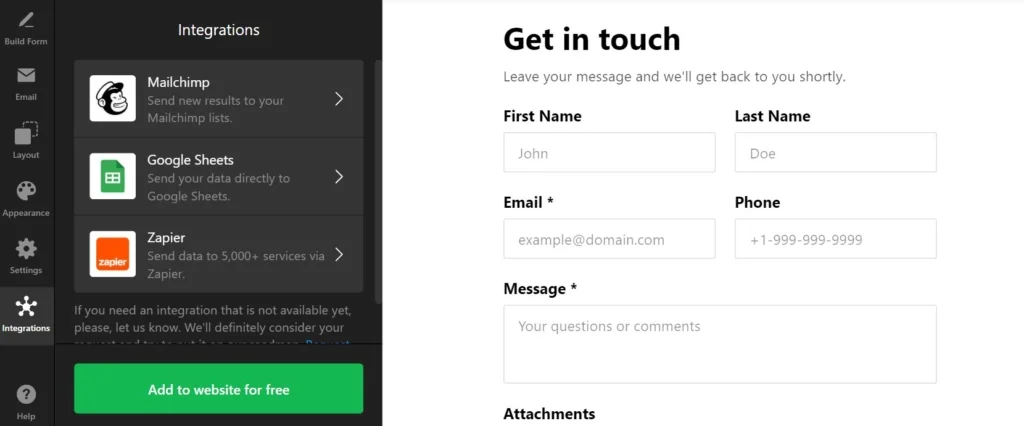
Jetzt können Sie Ihr Widget fertigstellen und auf der Website veröffentlichen, um zu sehen, wie alles funktioniert. Der nächste Abschnitt erläutert, wie man ein Kontaktformular in HTML einbettet und auf vielen beliebten Website-Plattformen verwendet.
Wie fügt man ein Kontaktformular in eine Website ein?
Es ist sehr einfach, das Formular-Widget zu jeder Website hinzuzufügen. Wir werfen einen Blick auf einige Anleitungen, die den Prozess für die beliebtesten CMS-Plattformen abdecken.
Kontaktformular zur HTML-Website hinzufügen
Sehen Sie sich dieses Video an, um zu erfahren, wie Sie das Kontaktformular-Widget schnell in jede HTML-basierte Website einbetten. Es ist hilfreich, den Prozess in Aktion zu sehen, bevor Sie loslegen. Falls Sie es bevorzugen, folgen Sie alternativ auch den untenstehenden, klar verständlichen Schritten.
- Gehen Sie zum Backend Ihrer Website. Stellen Sie sicher, dass Sie den HTML-Code in Ihrem Admin-Bereich bearbeiten können, um das Widget nahtlos zu integrieren.
- Fügen Sie den Elfsight-Code in den HTML-Code Ihrer Website ein. Wählen Sie den Ort, an dem Ihr Formular erscheinen soll, um Ihre Geschäftsziele zu erreichen.
- Speichern Sie die Änderungen auf Ihrer Website. Prüfen Sie, ob alles wie geplant funktioniert und auf der Seite konsistent aussieht.
Kontaktformular in HTML erstellen→
Kontaktformular zu Ihrer WordPress-Website hinzufügen.

Sie können Ihr No-Code-Widget schnell in Ihre Website einbetten, indem Sie den bereitgestellten Code in einen Block einfügen. So erscheint Ihr Formular genau an der Stelle, an der Sie es benötigen.
- Melden Sie sich bei Ihrem WordPress-Konto an. Sie müssen im Admin-Bereich arbeiten, um Änderungen am HTML-Code vorzunehmen.
- Gehen Sie zu „Seiten“ und wählen Sie die gewünschte Seite aus. Berücksichtigen Sie Ihre Geschäftsziele und Ihre Gründe für das Einbetten des Plugins in einen bestimmten Bereich.
- Füge einen benutzerdefinierten HTML-Block hinzu. Es muss im vorgesehenen Bereich der Website erscheinen, in den du das Formular eingebettet hast.
- Fügen Sie den generierten Code in diesen Block ein. Vergessen Sie nicht, die Seite zu „Aktualisieren“ und die Funktionsweise des Widgets zu überprüfen.
Kontaktformular in WordPress erstellen→
Kontaktformular zur Wix-Website hinzufügen

Das Widget mit Ihrem Formular auf einer festgelegten Wix-Seite hinzuzufügen, ist einfach. Der von Elfsight bereitgestellte benutzerdefinierte Code lässt sich nahtlos in den gewünschten Bereich der Wix-Seiten integrieren.
- Greifen Sie auf den Wix-Editor zu. Loggen Sie sich in Ihr Wix-Konto ein und wählen Sie die Website aus, die Sie bearbeiten möchten. Öffnen Sie das Dashboard Ihrer Website und klicken Sie auf „Site bearbeiten“, um den Editor zu öffnen.
- Fügen Sie einen HTML-Block für das Formular-Widget hinzu. Klicken Sie auf das Plus-Symbol im linken Menü und wechseln Sie zum Bereich Einbetten. Unter dem Tab „Eigene Einbettungen“ wählen Sie „Widget einbetten“, um einen neuen HTML-Block zu Ihrer Seite hinzuzufügen.
- Fügen Sie den Installationscode für das Formular-Widget ein. Klicken Sie auf „Code eingeben“ und fügen Sie den Installationscode ein, der Ihnen vom Editor des Kontaktformular-Widgets bereitgestellt wird. Nachdem Sie den Code eingegeben haben, klicken Sie auf „Aktualisieren“, um das Widget in Ihre Seite einzubetten.
- Passen Sie die Abmessungen und die Platzierung des Widgets an. Passen Sie Größe und Position des Widgets auf der Seite an. Stellen Sie sicher, dass es perfekt passt und optisch überzeugt, indem Sie Größe und Position sorgfältig festlegen.
- Für mobile Geräte optimieren. Wechseln Sie zum mobilen Editor und passen Sie das Widget nach Bedarf an. Stellen Sie sicher, dass das Widget auf Mobilgeräten gut aussieht, und veröffentlichen Sie Ihre Änderungen, sobald das Layout Ihnen gefällt.
Kontaktformular in Wix erstellen →
Kontaktformular zur Shopify-Website hinzufügen

Sie können das Widget schnell zu jeder Seite Ihrer Shopify-Website hinzufügen. Sie müssen lediglich den vorgefertigten Code von Elfsight in den vorgesehenen Bereich Ihrer Website einfügen.
- Gehen Sie zum Shopify-Admin-Bereich. Sie müssen den Bereich „Online Store“ der Website finden.
- Wählen Sie im Dropdown-Menü ‘Anpassen’. Danach wählen Sie im linken Menü ‘Abschnitt hinzufügen’.
- Unter ‘Benutzerdefinierte Inhalte’ auf ‘Hinzufügen’ klicken. Sie müssen die vorinstallierten Shopify-Elemente entfernen.
- Wählen Sie „Benutzerdefiniertes HTML“. Es ist die Option, die Sie im Menü „Inhalt hinzufügen“ finden.
- Rufen Sie den Abschnitt ‘HTML’ auf. Hier können Sie den Installationscode des Formulars einbetten und alle Änderungen speichern.
Kontaktformular in Shopify erstellen →
Kontaktformular zur Squarespace-Website hinzufügen

Jeder kann schnell das Kontaktformular auf der gewünschten Seite einer Squarespace-Website einbetten. Alles, was Sie tun müssen, ist den generierten Code von Elfsight in einen bestimmten Block der Seite einzufügen.
- Melden Sie sich bei Ihrem Squarespace-Konto an. Melden Sie sich bei Ihrem Squarespace-Konto an und wählen Sie die Website für das Widget aus. Navigieren Sie zum Dashboard Ihrer Website und wählen Sie die Website aus, die Sie bearbeiten möchten.
- Gehe zum Abschnitt Website. Wähle die Seite aus, auf der du das Formular-Widget hinzufügen möchtest. Öffne im Hauptmenü den Abschnitt Website und wähle die gewünschte Seite.
- Klicken Sie auf Bearbeiten und anschließend auf Abschnitt hinzufügen. Wählen Sie auf der gewünschten Seite Bearbeiten und dann Abschnitt hinzufügen, wo Sie das Widget platzieren möchten. So erstellen Sie einen neuen Bereich auf Ihrer Seite für das Widget.
- Fügen Sie einen Code-Block hinzu. Wählen Sie „Einen leeren Abschnitt hinzufügen“, klicken Sie auf „Block hinzufügen“ und wählen Sie aus der Liste „Code“. Hier fügen Sie den Widget-Code Ihres Formulars ein.
- Fügen Sie den Installationscode des Widgets ein. Im Bearbeiten-Symbol fügen Sie den Installationscode des Kontaktformular-Widgets ein und passen Sie die Breite des Blocks an. Stellen Sie sicher, dass das Widget gut platziert und optisch ansprechend auf Ihrer Seite wirkt.
Kontaktformular in Squarespace erstellen→
Kontaktformular zur Webflow-Website hinzufügen

Das Hinzufügen des Widgets zu Webflow-Seiten erfolgt reibungslos, da Sie lediglich ein Embed-Element hinzufügen müssen, in dem Sie den generierten Code Ihres Kontaktformulars einbetten.
- Starten Sie in Webflow. Melden Sie sich bei Ihrem Webflow-Konto an und wählen Sie die Website aus, in der Sie das Widget einbetten möchten.
- Widget einbetten. Im Webflow-Editor klicken Sie auf das Plus-Symbol. Ziehen Sie anschließend das Embed-Element aus dem linken Menü an die Stelle, an der der Button angezeigt werden soll.
- Code einfügen. Fügen Sie den Installationscode des Formulars in den erscheinenden HTML-Einbettungscode-Editor ein. Danach klicken Sie auf „Speichern & Schließen.“
- Anpassung und Veröffentlichung. Passen Sie die Einstellungen Ihres Formulars an, klicken Sie anschließend auf „Veröffentlichen“ und wählen Sie die Domains für die Aktivierung aus.
Kontaktformular in Webflow erstellen →
Kontaktformular zur Elementor-Website hinzufügen

Es ist einfach und praktisch, das Kontaktformular-Widget in Elementor einzubetten. Sie benötigen lediglich einen leeren Block auf Ihrer Seite, in den Sie den Widget-Code einfügen.
- Starten Sie im WordPress-Backend. Melden Sie sich im Backend Ihrer WordPress-Website an, gehen Sie zu ‘Seiten’ und wählen Sie die Seite aus, auf der Sie das Kontaktformular-Widget hinzufügen möchten.
- Elementor-Bearbeitung starten. Wählen Sie ‘Mit Elementor bearbeiten’, um Ihre gewählte Seite anzupassen.
- Das HTML-Element implementieren. Verwenden Sie die Drag-and-Drop-Funktion, um das HTML-Element auf Ihrer Seite zu platzieren.
- Fügen Sie den Widget-Code in Ihre Website ein. Fügen Sie den Installationscode des Formulars von Elfsight in das HTML-Code-Feld ein.
- Aktualisieren und genießen. Klicken Sie auf „Aktualisieren“, um Ihre Änderungen anzuwenden und zu sehen, wie sich Ihre Seite mit dem eingebetteten Formular transformiert.
Kontaktformular in Elementor erstellen→
Kontaktformular-Widget: Vorteile
Das Widget von Elfsight ermöglicht es Ihnen, Kontaktformulare zu erstellen, die Ihrem Unternehmen in vielerlei Hinsicht echten Mehrwert bieten. Werfen Sie einen Blick auf einige der wichtigsten Vorteile unserer code-freien Formulare.
- Erstellen Sie vielseitige Formulare für zahlreiche Einsatzszenarien
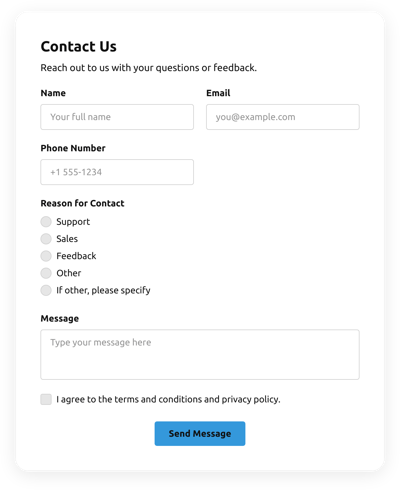
Sie können äußerst individuelle Formulare aus vielen Feldern für jede Datenerfassung erstellen. Bitten Sie Besucher, Kontaktdaten zu teilen, Dateien anzuhängen und Optionen aus Listen sowie Radio-Buttons auszuwählen. -
Machen Sie jeden Fragebogen relevant und logisch
Die Kunden werden die Bedingte Logik-Funktion zu schätzen wissen, die das Formular basierend auf ihren Antworten anpasst und nur relevante Felder zum Ausfüllen anzeigt. Kombinieren Sie sie mit der Möglichkeit, Mehrseitige Formulare zu erstellen, damit Ihre Umfragen nie unübersichtlich oder überwältigend sind. - Passen Sie das Formular-Embed so an, dass es natürlich auf Ihrer Website aussieht.
Nutzen Sie die zahlreichen Anpassungs- und Layout-Optionen von Elfsight, um Ihr Formular nahtlos in Ihre Website-Seite zu integrieren. Dutzende Vorlagen helfen Ihnen, sofort ein perfekt aussehendes Formular für jede Situation zu erstellen. - Daten bequem und strukturiert erfassen
Die über das Kontaktformular erfassten Informationen lassen sich dank Integrationen mit Mailchimp, Zapier und Google Sheets einfach verarbeiten. Sie erhalten neue Einsendungen in Echtzeit und arbeiten nahtlos mit Ihrer Kundendatenbank.
Beispiele für eingebettbare Kontaktformulare
Werfen wir einen Blick auf einige Beispiele für Kontaktformulare, die Sie erstellen und in Ihre Website einbetten können, um Kundenfeedback, Anfragen und Informationen zu sammeln.
Mehrschrittiges Kontaktformular
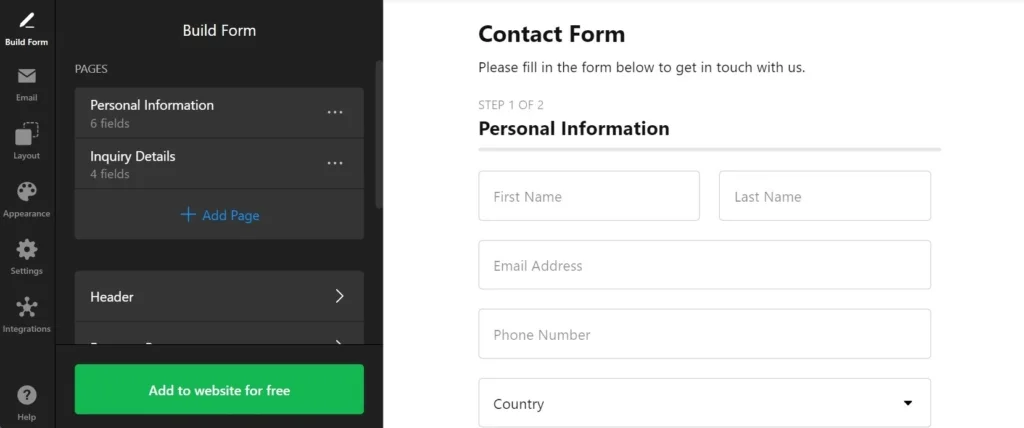
Das Multistep Contact Form teilt lange Formulare in überschaubare Abschnitte auf, indem es Seiten verwendet. Es eignet sich perfekt für komplexe Anfragen oder Datenerhebungen und ermöglicht es Nutzern, jeden Schritt einfach zu durchlaufen. Indem Sie das Formular in Schritte unterteilen, wird es benutzerfreundlicher und weniger überwältigend, sodass Besucher ihre Einsendungen abschließen, ohne sich überfordert zu fühlen.
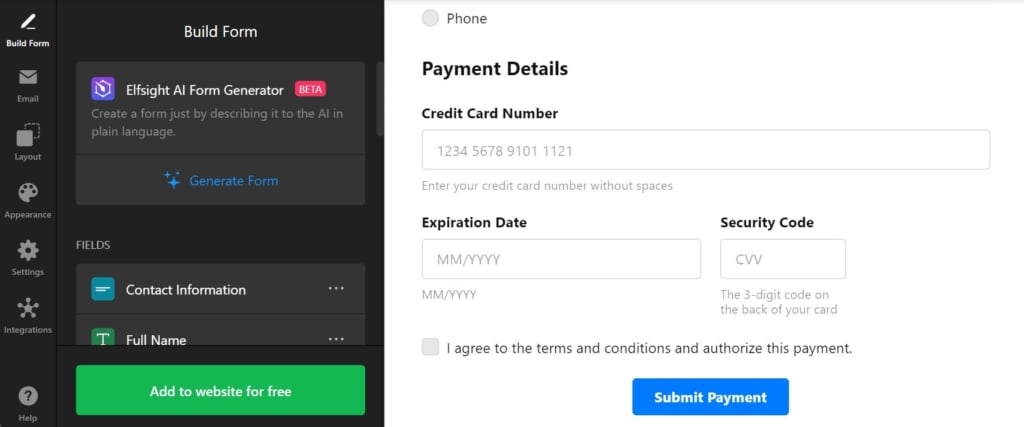
Zahlungsformular
Der Payment Contact Form ist ideal für Unternehmen, die Zahlungen direkt über das Formular abwickeln müssen, da es ein Zahlungsfeld enthält und nahtlose Transaktionen ermöglicht. Egal, ob Sie Gebühren für Dienstleistungen, Produkte oder Veranstaltungsregistrierungen einziehen, bietet dieses Formular eine bequeme Möglichkeit, Zahlungen abzuwickeln und gleichzeitig weitere wichtige Details von Ihren Kunden zu erfassen.
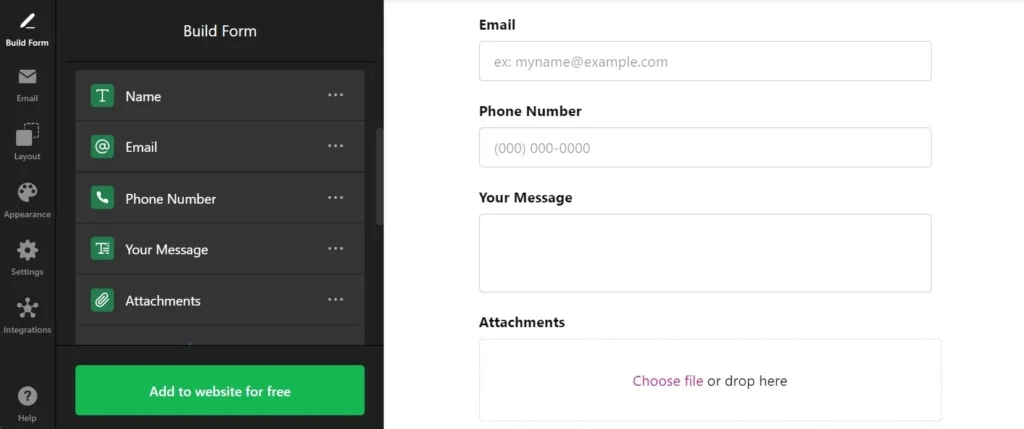
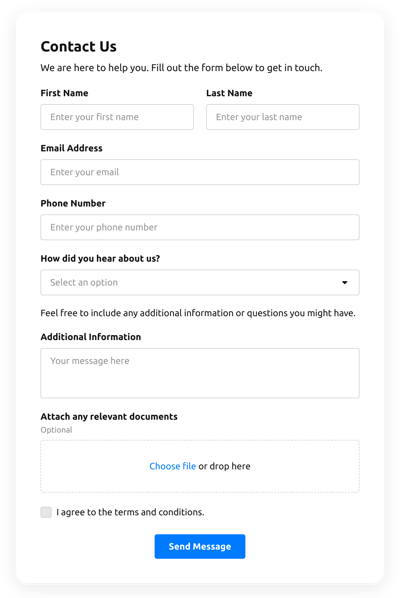
Datei-Upload-Kontaktformular
Datei-Upload-Kontaktformular
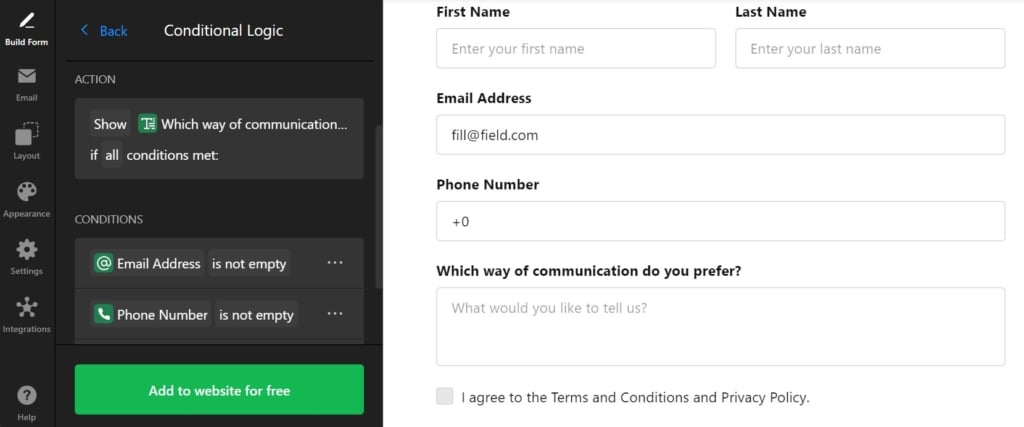
Kontaktformular mit bedingter Logik
Das Conditional Logic Contact Form bietet dynamische Felder, die basierend auf den Antworten der Nutzer erscheinen. Wenn ein Kunde sowohl eine E-Mail-Adresse als auch eine Telefonnummer ausfüllt, kann er auswählen, wie er kontaktiert werden möchte. Perfekt, um das Formularerlebnis an die Bedürfnisse der Nutzer anzupassen, das Formular übersichtlich zu halten und nur relevante Optionen anzuzeigen.
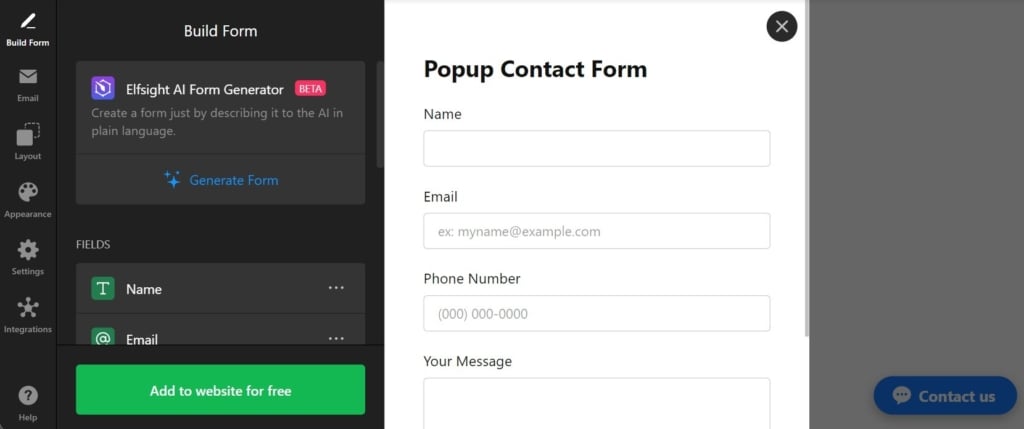
Schwebendes Kontaktformular
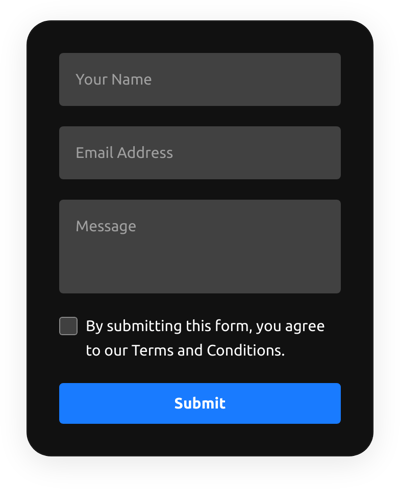
Das Floating Contact Form ist die ideale Lösung, wenn der Platz im Hauptinhalt deiner Website begrenzt ist. Dieses Formular bleibt an der linken oder rechten Seite des Bildschirms befestigt, immer sichtbar und erreichbar, ohne wertvollen Platz im Hauptlayout zu beanspruchen. So können Kunden jederzeit Kontakt aufnehmen, ohne den Fluss der Website zu unterbrechen.
Schauen Sie sich noch viele weitere Vorlagen an, die Ihnen helfen, die beste Lösung für Ihren Anwendungsfall zu finden:
40+ Kontaktformular-Vorlagen entdecken


FAQ (Häufig gestellte Fragen)
Wie fügt man Captcha zum Kontaktformular hinzu?
Wie verknüpfen Sie ein Kontaktformular mit Ihrer E-Mail?
Wie zentriert man ein Formular?
Wie findet man eine E-Mail-Adresse aus dem Kontaktformular?
Weitere Ideen, um Ihre Website zu erweitern
- <strong>Ist Ihre Marke in sozialen Medien aktiv?</strong> Wir haben ein Widget, das Ihnen hilft, Ihre Social-Media-Aktivitäten auf der Website zu bewerben. Werfen Sie einen Blick auf das Social-Feed-Widget von Elfsight, das Ihre Formulare begleitet und loyale Zielgruppen stärker erreicht.
- Mit Zahlen umgehen? Es gibt eine weitere Form, die bei Elfsight an Beliebtheit gewinnt: Calculator widget. Mit zahlreichen Berechnungsfeldern, einfachem Builder und KI-Funktion zur automatischen Generierung von Taschenrechnern, können Sie eine perfekte Lösung für Ihre Kunden erstellen, die den Nutzen Ihres Angebots messen möchten.
- Möchten Sie mehr Feedback erhalten? Binden Sie Bewertungen von Amazon, Facebook, Yelp und 30+ weiteren Anbietern in unser All-in-One Reviews-Widget ein. Sie können Umfragen im Formular organisieren, doch die Möglichkeit, eine öffentliche Bewertung Ihres Unternehmens zu schreiben, kann das Engagement und das Vertrauen Ihrer Kunden noch stärker steigern.
Oder werfen Sie einfach einen Blick auf die Liste aller Widgets, die Elfsight entwickelt hat, um E-Commerce, Social-Media-Aktivitäten und Website-Management zu vereinfachen.
Haben Sie eine Frage?
Wir hoffen, dieser Leitfaden war hilfreich. Wenden Sie sich gerne an uns, wenn Sie weitere Informationen zur Einbettung des Kontaktformular-Widgets benötigen oder Unterstützung benötigen. Wir sind hier, um sicherzustellen, dass Ihre Erfahrung reibungslos und erfolgreich verläuft. Elfsight bietet eine vollständige No-Code-Lösung für Ihre Website-Bedürfnisse. Wir sind außerdem eine lebendige Community, in der Ideen und Fachwissen zusammenkommen, also teilen Sie gerne Ihre kreativen Vorschläge in unserer Wunschliste!