
WooCommerce YouTube-Galerie-Plugin

Erstelle deine YouTube-Galerie-App
Screenshots

Beschreibung
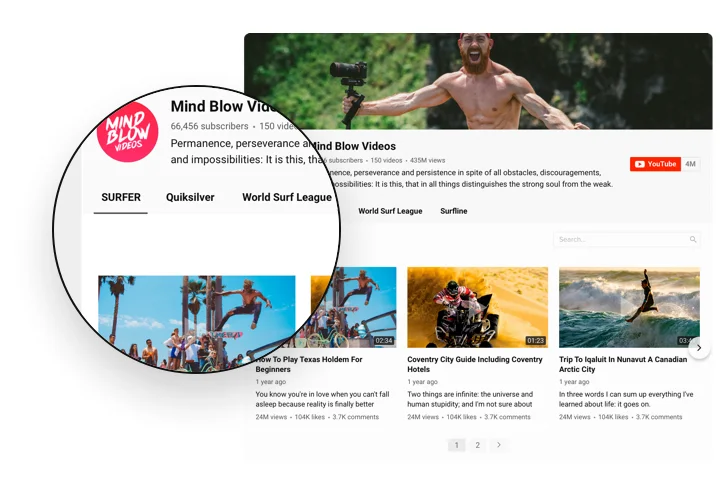
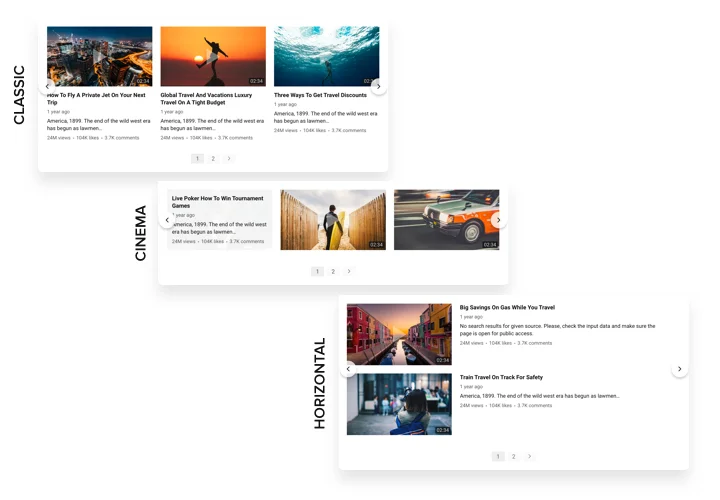
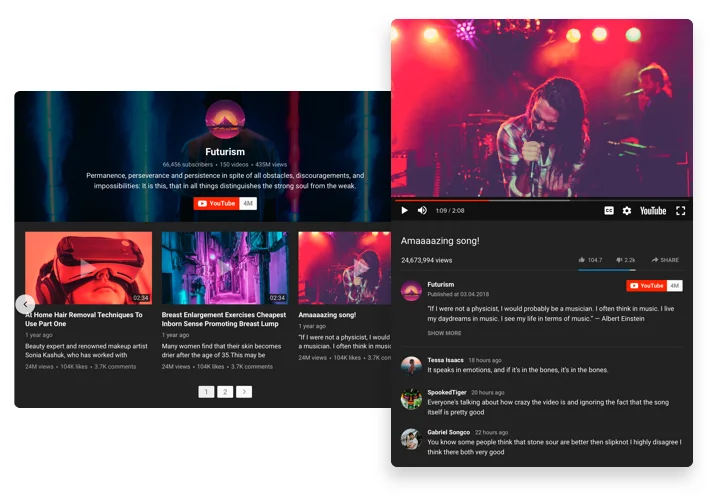
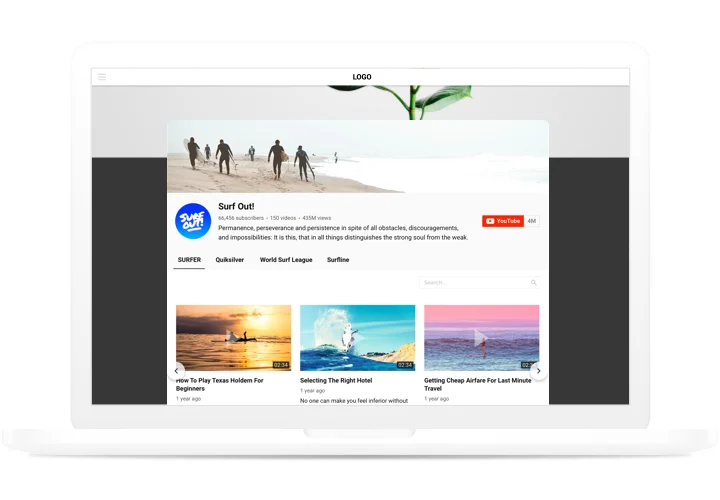
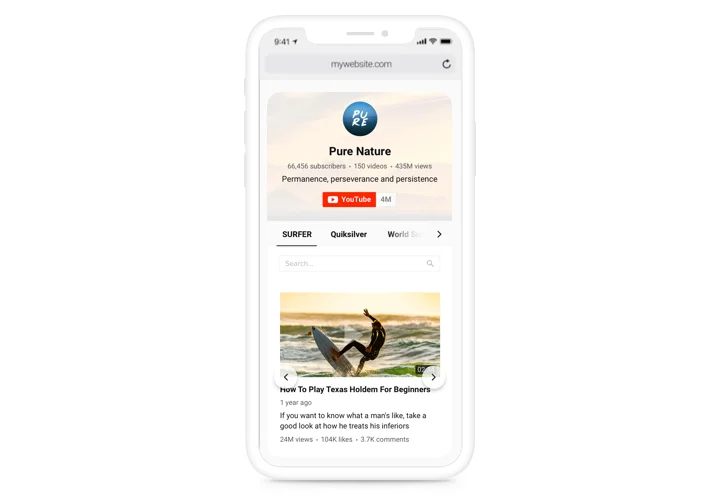
Ein vielseitiges YouTube-Widget, mit dem Sie eine Vielzahl von Videos auf Ihrer Website hinzufügen können. Wählen Sie die gewünschten Kanäle und separaten Videoclips aus, um Ihre einzigartige Playlist zusammenzustellen, und integrieren Sie sie direkt auf der Webseite im am besten passenden Layout (Video-Galerie, Portfolio, Kanal, einzelnes Video). Unser Widget ist mit allen Formaten und Browsern vollständig kompatibel, es bietet mehr als 100 Einstellparameter, anpassbare Vorlagen und viele weitere Funktionen, die die Installation auf verschiedenen Webseiten erleichtern.
Mit der Elfsight YouTube Gallery erzielen Sie nachhaltiges Wachstum und steigern Ihren Umsatz.
Wie füge ich eine YouTube-Galerie zu WooCommerce hinzu?
Die Erstellung des Widgets erfolgt auf der Elfsight-Website und Sie müssen kein Programmierwissen erlernen. Verwenden Sie die Online-Demo, um Ihre eigene App anzupassen, den Code zu erhalten und ihn in Ihre Website zu integrieren.
Die besten Anwendungsbeispiele für die YouTube-Playlist-Galerie-Integration
Wir bieten eine Vielzahl von Anpassungsoptionen: Widgets in voller Länge zur Einbindung in den Inhaltsbereich, schwebende Widgets für Scroll-Optionen, Thumbnails für Footer und Header sowie vielfältige vertikale Möglichkeiten für Sidebars und Menüs.
Kann ich mit Ihrem Editor ein einzelnes Video oder eine Wiedergabeliste erstellen?
Sie können beliebige Widget-Änderungen vornehmen. Im Editor stehen Ihnen zahlreiche Layouts zur Verfügung, die sich ganz nach Ihren Wünschen anpassen lassen.
Wir bieten nützliche und unkomplizierte Funktionen – hier sind einige davon:
- Quellen-Gruppen erstellen
- Bearbeitbare Kanalbeschreibung
- Abstand zwischen Videos festlegen
- 13 Popup-Elemente, die Sie ein- oder ausschalten können.
- Suchleiste anzeigen
- 6 anpassbare Menüelemente
- Datenschutzmodus
Probieren Sie einfach diese Demo aus, um die Funktionsweise des Widgets zu verstehen.
Wie bette ich die YouTube-Galerie in meine WooCommerce-Website ein?
Befolgen Sie einfach die untenstehenden Richtlinien, um mit dem Tool zu arbeiten.
- “Öffnen Sie unseren kostenlosen Konfigurator und erstellen Sie Ihr einzigartiges Widget.
Wählen Sie das passende Design und die Parameter des Plugins aus und speichern Sie die Änderungen. - Kopieren Sie Ihren persönlichen Code, der im Feld auf Elfsight Apps erscheint.
Nachdem die Erstellung Ihres persönlichen Widgets abgeschlossen ist, kopieren Sie den individuellen Code aus dem erscheinenden Popup und bewahren ihn für eine spätere Verwendung auf. - Beginnen Sie mit der Integration des Plugins auf Ihrer WooCommerce-Website.
Fügen Sie den zuvor gespeicherten Code in Ihre Seite ein und speichern Sie die Anpassungen. - Die Installation ist abgeschlossen.
Gehen Sie zu Ihrer Webseite, um zu beobachten, wie das Widget funktioniert.
Bei Anfragen oder Problemen zögern Sie nicht, unser Kundenservice-Team zu kontaktieren. Unsere Berater helfen Ihnen gerne bei allen Fragen zum Plugin.