
HTML YouTube-Video-Popup
- YouTube-Videoquelle-Option
- YouTube-Kanalquelle
- YouTube-Playlist-Quelle
- Inhaltsgliederung
- 3 Video-Layouts
- Popup-Modus
- Individuelle Kopfzeilen-Einstellungen
- 6 Navigationssteuerungen
- YouTube-API-Schlüssel-Unterstützung
- AdSense-Support
- Datenschutz-Modus
- 5 integrierte Farbschemata
- Fortgeschrittene Designanpassung
- Mehrsprachige Unterstützung
- Codefreie Anpassung
- Mobile-Responsivität
- Individueller CSS-Editor
- Einfache Website-Integration




















Brauchen Sie eine andere Vorlage?
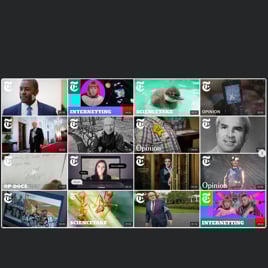
Was Nutzer über das Elfsight YouTube-Gallery-Widget sagen.


FAQ (Häufig gestellte Fragen)
Wie binde ich ein YouTube-Video-Popup in meine HTML-Website ein?
So fügen Sie mithilfe des Elfsight-Widgets ein YouTube-Video hinzu und schaffen ein klares Popup-Erlebnis für Besucher Ihrer HTML-Website.
- Passen Sie das Widget so an, dass es zu Ihrer Marke passt und Ihre Interaktionsziele unterstützt.
- Melde dich bei deinem Elfsight-Konto an oder erstelle kostenlos ein Konto.
- Kopieren Sie den vom Editor bereitgestellten Einbettungscode.
- Fügen Sie den Code in den gewünschten Bereich Ihrer HTML-Website ein.
Suchen Sie eine vollständige Anleitung? Werfen Sie einen Blick auf unseren umfassenden Leitfaden dazu, wie man ein YouTube-Video auf jeder Website einbettet.
Ist es möglich, einen ganzen YouTube-Kanal in einem Popup anzuzeigen?
Ja! Kopiere einfach die URL deines Kanals und füge sie in den Abschnitt „Channel URL“ in den Quelleneinstellungen des Widgets ein. Das Widget lädt automatisch alle verfügbaren Videoinhalte des YouTube-Kanals.
Wie füge ich eine YouTube-Wiedergabeliste statt einzelner Videos hinzu?
Wenn Sie es bevorzugen, Videos in einer YouTube-Wiedergabelung zu gruppieren, greifen Sie einfach auf den Playlist-Link zu und fügen ihn in die Registerkarte „Quellgruppe“ ein. Sie können vordefinierte Layouts mit Popup-Format verwenden oder sie an den Stil Ihrer HTML-Website anpassen.
Welche Website-Plattformen funktionieren mit diesem Widget?
Das Popup-Widget funktioniert auf nahezu jeder Website-Plattform oder jedem CMS reibungslos. Hier sind einige der von unseren Nutzern am häufigsten verwendeten Plattformen:
Squarespace, Wix, HTML, Webflow, WordPress, Shopify, Elementor, Google Sites, GoDaddy, iFrame, und weitere.
Gibt es eine kostenlose Option, diese Vorlage zu verwenden?
Ja, Elfsight bietet einen kostenlosen Plan, der wesentliche Funktionen und Anpassungsoptionen umfasst – einschließlich Popup-Einstellungen. Das ist eine hervorragende Möglichkeit, das Widget zu testen und YouTube-Videos auf Ihrer HTML-Website hinzuzufügen – komplett kostenlos. Später können Sie jederzeit auf Basic-, Pro-, Premium- oder Enterprise-Pläne upgraden, falls Sie mehr Funktionen benötigen.
Benötige ich technisches Know-how, um ein Video-Popup einzurichten?
Ganz ohne Programmier- oder Designkenntnisse ist es sofort einsatzbereit. Wenn Sie CSS beherrschen, können Sie es mit benutzerdefinierten Stilen weiter anpassen.
Wo soll ich das Video-Popup auf meiner HTML-Website platzieren?
Es gibt kein Patentrezept für die Platzierung – testen Sie, was am besten funktioniert! Sie können YouTube-Inhalte auf Startseiten, Blog-Artikeln, Produktseiten einbinden oder sie als Handlungsaufforderung in Modalfenstern verwenden. Popups ziehen Aufmerksamkeit auf sich.
Wie passe ich das Verhalten und das Aussehen des Popups des Widgets an?
Elfsight gibt Ihnen vollständige Kontrolle über Aussehen und Verhalten. Hier sind einige Dinge, die Sie anpassen können:
- Videoquellen
Wählen Sie zwischen einzelnen Videos, Wiedergabelisten oder vollständigen YouTube-Kanälen. Kombinieren Sie nach Bedarf. - Popup- und Layout-Einstellungen
Feinabstimmung des Popup-Verhaltens, Anpassung von Abständen, Vorschau-Design, Navigation und mehr. - Zusätzliche Funktionen
Farben, Sprache, API-Schlüssel steuern, Privacy-Enhanced-Modus aktivieren und AdSense-Anzeigen einfügen.
Bei der Einrichtung benötigen Sie Hilfe? Kontaktieren Sie jederzeit unser freundliches Support-Team!
Hilfe bei der Einrichtung eines YouTube-Video-Popups und der Website-Installation
Falls Sie Unterstützung, umfassende Anleitungen oder das Wissen erfahrener Experten benötigen, haben wir mehrere Widget-Vorlagenquellen vorbereitet, die all Ihre Fragen beantworten: