
Jimdo YouTube-Galerie-Widget

Erstelle dein YouTube-Galerie-Widget
Screenshots
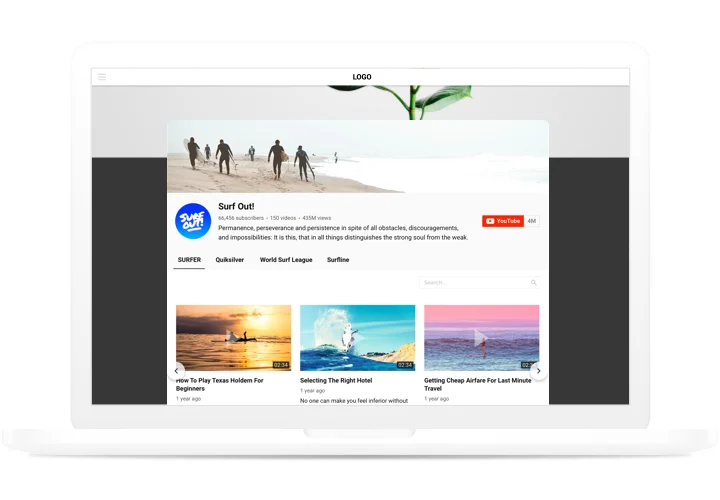
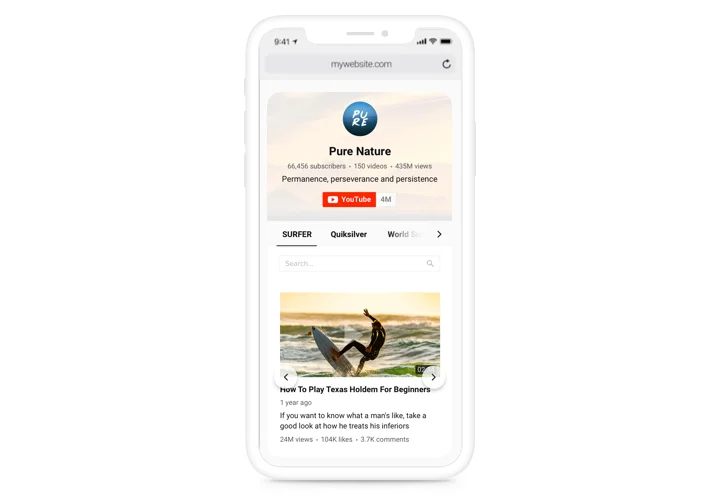
Beschreibung
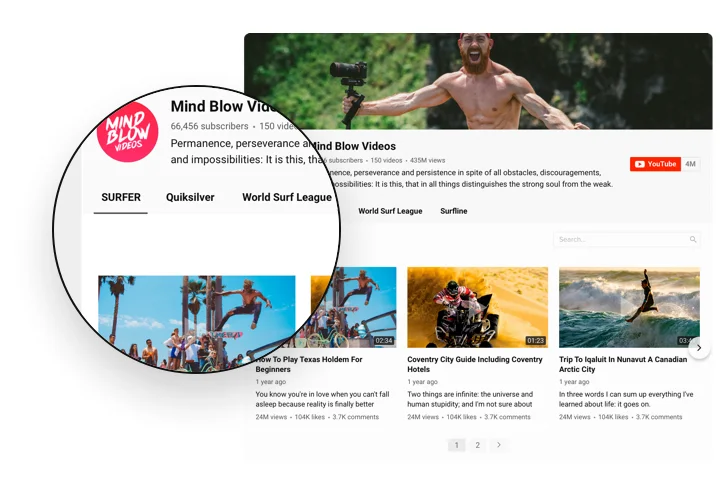
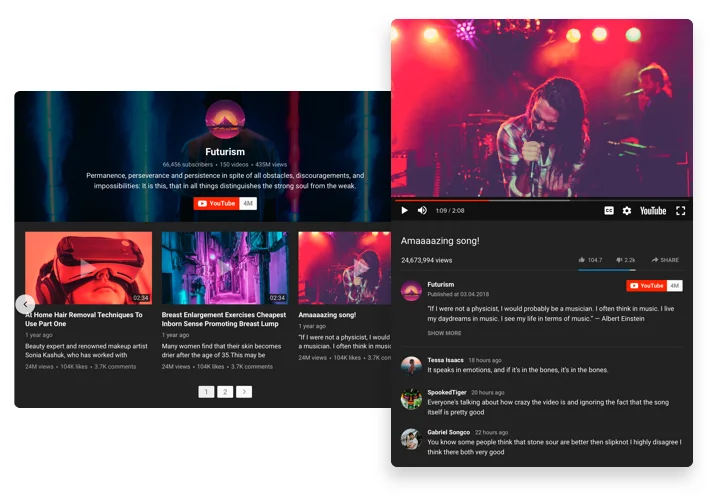
Das Elfsight YouTube Gallery-Widget ist ein effektives Tool, um YouTube-Inhalte in deine Website zu integrieren. Präsentiere Videos, erstelle Galerien oder zeige komplette Kanäle auf der Website, um Besucher zu unterhalten und deine Marke zu fördern. Zeige Videotutorials und steigere die Kundenloyalität; zeige Videobewertungen deiner Produkte, um neue Kunden zu gewinnen, und sieh, wie deine Marke immer populärer wird!
Mit YouTube Gallery legen Sie den Grundstein für nachhaltiges Unternehmenswachstum und höhere Umsätze.
Die wichtigsten Widget-Funktionen umfassen:
- Mehrere Quellen mit YouTube-Kanal, URL und Quellgruppen
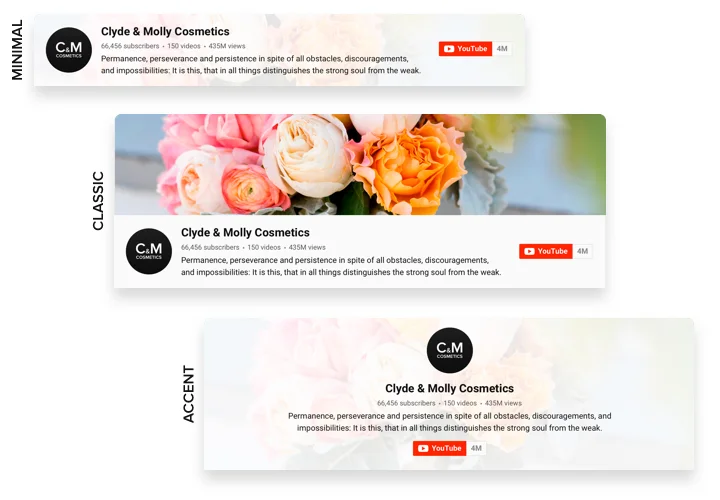
- Anpassbare Header-Elemente: Beschreibung, Logo, Banner, Kanalname, Abonnenten- und Aufrufe-Zähler, Abonnieren-Schaltfläche, Videoanzahl
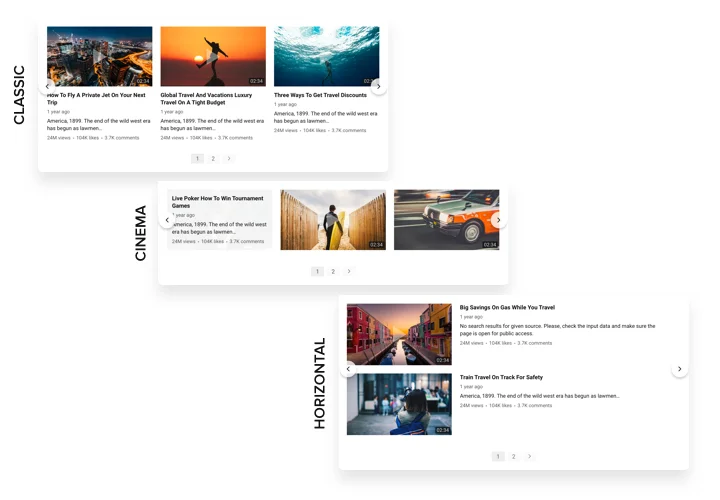
- Inhaltanpassung: Spalten und Zeilen; horizontale oder vertikale Ausrichtung; Ziehen und Paginierung; 6 Übergangseffekte; Scrollleiste und Freimodus.
- Anpassbare Cache-Dauer
Du kannst mit Hilfe der Demo erkennen, ob das Widget zu dir passt.
Wie füge ich eine YouTube-Videogalerie auf meiner Jimdo-Website ein?
Folgen Sie einfach den untenstehenden Schritten, um das Widget einzubetten.
- Öffnen Sie unsere kostenlose Demo und gestalten Sie Ihr eigenes Widget.
Wählen Sie das gewünschte Aussehen und die Parameter des Tools und speichern Sie die Änderungen. - Erhalten Sie den eindeutigen Code, der im Feld von Elfsight Apps angezeigt wird.
Nachdem die Konfiguration Ihres persönlichen Widgets abgeschlossen ist, kopieren Sie den persönlichen Code aus dem angezeigten Popup und bewahren Sie ihn für eine spätere Verwendung auf. - Beginnen Sie mit der Anwendung des Tools auf Ihrer Jimdo-Seite.
Fügen Sie den kürzlich kopierten Code in Ihre Webseite ein und übernehmen Sie die Änderungen. - Die Installation wurde erfolgreich durchgeführt.
Besuchen Sie Ihre Website, um zu sehen, wie das Widget funktioniert.
Bei Problemen wenden Sie sich gern an unser Support-Team. Wir helfen Ihnen gerne bei allen Fragen zum Tool.