Jimdo Instagram-Feed-Widget

Instagram-Feed-Widget erstellen
Screenshots

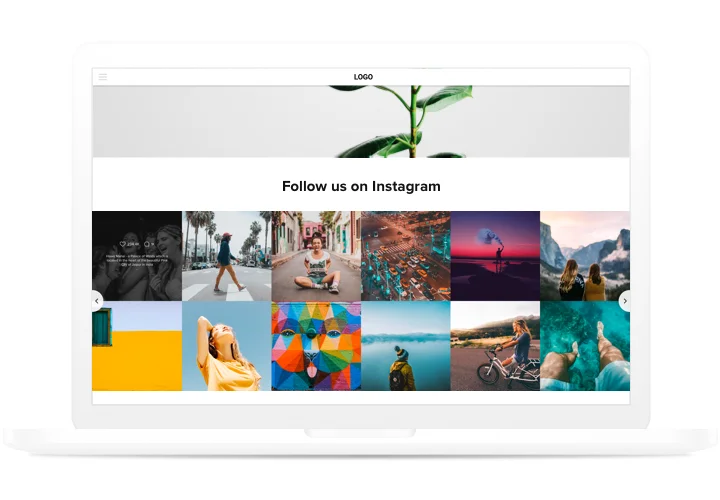
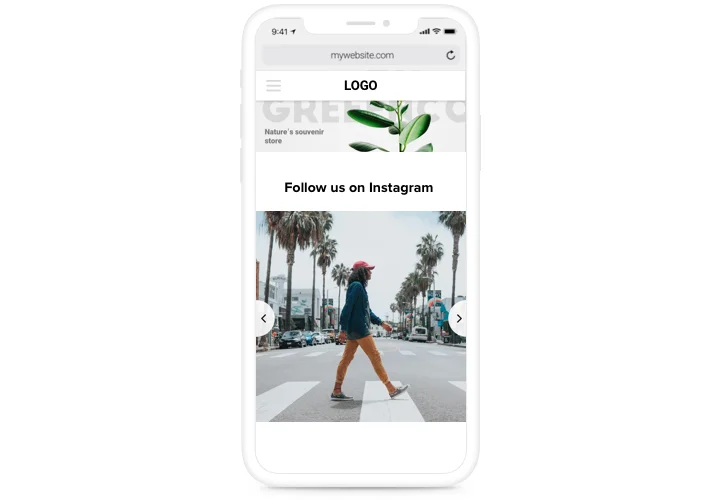
Warum Nutzer Elfsight lieben.
Deinen Instagram-Feed zu Jimdo hinzufügen sollte sich nicht wie ein Projekt anfühlen – und mit Elfsight schon gar nicht. Verbinde dein Konto, wähle ein Layout, das dir gefällt, und deine Beiträge, Stories oder Hashtags erscheinen sofort auf deiner Website. Kein Programmieren, kein Setup-Chaos.
Es funktioniert auf allen Arten von Websites: Ein lokales Geschäft, das neue Produkte präsentiert; ein Reisender, der Schnappschüsse von der Reise teilt; eine Marke, die Vertrauen aufbaut. Ein Instagram-Feed verleiht Ihrer Website Persönlichkeit und macht sie lebendig.
Wusstest du schon?
Mehr als 70 % der Käufer sagen, dass sie einer Marke mehr vertrauen, wenn sie echte Kundenfotos sehen.
Binden Sie Ihren Instagram-Feed mit Elfsight in Ihre Jimdo-Website ein und belegen Sie, dass Besucher mit Ihren Inhalten interagieren.
Kernfunktionen des Jimdo-Instagram-Feed-Widgets
Was Sie mit dem Widget tun können:
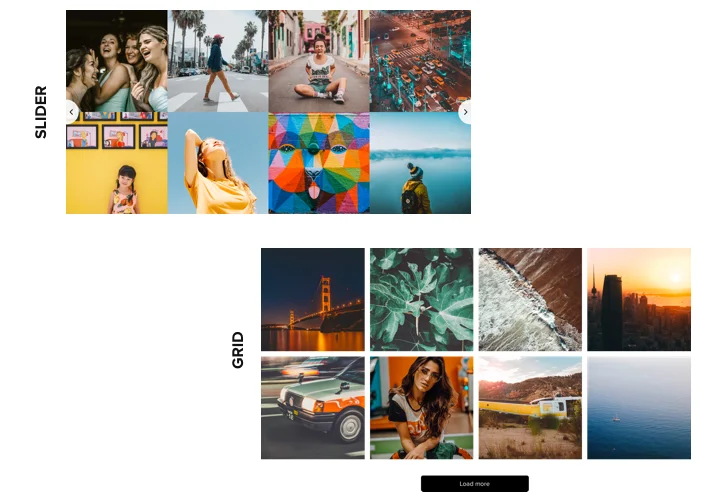
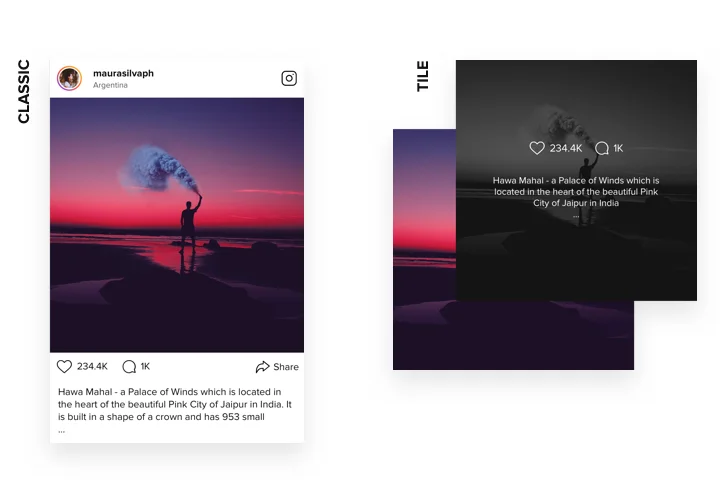
- Flexible Layouts: Grid, Slider, Masonry-Layout, etc – pick the one that fits your design.
- Einfaches Stil-Tuning: Farben, Schriftarten und Abstände direkt im Editor ändern – kein CSS erforderlich.
- Inhaltsfilter: Bestimmte Konten oder Hashtags anzeigen oder Beiträge ausblenden, die Sie lieber außerhalb der Website behalten möchten.
- Standardmäßig responsiv: Sieht auf Smartphones, Tablets und Desktops scharf aus – ganz ohne zusätzlichen Aufwand.
- Schnelleinrichtung: Passen Sie alles im visuellen Editor an, und fügen Sie anschließend einen Code-Schnipsel in Jimdo ein.
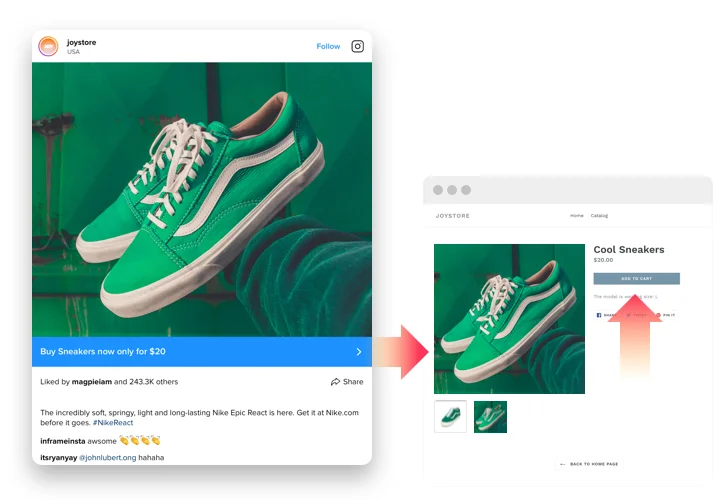
- Interaktive Beiträge: Ermöglichen Sie Besuchern, direkt von Ihrer Website aus zu klicken, zu liken und zu kommentieren.
All dies können Sie kostenlos im Editor testen, bevor Sie veröffentlichen.
So fügst du den Instagram-Feed zu Jimdo hinzu
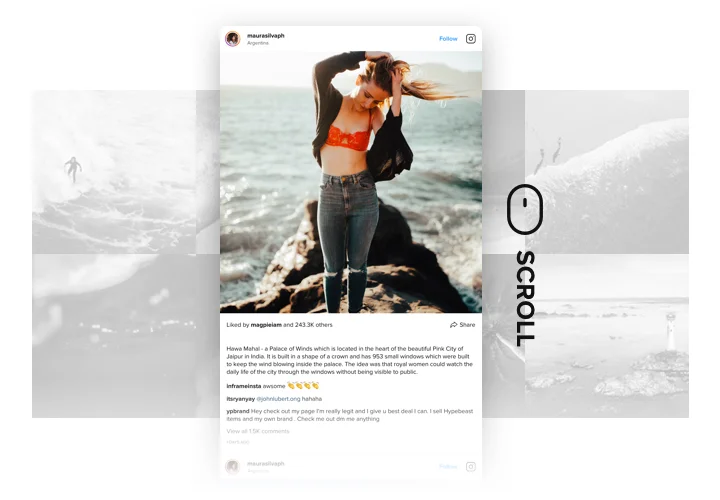
Das Hinzufügen Ihres Feeds geht in nur wenigen Schritten. Sie können ihn inline auf einer Seite einbetten oder ihn als schwebenden Feed verwenden, der beim Scrollen sichtbar bleibt.
Methode 1: Inline-Feed
Perfekt geeignet für einen Blog-Beitrag, eine Produktseite oder eine Sidebar.
- Vorlage auswählen: Wähle ein Layout im Elfsight-Editor.
- Anpassen: Wähle dein Instagram-Konto oder Hashtag aus und gestalte den Feed.
- Code kopieren: Klicken Sie auf Kostenlos zur Website hinzufügen, um Ihren HTML-Code zu erhalten.
- In Jimdo einbetten: Öffnen Sie im Jimdo-Editor die Seite und fügen Sie den Code in einen HTML-Block ein.
- Veröffentlichen: Ihr Live-Feed ist bereit.
Methode 2: Schwebender Feed
Fixiert den Feed am Seitenrand, damit er immer sichtbar bleibt.
- Schwebende Vorlage: Wähle im Elfsight-Editor ein Layout, das beim Scrollen fest bleibt.
- Größe & Position anpassen: Links, rechts oder unten platzieren.
- Code generieren: Nachdem alle Anpassungen abgeschlossen sind, kopieren Sie den bereitgestellten HTML-Code.
- Zu Jimdo hinzufügen: Fügen Sie den Code vor dem schließenden Tag im HTML Ihrer Website ein.
- Speichern & Veröffentlichen: Dein Instagram-Feed folgt Besuchern, während sie die Seite durchsuchen.
Brauchen Sie Hilfe? Besuchen Sie das Hilfecenter für Schritt-für-Schritt-Anleitungen, und lesen Sie unseren Blog für weitere Tipps, wie Sie einen Instagram-Feed in Ihre Website einbetten. Treten Sie dem Community-Forum für Nutzertipps bei, oder behalten Sie die Wunschliste und den Changelog im Auge, um zu sehen, was als Nächstes kommt.
FAQ (Häufig gestellte Fragen)
Funktioniert es mit jedem Jimdo-Template?
Kann ich mehrere Instagram-Konten oder Hashtags kombinieren?
Wie oft wird der Feed aktualisiert?
Kann ich Beiträge ausblenden, die ich nicht anzeigen möchte?
Kann ich Klicks auf Beiträge verfolgen?
Instagram-Feed-Vorlagenkatalog