
Jimdo Google-Bewertungen-Widget

Erstellen Sie Ihr Google‑Reviews-Widget
Screenshots
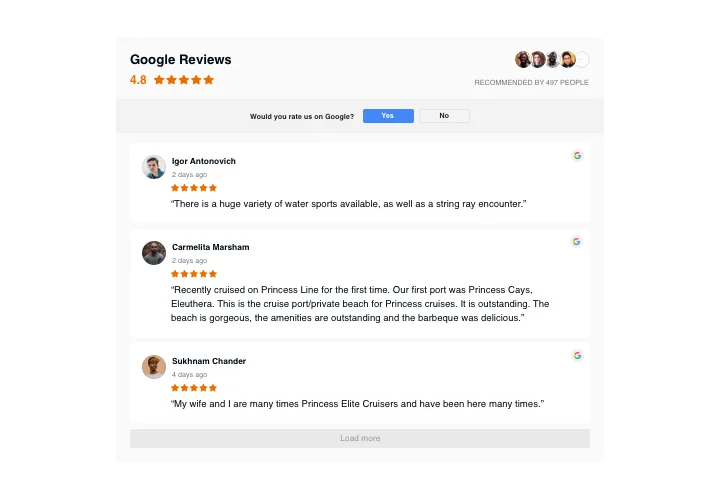

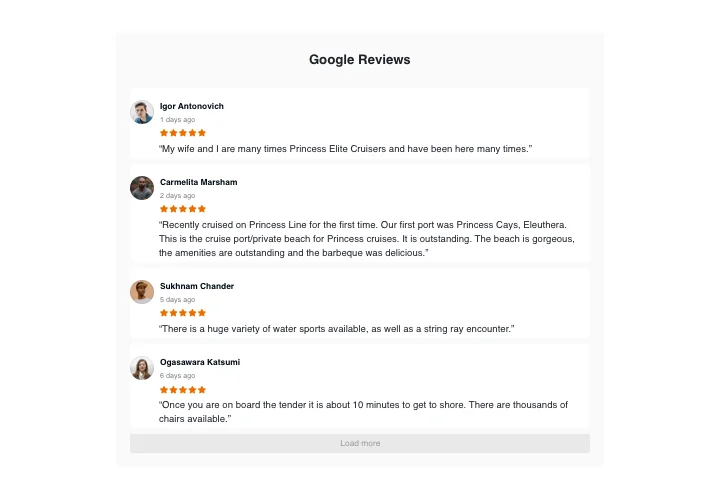

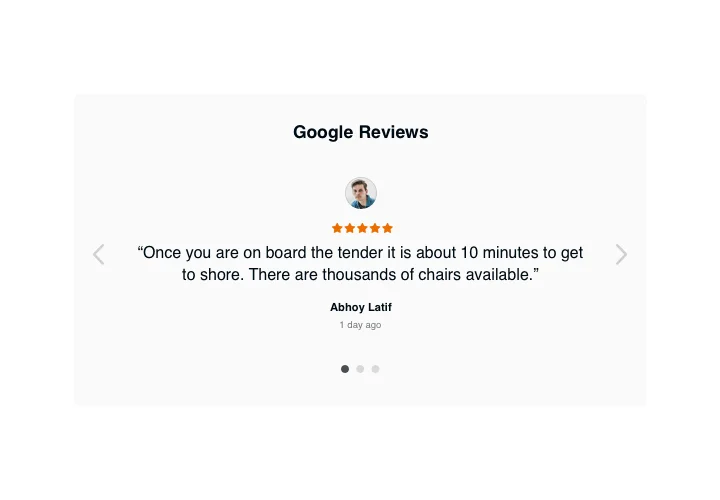

Warum sich Kunden für Elfsight entscheiden
Der schnellste Weg, online Vertrauen aufzubauen, besteht darin, Ihre Kunden für sich sprechen zu lassen. Mit Elfsight können Sie Bewertungen direkt aus Ihrem Google Business Profile übernehmen und sie direkt auf Ihrer Jimdo-Website anzeigen. Screenshots oder Copy & Paste gehören der Vergangenheit an.
Kleinunternehmer setzen dieses Widget täglich ein und bemerken den Unterschied: Besucher vertrauen ihnen schneller, das Engagement steigt und Konversionen folgen oft. Und das Beste daran? Du musst kein Entwickler sein, um es einzurichten – der gesamte Prozess dauert nur wenige Minuten.
Wussten Sie schon?
Laut Google-Berichten lesen 81% der Menschen Google-Bewertungen, um ein lokales Unternehmen zu bewerten.
Zeigen Sie Google-Bewertungen dort, wo sie zählen – mit Elfsight und geben Sie potenziellen Kunden das Vertrauen, das sie brauchen, um Sie zu wählen.
Schlüsselfunktionen des Jimdo Google-Bewertungen-Widgets
- Bewertungen direkt vor Ort präsentieren: Ihre Google-Bewertungen erscheinen direkt auf Ihrer Website und Besucher erhalten sofort echtes Kundenfeedback, ohne die Seite zu verlassen.
- Einfache Anpassung: Passen Sie das Widget Ihrem Website-Design mit eigenen Schriftarten, Farben und Layouts an. Der Editor ist einfach genug für Anfänger, aber flexibel genug für Profis.
- Automatische Updates: Das Widget synchronisiert sich mit Ihrem Google-Unternehmensprofil, sodass neue Bewertungen automatisch erscheinen. Manuelles Aktualisieren gehört der Vergangenheit an.
- Mehrere Layouts: Wählen Sie ein Raster, einen Slider oder eine andere Darstellungsform, die am besten zu Ihrem Design passt.
- Mobilfähig: Von Desktop-Monitoren bis zu Smartphone-Bildschirmen passt sich das Widget nahtlos jedem Gerät an.
- Intelligente Filterung: Hebe die Bewertungen hervor, die du zuerst sehen möchtest – Filtere nach Sternebewertung oder wähle dein Top-Feedback aus.
- KI-Zusammenfassungen von Bewertungen: Zeigen Sie eine von KI generierte Kurzzusammenfassung, damit Besucher die Übersicht bekommen, ohne jede Bewertung lesen zu müssen.
So fügen Sie Google-Bewertungen zu Ihrer Jimdo-Website hinzu
Die Integration ist einfach – entscheiden Sie, ob Bewertungen in Ihren Content eingefügt werden oder beim Scrollen als schwebende Elemente angezeigt werden.
Methode 1: Inline-Widget
Perfekt, um Bewertungen nahtlos in Ihr Seitenlayout zu integrieren.
- Vorlage auswählen: Durchsuchen Sie die Bibliothek und wählen Sie das Layout, das zu Ihrem Stil passt.
- Look anpassen: Schriftarten, Farben und Abstände so festlegen, dass das Widget perfekt zu Ihrer Marke passt.
- Code erhalten: Klicken Sie auf „Kostenlos zur Website hinzufügen“ und kopieren Sie den Einbettungscode.
- <strong>Zur Jimdo hinzufügen:</strong> Öffnen Sie im Jimdo-Editor die gewünschte Seite, fügen Sie einen benutzerdefinierten HTML-Block ein, fügen Sie den Code ein und veröffentlichen. Ihre Bewertungen sind live.
Methode 2: Floating-Widget
Perfekt, wenn Bewertungen jederzeit sichtbar sein sollen – egal, wo sich Besucher gerade auf der Seite befinden.
- Schwebende Vorlage auswählen: Wähle einen Stil, der Bewertungen an der Seite, in der Ecke oder am unteren Rand des Bildschirms befestigt.
- An Größe und Position anpassen: Machen Sie es auffällig, ohne Ihren Inhalt abzulenken.
- Code generieren: Klicken Sie auf „Kostenlos zur Website hinzufügen“ und kopieren Sie das Snippet.
- Fußzeile einbetten: Fügen Sie den Code im Jimdo-Editor in der Fußzeile Ihrer Website ein, speichern Sie die Änderungen, und das Widget wird auf der gesamten Website angezeigt.
Brauchen Sie Hilfe? Das Help Center bietet Schritt-für-Schritt-Anleitungen. Sie können im Blog außerdem Tipps finden, wie Sie Google-Bewertungen auf Ihrer Website hinzufügen. Um sich mit anderen auszutauschen, treten Sie unserem Community-Forum bei, reichen Sie Vorschläge in der Wunschliste ein oder verfolgen Sie Updates im Changelog.