
WordPress-Preistabelle-Plugin

Erstelle dein Preistabelle-Plugin
Screenshots
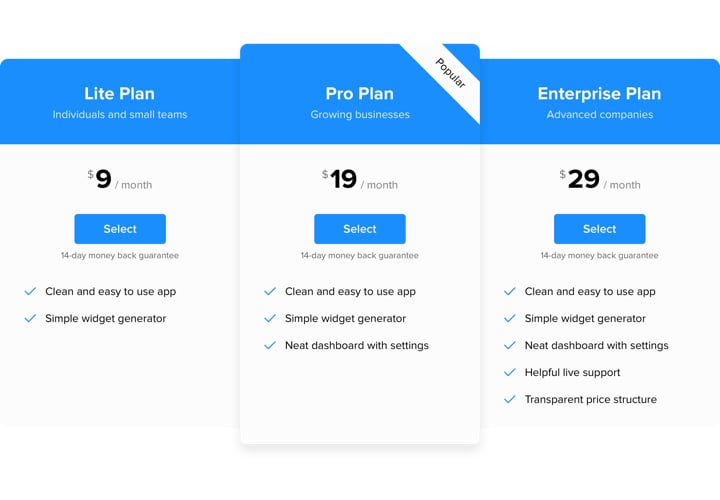
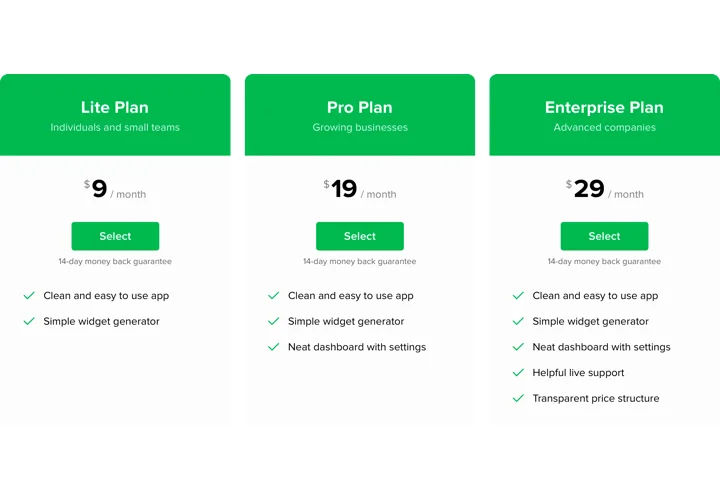
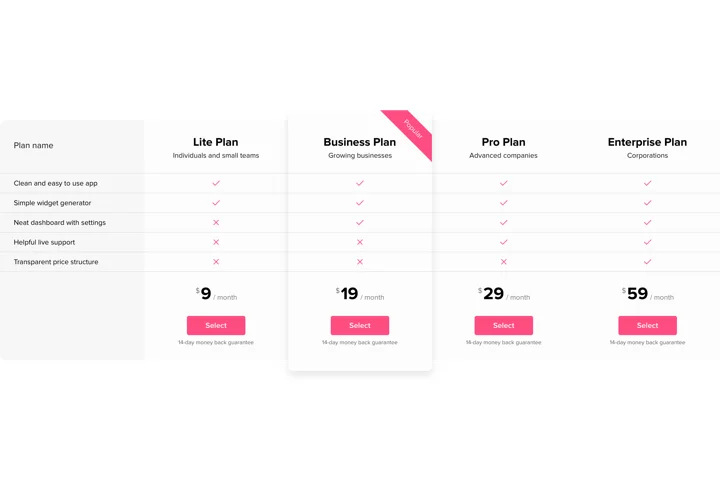
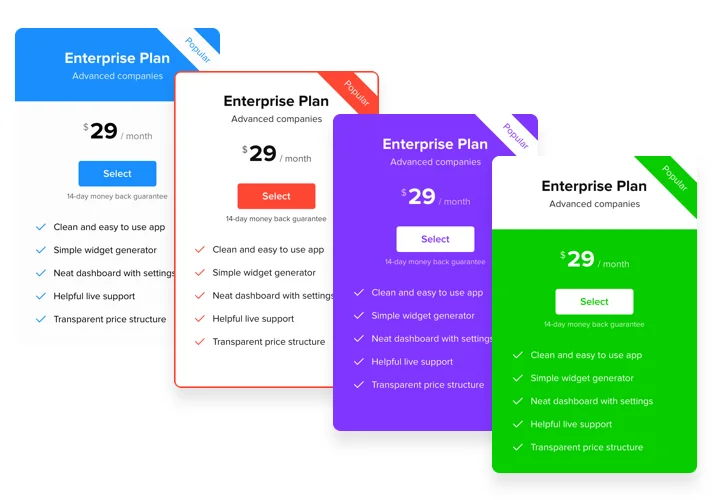

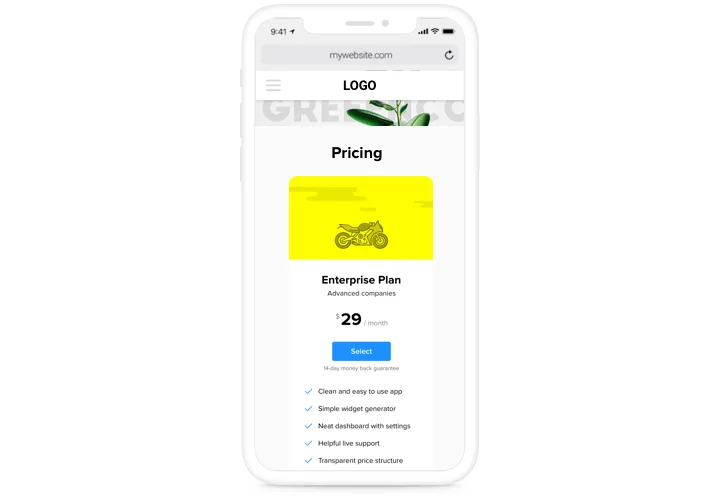
Preistabelle in WordPress mit dem Elfsight-Widget einbetten
Durchdachte, responsive Preisgestaltung gehört zu den besten Mitteln, Besucher Ihrer Website zum Bestellen zu bewegen. Unser Plugin ermöglicht es Besuchern, Preispläne schnell zu visualisieren und zu vergleichen – und steigert die Konversion durch clevere Design- und Template-Tricks.
Bringen Sie den Umsatz Ihrer Website mit einem leistungsstarken Preis-Plugin auf das nächste Level.
- Mehr Kunden gewinnen.
Nutze das klügste Design, um Ängste und Zweifel deiner Kunden zu überwinden, die beim Kaufentscheid auftreten könnten – und steigere deine Konversionsrate. - Anpassen des Plugins in nur 3 Minuten.
Erstellen Sie Ihr individuelles Plugin in Sekundenschnelle. Passen Sie die gewünschten Vorlagenparameter an und fügen Sie Ihre Inhalte hinzu – alles in nur wenigen Schritten. - Gestalten Sie Ihre Preisgestaltung attraktiv für Besucher.
Wählen Sie passende Farben, fügen Sie Elemente hinzu und verwenden Sie Bilder, um Ihre Preisgestaltung für Kunden ansprechend zu machen und so den Kauf positiv zu beeinflussen.
Hauptmerkmale des Preistabelle-Widgets
Die Vorteile, die unsere Preistabelle zum besten Plugin für WordPress-Websites machen.
- Sechs vordefinierte Spaltenelemente, die sich anordnen und individuell anpassen lassen, um das perfekte Aussehen zu erzielen;
- 5 vordefinierte Skins mit unterschiedlichen Farbschemata;
- 3 vordefinierte Feature-Stile;
- Den Button mit der gewünschten Seite verknüpfen;
- Responsives Layout für Mobilgeräte.
So erstellen Sie eine Preis-Tabelle für WordpPress-Website.
Befolgen Sie einfach die untenstehenden Schritte, um das Widget in WordPress zu aktivieren.
- Starten Sie unseren kostenlosen Editor und gestalten Sie Ihr individuelles Widget.
Wählen Sie das bevorzugte Design und die Tool-Parameter aus und speichern Sie Ihre Änderungen. - Holen Sie sich Ihren persönlichen Code, der im Feld in Elfsight Apps angezeigt wird.
Sobald die Einrichtung Ihres Preistabelle-Widgets abgeschlossen ist, kopieren Sie den einzelnen Code aus dem angezeigten Pop-up und bewahren Sie ihn für später auf. - Beginne mit der Nutzung des Widgets auf deiner WordPress-Website.
Füge den Code, den du kürzlich kopiert hast, in deine Website ein und wende die Verbesserungen an. - Fertig! Die Einbettung war erfolgreich.
Besuchen Sie Ihre Website, um zu prüfen, wie das Plugin funktioniert.
Haben Sie Probleme beim Hinzufügen des Plugins zu Ihrer Website? Prüfen Sie unsere ausführliche Anleitung «Wie installiert man eine Preistabelle in WordPress» oder hinterlassen Sie eine Nachricht für unser Support-Team – sie lösen alle Arten von Problemen im Handumdrehen.