
WooCommerce-Portfolio-Plugin

Erstellen Sie Ihre Portfolio-App
Screenshots



Beschreibung
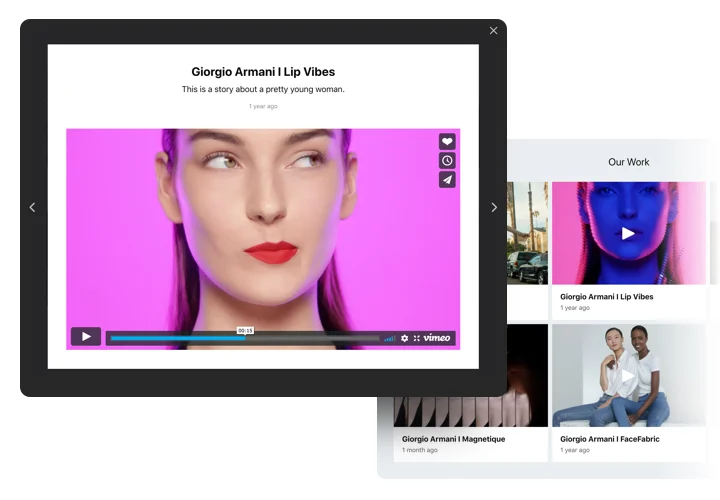
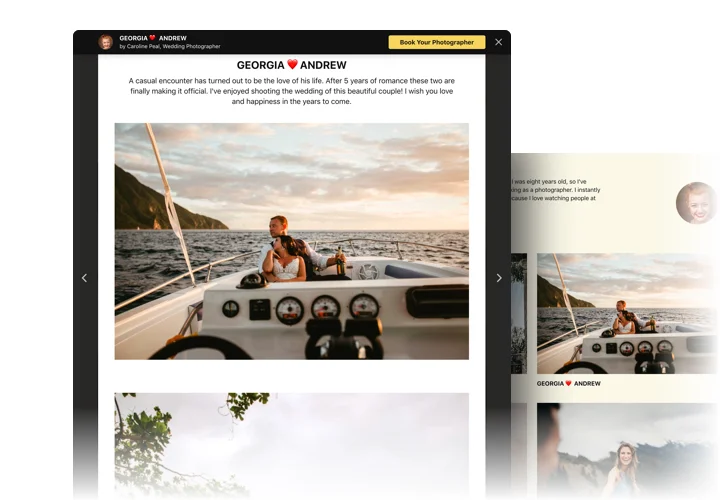
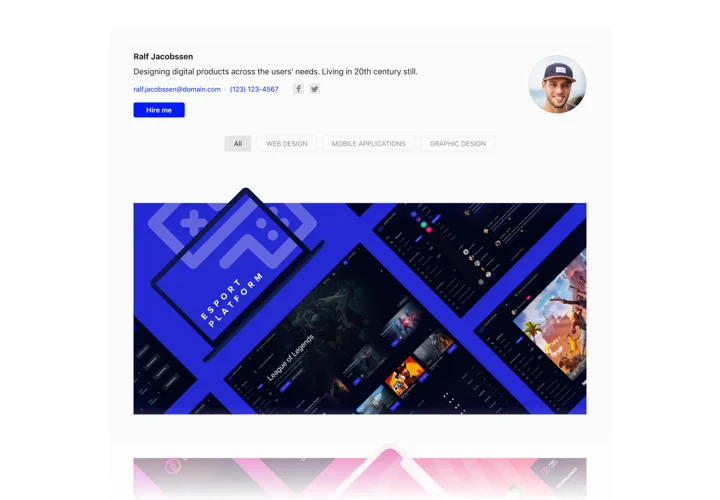
Das Elfsight-Portfolio-Widget hilft jedem Nutzer, der sein beeindruckendes Portfolio auf der Website veröffentlichen und mehr Neukunden gewinnen möchte. Mit dem Widget können Sie Sammlungen aus Fotos, Videoaufnahmen, Zeichnungen und anderem Projektinhalt präsentieren. Zu jedem Projekt kann eine umfassende Beschreibung und ein Datum hinzugefügt werden. Sie können Projekte mit Websites verknüpfen und Projekte in Gruppen gliedern. Website-Besucher prüfen Ihr Portfolio, klicken sich durch jedes Projekt und sehen alle Bilder und Videoaufnahmen direkt auf Ihrer Startseite. Der Kopfbereich des Widgets zeigt Ihren Namen, Ihr Foto und Ihre Kontaktdaten, was die Kontaktaufnahme erleichtert. Die aktive Schaltfläche führt Besucher zur Bestellseite und hilft Ihnen, den Umsatz zu steigern.
Wie binde ich ein Portfolio in WooCommerce ein?
Die Erstellung des Tools erfolgt auf den Elfsight-Seiten und du musst kein Programmieren lernen. Nutze unsere interaktive Demo, um dein eigenes Tool zu gestalten, den Code zu erhalten und es auf deiner Website zu implementieren.
Die besten Einsatzbeispiele für die Bildportfolio-Integration auf Ihrer Website
Wir bieten eine Vielzahl von Personalisierungsoptionen: Vollformat-Widgets zum Einfügen in den Inhaltsbereich, schwebende Plugins mit Scrollmöglichkeiten, Layouts für Footer, Header und alle Varianten vertikaler Platzierungen für Seitenleisten und Menüs.
Gibt es eine Möglichkeit, eine Galerie oder ein Slider-Portfolio über den Editor Ihres Anbieters zu erstellen?
Du kannst jedes Widget nach Belieben anpassen. Im Editor stehen dir zahlreiche Layouts zur Verfügung, und alle lassen sich ganz einfach nach deinen Wünschen anpassen.
Funktionen
Um sich ein klares Verständnis des Widgets zu verschaffen, finden Sie hier die wichtigsten Merkmale. Sie machen unser Widget für Sie besonders effizient:
- Beliebig viele Projekte anzeigen und deren Titel hinzufügen;
- Gruppen festlegen und Projekte zuweisen
- Bestimmen Sie, welche Daten im Popup und beim Hover angezeigt werden sollen;
- Die Option, Texte hinzuzufügen und Datumsangaben zu Dateien im Projekt hinzuzufügen.
- CTA-Button im Widget-Header und im Popup leitet Besucher zu jeder Website weiter.
Um eine vollständige Funktionsliste zu sehen, schauen Sie sich unsere Demo an.
Wie füge ich mein Portfolio zu meiner WooCommerce-Website hinzu?
Befolgen Sie die untenstehenden Schritte, um das Tool zu aktivieren.
- Öffnen Sie unseren kostenlosen Konfigurator und erstellen Sie Ihr eigenes Widget.
Wählen Sie das bevorzugte Design und die Funktionen des Tools und speichern Sie die Änderungen. - Kopieren Sie Ihren einzigartigen Code, der im speziellen Formular auf Elfsight Apps angezeigt wird.
Sobald die Generierung Ihres Plugins abgeschlossen ist, kopieren Sie den persönlichen Code aus dem erscheinenden Feld und bewahren ihn für späteren Bedarf auf. - Beginnen Sie, das Widget auf Ihrer WooCommerce-Website zu verwenden.
Fügen Sie den zuvor kopierten Code in Ihre Website ein und setzen Sie die Verbesserungen um. - Fertig! Die Einrichtung ist vollständig abgeschlossen.
Besuchen Sie Ihre Website, um zu prüfen, wie das Widget funktioniert.
Wenn Sie auf Fragen stoßen oder auf Hindernisse stoßen, zögern Sie nicht, unser Kundendienstteam zu kontaktieren. Unser Team hilft Ihnen gerne, alle Probleme rund um das Widget zu lösen.