
Das beste Elementor-Portfolio-Widget

Erstellen Sie Ihr Portfolio-Widget.
Screenshots
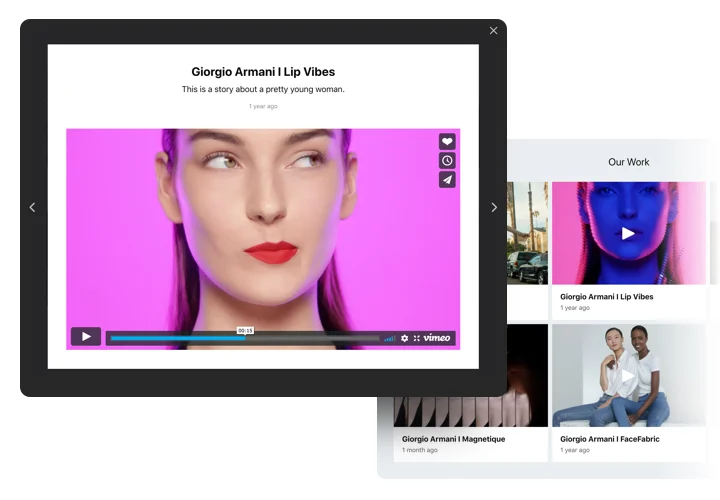

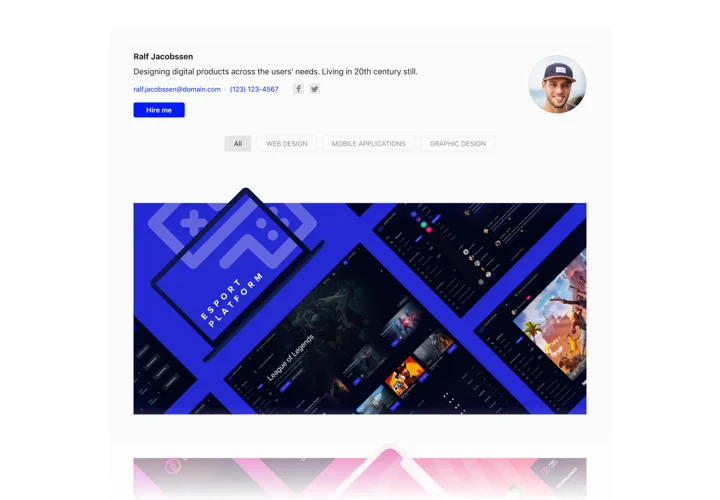



Portfolio mit dem Elfsight-Widget in Elementor einbetten
Das Elfsight Portfolio-Widget hilft jedem, der seine Arbeitsbeispiele direkt auf der Website einbetten und neue Verkäufe ankurbeln möchte. Mit unserem Tool können Sie Sammlungen aus Bildern, Videos, Zeichnungen und anderen Materialien präsentieren. Jedes Inhaltsstück kann eine detaillierte Beschreibung und ein Datum erhalten. Sie können Projekte mit ihren Webseiten verknüpfen und Projekte in Kategorien einteilen. Nutzer sehen Ihr Projektportfolio, klicken auf ein Projekt und sehen dessen Inhalte direkt auf Ihrer Website. Der Kopfbereich des Widgets zeigt Ihren vollständigen Namen, Ihr Foto und Ihre Kontaktdaten, damit Besucher mit Ihnen in Kontakt treten können. Die Call-to-Action-Schaltfläche führt Besucher zur Bestellseite und steigert Ihren Umsatz.
Hauptmerkmale des Portfolio-Widgets
Um das Elementor Photo & Video Portfolio wirklich vollständig zu erfassen, werfen Sie einen Blick auf seine wesentlichen Funktionen. Sie machen das Widget besonders nützlich für Ihr Unternehmen:
- Mehrere Projekte anzeigen und Projekttitel hinzufügen;
- Kategorien festlegen und Projekte ihnen zuordnen;
- Wählen Sie die anzuzeigenden Daten im Popup und beim Hover aus;
- Die Möglichkeit, Beschreibungen hinzuzufügen und Datumsangaben Dateien im Projekt zuzuweisen;
- Der CTA-Button im Widget-Header und im Popup führt Besucher zu jeder gewünschten Seite.
So erstellen Sie das Portfolio-Widget für Ihre Elementor-Website
Um die Design & Art-Vorlage zu Ihrer Shopify-Website-Seite hinzuzufügen, schauen Sie sich diese Anleitung an:
- Erstelle dein personalisiertes Elementor-Portfolio-Plugin
In unserem kostenlosen Konfigurator richte ein Widget mit einer individuell angepassten Vorlage und passenden Funktionen ein. - Persönlichen Code zur Plugin-Integration erhalten
Nachdem Sie Ihr Widget erstellt haben, erhalten Sie den eindeutigen Code im erscheinenden Fenster von Elfsight Apps. Kopieren Sie diesen Code für die spätere Nutzung. - Integrieren Sie das Plugin in Ihre Elementor-Website
Gehen Sie zu dem Bereich, in dem Sie das Widget hinzufügen möchten, und fügen Sie dort den kopierten Code ein. Veröffentlichen Sie die Änderungen. - Sie haben die Installation vollständig durchgeführt
Besuchen Sie die Website, um Ihr Portfolio zu sehen.
Haben Sie noch Bedenken? Oder etwas gefunden? Eine einfache Anfrage an unseren Kundendienst hilft bei jedem Anliegen.