
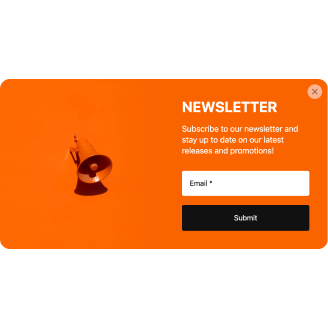
Mailchimp Popup-Vorlage für Websites
- 12. Anpassbare Inhaltselemente
- Mailchimp-E-Mail-Benachrichtigungen
- Formular mit über 5000 Integrationen
- Modale Fenster, Slide-in- und Pane-Layout-Stile
- Sticky-Popup-Öffner-Schaltfläche
- Anpassbare Frequenzanzeige
- Seiten zum Anzeigen ausschließen oder auswählen
- Automatisches Öffnen nach Verweildauer
- Scroll-Trigger: Element- oder Klick-Auslösung
- Exit-Intent-Technologie
- Pop-up für mehrere mobile Endgeräte einrichten
- Call-to-Action-Schaltfläche
- Gutscheincode & Weiterleitungs-Link-Erstellung
- HTML- und iFrame-Felder
- Bild- und Video-Upload
- Mobile-Responsivität
- Ladezeiten-optimiertes Lazy Loading
- Codefreie Anpassung
- Übersetzung in jede Sprache
- Benutzerdefinierte CSS- und JS-Editoren





















Brauchen Sie eine andere Vorlage?
Was Nutzer über das Elfsight Popup-Widget sagen


FAQ (Häufig gestellte Fragen)
So erstellen Sie die Mailchimp-Popup-Vorlage für Ihre Website.
Wenn Sie ein Mailchimp-Popup für Ihre HTML-Website erstellen möchten, folgen Sie diesen Schritten:
- Wählen Sie die Mailchimp-Popup-Vorlage aus.
- Passen Sie Elemente und Funktionen an Ihr Branding an.
- Überprüfen Sie Ihr Elfsight-Dashboard.
- Installationscode erhalten.
Wie fügt man die Mailchimp-Popup-Vorlage zur Website hinzu?
Wenn Sie das Mailchimp-Popup zu Ihrer HTML-Website hinzufügen möchten, führen Sie die folgenden Schritte aus:
- Passe das Erscheinungsbild des Popup widget an, um das Design deiner Website zu ergänzen.
- Melden Sie sich in Ihrem Elfsight-Dashboard an oder erstellen Sie kostenlos ein Benutzerkonto.
- Den generierten Embed-Code erhalten.
- Greifen Sie auf Ihre Website zu.
- Fügen Sie den Shortcode in Ihren Website-Builder ein. Fertig!
Für einen umfangreicheren Leitfaden empfehlen wir, unseren Blog-Beitrag darüber zu lesen, wie man ein Popup auf einer Website einbettet.
Benötigen Sie Programmierkenntnisse, um das Mailchimp-Popup einzubetten?
Nein. Programmierkenntnisse sind überhaupt nicht erforderlich. Sie können ganz einfach das Mailchimp-Popup erstellen und auf Ihrer Website einbinden – unabhängig von Vorwissen oder Erfahrung.
Kann ich das Popup automatisch öffnen lassen?
Kann ich die Mailchimp-Popup-Vorlage kostenlos verwenden?
Kann ich dem Popup-Widget eine Call-to-Action-Schaltfläche hinzufügen?
Klar! So starten Sie:
- Öffnen Sie den Popup-Konfigurator.
- Wechseln Sie zum Reiter »Blöcke«.
- Fügen Sie das „Button“-Element hinzu.
- Call-to-Action-Nachricht, Klick-Funktionalität und visuelles Design anpassen.
Welche E-Mail-Integrationen oder Tools unterstützt das Widget?
Eine der Kernfunktionen dieses HTML-Widgets besteht darin, sich mit Drittanbieter-Apps wie Mailchimp, Zapier und Google Sheets zu verbinden. So können Sie zusätzliche Automatisierungen vornehmen, ohne Angst vor dem Verlust erfasster Daten zu haben.
Wo kann ich das Mailchimp-Popup auf meiner Website einbauen?
Sie entscheiden. Es gibt keine starren Vorgaben. Achten Sie jedoch darauf, dass es sinnvoll ist und strategisch an einer stark frequentierten Stelle platziert wird, z. B. auf der Startseite oder der Produktseite.
Wie Sie das Mailchimp-Popup anpassen.
Endlose Anpassungsoptionen – Passen Sie das gesamte Widget visuell an Ihre Markenwerte an und erhöhen Sie Conversions schnell:
- Benutzerdefinierte Elemente und Funktionen
Um Missverständnisse und Probleme zu vermeiden, wenden Sie sich an unser Kundensupport-Team, um alle Fragen zu klären!
Hilfe bei der Mailchimp-Popup-Einrichtung und Website-Installation
Weitere Informationen zu den Plugin-Vorlagen oder Unterstützung finden Sie in diesen Ressourcen: