
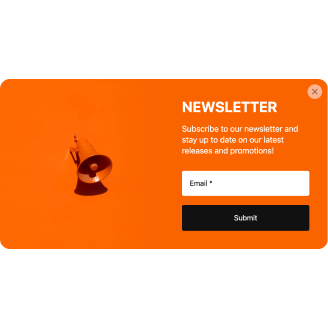
Brevo-Popup-Vorlage für Websites
- 12 benutzerdefinierte Felder
- Mailchimp-E-Mail-Benachrichtigungen
- Über 5000 Datenexport-Integrationen
- Modale Fenster, Slide-in- und Pane-Layout-Stile
- Ansprechender Popup-Öffnungsbutton
- Popup-Anzeigehäufigkeit
- Seiten zum Anzeigen ausschließen oder auswählen
- Zeitgesteuerter Auslöser für Anzeigen
- Scroll-Trigger: Element- oder Klick-Auslösung
- Exit-Intent-Technologie
- Pop-up für mehrere mobile Endgeräte einrichten
- Call-to-Action-Schaltfläche
- Gutscheincode & Weiterleitungs-Link-Erstellung
- HTML- und iFrame-Felder
- Bild- und Video-Upload
- Mobilfreundlich
- Ladezeiten-optimiertes Lazy Loading
- Codefreie Anpassung
- Übersetzung in jede Sprache
- CSS- und JavaScript-Editoren





















Brauchen Sie eine andere Vorlage?
Was Nutzer über das Elfsight Popup-Widget sagen


FAQ (Häufig gestellte Fragen)
Wie erstellt man die Brevo-Popup-Vorlage für Ihre Website?
Wenn Sie das Brevo-Popup für Ihre HTML-Website erstellen möchten, befolgen Sie die untenstehenden Schritte:
- Wählen Sie die Brevo-Popup-Vorlage aus.
- Elemente und Funktionen so anpassen, dass sie zu Ihrer Marke passen.
- Ihr Elfsight-Profil autorisieren.
- Installationscode erhalten.
Wie fügt man die Brevo-Popup-Vorlage zur Website hinzu?
Wenn Sie das Brevo-Popup in Ihre HTML-Website einbetten möchten, führen Sie diese Schritte aus:
- Passen Sie das Erscheinungsbild des Popup-Widgets an Ihre Ästhetik an.
- Melden Sie sich in Ihrem Elfsight-Dashboard an oder erstellen Sie ein kostenloses Profil.
- Erhalten Sie den generierten Einbettungscode.
- Gehen Sie zu Ihrer Website.
- Fügen Sie den Code in Ihren Website-Builder ein. Fertig!
Für weitere Details empfehlen wir unseren Artikel darüber, wie man ein Popup auf einer Website einbettet.
Brauchen Sie Programmierkenntnisse, um das Brevo-Popup einzubetten?
Änderungen live schalten. Synchronisieren Sie Ihre lokale Codebasis mit Ihrer Squarespace-Website, um Live-Updates zu ermöglichen.
Kann ich das Popup automatisch öffnen lassen?
Kann ich die Brevo-Popup-Vorlage kostenlos verwenden?
Kann ich dem Popup-Widget eine Call-to-Action-Schaltfläche hinzufügen?
Gern! Folgen Sie diesen Schritten:
- Öffne den Popup-Editor.
- Gehen Sie zur Registerkarte „Blöcke“.
- Fügen Sie das Button-Element hinzu.
- Definieren Sie eine Handlungsaufforderung, die Klick-Funktionalität und die visuelle Darstellung.
Welche E-Mail-Integrationen oder Tools unterstützt das Widget?
Einer der Hauptvorteile dieses HTML-Widgets besteht darin, sich nahtlos mit Drittanbieter-Apps wie Mailchimp, Zapier und Google Sheets zu verbinden. Keine Sorge: Sie können mühelos über das Erwartete hinausgehen, ohne Daten zu verlieren.
Wo kann ich das Brevo-Popup auf meiner Website hinzufügen?
Diese Entscheidung liegt bei Ihnen. Es gibt keine festen Vorgaben. Stellen Sie jedoch sicher, dass sie logisch ist und an einer stark frequentierten Stelle platziert wird, z. B. auf der Startseite oder der Produktseite.
Wie passen Sie das Brevo-Popup an?
Unbegrenzte kreative Möglichkeiten – Passen Sie die Visuals des gesamten Widgets an Ihre Markenrichtlinien an und steigern Sie Conversions rasch:
- <b>Popup specifics</b><br><br> You have the option to stack elements and create an array of limitless content blocks: header, text, call-to-action button, link, coupon, form, image, and video. Additionally, for an improved visual appeal, you can incorporate spacing, separators, and custom HTML and iFrame fields.
Um Missverständnisse und Probleme zu vermeiden, wenden Sie sich an unser Kundensupport-Team, um alle Anfragen zu klären!
Hilfe bei Brevo-Popup-Einrichtung und Website-Installation
Für weitere Infos zu den Plugin-Templates oder Unterstützung stehen Ihnen folgende Ressourcen zur Verfügung: