
WordPress Pinterest-Plugin

Erstellen Sie Ihr Pinterest-Feed-Plugin
Screenshots


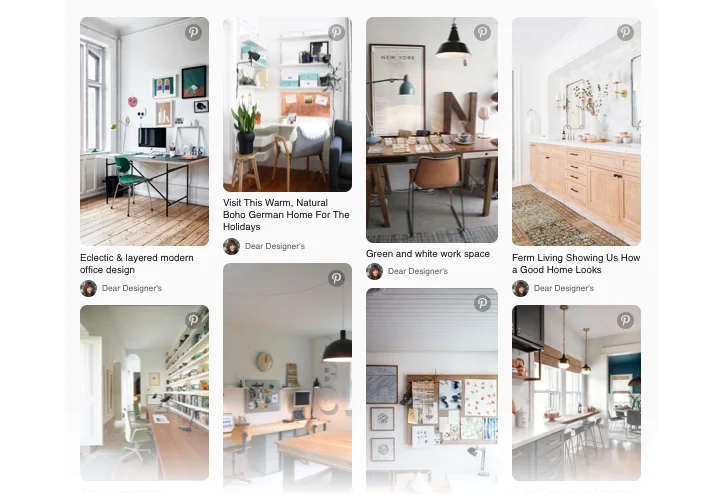



Pinterest-Feed in WordPress mit dem Elfsight-Widget einbetten
Mit dem Pinterest-Plugin von Elfsight können Sie Pins, Pinnwände und Ihr vollständiges Profil auf jeder Webseite anzeigen. Das Elfsight-Widget ermöglicht das Anzeigen gewünschter Pins, Pinnwände und Ihres vollständigen Profils auf jeder Webseite. Beleben Sie Ihre Kunden mit sorgfältig ausgewählten Inhalten: Pins, Pinnwände und Ihre eigenen Sammlungen. Erweitern Sie Ihren Content, erhöhen Sie die Interaktion auf der Website und gewinnen Sie mehr Abonnenten für Ihr Pinterest-Konto – damit.
Bilder von Pinterest schnell und bequem auf Ihrer Website hinzufügen
- Steigern Sie die Nutzerbindung auf Ihrer Website
Sorgfältig ausgewählte und relevante Inhalte ziehen die Aufmerksamkeit der Nutzer auf sich und binden Ihre Kunden. - Abonnenten auf Pinterest gewinnen
Dank der Follow-Schaltfläche im Feed können zukünftig mehr potenzielle Kunden Ihre Abonnenten werden. - Mehr ansprechende visuelle Inhalte auf deiner Website
Mit Pins und Boards zur Verfügung können Sie die besten visuellen Inhalte auswählen, um Besucher zu begeistern.
Kernfunktionen des Pinterest-Feed-Widgets
Hier sind die Funktionen, durch die unser Pinterest-Widget zu einem der unverzichtbaren Plugins für jede WordPress-Website gehört.
- Bearbeitbarer Widget-Titel;
- Wählen Sie Breite und Höhe des Widgets;
- Header anzeigen oder ausblenden;
- Bild anklicken, um es auf Pinterest zu öffnen.
So fügen Sie das Pinterest-Plugin zu Ihrer WordPress-Website hinzu.
Befolgen Sie einfach die unten aufgeführten Schritte, um das Plugin in WordPress zu integrieren.
- Öffnen Sie unseren kostenlosen Editor und beginnen Sie damit, Ihr einzigartiges Plugin zu erstellen.
Bestimmen Sie das bevorzugte Aussehen und die Funktionen des Widgets und wenden Sie die Änderungen an. - Holen Sie sich Ihren persönlichen Code, der im Fenster von Elfsight Apps angezeigt wird.
Sobald die Anpassung Ihres Plugins abgeschlossen ist, kopieren Sie den exklusiven Code aus dem erscheinenden Fenster und speichern Sie ihn für eine spätere Verwendung. - Beginnen Sie mit der Nutzung des Pinterest-Feed-Plugins auf Ihrer WordPress-Website.
Fügen Sie den zuvor gespeicherten Code in Ihre Seite ein und speichern Sie die Änderungen. - Die Einrichtung ist erfolgreich abgeschlossen.
Gehen Sie zu Ihrer Website, um die Funktionsweise des Widgets zu prüfen.
Fragen zur Umsetzung? Stellen Sie eine Anfrage an unseren Support.