
Elementor Pinterest-Feed-Widget

Erstellen Sie Ihr Pinterest-Feed-Widget
Screenshots


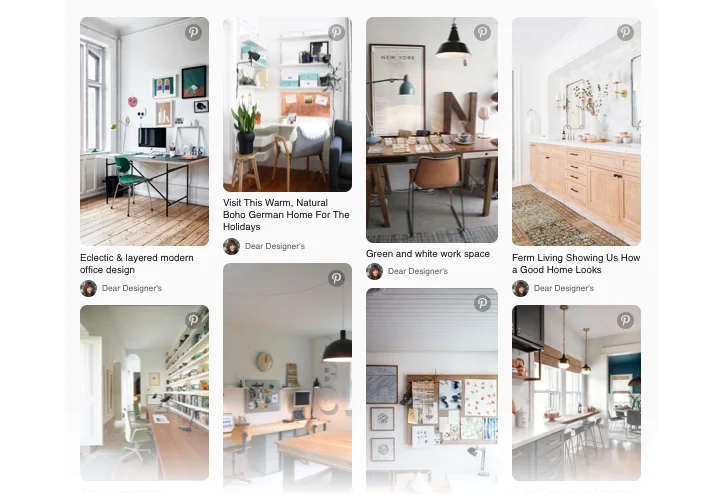
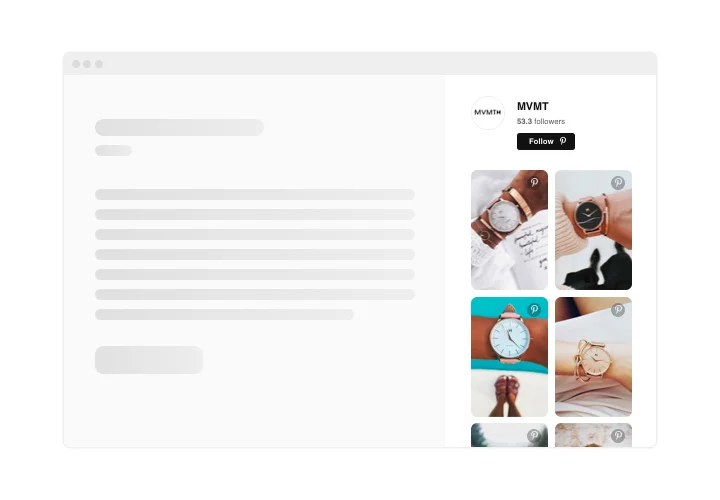
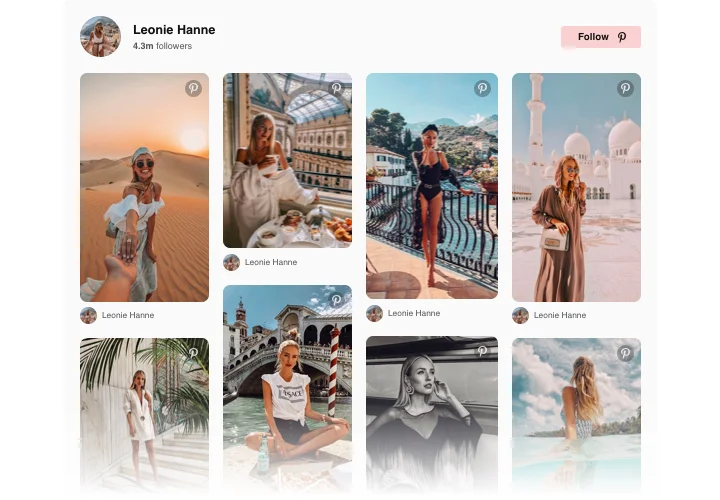
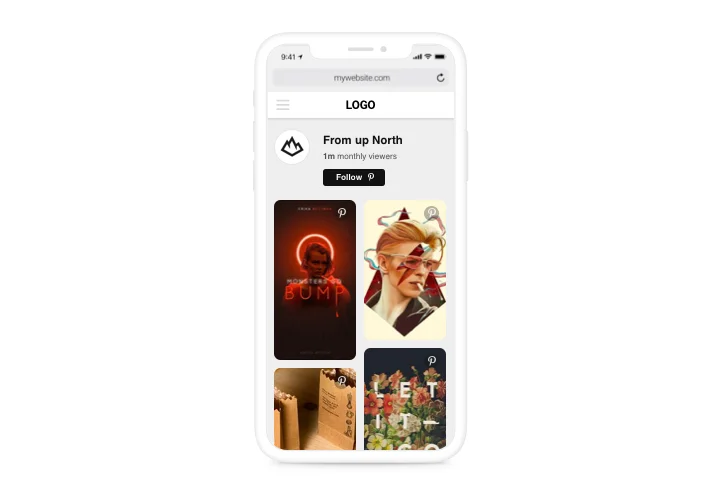
Pinterest-Feed in Elementor mit dem Elfsight-Widget einbetten.
Der Elfsight-Pinterest-Widget hilft dabei, Ihr Profil sowie Pins und Pinnwände von Pinterest auf Ihrer Website anzuzeigen. Mit unserem Plugin können Sie nicht nur Ihr Pinterest-Konto präsentieren, sondern auch Pins und Boards sortieren, um Kollektionen von Fotos für Ihre Website zu erstellen. Präsentieren Sie Ihre Angebote, motivieren Sie Ihre Kunden, neue Inspiration zu entdecken, oder visualisieren Sie einfach Ihre Website. Ein flexibler Pinterest-Feed erhöht die Reichweite Ihrer visuellen Materialien, steigert das Website-Engagement und gewinnt mehr Pinterest-Follower.
Binden Sie sofort und bequem Bilder aus sozialen Medien zu Ihrer Website ein.
Stärken Sie die Besucherbindung auf Ihrer Website
Sorgfältig ausgewählte Fotos ziehen maximale Aufmerksamkeit der Nutzer auf sich und halten Kunden engagiert.
Verbreiten Sie Ihre Pinterest-Inhalte stärker in sozialen Medien. Bieten Sie Nutzern, die Pinterest nicht verwenden, die Möglichkeit, Ihre reichhaltigen Inhalte auf der Website zu entdecken und sie dort zu präsentieren.
Verkäufe mit attraktiven Visuals steigern.
Wählen Sie die ansprechendsten Bilder Ihrer Produkte oder Dienstleistungen aus; zeigen Sie die neuesten Trends und inspirierende Bilder, die zum Kauf anregen.
Kernfunktionen des Pinterest-Feed-Widgets
Eine Reihe von Vorteilen, die das Elfsight-Widget zu einem der wichtigsten Plugins für jede WordPress-Website machen:
- Pins und Boards per URL hinzufügen;
- Wählen Sie die Hauptfarbe des Designs aus;
- Header anzeigen oder ausblenden;
- Durch Klicken auf das Bild wird es in Pinterest geöffnet.
Pinterest-Feed zu Ihrer Elementor-Website hinzufügen.
Ein einfaches Tutorial zur Generierung von Website-Icons ohne Entwicklerkenntnisse. Die manuelle Ausführung dauert insgesamt ca. 70 Sekunden.
- Erstellen Sie Ihr einzigartiges Pinterest-Plugin
Verwenden Sie unsere kostenlose Demo, um ein Plugin mit dem gewünschten Layout und den Einstellungen zu erstellen. - Einen Code zum Installieren des Plugins erhalten
Nach Widget-Anpassung erhalten Sie einen Code für den Pinterest-Feed aus dem erscheinenden Fenster in Elfsight Apps. - Das Plugin auf der Elementor-Website anzeigen
Fügen Sie das Plugin an der gewünschten Stelle der Seite ein und wenden Sie die Ergebnisse. - Fertig!
Besuchen Sie Ihre Website, um Ihre Arbeit zu überprüfen.
Haben Sie beim Befolgen der Anleitung Schwierigkeiten? Senden Sie eine Anfrage an das Elfsight-Support-Center.