
Webflow Pinterest-Feed-Widget

Erstellen Sie Ihr Pinterest-Feed-Widget
Screenshots

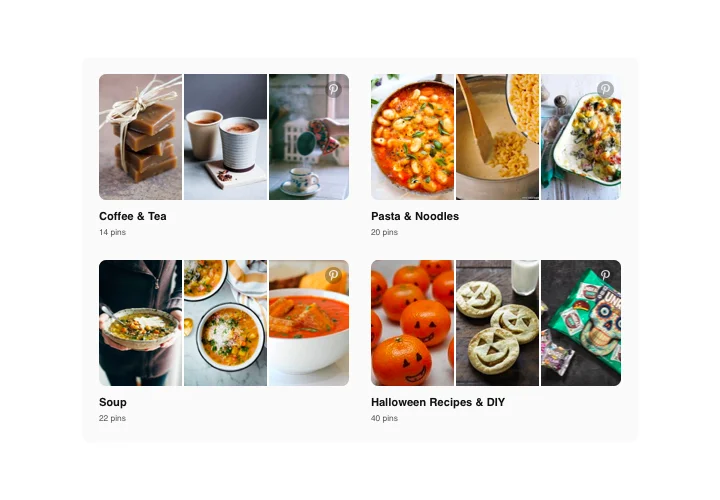
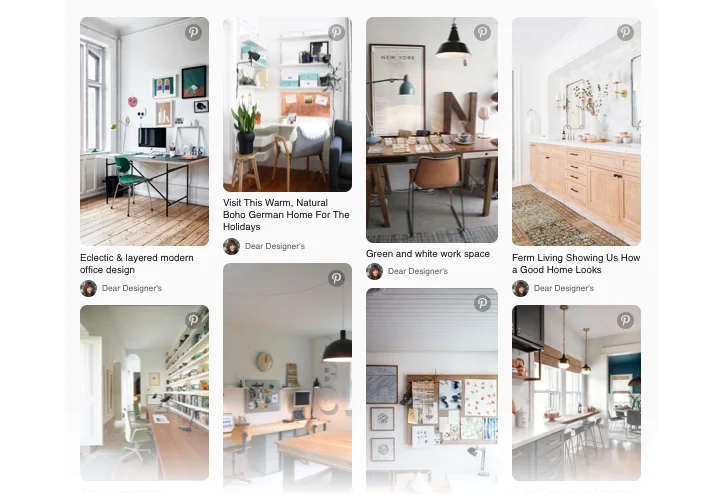
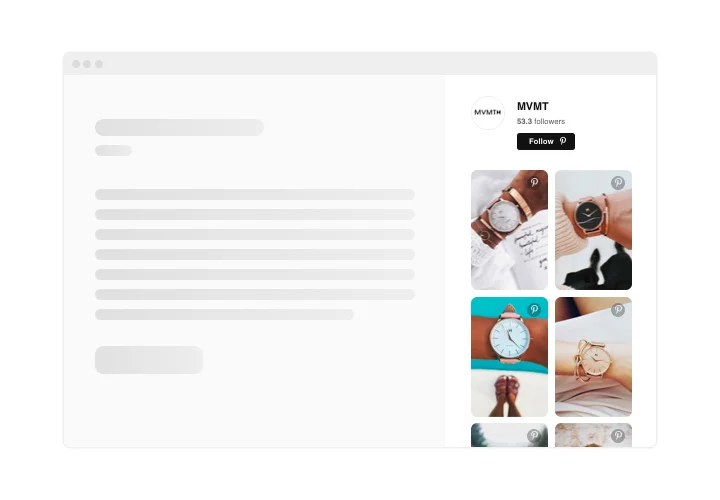
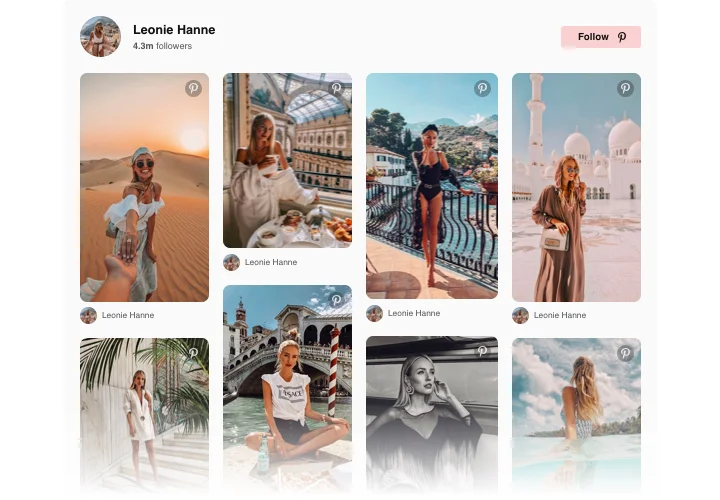
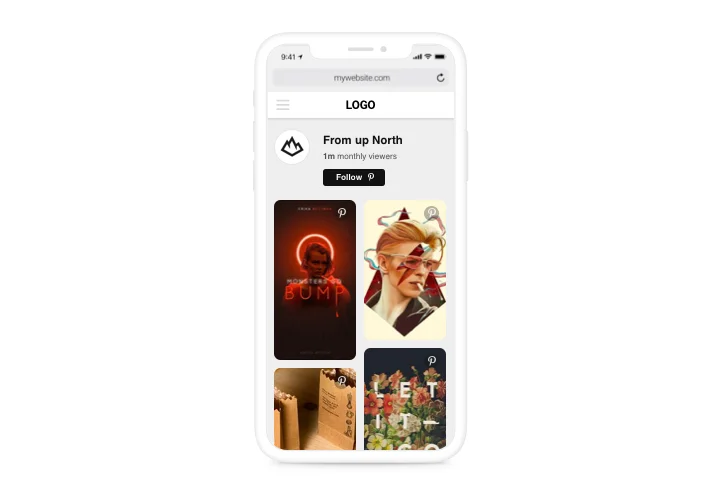
Pinterest-Feed in Webflow mit dem Elfsight-Widget einbetten
Elfsight Pinterest-Feed hilft Ihnen dabei, Ihr Profil sowie Pins und Boards von Pinterest auf Ihrer Website anzuzeigen. Mit unserem Widget können Sie nicht nur Ihr Konto vorstellen, sondern auch Pins und Boards auswählen, um thematische Bildkategorien für Ihre Website zu erstellen. Zeigen Sie Ihre Geschäftserfolge, regen Sie Ihre Kunden dazu an, neue Trends zu entdecken – oder betten Sie einfach schöne Bilder auf Ihrer Website ein. Ein flexibles Widget hilft Ihnen, die Reichweite Ihrer visuellen Inhalte zu erhöhen, das Engagement der Website zu steigern und mehr Follower auf Pinterest zu gewinnen.
Pinterest-Visuals ganz einfach zu Ihrer Website hinzufügen.
- Steigere das Engagement der Nutzer auf deiner Website
Sorgfältig ausgewählte Inhalte auf deiner Website ziehen maximale Aufmerksamkeit auf sich und halten Besucher engagiert. - Follower auf Pinterest gewinnen
Mit dem Follow-Button im Feed haben potenzielle Kunden mehr Chancen, Ihre Follower zu werden. - Ansprechende visuelle Inhalte auf Ihrer Website
Nutzen Sie Pins und Boards, um die besten visuellen Inhalte für Ihre Website auszuwählen und potenzielle Kunden zu begeistern.
Kernfunktionen des Pinterest-Feed-Widgets
Mehrere Merkmale, die unser Widget zum wichtigsten Plugin jeder Webflow-Website machen.
- Bearbeitbarer Widget-Titel;
- 22 beliebte Sprachen verfügbar;
- Switchable pins elements: Author, Text, Share button, Icon.
- Boards- und Pins-Zahlen anzeigen oder ausblenden;
So fügst du den Pinterest-Feed zu deiner Webflow-Website hinzu.
Hier ist eine kurze Anleitung von Elfsight zur Einrichtung und Personalisierung des Widgets. Keine Webentwicklungskenntnisse nötig. Die Implementierung dauert in der Regel weniger als 3 Minuten.
- Ihr individuelles Pinterest-Feed-Widget erstellen
Mit unserem kostenlosen Konfigurator erstellen Sie das Plugin mit der gewünschten Benutzeroberfläche. - Code zur Veröffentlichung des Plugins erhalten
Nachdem das Widget generiert wurde, erhalten Sie den Code für das Pinterest-Plugin über die Pop-up-Benachrichtigung in Elfsight Apps. Kopieren Sie den Code. - Plugin in die Website einbetten
Binden Sie das Plugin an der gewünschten Stelle der Seite ein und übernehmen Sie die Änderungen. - Die Einbettung war erfolgreich!
Öffnen Sie Ihre Website, um Pinterest zu prüfen.
Brauchen Sie Rat bei der Einrichtung oder Anpassung des Plugins? Das Elfsight-Team hilft Ihnen gerne weiter und bietet eine Lösung an!