
iFrame Pinterest-Feed-Widget

Erstellen Sie Ihr Pinterest-Feed-Widget
Screenshots

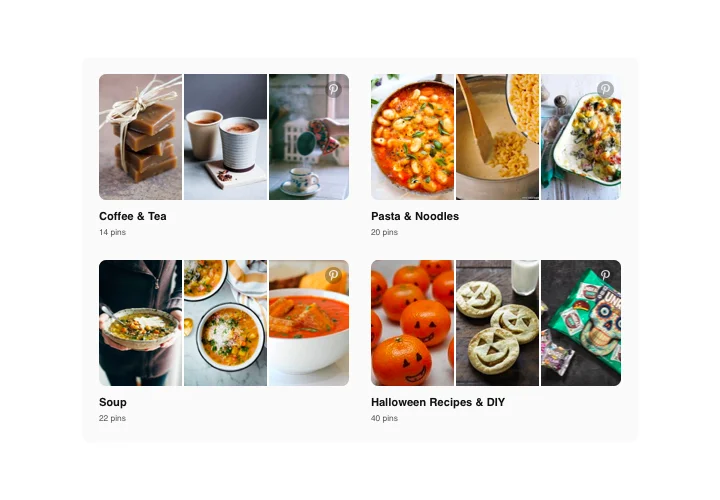
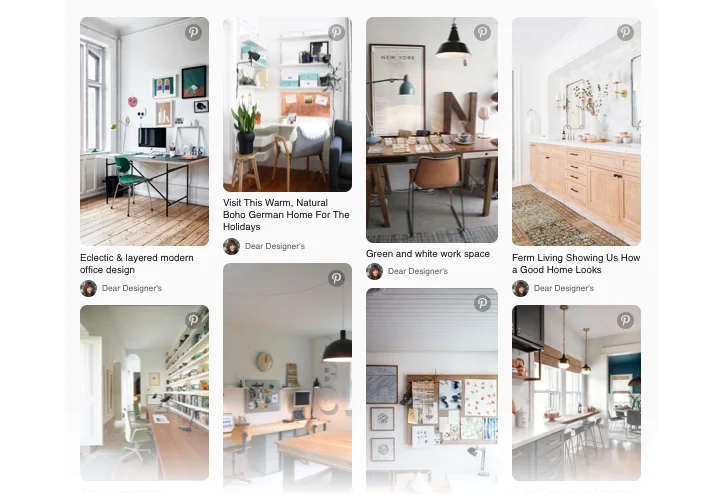
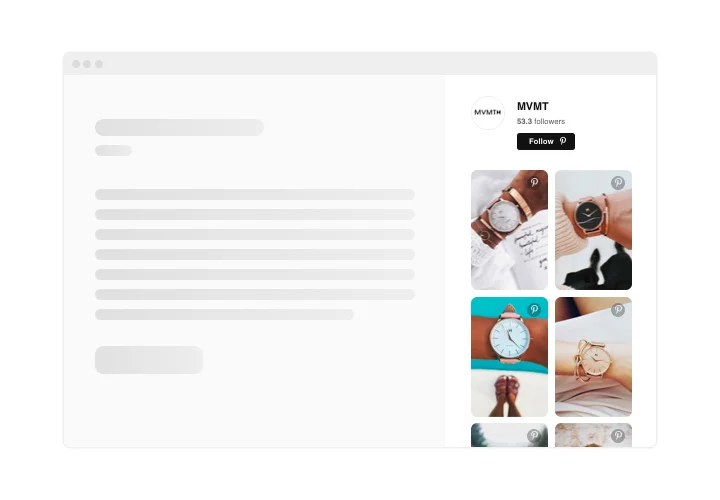
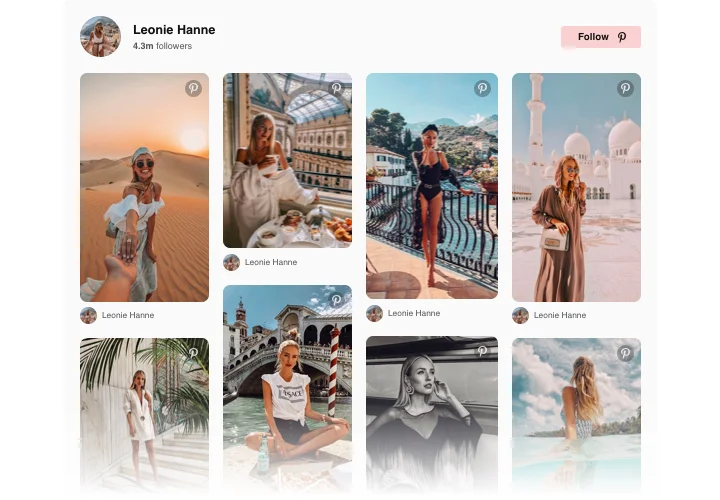
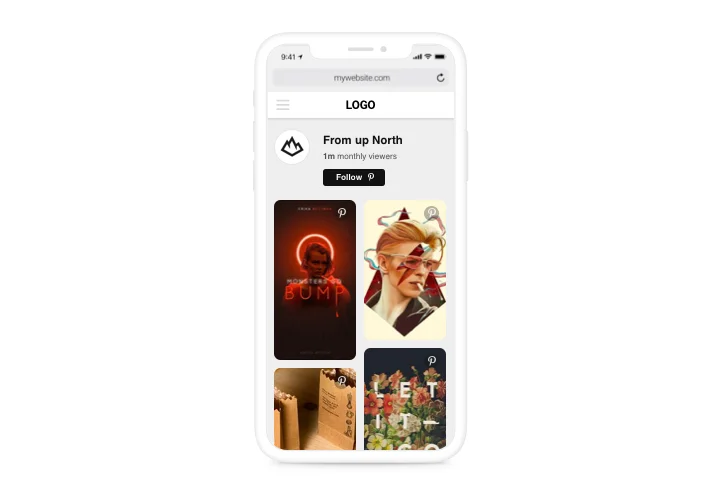
Pinterest-Feed per iFrame mit dem Elfsight-Widget einbetten.
Mit dem Pinterest-Feed von Elfsight können Sie Ihrer Website im Handumdrehen beeindruckende Bilder aus Pinterest hinzufügen. Das Elfsight-Plugin hilft dabei, Pins, Boards und Ihr gesamtes Pinterest-Profil auf Ihrer Website anzuzeigen. Begeistern Sie Ihre Kunden mit sorgfältig ausgewählten visuellen Inhalten, thematischen Pinnwänden und dem Aufbau eigener origineller Sets. Erweitern Sie die Bandbreite Ihrer Pinterest-Bilder, erhöhen Sie die Interaktion auf Ihrer Website und gewinnen Sie gleichzeitig mehr Follower für Ihr Pinterest-Profil.
Stellen Sie Ihr Profil dar, fügen Sie Boards hinzu und wählen Sie Pins aus, um packende visuelle Inhalte auf Ihrer Website zu präsentieren!
- Steigern Sie die Nutzerbindung auf Ihrer Website
Durch sorgfältig ausgewählte Bilder auf Ihrer Website ziehen Sie die volle Aufmerksamkeit der Besucher auf sich und binden Kunden. - Follower auf Pinterest gewinnen
Mit dem im Feed angezeigten Follow-Button erhalten mehr Nutzer die Gelegenheit, Ihnen zu folgen. - Umsatz steigern mit attraktiven Bildern
Wählen Sie die verlockendsten Bilder Ihrer Angebote aus; zeigen Sie die neuesten Trends und überzeugende Fotos, damit Menschen zum Kauf animiert werden.
Kernfunktionen des Pinterest-Feed-Widgets
Durchstöbern Sie die Liste der wichtigsten Optionen des Pinterest-Feeds. Sie machen unser Widget äußerst effektiv für Ihre Promotion:
- Kontoname, Follower- und Gefolgten-Anzahl anzeigen.
- 22 beliebte Sprachen verfügbar;
- Folge-Schaltfläche in der Kopfzeile – Ihrem Konto nahtlos folgen.
- Boards- und Pins-Zahlen anzeigen oder ausblenden;
Pinterest-Feed-Widget in eine iFrame-Website einbetten
Die folgenden Schritte sind alles, was Sie benötigen, um das Widget zu aktivieren.
- Erstellen Sie Ihr eigenes Pinterest-Plugin
In unserer kostenlosen Demo gestalten Sie ein Plugin mit dem bevorzugten Layout und Funktionen. - Den individuellen Code zur Veröffentlichung des Plugins erhalten
Nachdem Sie Ihr Widget eingerichtet haben, erhalten Sie den Installationscode in der Benachrichtigung von Elfsight Apps. Kopieren Sie ihn. - Integrieren Sie das Plugin in Ihre iFrame-Website
Gehen Sie zu dem Bereich, in dem Sie das Plugin anzeigen möchten, und fügen Sie dort den gespeicherten Code ein. Änderungen übernehmen. - Herzlichen Glückwunsch! Sie haben das Widget gerade eingerichtet!
Besuchen Sie die Seite, um Ihr Plugin zu sehen.
Für Tipps und Anleitungen kontaktieren Sie unser Kundensupport-Team. Wir helfen Ihnen gerne, falls Sie auf Probleme stoßen.
Wie füge ich Pinterest-Feed zu meiner iFrame-Website hinzu, ohne Programmierkenntnisse?
Elfsight bietet eine Lösung, mit der Sie eigenständig ein Pinterest-Feed-Plugin erstellen können – erfahren Sie hier die einfachen Anweisungen:
- Arbeiten Sie direkt im Live-Editor, um ein Pinterest-Feed-Plugin zu erstellen, das Sie in Ihrem iFrame hinzufügen möchten.
- Wähle eine der vorgefertigten Vorlagen aus und passe die Pinterest-Feed-Einstellungen an, wechsle Layout und Farbschema, füge deine Inhalte hinzu – ganz ohne Programmierkenntnisse.
- Speichere den Pinterest-Feed und kopiere den Installationscode, der kostenlos in die iFrame-Startseite eingebettet werden kann.
Mit unserem benutzerfreundlichen Editor kann jeder Webnutzer das Pinterest Feed-Plugin online erstellen und es mühelos in seine iFrame-Website einbetten. Es ist nicht notwendig zu bezahlen oder Ihre Kartendaten einzugeben, um auf den Editor zuzugreifen. Sollten Sie bei jedem Schritt auf Probleme stoßen, wenden Sie sich gerne an unseren technischen Kundendienst.