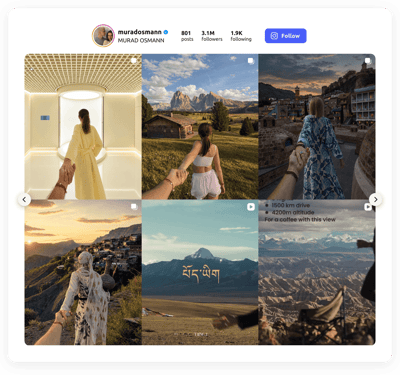
iFrame-Instagram-Feed-Widget

Instagram-Feed-Widget erstellen
Screenshots
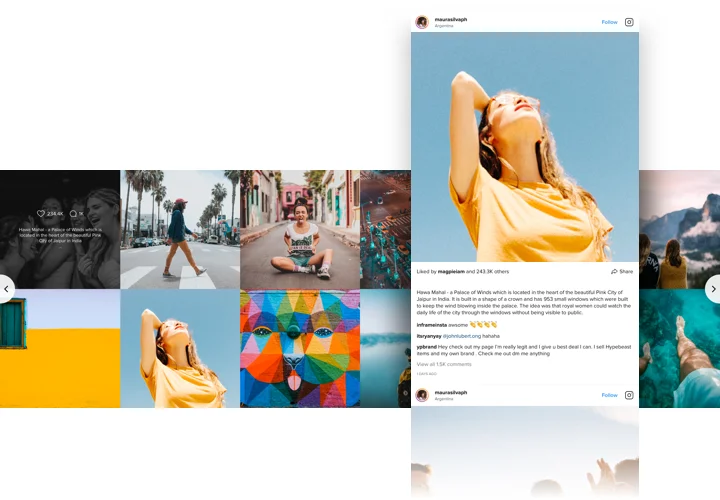
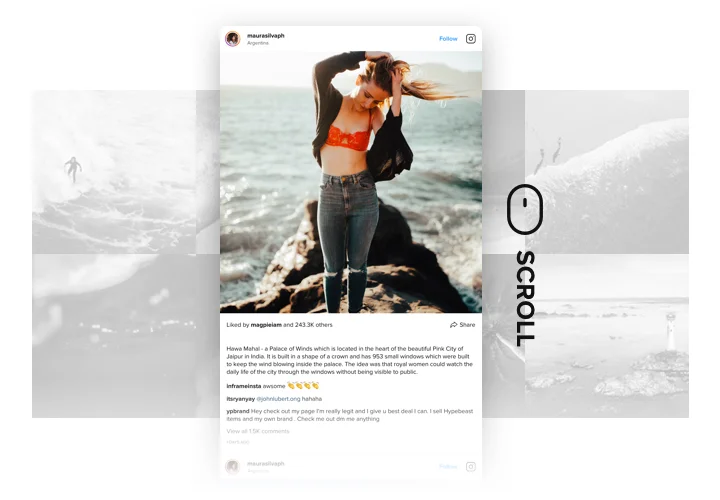
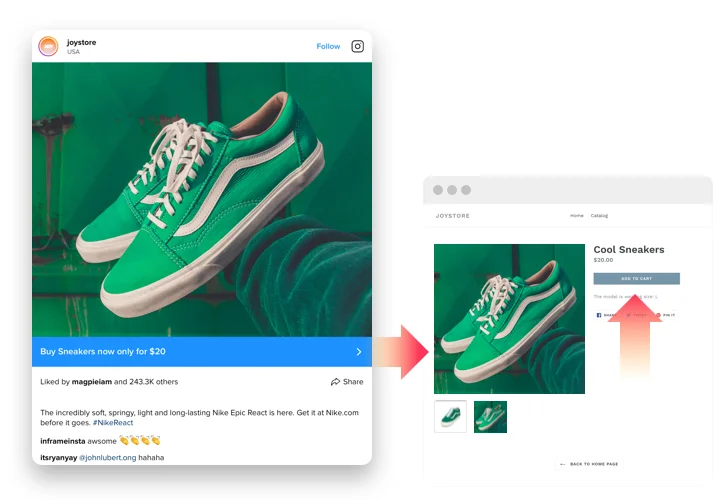
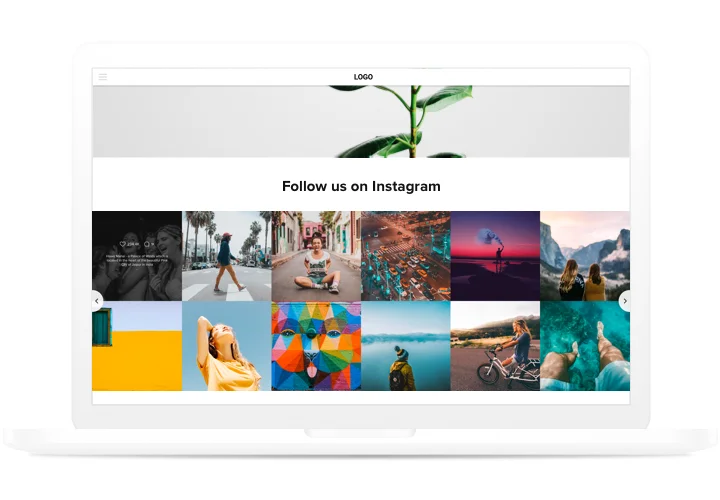
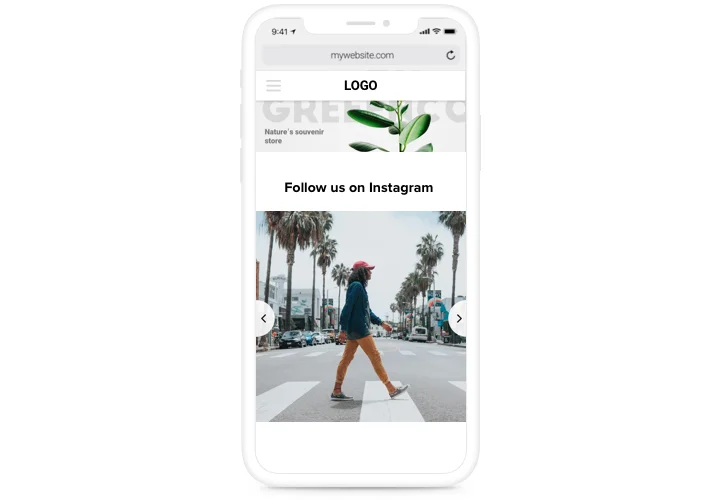
Warum Nutzer Elfsight lieben.
Möchten Sie Ihren Instagram-Feed direkt auf Ihrer Website anzeigen – ohne eine einzige Codezeile?
Der Elfsight-Instagram-Feed macht es unglaublich einfach. Mit einer einfachen Integration erscheinen Ihre neuesten Beiträge direkt auf Ihrer Website – ganz ohne Plugins und technischen Aufwand.
Funktioniert für alle: Shop-Besitzer, die neue Produkte hervorheben möchten, Blogger, die täglich Momente teilen, Influencer, die ihr Publikum nah bei sich halten möchten. Wählen Sie ein Layout, passen Sie Farben und Schriftarten an, kopieren Sie den Code – und fertig.
Wussten Sie schon?
74% der Menschen sagen, dass sie einer Marke eher vertrauen, wenn sie echte Nutzerfotos oder -videos auf der Website sehen.
Canva bietet zahlreiche Website-Vorlagen, die als Ausgangspunkt für Ihr Squarespace-Design dienen können. Diese Vorlagen eignen sich hervorragend, um das Layout und den Stil Ihrer Website zu visualisieren. Wenn Sie Canva-Designs für Squarespace verwenden, liegt Ihr Fokus vor allem auf der Ästhetik – die Funktionalität überlässt man Squarespace.
Schlüsselfunktionen des iFrame-Instagram-Feeds
Darum ist das Elfsight-Widget so beliebt:
- Individuelles Look & Feel: Passen Sie Farben, Schriftarten und Abstände an, damit der Feed sich harmonisch in das Design Ihrer Website einfügt statt wie aufgesetzt zu wirken.
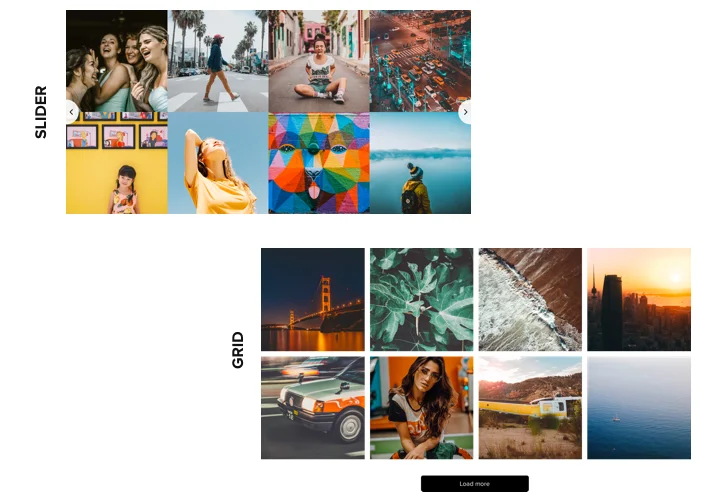
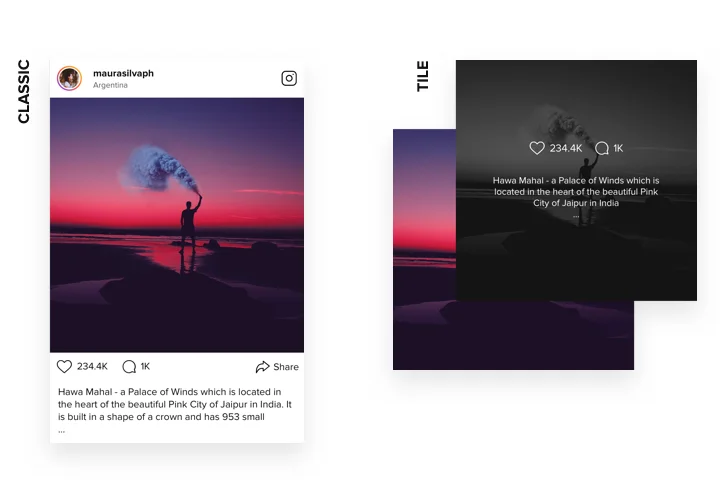
- Verschiedene Layouts: Wählen Sie ein klares Raster, einen Scroll-Slider oder ein Mosaik-Layout – ganz nach Ihrem Stil.
- Inhaltssteuerung: Zeigen Sie Beiträge von ausgewählten Konten oder Hashtags an oder verstecken Sie alles, was Sie nicht anzeigen möchten.
- Standardmäßig responsive: Der Feed passt sich automatisch an Smartphones, Tablets und Desktops an, sodass er immer scharf aussieht.
- Code-freie Einrichtung: Alles geschieht im visuellen Editor. Kopieren Sie einfach ein iFrame-Snippet – schon sind Sie live.
- Interaktive Beiträge: Besucher können Beiträge durchstöbern, liken oder kommentieren, ohne die Seite zu verlassen.
Probieren Sie es direkt im Live-Editor aus – keine Anmeldung, kein Aufwand.
So fügen Sie den Instagram-Feed in ein iFrame ein
Das Hinzufügen des Feeds dauert nur wenige Minuten. Sie können ihn direkt in den Seiteninhalt einbetten oder ihn als schwebenden Feed einrichten, der beim Scrollen der Besucher sichtbar bleibt.
Methode 1: Inline-Feed
Ideal für Blog-Beiträge, Produktseiten oder Seitenleisten.
- Eine Vorlage auswählen: Wählen Sie im Elfsight-Editor ein Layout.
- Passen Sie Ihren Feed an: Wählen Sie ein Konto oder Hashtag und passen Sie Farben, Schriftarten und Abstände an.
- Embed-Code kopieren: Klicken Sie auf „Kostenlos zur Website hinzufügen“, um das iFrame-Snippet zu erhalten.
- Fügen Sie den Code ein: Fügen Sie ihn in den HTML-Bereich ein, in dem der Feed erscheinen soll.
- Speichern & Veröffentlichen: Ihr Instagram-Feed ist live.
Methode 2: Schwebender Feed
Ideal, wenn der Feed beim Scrollen der Besucher sichtbar bleiben soll.
- Wählen Sie eine Schwebende Vorlage: Wählen Sie einen Stil, der seitlich oder unten am Bildschirmrand fixiert bleibt.
- Position & Größe festlegen: Bestimmen Sie, wo der Feed erscheinen soll, und passen Sie seine Abmessungen an.
- Code kopieren: Klicken Sie auf „Kostenlos zur Website hinzufügen“ und kopieren Sie das bereitgestellte HTML-Snippet.
- Auf Ihrer Website einbetten: Fügen Sie den Code vor dem schließenden </body>-Tag in Ihrem HTML ein.
- Speichern & Veröffentlichen: Done. Your floating feed is ready to catch eyes on every page.
Brauchen Sie Hilfe? Das Hilfecenter bietet Schritt-für-Schritt-Anleitungen, und in unserem Blog können Sie Schritt-für-Schritt-Tutorials dazu durchsuchen, wie man einen Instagram-Feed in Ihre Website einbettet. Das Community-Forum ist voller Tipps, und Sie können die Wunschliste für Funktionswünsche oder das Changelog für die neuesten Updates prüfen.
FAQ (Häufig gestellte Fragen)
Will it work with my website builder?
Kann ich mehrere Instagram-Konten verbinden?
Wie oft wird es aktualisiert?
Kann ich bestimmte Beiträge ausblenden?
Verlangsamt das meine Website?
Kann ich auf verschiedenen Seiten unterschiedliche Instagram-Quellen anzeigen?
Kann ich jedem Instagram-Beitrag im Feed eine Bildunterschrift oder Beschreibung hinzufügen?
Instagram-Feed-Vorlagenkatalog