
iFrame Google-Bewertungen-Widget

Erstellen Sie Ihr Google‑Reviews-Widget
Screenshots
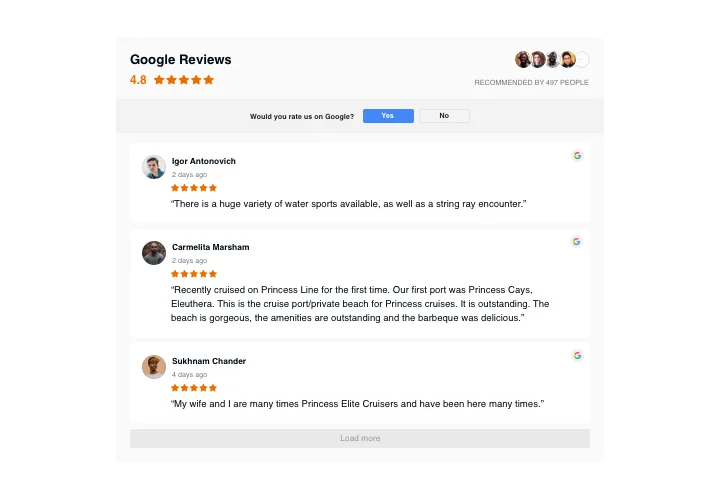
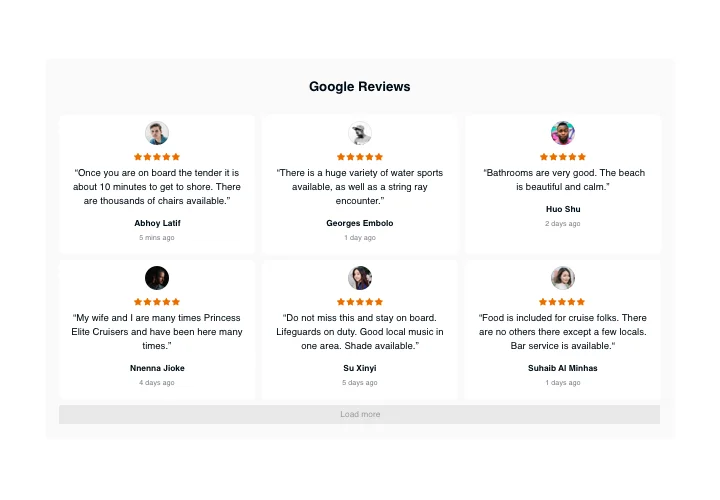
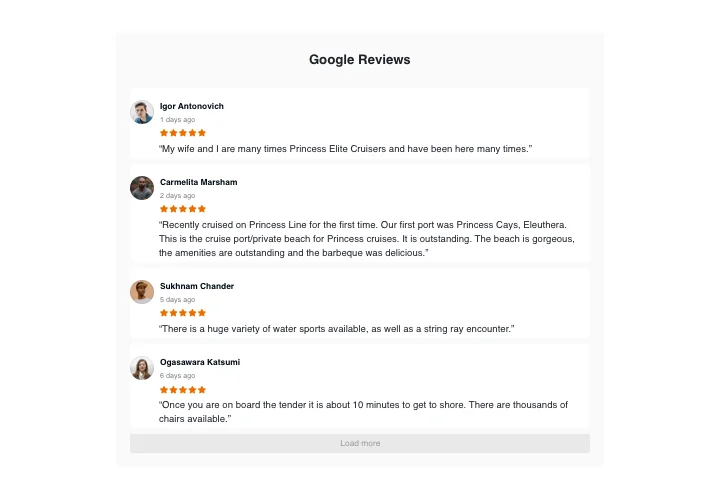

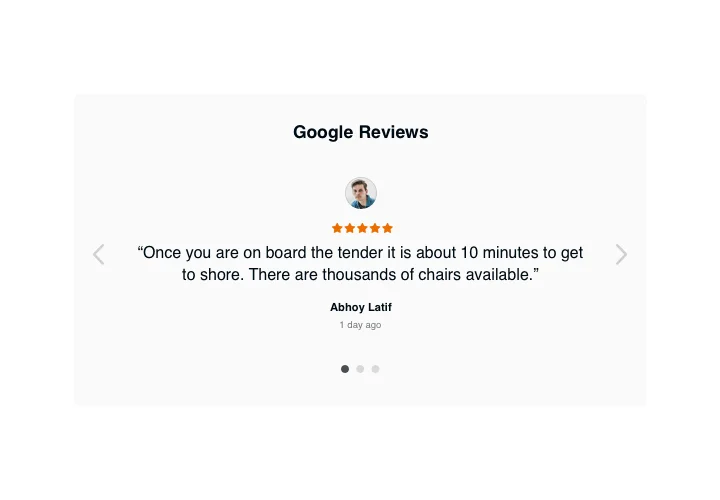

Warum Nutzer Elfsight lieben.
Elfsights iFrame Google-Bewertungen-Widget macht es einfach, echtes Kundenfeedback direkt auf Ihrer Website zu platzieren. Alles, was Sie benötigen, ist ein kleines Code-Snippet, um Rezensionen direkt aus Ihrem Google Business Profile abzurufen und sie in einem sauberen Layout anzuzeigen, das zu Ihrem Design passt.
Sie müssen sich nicht mit Skripten abmühen oder Google-Bewertungen manuell einbetten. Die Einrichtung erfolgt im visuellen Editor – kopieren Sie einfach den Code, fügen Sie ihn in Ihr iFrame ein, und schon ist es erledigt.
Wussten Sie schon?
Bis zu 93% der Verbraucher lesen Bewertungen vor dem Kauf, und 91% vertrauen ihnen genauso wie persönlichen Empfehlungen (BrightLocal).
Möchten Sie, dass Besucher Ihrem Unternehmen schneller vertrauen? Elfsight gehört zu den schnellsten Wegen, das zu erreichen.
Schlüsselfunktionen des Google-Reviews-iFrame-Widgets
- Echte Google-Bewertungen: Verbindet sich direkt mit Ihrem Google-Unternehmensprofil und zieht Bewertungen, Texte und Datumsangaben – keine manuelle Aktualisierung nötig.
- Anpassbare Layouts: Wählen Sie eine Liste, ein Raster oder Karussell. Passen Sie anschließend Schriftarten, Farben und Abstände an, damit die Bewertungen wie native Inhalte Ihrer Website wirken.
- KI-Zusammenfassungen von Bewertungen: Zeigen Sie Besuchern eine schnelle, KI-generierte Zusammenfassung, damit sie das Wesentliche sehen, ohne jede einzelne Bewertung lesen zu müssen.
- Bewertungsanfrage-Button: Besucher können mit einem Klick neue Bewertungen hinterlassen. Der Button verweist direkt auf Ihr Google-Unternehmensprofil.
- Mobil-Responsive: Das Widget passt sich automatisch an Desktops, Tablets und Smartphones an.
- Erweiterte Filterung: Heben Sie nur die Bewertungen hervor, die Sie möchten: neueste, nur 5-Sterne-Bewertungen oder solche mit bestimmten Schlüsselwörtern.
- Schnelleinrichtung: Keine Programmierkenntnisse erforderlich. Kopieren, einfügen, anpassen. Das war’s.
Alle Funktionen im Live-Editor kostenlos testen – keine Anmeldung erforderlich.
So fügen Sie das Google-Reviews-iFrame in Ihre Website ein
Die Installation dauert nur wenige Minuten. Sie können zwischen zwei Hauptmethoden wählen:
Methode 1: Inline-Widget
Bewertungen erscheinen direkt in Ihrem Inhalt und fügen sich nahtlos in den Rest der Seite ein.
- Öffnen Sie den Elfsight Editor: Gehen Sie zum Editor des Google-Bewertungen-Widgets und klicken Sie auf „Widget erstellen“.
- Layout auswählen: Wählen Sie Liste, Raster oder Karussell – je nach gewünschtem Look.
- Aussehen anpassen: Schriftarten, Farben und Abstände anpassen. Sie können außerdem Fotos der Rezensenten, Sternbewertungen und Datumsangaben umschalten.
- Wähle aus, welche Bewertungen angezeigt werden: Verwende Filter, um dein bestes Feedback hervorzuheben – egal, ob 5-Sterne-Bewertungen oder die neuesten.
- Einbettungscode generieren: Klicken Sie auf „Kostenlos zur Website hinzufügen“ und kopieren Sie das HTML-Snippet.
- In Ihr iFrame einfügen: Öffnen Sie Ihren Seiten-Editor, fügen Sie einen iFrame-Block hinzu und fügen Sie den Code darin ein. Speichern Sie die Änderungen – Ihre Bewertungen sollten sofort geladen werden.
Methode 2: Floating-Widget
Schwebende Widgets bleiben sichtbar, auch wenn Besucher scrollen – so bleiben Ihre Bewertungen stets im Blick.
- Schwebenden Stil auswählen: Bestimmen Sie, ob Bewertungen seitlich, unten oder in der Ecke fest verankert werden sollen.
- Größe und Position anpassen: Groß genug, damit es auffällt, aber nicht aufdringlich.
- Farben und Schriftarten anpassen: Integrieren Sie es nahtlos in Ihr Website-Design oder setzen Sie Akzente — ganz nach Ihrem Geschmack.
- Embed-Code erhalten: Klicken Sie auf „Kostenlos zur Website hinzufügen“, um den Code-Snippet zu generieren.
- Füge den Code in dein iFrame ein: Füge ihn in die Fußzeile oder in den globalen iFrame-Bereich ein, damit er auf allen Seiten erscheint.
Brauchen Sie Unterstützung? Unser Hilfezentrum bietet Schritt-für-Schritt-Anleitungen mit Screenshots. Für weitere Ideen lesen Sie unseren Blog zum Thema Google-Bewertungen auf Ihrer Website hinzufügen: Google-Bewertungen auf Ihrer Website hinzufügen. Sie können auch mit anderen Nutzern im Community-Forum in Kontakt treten, Funktionen in der Wunschliste vorschlagen oder neue Releases im Changelog verfolgen.