
HTML-PDF-Einbettungs-Viewer-Code

Erstellen Sie Ihr PDF-Widget
Screenshots
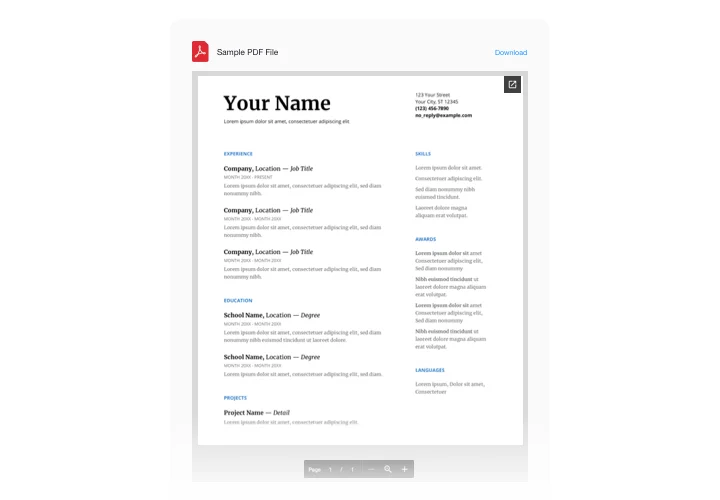
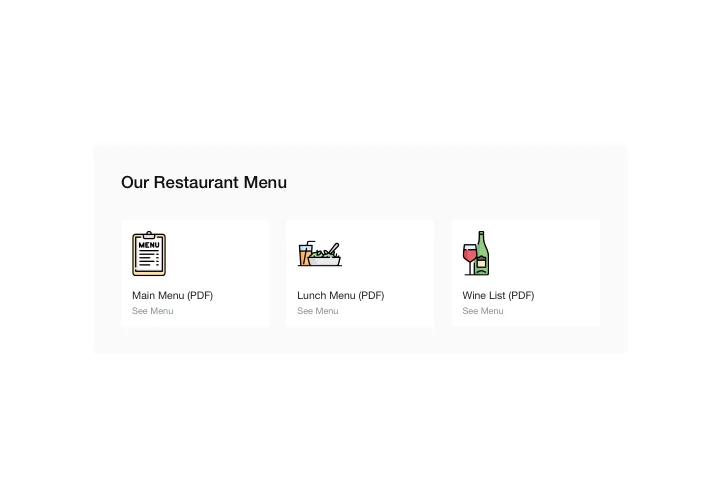
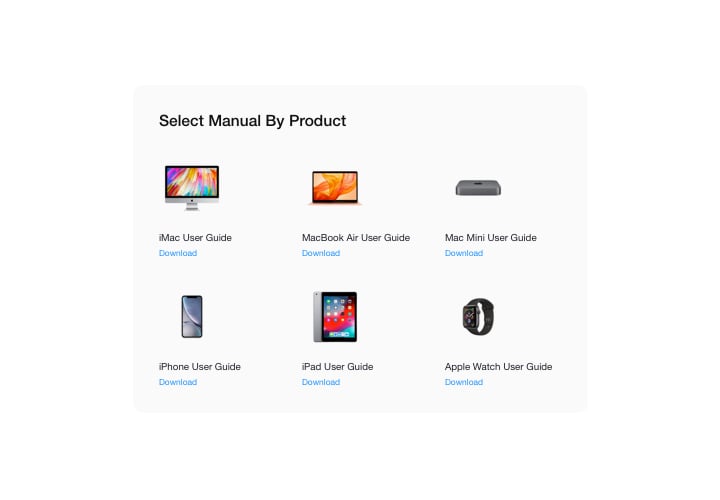


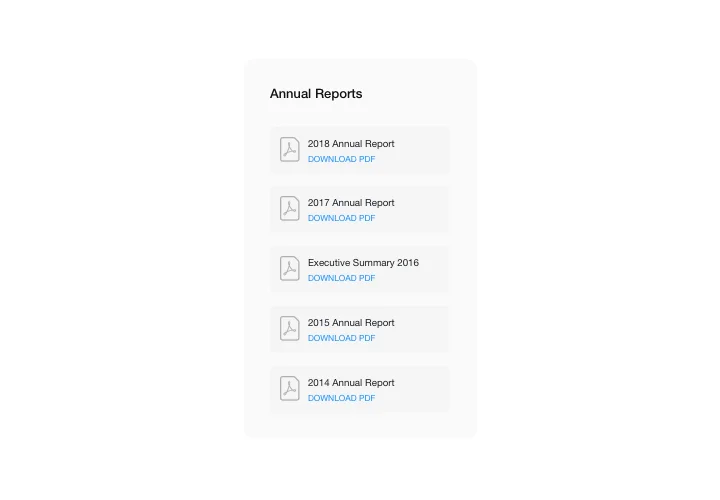
HTML‑PDF‑Einbettung für eine bessere Dokumentendarstellung
PDF-Dateien auf Ihrer Website sollten nicht über externe Links oder Downloads erreichbar sein müssen. Mit Elfsight können Sie sie nahtlos einbetten und Besuchern direkt auf Ihrer Seite anzeigen lassen. Ob Bedienungsanleitung, Bericht, Speisekarte oder Whitepaper – dieses Widget macht es einfach und benutzerfreundlich.
Verabschieden Sie sich von sperrigen IFrame-Lösungen oder eingeschränkter Browser-Unterstützung. Elfsight lädt Dokumente schnell, bewahrt die Formatierung und passt sich perfekt an alle Bildschirmgrößen an. Perfekt, um die Interaktion zu steigern, Besucher länger auf Ihrer Seite zu halten und sicherzustellen, dass Ihre Inhalte mühelos zugänglich bleiben.
Entdecken Sie die beste Methode, PDFs ohne Coding-Hürden auf Ihrer Website einzubetten – Beginnen Sie noch heute kostenlos mit Elfsight!
Kernfunktionen des HTML-PDF-Viewers
Elfsight bietet eine Vielzahl von Funktionen, die Ihren Workflow vereinfachen und das Nutzererlebnis steigern. Ob Sie Produktkataloge oder Geschäftspräsentationen anzeigen – dieses Widget sorgt dafür, dass Ihre Dokumente nicht nur sichtbar, sondern auch ansprechend sind.
- Anpassbares Layout: Wählen Sie zur Dokumentenanzeige zwischen Datei-Viewer, Grid oder Liste.
- <strong>Responsives Design:</strong> Ihre eingebetteten PDFs sehen auf Desktops, Tablets und Mobilgeräten ohne weitere Anpassungen großartig aus.
- No File Hosting Required: Laden Sie Ihre PDF direkt hoch oder fügen Sie einen Link ein – kein externer Dateispeicher nötig.
- <strong>Mehrere Dateien:</strong> Fügen Sie mehrere PDFs auf einer einzigen Seite hinzu.
- Download-Schaltfläche: Gib Besuchern die Möglichkeit, die Datei direkt auf der Seite online anzusehen oder herunterzuladen.
Jetzt alle Funktionen im intuitiven Editor nutzen – keine Registrierung erforderlich!
So fügen Sie eine PDF-Datei in HTML ein.
Folgen Sie diesen schnellen Schritten, um mit Elfsight einen PDF-Viewer in Ihre HTML-Website einzubetten. Sie benötigen kein Coding-Wissen, und die Einrichtung dauert nur wenige Minuten.
- Vorlage auswählen: Gehe zum Elfsight-Editor und wähle eine Vorlage, die zu deinem Stil und Zweck passt.
- Anpassen Ihres Widgets: Laden Sie Ihre PDF hoch oder geben Sie eine URL an, dann passen Sie Einstellungen wie Viewer-Größe, Scroll-Verhalten und Sichtbarkeit der Download-Schaltfläche an.
- Generierten Code kopieren: Sobald Ihnen das Aussehen gefällt, erzeugt Elfsight einen einzigartigen Code-Schnipsel.
- Code einbetten: Füge den Code in deine HTML-Seite ein – entweder innerhalb eines <div>-Tags oder im CMS-Editor deiner Website. Und das war’s!
wie Sie kostenlos eine PDF-Datei auf Ihrer Website hinzufügen
Sie benötigen noch Hilfe beim Einbetten Ihrer PDF-Datei in HTML? Kontaktieren Sie unser Support-Team – wir kümmern uns um alle auftretenden Probleme.