Webflow-Form-Builder-Widget

Dein Widget erstellen
Screenshots


Warum Nutzer Elfsight lieben.
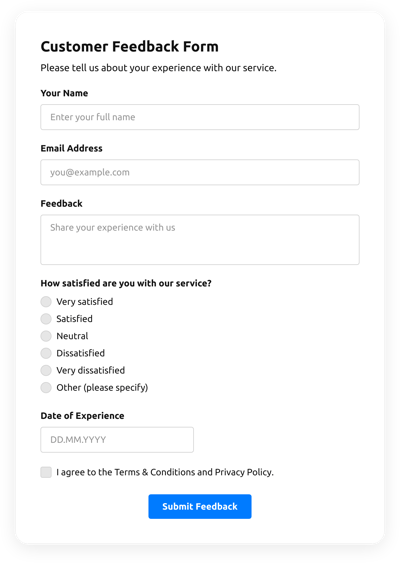
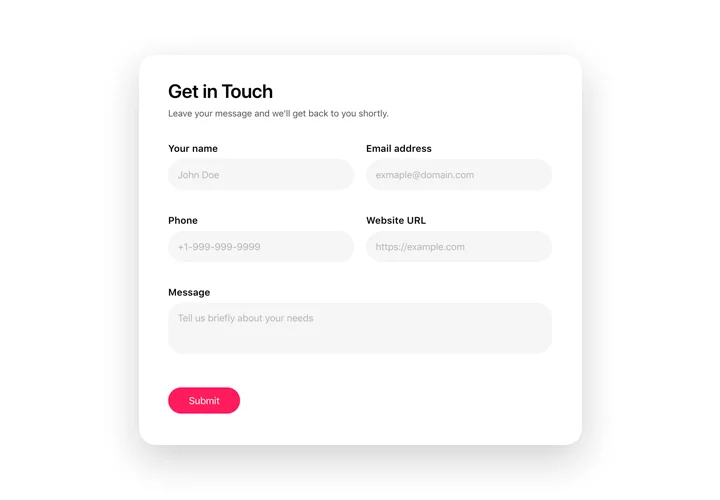
Wäre es nicht schön, wenn Ihre Webflow-Website genau die Informationen sammeln könnte, die Sie benötigen — ganz ohne endlose Plugins, Code oder verwirrende Setups? Genau deshalb haben wir unseren Formular-Builder entwickelt. Er bietet Ihnen eine klare, zugängliche Möglichkeit, jede Art von Formular zu erstellen, sei es für Lead-Generierung, Kundenanfragen, Event-Anmeldungen oder einfach alltägliches Feedback.
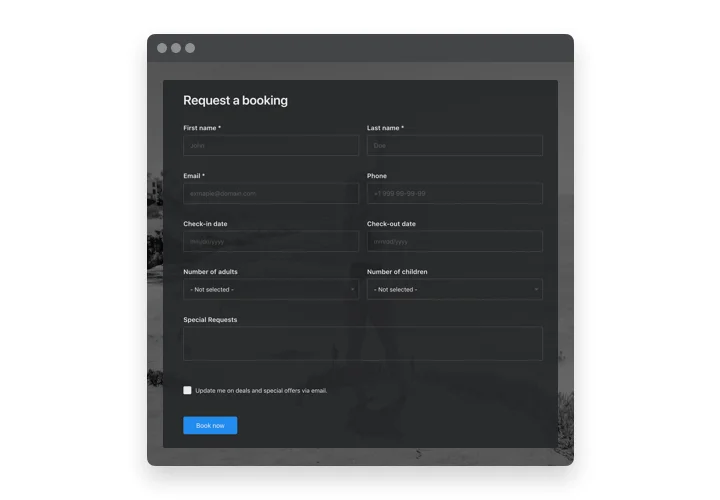
Wir haben gesehen, wie kleine Teams es nutzen, um ihren gesamten Arbeitsablauf zu vereinfachen. Zum Beispiel fügte ein lokales Fotostudio ein schnelles Buchungsformular auf der Webflow-Startseite hinzu. Über Nacht füllte sich ihr Posteingang mit qualifizierten Leads — keine Entwicklerstunden, kein Stress. Genau diese kleinen Anpassungen machen letztlich den Unterschied.
Wussten Sie schon? Laut dem State of Marketing 2024-Bericht von HubSpot gehören Formulare weiterhin zu den drei zuverlässigsten Lead-Generierungskanälen online.
Schon ein gut platziertes Formular kann Konversionen steigern. Erstellen Sie noch heute eines in unserem Editor und sehen Sie, wie mühelos es sich anfühlt.
Kernfunktionen des Formular-Builders
Das Widget ist für echte Unternehmen entwickelt – einfach zu bedienen, aber dort stark, wo es zählt. So hebt es sich im Alltag hervor:
- Visueller Drag-&-Drop-Editor: Füge Felder hinzu, ordne sie neu und passe sie im übersichtlichen Editor genau an. Wenn du Dateien auf deinem Computer organisieren kannst, kannst du das auch.
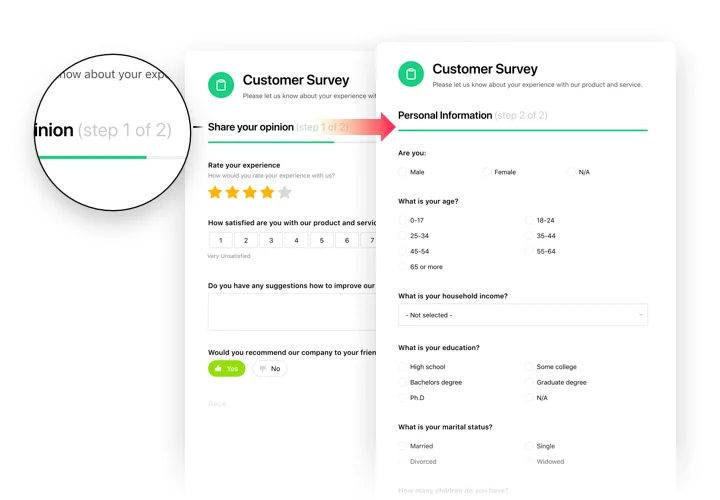
- Mehrere Feldtypen: Text, Dropdown-Menüs, Dateiuploads, Bewertungen, Checkboxen und mehr — erstellen Sie Formulare, die wirklich zu Ihren Zielen passen.
- Intelligente bedingte Logik: Felder nur dann anzeigen, wenn sie benötigt werden, um Formulare kurz und benutzerfreundlich zu halten.
- Flexibles Layouts: Inline-Blöcke, schwebende Panels, Modale — Stile flexibel kombinieren, damit Ihr Design perfekt passt.
- Einfaches Datenrouting: Senden Sie Formulare direkt an Ihren Posteingang, Google Sheets oder CRM – dank integrierter Webflow-Formular-Integrationen. Ohne Zwischenhändler.
- Spam-Schutz: CAPTCHA und Honeypots halten Spam fern, damit Sie sich auf echte Antworten konzentrieren können.
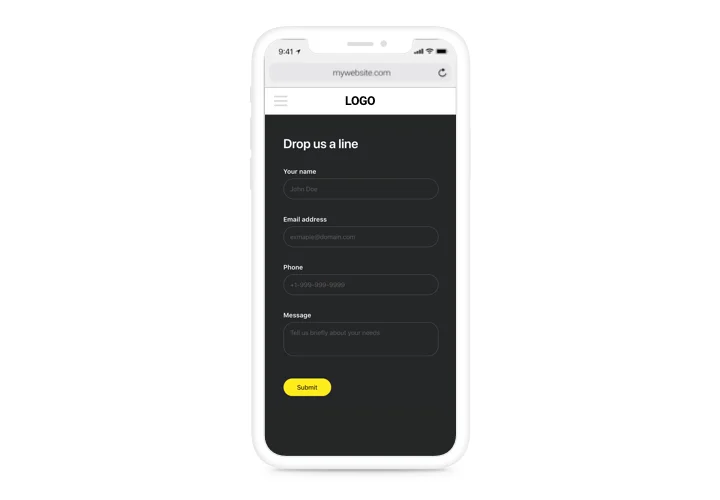
- Responsives Design: Jedes Formular passt sich automatisch an Mobiltelefone, Tablets und Desktops an – ganz ohne zusätzlichen Aufwand.
Öffne den Editor und erstelle dein erstes Formular kostenlos — schneller als eine Tasse Kaffee.
So fügen Sie den Formular-Builder zu Webflow hinzu
Wenn Sie sich jemals gefragt haben, wie man in Webflow ohne Programmierung ein Formular erstellt, ist dies genau die Anleitung. Es gibt zwei einfache Möglichkeiten, das Widget hinzuzufügen: inline (innerhalb bestimmter Seiten) und floating (fest auf der gesamten Website). So funktionieren beide:
Methode 1: Inline-Einbettung
- Erstellen Sie Ihr Formular: Öffnen Sie den Elfsight-Editor und wählen Sie eine Vorlage oder beginnen Sie von Neuem.
- Anpassen: Felder hinzufügen, Bezeichnungen anpassen und das Layout so optimieren, dass es zu Ihrer Vision passt.
- Snippet kopieren: Klicken Sie auf „Kostenlos zur Website hinzufügen“, um Ihren einzigartigen Code zu erhalten.
- Webflow einsetzen: Öffnen Sie Ihren Webflow-Designer, fügen Sie an der Stelle, an der das Formular erscheinen soll, ein Embed-Element hinzu und fügen Sie dort das Snippet ein.
- Veröffentlichen und prüfen: Veröffentlichen Sie, laden Sie Ihre Seite neu und führen Sie einen kurzen Test durch.
Methode 2: Schwebendes Formular
- Wähle ein schwebendes Layout: Modal, Slide-in, Sticky Bar — passt sich dem Stil deiner Website an.
- Auslöser festlegen: Bestimmen Sie, wann es erscheint (z. B. beim Seitenaufruf, Scrollen oder Klicken).
- Code kopieren: Generieren Sie das schwebende Snippet aus dem Editor.
- Global hinzufügen: Fügen Sie das Snippet im benutzerdefinierten Code-Bereich von Webflow vor dem schließenden
</body>-Tag ein, damit es auf allen Seiten angezeigt wird. - Veröffentlichen: Ihre Seite erneut veröffentlichen und sicherstellen, dass alles reibungslos funktioniert.
Help Center for step-by-step guides. If you’re looking for more information on the installation process and the widget’s benefits, our article explores the topic in depth.”>Brauchen Sie Hilfe? Besuchen Sie unser Hilfecenter für Schritt-für-Schritt-Anleitungen. Falls Sie weitere Informationen zum Installationsprozess und zu den Vorteilen des Widgets suchen, erklärt unser Artikel das Thema im Detail.
Funktioniert der Formular-Builder auf Webflow CMS-Seiten?
Brauche ich einen kostenpflichtigen Webflow-Plan, um Formulare einzubetten?
Welche Arten von Formularen kann ich in Webflow erstellen?
Wie viele Feldtypen bietet der Formular-Builder?
Unterstützt das Formular bedingte Logik in Webflow?
Können Benutzer Dateien über das Formular hochladen?
Gibt es ein Signaturfeld?
Hat der Formular-Builder Spam-Schutz?
Was passiert nach dem Absenden eines Formulars?
Kann ich E-Mail-Benachrichtigungen für Webflow-Einsendungen erhalten?
Kann ich Benachrichtigungen an mehrere E-Mail-Adressen senden?
Form-Builder-Vorlagenkatalog