
Webflow-Datumsauswahl-Formularvorlage
- KI-gestützter Formular-Generator
- Spam-Schutz
- Mehrere E-Mail-Benachrichtigungen
- Formulare mit URL-Parametern vorausfüllen
- Aktionen nach dem Absenden
- Mehrstufige Formulare
- Mehrsprachige Formulare
- Datenexport
- Dateien hochladen
- Mobilanpassung
- Über 20 anpassbare Felder und Attribute
- Schwebendes Layout
- Farbthemen-Generator
- Mehrere Layout-Stile
- Mehr als 5000 Zapier-basierte Integrationen




















Brauchen Sie eine andere Vorlage?

Was Nutzer über das Elfsight Form Builder-Plugin sagen


So erstellen Sie Ihre eigene Date-Picker-Formularvorlage für Webflow
Um Ihre eigene Date Picker Form-Vorlage für Webflow zu erstellen, befolgen Sie diese Richtlinie:
- Wählen Sie aus einer Liste das Date Picker-Formular-Template speziell für Webflow.
- Die ausgewählte Vorlage öffnen.
- Klicken Sie auf die Schaltfläche „Vorlage verwenden“.
- Passen Sie alle Attribute und Funktionen des Datumsauswahl-Formulars dem Webflow-Design an.
- Melden Sie sich bei Ihrem Elfsight-Profil an und erhalten Sie den Code zum Einfügen.
So passen Sie das Datums-Auswahlformular in Ihr Webflow-Layout an.
Es ist viel einfacher, als du denkst; öffne einfach das Menü „Aussehen“ im Editor. Wähle die Layout-Platzierung aus. Passe Breite und Position an. Das war’s!
So fügen Sie das Date-Picker-Formular-Plugin zu Webflow hinzu
Um das Date Picker-Form-Plugin in Ihre Webflow-Seite einzufügen, verwenden Sie die einfache Anleitung:
- Date-Picker-Formular anpassen.
- Im Elfsight-Dashboard anmelden.
- Erhalten Sie den jeweiligen Plugin-Code und kopieren Sie ihn.
- Gehen Sie zu Webflow und fügen Sie den Code in den HTML-Editor Ihrer Website ein.
Worauf Sie bei der Anpassung Ihres Webflow-Datumsauswahl-Formulars achten sollten
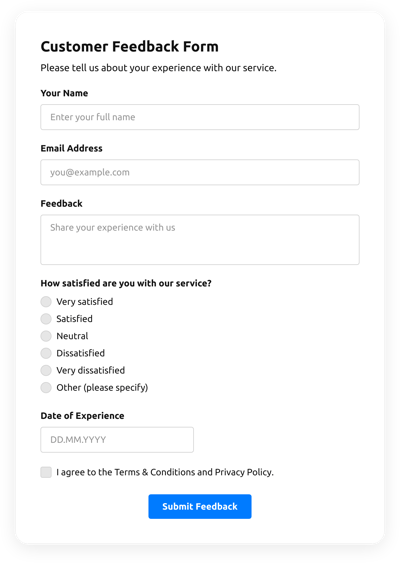
Formular-Titel
Die Beschriftung sollte klar wiedergeben, was die Nutzer ausfüllen. Stärken Sie die Markenbekanntheit, indem Sie die Beschriftung kurz, prägnant und auf den Punkt halten. So verstehen Nutzer rasch, warum sie das Datumsauswahl-Formular ausfüllen und wie ihre Daten verwendet werden.
Eingabefelder
In dieses Feld tragen Ihre Kunden ihren Namen, ihre E-Mail-Adresse, Feedback und alle weiteren von Ihnen gewünschten Daten ein.
Absenden
Dies ist ein entscheidendes Element jedes Formulars, da es den Nutzern mitteilt, dass ihre Daten erfolgreich übermittelt wurden.
Datenschutz
Stellen Sie sicher, in Ihrem Webflow-Datumsauswahl-Formular einen Link zu Ihrer Datenschutzerklärung einzufügen, damit Kunden klar verstehen, wie ihre Daten verwendet und geschützt werden.
Anti-Spam-Captcha
Ein Spam-Schutz durch reCAPTCHA schützt vor Spam-Einreichungen und sorgt dafür, dass nur echte Personen das Formular nutzen – keine Roboter.
Bestätigungsmeldung
Sobald der Benutzer das Datumsauswahl-Formular erfolgreich abgeschickt hat, erhält er eine Bestätigung, dass die Übermittlung eingegangen ist und bearbeitet wird.
Webflow Mobile-Optimierung
Machen Sie Ihr Formular mobilfreundlich für jedes digitale Gerät, indem Sie ein responsives Layout verwenden. Es ist leicht lesbar bei jeder Bildschirmauflösung, jedem Browser, Betriebssystem und Orientierung. Zeigen Sie zudem alle Bereiche, Tags und Anleitungen korrekt an, um ein klares und prägnantes Ergebnis zu erzielen.
Webflow-Visuals
Schaffen Sie eine hervorragende Nutzererfahrung auf Ihrer Website, indem Sie Grafiken integrieren. Berücksichtigen Sie den Einsatz von Bildern, Symbolen oder auffälligen Farben, um den Absenden-Button oder den Call-to-Action (CTA) zu betonen. Vermeiden Sie jedoch zu viele Farben und visuelle Elemente, da dies überwältigend wirkt und von Ihrer Kernbotschaft ablenken kann.
Feldervalidierung
Feldvalidierung hinzufügen reduziert Fehler, die beim Eintippen falscher Informationen auftreten. Validieren Sie die wesentlichen Felder in Echtzeit, damit Kunden erkennen, wenn ein Fehler vorliegt, und ihre Daten vor dem Absenden korrigieren können.
So fügen Sie eine Integration zu Ihrem Webflow-Datumswähler-Formular hinzu.
Um eine Integration in Ihr Webflow-Datums-Auswahl-Formular einzubetten, folgen Sie den Schritten aus der detaillierten Anleitung:
- Öffnen Sie das Menü „Integrationen“ im Demo-Konfigurator.
- Wählen Sie eine App-Integration.
- Verbinde das Formular mit der gewählten Integration und autorisiere das Konto.
Welche Integrationen stehen für das Webflow Date Picker-Formular zur Verfügung
Für unsere geschätzten Kundinnen und Kunden bieten wir Mailchimp, Google Sheets und über Zapier 5000+ App-Integrationen an! Die Erstellung eines funktionsfähigen Datumsauswahl-Formulars erfordert kein Raketenwissen. Mit der passenden Vorlage bauen Sie schnell ein effizientes Formular für Ihren konkreten Anwendungsfall.
| Webflow-Datumsauswahl-Formular und Mailchimp-Integration | Diese Anwendungsintegration ermöglicht es Nutzern, regelmäßige E-Mail-Marketing-Kampagnen mühelos zu starten und zu verwalten, Kontakte zu segmentieren und Leistungskennzahlen zu überwachen. |
| Webflow-Datumsauswahl-Formular und Google Sheets-Integration | Dieser Integrationsdienst ermöglicht Nutzern den Zugriff auf und die Bearbeitung von Daten aus ihrem Google Sheets-Konto in verschiedenen Apps und Diensten. Beispielsweise können Sie diese Anwendungsintegration verwenden, um Formulardaten zu übertragen. |
| Webflow Date Picker-Formular und Gmail-Integration | Dieser Integrationsdienst ermöglicht Nutzern den Zugriff auf Gmail-Nachrichten, Kontakte und Kalendereinträge aus anderen Apps und Diensten abzurufen. |
| Datumsauswahl-Formular und CRM-Integration | Diese Anwendungsintegration ermöglicht es Unternehmen, Kundendaten aus mehreren Quellen an einem Ort zu nutzen, Abläufe zu optimieren und erstklassigen Kundenservice zu liefern. |
| Webflow Date Picker-Formular und Zapier-Integration | Dieser Integrationsdienst ermöglicht es Nutzern, Anwendungen und Dienste miteinander zu verknüpfen, um Arbeitsabläufe zu optimieren und Details schnell auszutauschen. |
Und ehrlich gesagt erfüllt es seinen Zweck ganz gut. Die Erwartungen der Kunden werden erfüllt; sie hinterlassen positive Bewertungen auf Amazon – und es wäre großartig für uns, wenn sie die kostenlosen Artikel erwähnten.
Wenn Sie die Anleitung durchgesehen haben und noch Fragen haben, sehen Sie sich die nächsten Optionen an: