
WordPress RSVP-Formularvorlage
- Formular-Builder KI-Generator
- Spam-Schutz
- Mehrere E-Mail-Benachrichtigungen
- Vorausgefüllte Formulare mit URL-Parametern
- Aktionen nach dem Absenden
- Mehrstufige Formulare
- Mehrere Sprachen unterstützen
- Alle Daten übertragen
- Dateien hochladen
- Mobil-Responsive
- Über 20 flexible Felder und Elemente
- Schwebendes Layout
- Farbschema-Generator
- Zahlreiche Layouts
- Über 5000+ Integrationen basierend auf der Zapier-App




















Brauchen Sie eine andere Vorlage?
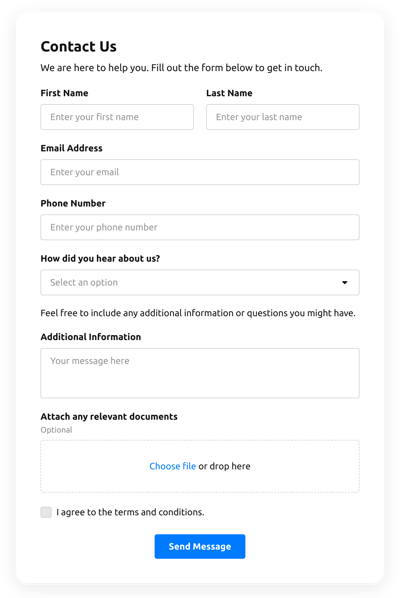
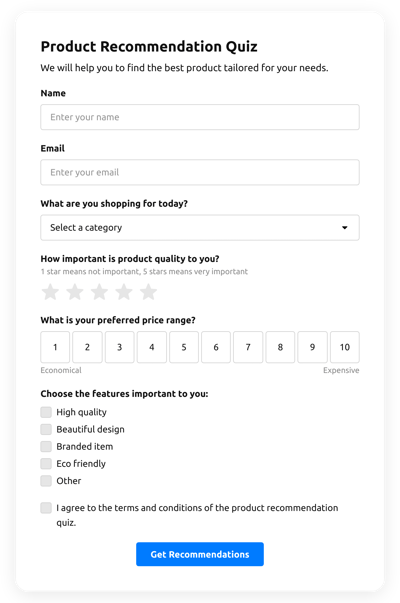
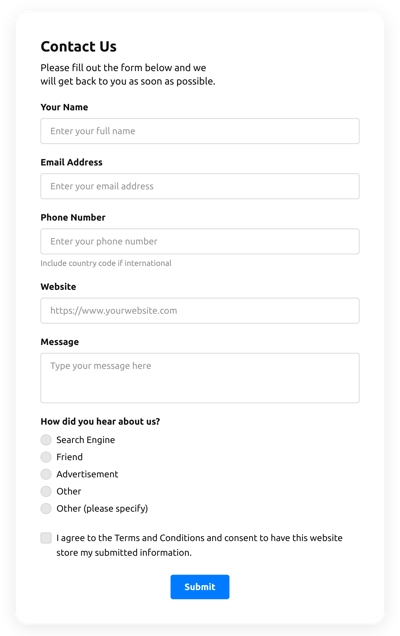


Was Nutzer über das Elfsight Form Builder-Plugin sagen


So erstellen Sie Ihre eigene RSVP-Formularvorlage für WordPress
Um Ihre eigene RSVP-Formularvorlage für WordPress zu erstellen, folgen Sie diesem Tutorial:
- Wählen Sie aus dem Katalog die Rsvp-Formularvorlage, speziell für WordPress erstellt.
- Die ausgewählte Vorlage öffnen.
- Wähle die Option ‘Vorlage verwenden’.
- Passen Sie alle Elemente und Eigenschaften des RSVP-Formulars an das WordPress-Design an.
- Melde dich in dein Elfsight-Profil an und erhalte den Code zum Einbetten.
So passen Sie das RSVP-Formular an Ihr WordPress-Layout an
So einfach ist es: Gehen Sie im Demo zum Menü „Aussehen“. Wählen Sie das Layout-Format. Ändern Sie Breite und Position. Das war’s!
Wie fügt man das RSVP-Formular-Plugin zu WordPress hinzu
Um das Rsvp-Formular-Plugin in Ihre WordPress-Seite zu integrieren, befolgen Sie diese einfache Anleitung:
- Passen Sie die RSVP-Formularvorlage an.
- Melden Sie sich im Elfsight-Dashboard an.
- Holen Sie sich den jeweiligen Plugin-Code und kopieren Sie ihn.
- Gehen Sie zu WordPress und fügen Sie den Code in den Website-Editor ein.
Worauf Sie bei der Anpassung Ihres WordPress RSVP-Formulars achten sollten
Formular-Titel
Der Titel sollte klar zeigen, was Kunden ausfüllen. Zeigen Sie Ihre Markenbekanntheit, indem Sie den Titel kurz, prägnant und einprägsam halten. So verstehen Nutzer schnell, warum sie das Rsvp Form ausfüllen und wie genau ihre Informationen verwendet werden.
Eingabefelder
In diesem Feld geben Kunden ihren Namen, ihre E-Mail-Adresse, ihre Antwort und alle weiteren relevanten Informationen ein, die du von Kunden erfassen möchtest.
Absenden
Diese Funktion ist für jedes Formular entscheidend, da sie dem Benutzer bestätigt, dass seine Daten erfolgreich gesendet wurden.
Datenschutz
Stellen Sie sicher, dass Sie in Ihrem WordPress-RSVP-Formular einen Link zu Ihrer Datenschutzerklärung einfügen, damit Kunden wissen, wie ihre Daten von Ihrem Unternehmen verwendet und geschützt werden.
Anti-Spam-Captcha
Das Hinzufügen eines Anti-Spam-CAPTCHA hilft, Spam-Einreichungen zu verhindern und sicherzustellen, dass nur echte Nutzer auf den Formularinhalt zugreifen – Bots bleiben draußen.
Bestätigungsmeldung
Nachdem ein Kunde das RSVP-Formular erfolgreich ausgefüllt und abgeschickt hat, stellen Sie sicher, dass er eine Bestätigung erhält, dass seine Übermittlung gesendet wurde und von Ihrem Support-Team bzw. Ihrer Organisation bearbeitet wird.
Mobile-Optimierung für WordPress
Optimieren Sie das Formular für jedes digitale Gerät mit einem adaptiven Layout. Es lässt sich auf jeder Bildschirmgröße, Browser-Plattform, Betriebssystem und Orientierung gut lesen. Zeigen Sie außerdem alle Bereiche, Tags und Anleitungen übersichtlich an, damit das Ergebnis klar und stilvoll wirkt.
WordPress-Visuals
Optimieren Sie das Nutzererlebnis Ihrer Website durch visuelle Elemente. Ziehen Sie Illustrationen, Symbole oder lebendige Farben in Betracht, um den Senden-Button bzw. den Call-to-Action (CTA) hervorzuheben. Vermeiden Sie jedoch zu viele Farben und visuelle Elemente, da dies überwältigend wirken und von Ihrer Kernbotschaft ablenken kann.
Feldervalidierung
Durch Validierung minimieren Sie Fehler, die auftreten können, wenn Kunden ungenaue Angaben machen. Validieren Sie die wesentlichen Felder im Handumdrehen, damit Nutzer wissen, wann sie einen Fehler gemacht haben und ihre Angaben vor dem Absenden ändern können.
So fügen Sie eine Integration zu Ihrem WordPress RSVP-Formular hinzu.
Um eine Integration in Ihr WordPress Rsvp-Formular durchzuführen, befolgen Sie die Schritte aus dem unkomplizierten Tutorial:
- Gehen Sie im Live-Demo-Editor zum Menüpunkt „Integrationen“
- Wählen Sie einen Integrationsdienst.
- Synchronisieren Sie das Formular mit der gewählten Anwendungsintegration und autorisieren Sie das Profil.
Welche Integrationen stehen für das WordPress RSVP-Formular zur Verfügung?
Für unsere geschätzten Kundinnen und Kunden bieten wir Mailchimp, Google Sheets und mehr als 5000 Integrationen über Zapier! Ein nützliches RSVP-Formular zu erstellen, bedeutet nicht, dass Sie ein Raketenwissenschaftler sein müssen. Mit der passenden Vorlage erstellen Sie schnell ein effizientes Formular für Ihren konkreten Anwendungsfall.
| WordPress RSVP-Formular und Mailchimp-Integration | Dieser Integrationsdienst ermöglicht es Nutzern, mühelos erfolgreiche E-Mail-Kampagnen zu starten und zu pflegen, Kontakte zu sammeln und Leistungskennzahlen zu überwachen. |
| WordPress RSVP-Formular und Google Sheets-Integration | Dieser Integrationsdienst ermöglicht es Nutzern, auf Daten zuzugreifen und sie aus ihrem Google Sheets-Profil in anderen Apps und Diensten zu bearbeiten. Zum Beispiel können Sie diese Anwendungsintegration verwenden, um Ihre Formularergebnisse zu exportieren. |
| WordPress RSVP-Formular und Gmail-Integration | Diese Integration ermöglicht Benutzern den Zugriff auf Gmail-Nachrichten, Kontakte und Kalendereinträge aus anderen Anwendungen und Diensten. |
| RSVP-Formular und CRM-Integration | Diese Anwendungsintegration ermöglicht es Unternehmen, Kundendaten aus mehreren Quellen an einem Ort abzurufen, Prozesse zu optimieren und herausragenden Kundenservice zu liefern. |
| WordPress RSVP-Formular und Zapier-Integration | Diese Integration ermöglicht es Benutzern, Apps und Dienste miteinander zu synchronisieren, um Arbeitsabläufe zu straffen und Informationen schnell auszutauschen. |
Hilfe bei der Einrichtung des RSVP-Formulars und der WordPress-Installation
Wenn du den Leitfaden gelesen hast und noch Fragen hast, sieh dir die nächsten Optionen an: