
WordPress-Fragen und Antworten Quiz-Vorlage
- Elfsight KI-Formulargenerator
- CAPTCHA-Validierung
- Mehrere E-Mail-Benachrichtigungen
- Formulare automatisch mit URL-Parametern vorausfüllen
- Aktionen nach dem Absenden
- Formulare mit mehreren Schritten
- Mehrsprachige Formulare
- Datenübertragung
- Dateien hochladen
- Mobilanpassung
- Mehr als 20 flexible Felder und Attribute
- Schwebendes Layout
- Farbthemen-Generator
- Mehrere Layout-Designs
- Mehr als 5000 Zapier-basierte Integrationen




















Brauchen Sie eine andere Vorlage?



Was Nutzer über das Elfsight Form Builder-Plugin sagen


So erstellen Sie Ihre eigene Frage-Antwort-Quiz-Vorlage für WordPress
Um Ihre eigene Frage-Antwort-Quiz-Vorlage für WordPress zu erstellen, befolgen Sie diese Richtlinie:
- Wählen Sie aus der Liste die Q&A-Quiz-Vorlage speziell für WordPress.
- Wähle die Vorlage aus.
- Wähle die Option ‘Vorlage verwenden’.
- Passen Sie alle Attribute und Eigenschaften des Fragen- und Antworten-Quiz so an, dass es zu Ihrem WordPress-Design passt.
- Melden Sie sich bei Ihrem Elfsight-Konto an und erhalten Sie den Code zum Eingeben.
So passen Sie das Fragen-und-Antworten-Quiz für Ihr WordPress-Layout an
So einfach ist es: Öffnen Sie im Demo das Design-Menü. Wählen Sie die Layout-Vorlage. Breite und Position anpassen. Und das war’s!
Wie du ein Q&A-Quiz-Plugin zu WordPress hinzufügst
Um das Questions And Answers Quiz-Plugin in Ihre WordPress-Webseite zu integrieren, befolgen Sie die einfache Anleitung:
- Passen Sie die Frage-und-Antwort-Quiz-Vorlage an.
- Melden Sie sich in Ihrem Elfsight-Dashboard an.
- Erhalten Sie den einzigartigen Plugin-Code und kopieren Sie ihn.
- Wechseln Sie zu WordPress und fügen Sie den Code in den HTML-Editor der Website ein.
Was Sie beachten sollten, wenn Sie Ihr WordPress-Fragen-und-Antworten-Quiz anpassen
Formular-Titel
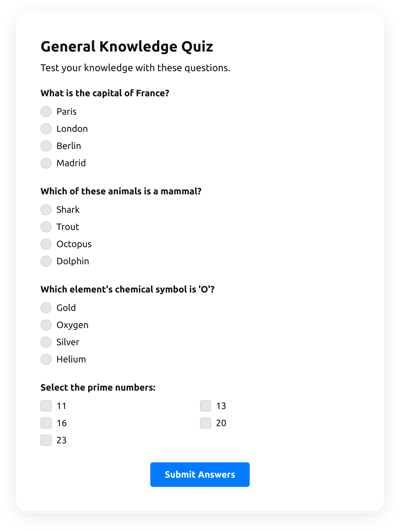
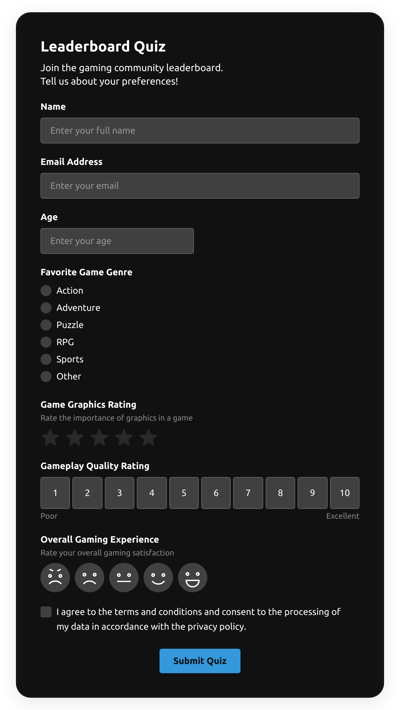
Der Titel soll deutlich darstellen, was Besucher ausfüllen. Zeigen Sie Ihre Markenidentität, indem Sie die Beschriftung kurz, einfach und prägnant halten. So verstehen Besucher schnell, warum sie das Fragen-und-Antworten-Quiz ausfüllen und wie ihre Daten verwendet werden.
Eingabefelder
Hier tragen Kunden ihren Namen, ihre E-Mail-Adresse, Antworten und alle weiteren relevanten Details ein, die Sie von den Nutzern erfassen möchten.
Absenden
Dieses Element ist für jedes Formular entscheidend, da es dem Kunden bestätigt, dass seine Informationen erfolgreich gesendet wurden.
Datenschutz
Denken Sie daran, im WordPress-Fragen-und-Antworten-Quiz einen URL-Link zu Ihrer Datenschutzerklärung hinzuzufügen, damit Verbraucher wissen, wie Ihre Daten verwendet und geschützt werden.
Anti-Spam-Captcha
Die Hinzufügung einer Anti-Spam-Captcha-Verifikation hilft Spam-Einreichungen zu verhindern, während sichergestellt wird, dass nur echte Nutzer auf das Formular zugreifen und nicht Roboter.
Bestätigungsmeldung
Sobald ein Kunde das Fragen- und Antworten-Quiz erfolgreich abgeschlossen und eingereicht hat, stellen Sie sicher, dass er eine Bestätigung erhält, dass seine Einsendung angenommen wurde und von Ihrem Support-Team oder Ihrer Organisation bearbeitet wird.
Mobile-Optimierung für WordPress
Gestalten Sie Ihr Formular mobilfreundlich für jedes digitale Gerät mit einem responsiven Layout. Es ist einfach zu bedienen bei jeder Auflösung, jedem Browser, Betriebssystem und jeder Orientierung. Zeigen Sie außerdem alle Bereiche, Tags und Anweisungen korrekt an, um ein klares und stilvolles Ergebnis zu erzielen.
WordPress-Visuals
Schaffen Sie ein großartiges Nutzererlebnis auf Ihrer Webseite, indem Sie Grafiken einbinden. Berücksichtigen Sie den Einsatz von Bildern, Symbolen oder auffälligen Farben, um Aufmerksamkeit auf die Absende-Schaltfläche oder den Call-to-Action (CTA) zu lenken. Vermeiden Sie jedoch zu viele verschiedene Farben und visuelle Elemente, da dies einschüchternd wirken und von der Hauptidee ablenken kann.
Feldervalidierung
Durch Validierung lassen sich Fehler minimieren, die auftreten können, wenn Nutzer falsche Daten eingeben. Zeigen Sie in Echtzeit an, welche Felder Pflicht sind, damit Nutzer Fehler erkennen und ihre Angaben vor dem Absenden des Formulars korrigieren können.
Wie Sie eine Integration zu Ihrem WordPress-Fragen-und-Antworten-Quiz hinzufügen
Um eine Integration in Ihr WordPress-Fragen-und-Antworten-Quiz einzubetten, verwenden Sie die Punkte aus dem detaillierten Leitfaden:
- Öffnen Sie im Live-Demo-Builder die Registerkarte Integrationen.
- Wählen Sie eine Integration aus.
- Verbinden Sie das Formular mit dem gewählten Integrationsdienst und autorisieren Sie das Profil.
Welche Integrationen gibt es für WordPress-Fragen-und-Antworten-Quiz?
Für unsere geschätzten Kundinnen und Kunden bieten wir Mailchimp, Google Sheets und über 5000 App-Integrationen via Zapier! Ein praktisches Fragen-und-Antworten-Quiz muss nicht so kompliziert sein. Mit der richtigen Vorlage können Sie ganz einfach ein effektives Formular für Ihren speziellen Anwendungsfall erstellen.
| WordPress-Fragen & Antworten-Quiz und Mailchimp-Integration | Diese Anwendungsintegration ermöglicht Benutzern, mühelos erfolgreiche E-Mail-Marketingkampagnen durchzuführen, Kontakte zu segmentieren und Leistungskennzahlen zu verfolgen. |
| WordPress-Fragen-und-Antworten-Quiz und Google Sheets-Integration | Mit dieser App-Integration kannst du auf Daten zugreifen und sie aus anderen Anwendungen und Diensten bearbeiten, die in deinem Google Sheets-Konto gespeichert sind. Zum Beispiel kannst du diese App-Integration nutzen, um deine Formularergebnisse zu übertragen. |
| WordPress-Fragen- und Antworten-Quiz sowie Gmail-Integration | Diese Integration ermöglicht es Nutzern, von anderen Apps und Diensten auf ihre Gmail-Nachrichten, Kontakte und Kalendereinträge zuzugreifen. |
| Fragen- und Antworten-Quiz und CRM-Integration | Diese Anwendungsintegration ermöglicht es Unternehmen, Kundendaten aus mehreren Quellen an einem Ort zu bündeln, Prozesse zu straffen und den Kundenservice zu verbessern. |
| WordPress-Fragen-und-Antworten-Quiz und Zapier-Integration | Diese Integration ermöglicht es Nutzern, Apps und Dienste miteinander zu verknüpfen, um Arbeitsabläufe zu automatisieren und Informationen schnell auszutauschen. |
Hilfe beim Einrichten eines Frage-Antwort-Quiz und der WordPress-Installation
Wenn Sie die Anleitung gelesen haben und noch ein paar Zweifel haben, werfen Sie einen Blick auf die folgenden Optionen: