
WordPress-Multiple-Choice-Quiz-Vorlage
- Integrierter KI-Formulargenerator
- Spam-Schutz
- Mehrere E-Mail-Benachrichtigungen
- Formulare automatisch mit URL-Parametern vorausfüllen
- Aktionen nach dem Absenden
- Formulare mit mehreren Schritten
- Mehrsprachige Formulare
- Alle Daten übertragen
- Dateien hochladen
- Mobilanpassung
- Über 20 anpassbare Felder und Attribute
- Schwebendes Layout
- Farbthemen-Generator
- Mehrere Layout-Stile
- 5.000+ Zapier-basierte Integrationen





















Brauchen Sie eine andere Vorlage?



Was Nutzer über das Elfsight Form Builder-Plugin sagen


So erstellen Sie Ihre eigene Multiple-Choice-Quiz-Vorlage für WordPress
Um das Multiple-Choice-Quiz-Template für WordPress zu gestalten, folgen Sie dieser Anleitung:
- Wählen Sie aus der Liste die WordPress-spezifische Multiple-Choice-Quiz-Vorlage.
- Die ausgewählte Vorlage öffnen.
- Klicken Sie auf die Option „Vorlage verwenden“.
- Passen Sie alle Attribute und Eigenschaften des Multiple-Choice-Quiz so an, dass es zum WordPress-Design passt.
- Melden Sie sich bei Ihrem Elfsight-Profil an und holen Sie sich den Code zum Einfügen.
So passen Sie das Multiple-Choice-Quiz für Ihr WordPress-Layout an.
So einfach wie es aussieht: Öffnen Sie im Demo-Menü »Design« (Appearance). Wählen Sie das Layout-Format. Ändern Sie Breite und Position. Das war’s!
Wie fügt man ein Mehrfachauswahl-Quiz-Plugin zu WordPress hinzu?
Um das Multiple-Choice-Quiz-Plugin in Ihre WordPress-Website zu integrieren, befolgen Sie das einfache Tutorial:
- Die Multiple-Choice-Quiz-Vorlage anpassen.
- Im Elfsight-Verwaltungs-Dashboard anmelden.
- Erhalten Sie den jeweiligen Plugin-Code und kopieren Sie ihn.
- Gehen Sie zu WordPress und betten Sie den Code in den HTML-Editor Ihrer Website ein.
Was Sie beachten sollten, wenn Sie Ihr WordPress-Mehrfachauswahl-Quiz anpassen
Formular-Titel
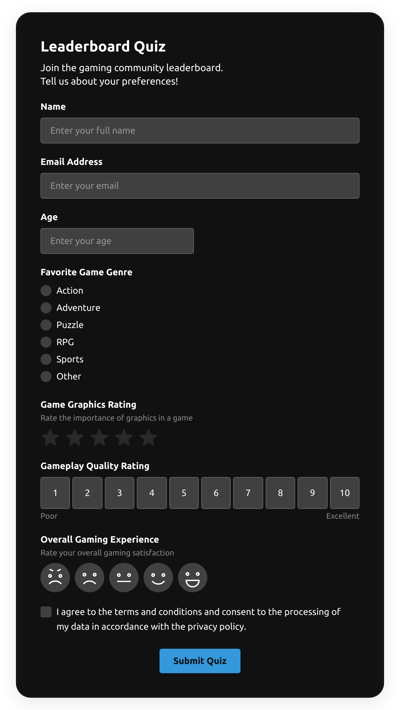
Die Überschrift des Formulars soll eindeutig wiedergeben, was Kunden ausfüllen. Zeigen Sie Ihre Markenpräsenz, indem der Titel kurz, prägnant und auf den Punkt gehalten wird. So verstehen Kunden schnell, warum sie das Multiple-Choice-Quiz ausfüllen und wie genau ihre Angaben verwendet werden.
Eingabefelder
In dieses Feld tragen Kunden Vor- und Nachname, E-Mail, Feedback und weitere relevante Informationen ein, die Sie von den Nutzern erhalten möchten.
Absenden
Dies ist ein zentrales Formelement, das Kunden zeigt, wann ihre Daten erfolgreich übermittelt wurden.
Datenschutz
Fügen Sie in Ihrem WordPress-Quiz mit Multiple Choice unbedingt einen Link zu Ihrer Datenschutzerklärung hinzu, damit Besucher erfahren, wie Ihre Firma Daten verwendet und schützt.
Anti-Spam-Captcha
Eine Spam-verhindernde Captcha-Verifizierung verhindert Spam-Übermittlungen und stellt sicher, dass nur echte Nutzer zum Formularinhalt gelangen – Roboter bleiben draußen.
Bestätigungsmeldung
Nachdem ein Kunde das Multiple-Choice-Quiz erfolgreich ausgefüllt und abgeschickt hat, erhalten Sie eine Bestätigung, dass die Einsendung angenommen wurde und von Ihrem Kundensupport bzw. Ihrer Organisation bearbeitet wird.
Mobile-Optimierung für WordPress
Erstellen Sie ein Formular, das sich dank eines adaptiven Layouts optimal an jedes digitale Display anpasst. Es ist auf jeder Monitorauflösung, Browser-Plattform, Betriebssystem und Ausrichtung leicht lesbar. Zusätzlich werden alle Felder, Bezeichnungen und Anleitungen übersichtlich angezeigt, damit Sie ein klares und prägnantes Ergebnis erhalten.
WordPress-Visuals
Schaffen Sie eine hervorragende Benutzerfreundlichkeit Ihrer Website durch visuelle Elemente. Verwenden Sie Bilder, Symbole oder lebendige Farben, um Aufmerksamkeit auf den Absenden-Button oder die Handlungsaufforderung (CTA) zu lenken. Vermeiden Sie jedoch zu viele Farben und Grafiken, da sie abschrecken und vom Wesentlichen ablenken können.
Feldervalidierung
Validierung hilft, Fehler zu reduzieren, die auftreten können, wenn Kunden ungenaue Angaben machen. Validieren Sie die wesentlichen Felder in Echtzeit, damit Kunden erkennen, wenn ihnen ein Fehler unterlaufen ist, und ihre Angaben vor dem Absenden korrigieren können.
So fügen Sie Integrationen zu Ihrem WordPress-Mehrfachauswahl-Quiz hinzu
Um eine Integration zu Ihrem WordPress-Mehrfachauswahl-Quiz hinzuzufügen, verwenden Sie die Schritte aus der Kurzanleitung:
- Öffnen Sie im Demo-Konfigurator die Menüoption Integrationen.
- Wählen Sie eine App-Integration.
- Verbinden Sie das Multiple-Choice-Quiz mit der gewählten App-Integration und autorisieren Sie das Profil.
Welche Integrationen stehen für WordPress-Mehrfachauswahl-Quiz zur Verfügung?
Für unsere geschätzten Kunden bieten wir Mailchimp, Google Sheets und über 5.000 Integrationen über Zapier! Ein gut funktionierendes Multiple-Choice-Quiz zu erstellen, erfordert kein Spezialwissen. Mit der passenden Vorlage erstellen Sie schnell ein leistungsstarkes Formular für Ihren konkreten Anwendungsfall.
| WordPress Mehrfachauswahl-Quiz und Mailchimp-Integration | Dieser Integrationsdienst ermöglicht es Nutzern, mühelos erfolgreiche E-Mail-Marketing-Kampagnen zu starten und zu pflegen, Kontaktdaten von Kunden zu erfassen und Leistungskennzahlen zu verfolgen. |
| WordPress-Multiple-Choice-Quiz und Google Sheets-Integration | Diese App-Integration ermöglicht Benutzern den Zugriff auf und das Filtern von Daten, die in ihrem Google Tabellen-Konto gespeichert sind, aus anderen Anwendungen und Diensten. Zum Beispiel können Sie diese App-Integration nutzen, um Ihre Formulareingaben zu übertragen. |
| WordPress-Mehrfachauswahl-Quiz und Gmail-Integration | Diese App-Integration ermöglicht es Nutzern, Gmail-Nachrichten, Kontaktdaten und Kalendereinträge aus anderen Anwendungen und Diensten abzurufen. |
| Multiple-Choice-Quiz und CRM-Integration | Diese Integration ermöglicht Unternehmen, Kundendaten aus verschiedenen Quellen an einem Ort zu bündeln, Abläufe zu vereinfachen und erstklassigen Kundenservice zu liefern. |
| WordPress-Mehrfachauswahl-Quiz und Zapier-Integration | Diese Integrationslösung verbindet Apps und Dienste miteinander, um Arbeitsabläufe zu optimieren und Informationen schnell auszutauschen. |
Hilfe bei der Einrichtung eines Multiple-Choice-Quiz und der WordPress-Installation
Wenn Sie den Leitfaden durchgesehen haben und noch Fragen haben, schauen Sie sich die nächsten Optionen an: