
Elementor Captcha-Formular-Vorlagen

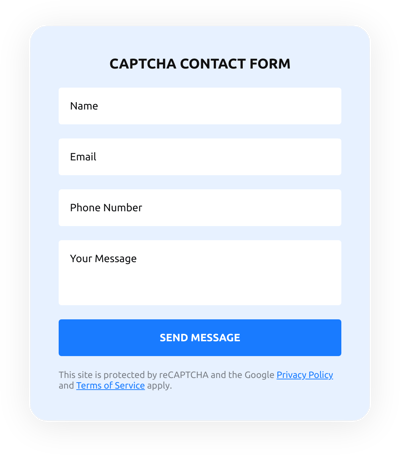

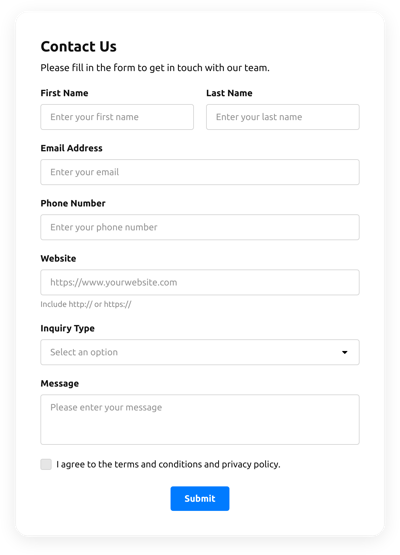
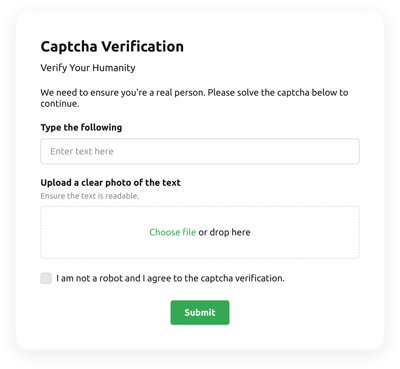
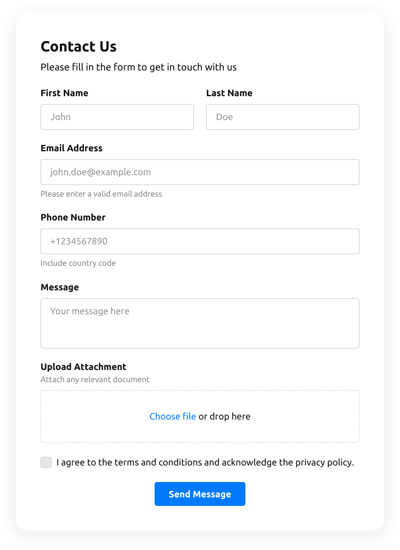


Warum ist das Elfsight Elementor Captcha-Forms-Plugin das Beste?
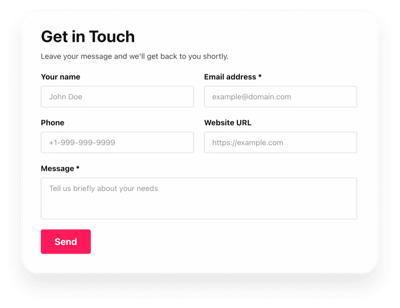
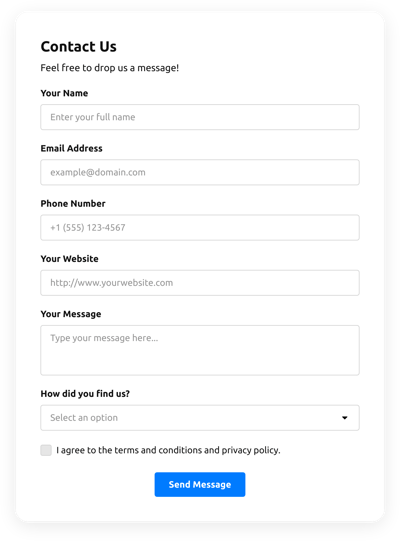
Wenn Sie auf der Suche nach einem hochreaktiven und flexiblen Formular sind, das die Interaktionsrate erhöht und mehr potenzielle Kunden zu Ihrer Elementor-Seite bringt, ist das Captcha Forms-Plugin von Elfsight die beste Wahl, um Ihre Marke von der Konkurrenz abzuheben. Unsere vorgefertigten Lösungen verbessern das Nutzererlebnis der Elementor-Seite und erhöhen Käufe in wenigen Minuten. Sparen Sie Zeit und Geld bei der Beauftragung eines Programmierers, denn der Setup-Prozess ist schnell und erfordert kein Coding-Wissen!

Elementor Captcha-Formulare – Funktionen und Integrationen
Wie man ein Captcha-Formular-Template für eine Elementor-Website erstellt
Um das Captcha-Forms-Plugin für Elementor zu erstellen, folgen Sie den Schritten aus dem ausführlichen Tutorial:
- Wählen Sie die Captcha-Formulare-Vorlage aus der Liste und klicken Sie auf “Vorlage verwenden”.
- Passen Sie die Elemente der Vorlage gezielt an Ihre Bedürfnisse an und setzen Sie alle Anpassungen um.
- Anmelden.
- Holen Sie sich Ihren persönlichen Code, um das Formular auf Ihrer Elementor-Website hinzuzufügen, sowie den direkten URL-Link.
Stehen Sie vor Problemen beim Erstellen Ihrer Formularvorlage? Kontaktieren Sie gerne das Elfsight-Support-Team.
So fügen Sie Captcha-Formulare zur Elementor-Website hinzu
Um das Captcha-Forms-Plugin in Ihre Elementor-Seite zu integrieren, befolgen Sie diese einfache Anleitung:
- Nach der Bearbeitung Ihrer Captcha-Formularvorlage melden Sie sich bei Ihrem Elfsight-Konto an.
- Erhalten Sie den einzigartigen Formularcode.
- Geben Sie den Formularcode in Ihren HTML-Editor ein.
- Herzlichen Glückwunsch! Sie haben das Captcha-Formular-Plugin erfolgreich auf der Elementor-Seite hinzugefügt.
Haben Sie während des Einrichtungsprozesses Schwierigkeiten? Zögern Sie nicht, unseren Kundenservice zu kontaktieren. Wir helfen Ihnen gerne weiter.
FAQ (Häufig gestellte Fragen)
Was ist das Elementor-Captcha-Formular?
Das Captcha-Formular ist ein Widget-Formular, das das Captcha-Verifizierungssystem verwendet, um automatisierte Nutzer (Bots) zu verhindern und einzuschränken. Es schützt Sie vor Spam-Mails und minimiert schädliche Angriffe.
Ist die Captcha-Formularvorlage auch für andere Website-Builder oder CMS geeignet, außer Elementor?
Absolut! Die Formularvorlage des Captcha-Forms-Plugins ist vollständig kompatibel mit allen Content-Marketing-Systemen und Websites.
Welche Integrationen kann ich mit den Captcha-Formularen synchronisieren?
Nachdem Sie die Vorlage ausgewählt haben, können Sie Google Sheets, Zapier und Mailchimp mit den Captcha-Formularen synchronisieren, indem Sie den Online-Demo-Editor verwenden.
Wo kann ich meine Captcha-Formulare außer der Elementor-Website teilen?
Sie können das Formular über verschiedene Marketing-Plattformen bewerben, aber wir empfehlen, diese Optionen zu prüfen, um Bestellungen zu erhöhen:
- Verteilen Sie die direkte URL zum Formular.
- Fügen Sie das Formular in Ihre E-Mails ein.
- Bette das Formular in die Landing-Page ein.
- Verbreiten Sie den Formular-Link über Ihre Social-Media-Kanäle.
Welche Elemente kann ich im Captcha-Formular-Template anpassen?
Sie können alle Elemente der Captcha-Formulare über unseren Demo-Editor individuell anpassen, einschließlich der auszufüllenden Textfelder, Überschrift, Cover-Bild, Logo-Bild, Fußzeile, Positionierung, Layout, Schaltflächen-Symbol, Farbschema, Erfolgsnachricht und vieles mehr.
Wie exportiere ich meine Formulardaten?
Um Ihre Formulardaten zu exportieren, müssen Captcha-Formulare mit einer Integrationsanwendung wie Google Sheets, Zapier oder Mailchimp synchronisiert werden. Sehen Sie sich daher die Anleitung an:
- Finden Sie den Menüpunkt Integrationen im Online-Demo-Editor.
- Wähle den Integrator aus, den du verwenden möchtest.
- Verknüpfen Sie das Formular mit der ausgewählten App-Integration, indem Sie die Kriterien für jeden Dienst erfüllen.
Wie richte ich Benachrichtigungen für mein Formular ein?
Um Benachrichtigungen zum Formular zu erhalten und kontinuierlich E-Mails zu empfangen, befolge diese Schritte:
- Suchen Sie die Registerkarte E-Mail im Live-Demo.
- Wählen Sie die Schaltfläche „Benachrichtigen“ aus.
- Aktivieren Sie „E-Mail-Benachrichtigungen“, um Benachrichtigungen zu erhalten, wenn jemand das Formular absendet.
- Geben Sie Ihre E-Mail-Adresse ein und passen Sie die SMS-Benachrichtigung an.
- Gehen Sie zurück zum Menü „E-Mail“ und wählen Sie die Option „Befragte benachrichtigen“, um eine E-Mail-Antwort zu senden, nachdem jemand das Formular ausgefüllt hat.
- Aktivieren Sie die Autoresponder-E-Mail und verfassen Sie die Textnachricht.
Sind die Vorlagen des Elementor Captcha Forms-Plugins responsiv?
Ja, sicher: Die Captcha-Formulare sind vollständig reaktionsschnell und arbeiten effizient mit unterschiedlichen Bildschirmauflösungen, Betriebssystemen und Browser-Plattformen auf jedem digitalen Gerät.
Kann ich das Floating-Captcha-Forms-Plugin zu meiner Elementor-Website hinzufügen?
Ganz gleich, ob Sie zunächst die eingebettete Vorlage gewählt haben. Um das Layout anzupassen und Captcha-Formulare schwebend zu machen, beachten Sie bitte diese Richtlinien:
- Öffne den Reiter “Layout” im Online-Demo-Konfigurator.
- Wählen Sie die auf dem Bildschirm gezeigte Pane-Layout-Option.
- Platzierung und schwebende Schaltfläche anpassen.
- Passen Sie die schwebende Schaltfläche im Reiter „Darstellung“ an und speichern Sie die Änderungen.
- Melden Sie sich in Ihrem Elfsight-Konto an und erhalten Sie den Code zum Einbetten in Ihre Elementor-Seite.
Wie füge ich CAPTCHA in meine Elementor-Formvorlage ein?
Um CAPTCHA-Schutz in die Captcha-Formularvorlage zu integrieren und Spam zu verhindern, befolgen Sie diese einfache Anleitung:
- Suchen Sie im Live-Demo die Registerkarte „Einstellungen“.
- Suchen Sie nach “Spam-Schutz” und klicken Sie darauf.
- ReCAPTCHA aktivieren