
Elementor Google-Bewertungen-Widget

Erstellen Sie Ihr Google‑Reviews-Widget
Screenshots
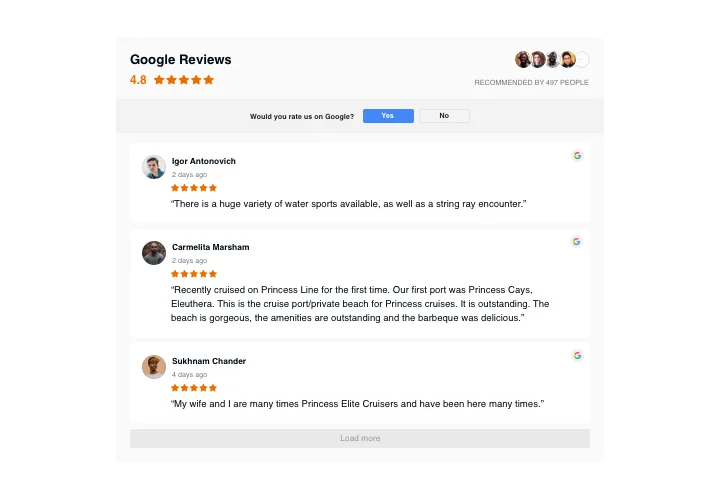
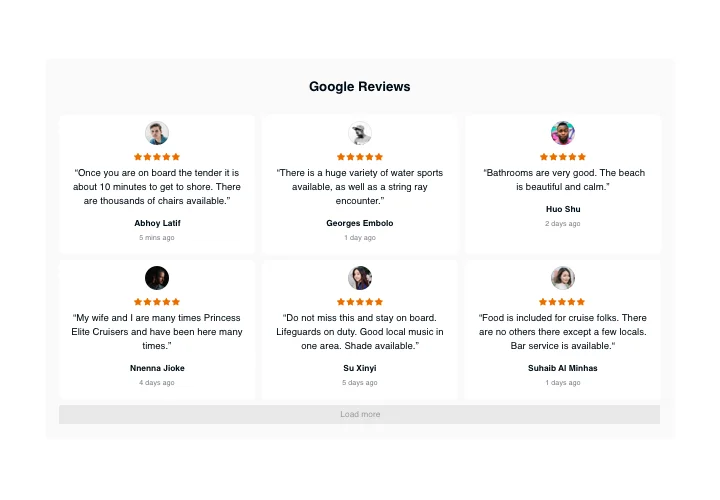
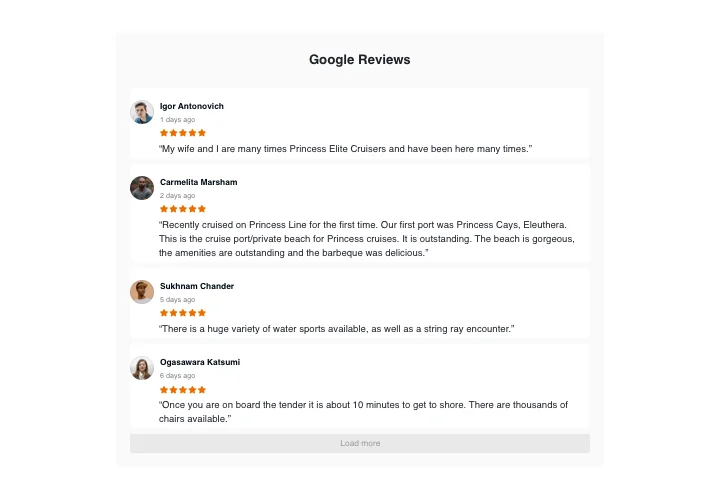

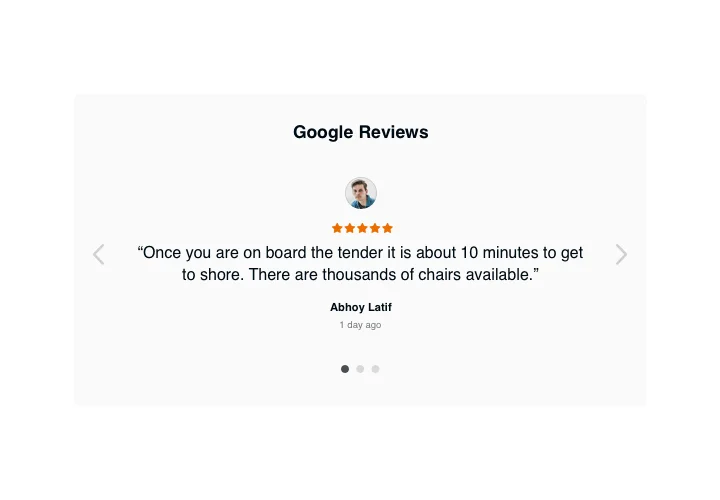

Warum sich Kunden für Elfsight entscheiden
Wenn Sie neue Kunden gewinnen wollen, spricht nichts so laut wie echtes Feedback. Deshalb ist das Elfsight Google-Bewertungen-Widget ein echter Wendepunkt. Es holt Bewertungen direkt aus Ihrem Google Business Profile und platziert sie direkt auf Ihrer Elementor-Website.
Egal, ob Sie ein lokales Café betreiben oder einen Online-Shop skalieren—echte Bewertungen schaffen sofort Glaubwürdigkeit. Und das Beste? Sie benötigen keinerlei Programmierkenntnisse, um es einzurichten. Nur wenige Klicks, und die Worte zufriedener Kunden stehen im Mittelpunkt.
Wussten Sie schon?
Websites mit sichtbaren Kundenbewertungen verzeichnen oft bis zu 30 % höheren Conversions. Menschen vertrauen echten Geschichten von anderen Nutzern deutlich mehr als von Werbeanzeigen.
Probieren Sie heute das Elfsight Google-Bewertungen-Widget auf Ihrer Elementor-Website aus und lassen Sie Ihre Kunden den Verkauf für Sie erledigen.
Kernfunktionen der Elementor Google-Bewertungen
Elfsight hilft Ihnen, Vertrauen und Glaubwürdigkeit bei Ihren Besuchern aufzubauen, indem Sie authentische Bewertungen direkt aus Ihrem Google-Unternehmensprofil präsentieren:
- Echte Kundenbewertungen präsentieren: Automatisch Bewertungen, Kommentare und das Datum der Bewertungen direkt aus Ihrem Google-Unternehmensprofil abrufen und anzeigen. Besucher müssen Ihre Website nicht verlassen, um zu sehen, was andere über Sie sagen.
- Anpassbare Layouts: Wählen Sie Liste, Raster oder Karussell und passen Sie Schriftarten, Farben und Abstände an, damit das Widget nahtlos zu Ihrer Website passt.
- KI-gestützte Zusammenfassungen von Bewertungen: Möchten Sie Besucher nicht mit Text überladen? Unsere KI fasst Ihre Bewertungen zu leicht verdaulichen Highlights zusammen, die die wichtigsten Punkte zeigen.
- Mehr Bewertungen fördern: Mit dem integrierten Button „Eine Bewertung schreiben“ können Kunden Feedback mit nur einem Klick hinterlassen. Je einfacher der Vorgang, desto mehr Bewertungen erhalten Sie.
- Responsive Design: Ihre Bewertungen sehen auf Desktop-Computern, Tablets und Smartphones professionell aus – ganz ohne zusätzliche Anpassungen.
- Erweiterte Filterung: Hebe dein aussagekräftigstes Feedback hervor, indem du Bewertungen nach Sternen, Schlagwörtern oder Sentiment filterst.
- Schnelle Einrichtung, kein Programmieren: Wenn Sie kopieren und einfügen können, fügen Sie dieses Widget Ihrer Website hinzu. Einfach den Einbettungscode in Ihre Website einfügen, und los geht’s.
How to Add Google Reviews to Elementor
There are two easy ways to add the widget to your Elementor website:
Method 1: Inline Widget
Use this method to embed the reviews directly into your page content.- Choose Your Layout: Pick a template style from the Elfsight editor that works best for your website.
- Customize Your Widget: Customize your design and pick which reviews to show.
- Generate the Embed Code: Once your widget looks how you want it, click “Add to Website for Free” and copy the HTML embed code.
- Embed the Code: In the Elementor editor, open the page where you want to display the widget. Paste the HTML code into the HTML widget and update the page.
Method 2: Floating Widget
This version keeps the widget visible as visitors scroll down your page, ensuring that your reviews are always on display.- Pick a Floating Layout: Choose a template that keeps your reviews visible while your users navigate through your website.
- Customize the Widget: Adjust the size, color, and placement (left, right, or center) to ensure it fits seamlessly with your design.
- Generate the Embed Code: Click “Add to Website for Free” and copy the generated installation code.
- Embed the Code: Go to your theme settings in Elementor, open the footer.php file, and paste the code just before the closing tag. Save your changes.
That’s it! Your reviews are live and ready to build trust.
Need help? We have detailed guides in our Help Center, and blog articles on how to embed Google Reviews on Elementor. Our Community Forum is a great place to share feedback or ask questions, you’ll find a Wishlist for suggesting new features, and a Changelog with the latest updates.