
Webflow Google Maps-Widget
Interaktive Karten auf Ihrer Webflow-Website mit mehreren Standorten, Kontaktdaten und Navigation anzeigen – damit Besucher Ihre Orte schnell finden
Widget kostenlos erstellen
Keine Kreditkarte erforderlich

Weltweit setzen über 3.000.000 Kleinunternehmer, Agenturen und führende globale Marken auf unsere Lösung.
Erstellen Sie Ihr Google Maps-Widget
Konfigurieren Sie Google Maps und fügen Sie es kostenlos zu Ihrer Webflow-Website hinzu!
Screenshots
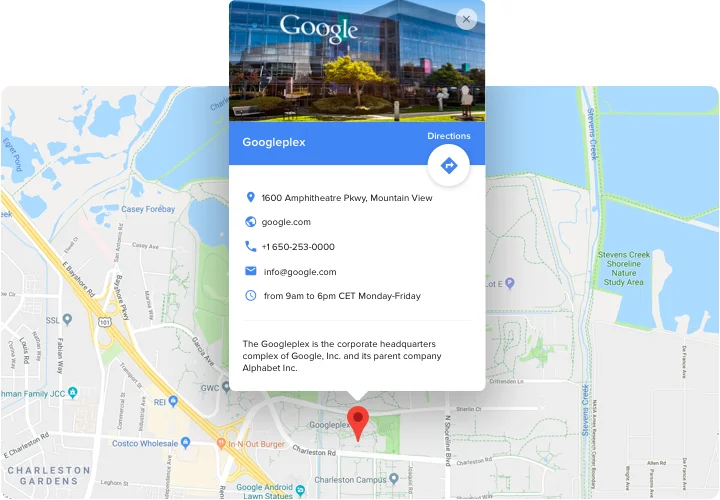
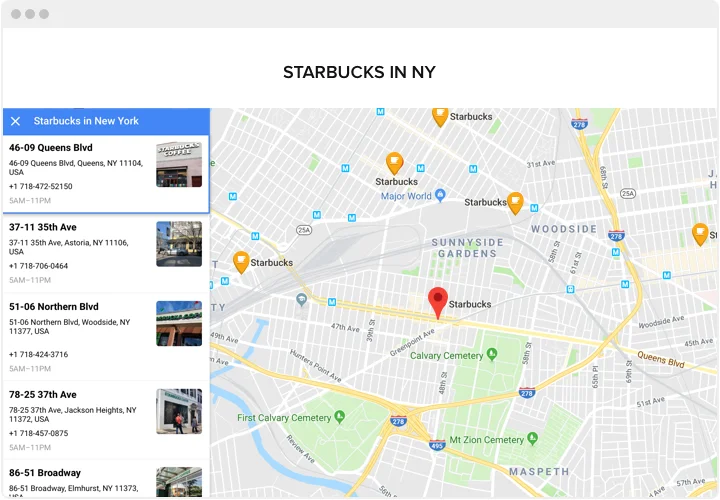
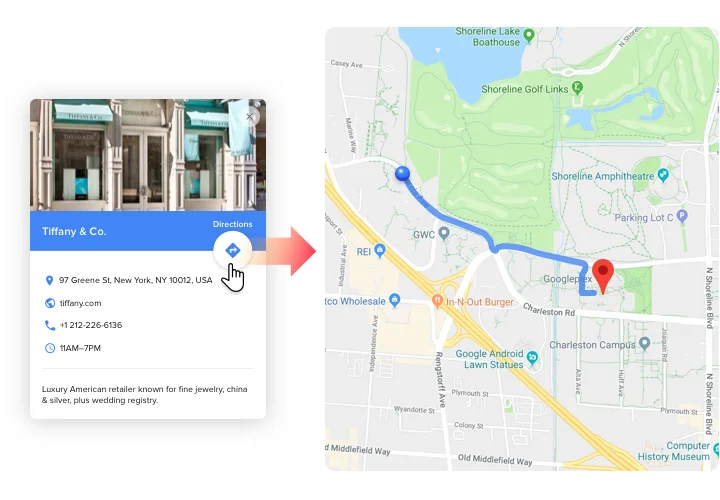
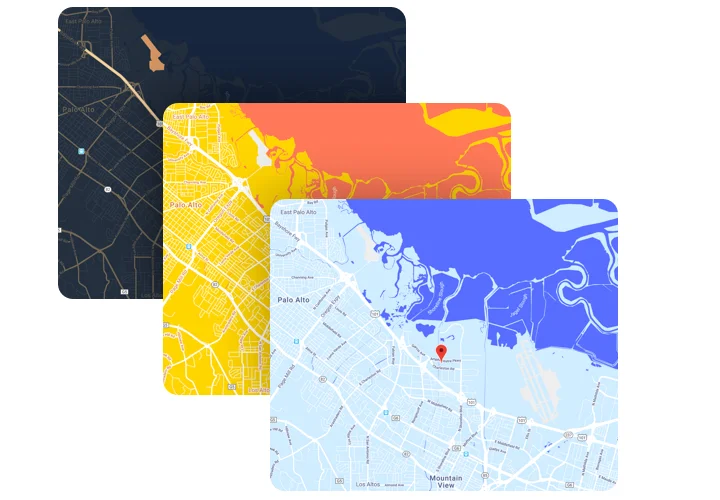
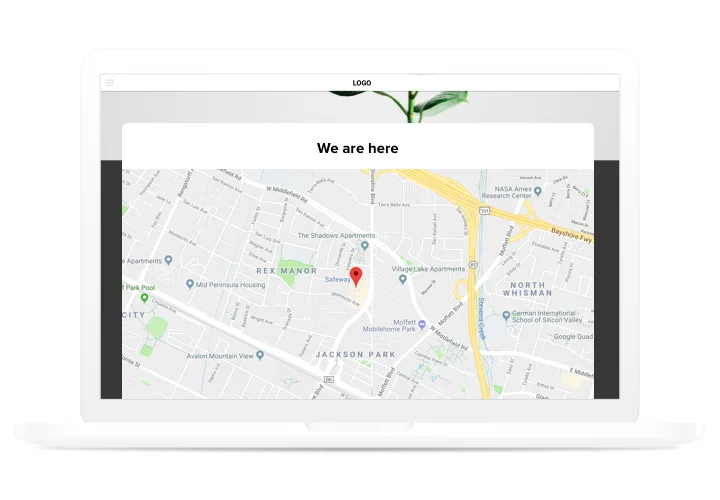
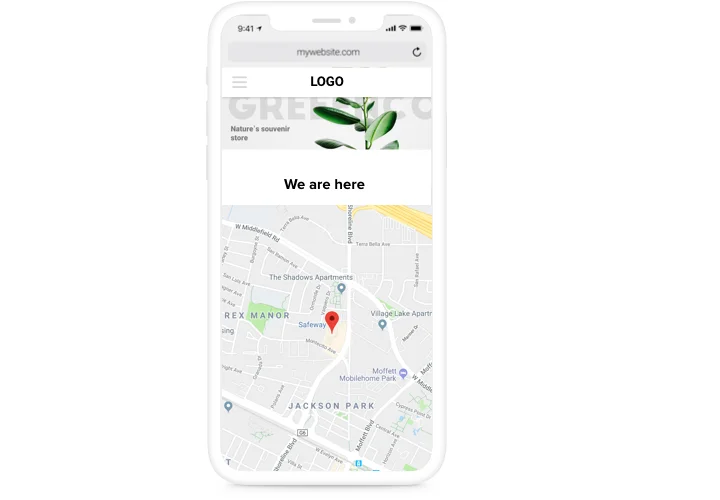
Google Maps in Webflow mit dem Elfsight-Widget einbetten Eine schnelle Konfiguration, eine universelle und vollständig anpassbare Oberfläche erleichtert Ihren Kunden die Suche nach Ihren Kartenpunkten erheblich. Klare Ansprache realer Kunden, schnelles Hinzufügen zu einer Website und das Konfigurieren machen es zum besten Instrument für jede Webflow-Website. Gewinnen Sie mehr reale Kunden mit ansprechenden Karten auf Ihrer Website! Maximiere die Interaktion Ihrer Kunden mit Karten. Erstellen Sie eine benutzerfreundliche Karte, die Besuchern gefällt, und fügen Sie sie in Ihre Website ein, damit Besucher Ihre Kontaktinformationen mühelos finden können. Zeigen Sie eine vollständige Liste Ihrer Standorte auf der Karte. Zeigen Sie auf der Karte alle verfügbaren Geschäfte, Verkaufs- oder Abholstandorte und ermöglichen Sie Ihren Kunden eine benutzerfreundliche Karte, um den nächsten Standort zu finden. Verschwenden Sie keinen Aufwand beim Erstellen von Karten. Alle Funktionen sind in zwei Klicks verfügbar, sodass Sie in wenigen Sekunden eine leistungsstarke Karte für Ihre Website erstellen können.
Hauptmerkmale des Google-Maps-Widgets
Welche Funktionen machen die Elfsight-Map zur besten Wahl für alle Webflow-Websites?- Vielfältige Ortsmarken für eine interaktive Karte;
- 4 Kartentypen: Roadmap, Satellite, Hybrid, Terrain;
- Info-Karten-Popups für jeden Marker einzeln;
- 3 Arten von Marker-Animationen;
- Unterstützt 60+ Sprachen.
Wie fügt man das Google Maps-Widget in eine Webflow-Website ein
Funktioniert das Google Maps-Widget auf Webflow CMS-Sammlungsseiten?
Ja, Sie können das Widget in eine CMS-Sammlungsvorlage einfügen, und es wird automatisch auf allen dynamischen Webflow-Seiten angezeigt, die diese Vorlage verwenden.
Brauche ich einen kostenpflichtigen Webflow-Plan, um Google Maps einzubetten?
Ja, Webflow erfordert einen kostenpflichtigen Plan, um benutzerdefinierten Code hinzuzufügen, da benutzerdefinierte Einbettungen in kostenlosen Plänen nicht verfügbar sind.
Brauche ich in Webflow einen Google Maps-API-Schlüssel?
Ja, Elfsight verwendet die offizielle Google-API. Sie müssen daher Ihren eigenen API-Schlüssel erstellen und verknüpfen und sicherstellen, dass die Abrechnung aktiviert ist.
Kann ich mehrere Marker auf meiner Karte anzeigen?
Absolut. Sie können beliebig viele Standorte zu einer interaktiven Karte hinzufügen, um Filialen oder Abholpunkte auf Ihrer Webflow-Website anzuzeigen.
Wie erhalten Besucher Wegbeschreibungen zu meinem Standort auf meiner Karte?
Mit einem Klick können Nutzer Anweisungen in Google Maps öffnen und eine Route zum ausgewählten Ort erstellen.
Welche Details kann ich in Standort-Popups anzeigen?
Jeder Marker kann Adresse, Kontaktdaten, Öffnungszeiten, Website-Link, Bild und Beschreibung anzeigen.
Benötige ich Koordinaten, um Standorte hinzuzufügen?
Nein, gib einfach einen Ort oder eine Adresse ein, und das Widget ermittelt automatisch die richtigen Koordinaten.
Kann ich mehrere Standorte auf einmal in Webflow hochladen?
Ja, der Bulk-Import via CSV ist im Elfsight-Editor verfügbar. Beachten Sie, dass das Hochladen einer Datei die aktuelle Standortliste ersetzt – fügen Sie daher alle benötigten Standorte in der Datei hinzu.
Unterstützt die Karte das Filtern nach Kategorien?
Ja, Sie können Standorte gruppieren und Filter oder Clusterung aktivieren, um die Navigation für Nutzer zu verbessern.
Gibt es eine Suchfunktion in der Karte?
Ja, das integrierte Suchfeld hilft Besuchern, direkt auf Ihrer Webflow-Website eine Filiale oder ein Büro nach Name oder Adresse schnell zu finden.
Preise
14-tägige Geld-zurück-Garantie. Risikofrei – Sie können jederzeit kündigen.
Webflow-Widget
Plattformübergreifende Software, die auf jeder Website funktioniert (einschließlich Webflow)
ab 0 $/Monat
Jetzt mit dem kostenlosen Plan starten
Unbegrenzte Webseiten
Professioneller und pünktlicher Support
Kostenlose Installationshilfe
Sonderangebot für mehrere Apps
Flexibles Design