
HTML Google Maps-Code

Erstellen Sie Ihr Google Maps-Widget
Screenshots
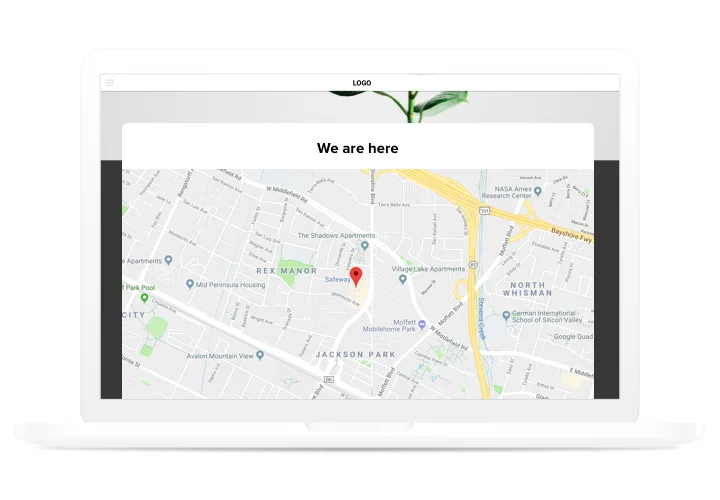
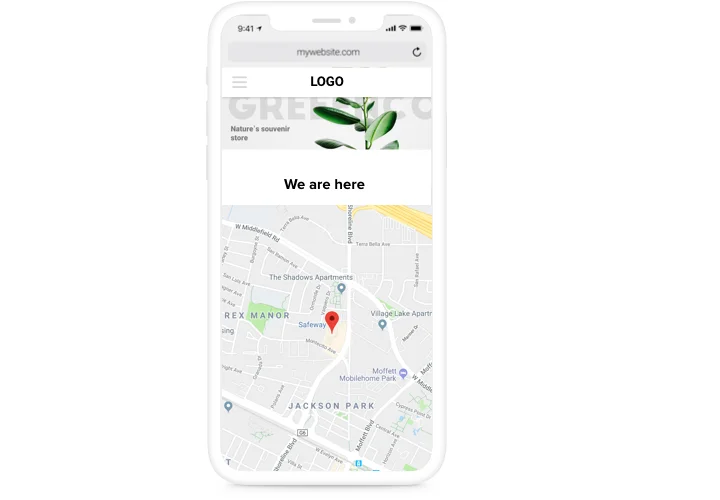
Warum Nutzer Elfsight lieben.
Besucher Ihrer Website möchten oft nur eine einfache Frage klären: Wo befinden Sie sich? Das Elfsight Google Map-Widget macht das deutlich. Mit diesem Widget fügen Sie eine interaktive Karte hinzu, die zu Ihrem Stil passt und einfach zu navigieren ist.
Kein Programmieraufwand, kein komplizierter Aufbau. Sie können es in wenigen Minuten einbetten – selbst wenn es Ihr erster Versuch ist.
Wusstest du schon?
Laut Think with Google hat eine Studie ergeben, dass 76 % der Menschen, die in der Nähe nach etwas suchen, innerhalb eines Tages ein entsprechendes Geschäft besuchen.
Nutze heute das kostenlose HTML-Karten-Plugin von Elfsight und stelle sicher, dass Kunden immer den Weg zu dir finden.
Wichtige Funktionen des HTML Google Map-Widgets
Elfsight macht es einfach, Karten zu HTML-Websites hinzuzufügen. Was besonders auffällt:
- Individuelle Marker: Verwenden Sie markenbezogene Pins, Farben oder Symbole, um Ihre Standorte hervorzuheben.
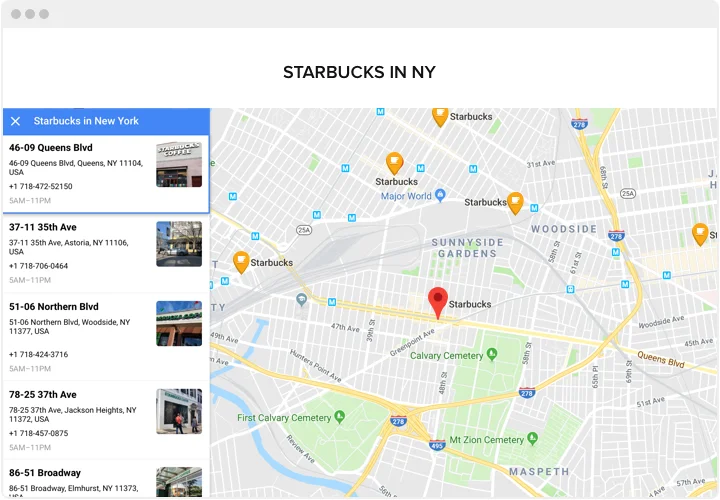
- <strong>Mehrere Standorte:</strong> Zeigen Sie einen Standort oder mehrere – ideal für Unternehmen mit mehreren Adressen.
- Interaktiv: Besucher können zoomen, verschieben und erkunden – ohne Ihre Website zu verlassen.
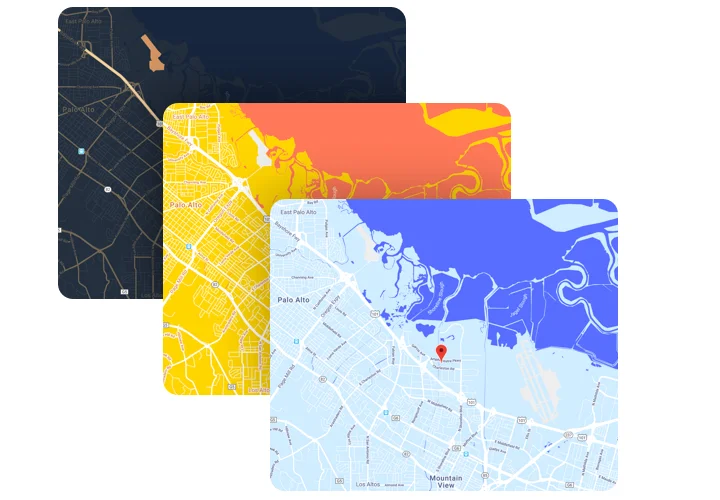
- Stilsteuerung: Farben, Designs und Layouts an Ihre Markenidentität anpassen.
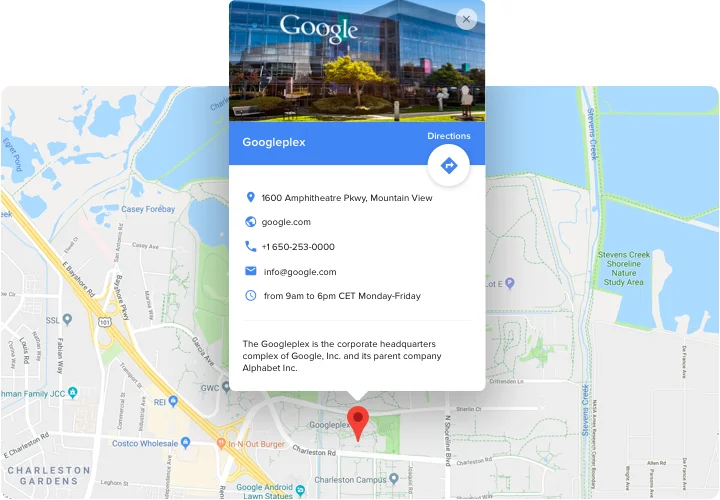
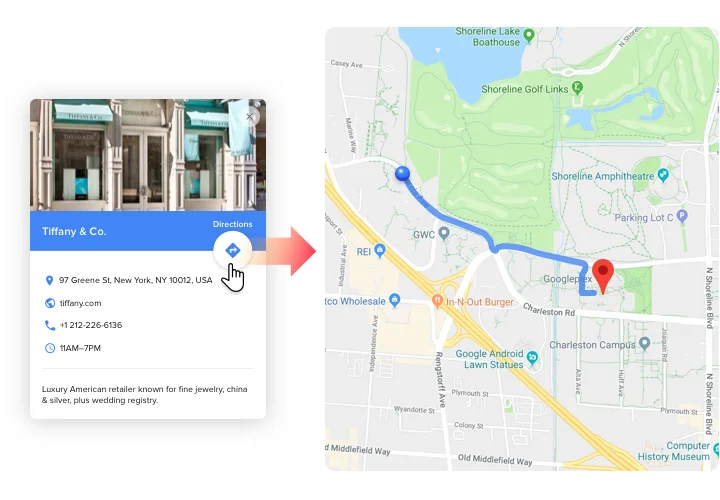
- Popups und Details: Fügen Sie Beschreibungen, Kontaktinformationen oder Bilder hinzu, wenn Nutzer auf einen Marker klicken.
- <strong>Responsives Design:</strong> Funktioniert nahtlos auf Desktops, Tablets und Smartphones.
- Keine Programmierung nötig: Fügen Sie den Code einfach durch Kopieren und Einfügen des Snippets ein.
Testen Sie den Live-Editor, um alle Funktionen zu prüfen – keine Anmeldung erforderlich.
So fügen Sie Google Maps in HTML ein.
So einfach wie Kopieren und Einfügen. So betten Sie eine Karte Schritt für Schritt in HTML ein:
- Wählen Sie eine Vorlage: Öffnen Sie den Elfsight-Editor und wählen Sie den Kartenstil, der am besten passt.
- Personalisieren: Fügen Sie Ihre Adressen hinzu, legen Sie benutzerdefinierte Marker fest, passen Sie die Zoomstufe an und wählen Sie Farben.
- Code generieren: Klicken Sie auf „Kostenlos zur Website hinzufügen“ und kopieren Sie das Installationssnippet.
- HTML einbetten: Öffne deine HTML-Datei, füge den Code an der Stelle ein, an der das Terminbuchungs-Widget erscheinen soll, und speichere.
Brauchen Sie Hilfe? Besuchen Sie unser Hilfezentrum oder lesen Sie unseren Blog-Guide dazu, wie man Google Maps in HTML einbettet. Sie können auch neue Ideen in der Wunschliste vorschlagen oder sich im Changelog über Updates informieren.