
WordPress Google Maps-Plugin

Erstelle dein Google Maps-Plugin
Screenshots
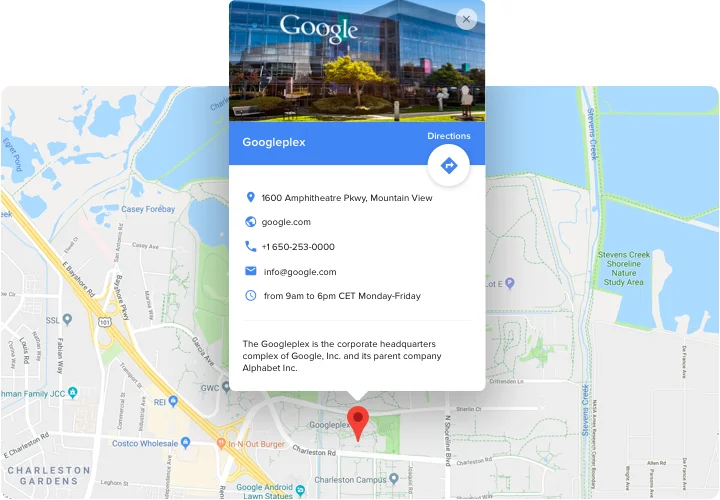
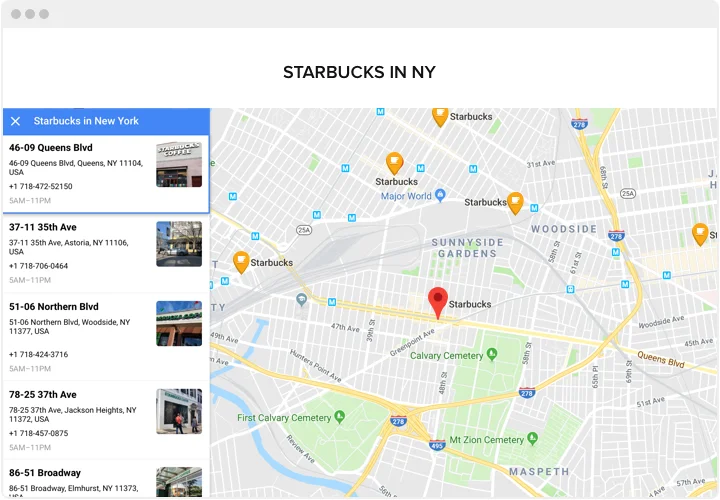
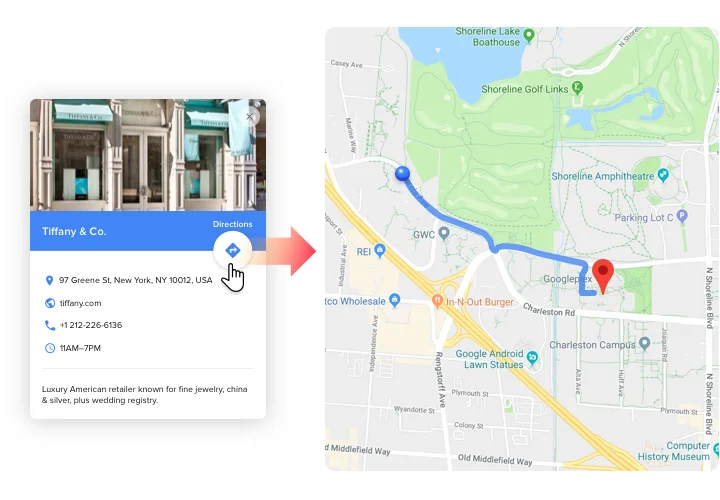
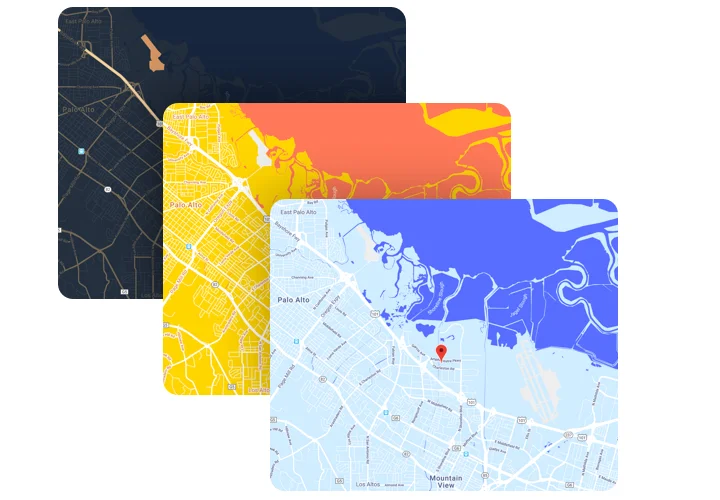
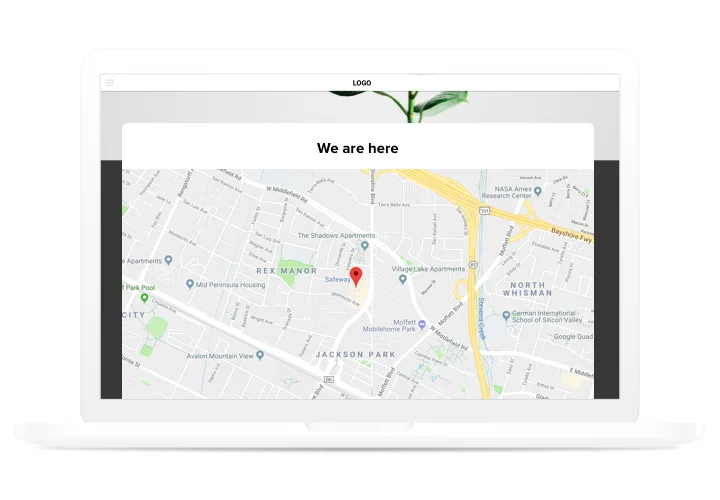
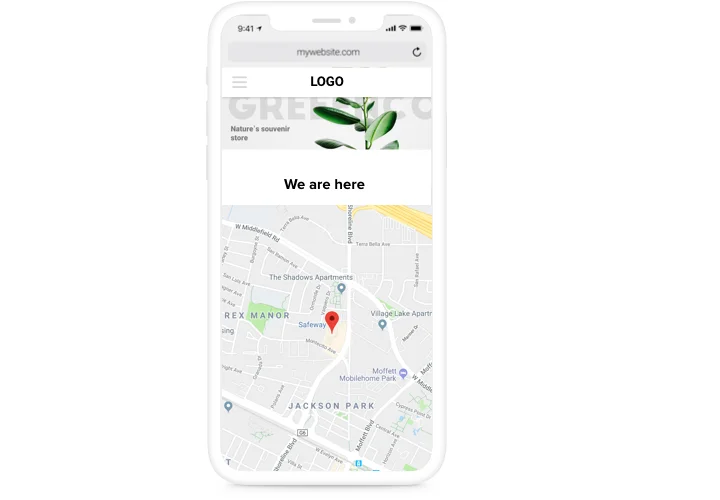
Warum Nutzer Elfsight lieben.
Die meisten Besucher suchen zuerst nach Wegbeschreibungen, bevor sie Sie kontaktieren. Das Elfsight Google Maps-Plugin zeigt Ihren Standort, fügt Filialen hinzu und markiert sogar Routen.
Und das Beste daran: Es ist nicht nur funktional, es ist einfach. Sie können Google Maps in WordPress mit nur einem Copy & Paste einbetten. Selbst wenn Sie noch nie Code bearbeitet haben, funktioniert es reibungslos.
Wusstest du schon?
Eine Think with Google-Studie ergab, dass 76 % der Menschen, die lokal nach einem Unternehmen suchen, dieses innerhalb eines Tages besuchen.
Starten Sie noch heute kostenlos mit dem Elfsight Maps-Plugin und sorgen Sie dafür, dass Ihre Kunden sich unterwegs nie verirren.
Hauptmerkmale des WordPress Google Maps-Widgets
Dieses Widget macht das Teilen des Standorts einfach und flexibel:
- Mehrere Standorte: Fügen Sie eine Adresse hinzu oder zeigen Sie alle Filialen auf einmal an.
- Individuelle Marker: Verwenden Sie Pins, Symbole oder Markenfarben, damit Ihre Karte auffällt.
- Interaktives Erlebnis: Besucher können zoomen, verschieben und erkunden – ohne Ihre Seite zu verlassen.
- Stil-Optionen: Karten-Themen wechseln, Zoomstufen anpassen und das Aussehen Ihrer Karte steuern.
- Popups und Details: Zeigen Sie Kontaktinformationen, Bilder oder kurze Beschreibungen an, wenn Nutzer auf einen Marker klicken.
- Standardmäßig responsive: Die Karte passt sich jeder Bildschirmgröße perfekt an.
- Code-freie Installation: In nur wenigen Klicks hinzufügen – keine technischen Kenntnisse erforderlich.
Alle Funktionen im Live-Editor testen – keine Anmeldung nötig
So fügen Sie Google Maps in WordPress hinzu
Das Hinzufügen eines Karten-Widgets zu WordPress geht schnell und ist anfängerfreundlich. So starten Sie Schritt für Schritt:
- Wählen Sie eine Vorlage: Öffnen Sie den Elfsight-Editor und wählen Sie ein Kartenlayout, das Ihnen gefällt.
- Personalisieren Sie es: Fügen Sie Ihre Adresse hinzu, passen Sie Zoomstufen an, Marker-Symbole und Farben an.
- Code generieren: Klicke auf „Kostenlos zur Website hinzufügen“ und kopiere das bereitgestellte Code-Snippet.
- In WordPress einbetten: Füge im WordPress-Editor einen benutzerdefinierten HTML-Block dort ein, wo die Karte erscheinen soll, und füge den Code ein. Speichere und veröffentliche.
Brauchen Sie Hilfe? Besuchen Sie unser Hilfecenter oder lesen Sie den Blogbeitrag darüber, wie man Google Maps in WordPress einbindet. Sie können auch Ideen in der Wunschliste einreichen oder Updates im Changelog prüfen.