
Webflow G2 Crowd-Bewertungen-Widget

Erstellen Sie Ihr G2 Crowd-Bewertungen-Widget
Screenshots
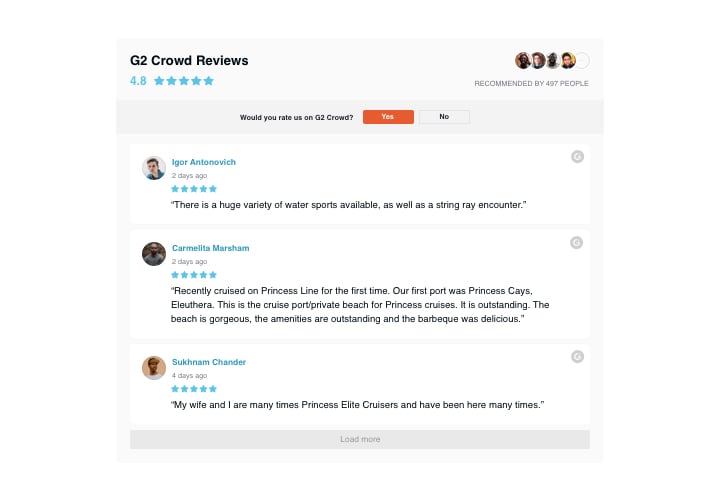
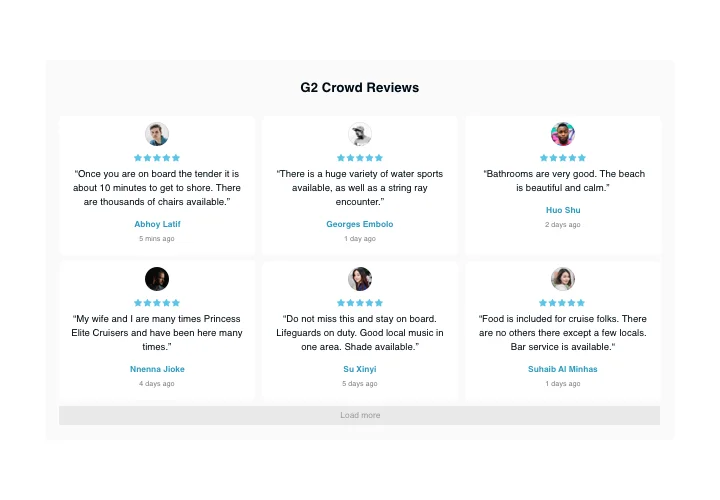
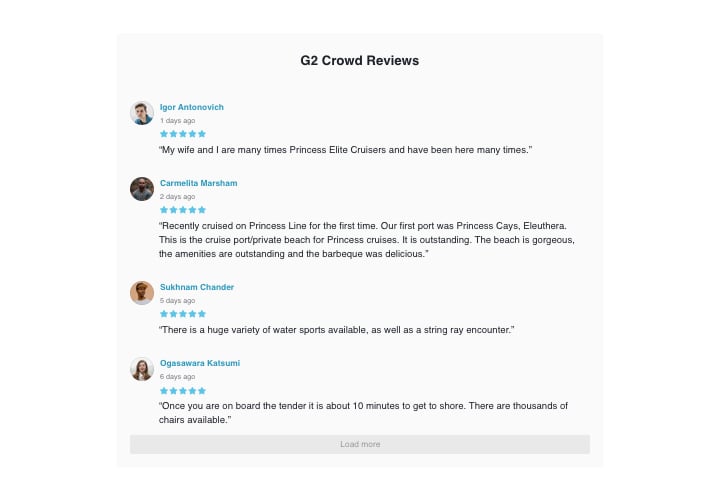
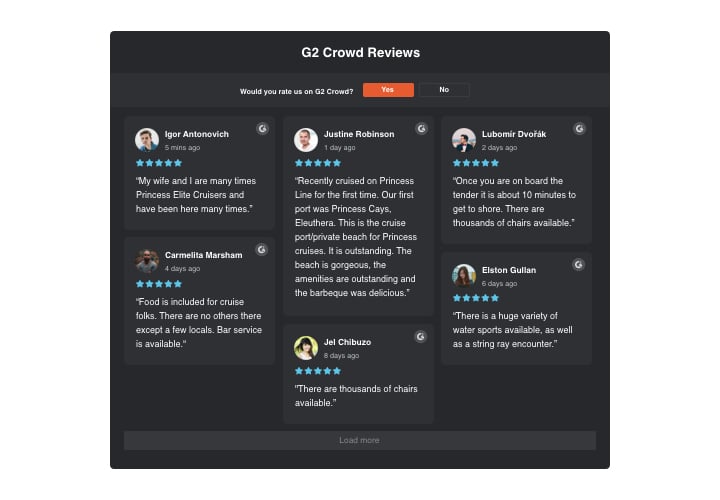
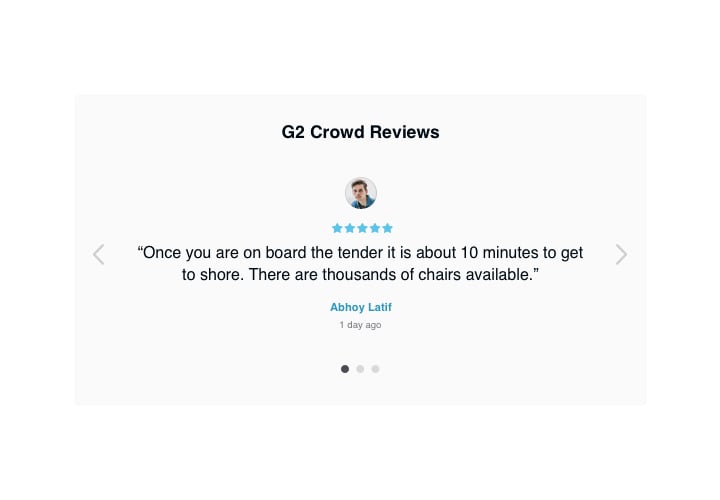

G2 Crowd-Bewertungen in Webflow mit dem Elfsight-Widget einbetten
Das Elfsight G2-Bewertungen-Widget ist der einfachste Weg, das Ansehen Ihres Unternehmens zu verbessern, indem echte Kundenbewertungen zu Ihren Produkten angezeigt werden. Zeigen Sie nur die besten oder aussagekräftigsten Kommentare und ordnen Sie sie exakt so an, wie Sie es benötigen. Sammeln Sie Social Proof, indem Sie Ihrem Publikum demonstrieren, dass Sie ein glaubwürdiger Partner sind. Helfen Sie Nutzern, mehr Eindrücke von Ihrem Unternehmen zu teilen, und fördern Sie die Nutzerkommunikation!
Die besten Beiträge auf jeder Seite Ihrer Website einbinden
Hauptfunktionen des G2 Crowd-Bewertungen-Widgets
Um ein besseres Verständnis des G2 Crowd Widgets zu erhalten, sehen Sie sich die Liste seiner wichtigsten Merkmale an. Diese Merkmale machen unser Widget besonders nützlich für Ihre Website:
- 3 Varianten von Filtern: nach Typ, Ausschlusskriterien und der Anzahl der anzuzeigenden Bewertungen;
- Vier vordefinierte Layouts: Liste, Raster, Masonry und Slider;
- Wechselbarer Header des Widgets;
- Der aktive Button zum Verfassen einer weiteren Bewertung führt zum G2-Konto;
- Sechs schaltbare Bereiche der Benutzeroberfläche: Autorname mit Foto, Bewertung, Veröffentlichungsdatum, G2-Logo und Sternebewertung.
- Zwei Varianten nach Ablehnung der Überprüfungsanfrage: benutzerdefinierten Text anzeigen oder Button entfernen.
So fügen Sie G2 Crowd-Bewertungen zu Ihrer Webflow-Website hinzu
Diese Schritte reichen völlig aus.
- Erstellen Sie Ihr eigenes G2 Crowd-Plugin
In unserem kostenlosen Editor erstellen Sie ein Plugin mit eigener Zusammenstellung und Funktionalität. - Den einzelnen Code kopieren, um das Plugin zu integrieren
Nachdem Sie Ihr Widget eingerichtet haben, erhalten Sie Ihren persönlichen Code in der Benachrichtigung, die in Elfsight Apps erscheint. Kopieren Sie ihn. - Das Plugin in Ihre Webflow-Website einbetten
Finden Sie den Bereich, in dem Sie das Plugin anzeigen möchten, und fügen Sie dort den kopierten Code ein. Speichern Sie die Änderungen. - Die Einbettung war erfolgreich!
Besuchen Sie Ihre Website, um sich Ihr Plugin anzusehen.
Sie können sich immer noch nicht entscheiden? Oder haben Sie Probleme? Schreiben Sie einfach eine Anfrage an unser Support-Team. Sie lösen jedes Problem.