
WooCommerce-Verkaufs-Countdown-Plugin
- 3 Timer-Typen
- Benutzerdefinierte Laufzeit festlegen
- CTA-Schaltfläche
- 4 schaltbare Zeiteinheiten
- 3 Aktionen nach Ablauf des Countdowns
- 4 Platzierungsoptionen
- 5 Timer-Styling-Optionen
- Anpassbare Farben, Bezeichnungen und Meldung
- 3 Zähler-Animationseffekte
- Mobilanpassung
- Unterstützt mehrere Zeitzonen
- Benutzerdefiniertes CSS
- Schnelle und einfache Website-Integration
- Ohne-Code-Anpassung




















Brauchen Sie eine andere Vorlage?



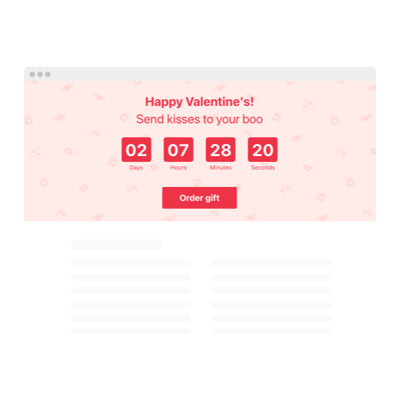
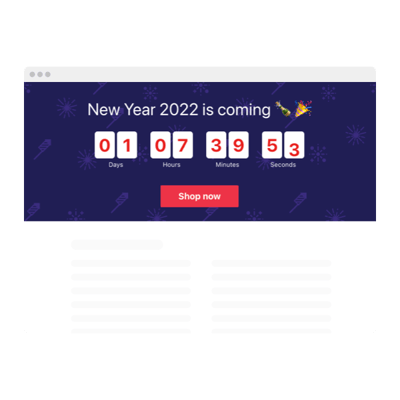
Was Nutzer über das Elfsight Countdown-Timer-Plugin sagen


FAQ (Häufig gestellte Fragen)
Wie füge ich den Verkaufs-Countdown zu meiner WooCommerce-Website hinzu?
Um den Countdown für Verkäufe in Ihrem WooCommerce-Shop oder auf Ihrer Werbe-Seite zu platzieren, befolgen Sie einfach diese einfachen Schritte:
- Passen Sie Stil und Funktionsweise des Widgets an Ihre Marke an.
- Melden Sie sich bei Ihrem Elfsight-Konto an oder erstellen Sie eins – kostenlos!
- Kopieren Sie den generierten Integrationscode.
- Gehen Sie zu Ihrem WooCommerce-Website-Builder oder Ihrer Plattform.
- Fügen Sie den Code in die passende Seite oder den passenden Abschnitt ein. Das war’s!
Noch Hilfe benötigt? Schauen Sie sich unseren Artikel zum Hinzufügen von Countdown-Timer zu Websites ohne Programmierung hinzufügen.
Was passiert, wenn der Timer endet?
Sie entscheiden, wie es weitergeht! Sobald der Countdown abläuft, können Sie ihn ausblenden, eine Meldung mit einer Schaltfläche anzeigen oder Nutzer zu einer anderen WooCommerce-Seite weiterleiten. Diese Flexibilität führt Ihre Nutzer sanft durch Ihre Verkaufsaktion oder Ihr Angebot.
Ist dieses Plugin auch mit anderen Website-Buildern kompatibel, abgesehen von WooCommerce?
Ja! Egal, ob Sie einen visuellen Editor verwenden, eine benutzerdefinierte HTML-Umgebung oder eine E-Commerce-Plattform – dieser Countdown-Timer fügt sich nahtlos ein. Hier sind einige gängige Plattformen, auf denen er perfekt funktioniert:
Squarespace, Wix, HTML, Webflow, WordPress, Shopify, Elementor, Google Sites, GoDaddy, und iFrame.
Gibt es eine kostenlose Version dieses Countdowns?
Absolut. Elfsight bietet einen kostenfreien Plan, der alle Funktionen enthält, die Sie zum Einstieg benötigen. Wenn Sie fortgeschrittene Funktionen benötigen, können Sie jederzeit auf Basic, Pro, Premium oder Enterprise-Tarife upgraden.
Brauche ich Programmierkenntnisse, um den Timer einzurichten?
Gar nicht. Das Widget ist einfach zu bedienen und benötigt keinen Code. Mit Copy-and-Paste-Anleitung ist es sofort auf Ihrer WooCommerce-Website einsatzbereit.
Kann das Plugin verschiedene Zeitzonen berücksichtigen?
Ja, das geht. Der Countdown für einen bevorstehenden Verkauf richtet sich standardmäßig nach der lokalen Zeitzone des Nutzers aus. Sie können auch manuell eine bestimmte Zeitzone festlegen, wenn Sie eine konsistente Zeitplanung für ein globales Publikum wünschen. Übliche Zeitzonen wie EST, PST, CST und HST werden alle unterstützt.
Wo soll ich den Countdown auf meiner WooCommerce-Website platzieren?
Platzierung spielt eine entscheidende Rolle für Sichtbarkeit und Wirksamkeit. Hier sind einige strategische Standorte:
- Oben auf Ihrer Startseite
- Oberhalb der Produktlisten
- In Landing-Pages mit limitierten Sonderangeboten
- In Blogbeiträgen zu saisonalen Verkaufsaktionen.
- Header-Banner oder schwebender Oberbereich
- Checkout- oder Warenkorbseiten zur Dringlichkeitssteigerung
Wie kann ich das Plugin personalisieren?
Der Countdown ist hochgradig anpassbar, damit er dem Ton und Branding Ihrer WooCommerce-Website entspricht:
- Timer-Konfiguration
Bearbeiten Sie die Countdown-Beschriftung, das Ablaufverhalten, die benutzerdefinierte Nachricht, Weiterleitungslinks und CTA-Schaltflächen. - Anzeigeoptionen
Wählen Sie zwischen Inline-Platzierung, festen Bannern (oben oder unten) oder schwebenden Elementen. Stellen Sie sicher, dass es zum richtigen Zeitpunkt immer sichtbar ist. - Gestaltungsoptionen
Animationen, Schriftgrößen, Farbschemata, Trenner, Ausrichtung – und sogar eigenes CSS für volle Kontrolle hinzufügen.
Wenn Sie auf Probleme stoßen, hilft Ihnen unser Support-Team gerne mit Schritt-für-Schritt-Hilfe oder Styling-Tipps.
Unterstützung bei der Einrichtung des WooCommerce-Verkaufs-Countdown-Timers und der Website-Installation
Für weitere Details zu Widget-Vorlagen oder Anleitungen, finden Sie die folgenden Ressourcen: