
Elementor Evergreen Countdown Timer
- 3 Arten von Zählern
- Individuelle Deadline festlegen
- Call-to-Action-Schaltfläche
- 4 schaltbare Zeiteinheiten
- 3 Aktionen nach Timerende
- 4 Positionsvarianten
- 5 Timer-Stile
- Anpassbare Farben, Bezeichnungen und Meldung
- 3 Zahlenzähler-Animationen
- Responsives Interface
- Unterstützt mehrere Zeitzonen
- Individueller CSS-Editor
- Einfache Website-Integration
- Ohne-Code-Anpassung




















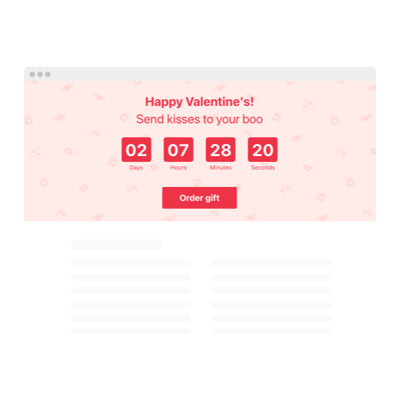
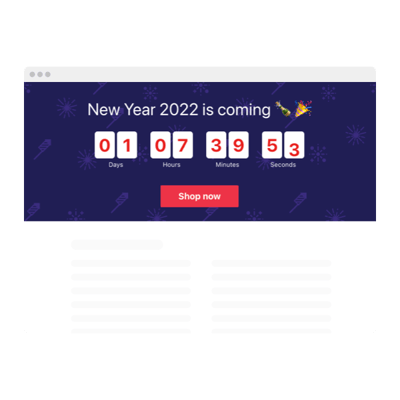
Brauchen Sie eine andere Vorlage?



So sagt die Community über das Elfsight Countdown-Widget


FAQ (Häufig gestellte Fragen)
Wie füge ich den Evergreen Countdown zu meiner Elementor-Website hinzu?
Es ist einfach, den Evergreen-Countdown-Timer in Ihre Elementor-Website einzubetten:
- Verwenden Sie den visuellen Editor, um das Widget so zu gestalten, dass es zu Ihrer Website passt.
- Erstelle ein kostenloses Elfsight-Konto oder melde dich bei deinem bestehenden Konto an.
- Kopieren Sie den automatisch generierten Einbettungscode.
- Öffnen Sie den Elementor-Editor und wählen Sie aus, wo der Timer platziert wird.
- Fügen Sie den Code in ein HTML-Element ein. Fertig!
Schritt-für-Schritt-Anleitung gefällig? Lesen Sie unseren Artikel über wie man einen Countdown-Timer ohne Programmierung hinzufügt.
Was passiert, wenn der Timer abläuft?
Sobald der Countdown im Evergreen-Design endet, können Sie aus folgenden Ergebnissen wählen:
- Timer automatisch ausblenden
- Individuelle Nachricht und CTA-Button anzeigen
- Besucher auf einen bestimmten Link weiterleiten
Diese Flexibilität macht es ideal für Blitzangebote, zeitlich begrenzte Events oder Kampagnen, die Dringlichkeit erzeugen.
Auf welchen Plattformen kann ich diesen Countdown neben Elementor verwenden?
Unser Widget ist nicht an eine einzige Plattform gebunden – es läuft auf nahezu jedem CMS oder Website-Builder. Es lässt sich nahtlos integrieren mit:
Squarespace, Wix, HTML, Webflow, WordPress, Shopify, Google Sites, GoDaddy, und iFrame.
Kann ich den Countdown kostenlos testen, bevor ich einen Plan wähle?
Absolut. Elfsight bietet einen kostenlosen Plan, der Ihnen Zugriff auf alle Funktionen ermöglicht. Falls Sie erweiterte Funktionen benötigen, können Sie jederzeit auf eine unserer kostenpflichtigen Stufen upgraden: Basic, Pro, Premium oder Enterprise.
Ist Programmierung erforderlich, um den Countdown zu installieren?
Nein! Der Evergreen-gesteuerte Countdown-Timer ist für Nicht-Techniker gemacht. Kopieren Sie einfach den bereitgestellten Einbettungscode und fügen Sie ihn in den HTML-Block von Elementor auf Ihrer Seite ein – keine Programmierkenntnisse erforderlich.
Passt sich das Widget an verschiedene Zeitzonen an?
Ja, der Timer erkennt den Standort des Nutzers intelligent und passt sich dessen Zeitzone an. Manuell können Sie ihn über voreingestellte Optionen wie EST, PST, CET und weitere steuern – für volle Kontrolle über das Planungsverhalten.
Wo platziert man am besten den Countdown auf einer Elementor-Website?
Strategische Platzierung erhöht Sichtbarkeit und Ergebnisse. Hier sind einige ideale Stellen, um Ihren Timer einzusetzen:
- Startseiten-Hero-Sektion
- Landingpages
- Produktdetailseiten
- Checkout- oder Warenkorb-Seiten
- Blogartikel
- Popups oder Banner
Wie anpassbar ist das Widget?
Sehr anpassbar. Passen Sie Branding und Inhaltsfluss mühelos an. Zu den Funktionen gehören:
- Timer-Einrichtung
Definieren Sie die Dauer, aktualisieren Sie Beschriftungen, fügen Sie überzeugende CTAs hinzu, passen Sie die Endnachricht an und legen Sie Weiterleitungs-URLs fest. - Anzeige-Modi
Wählen Sie aus einer Standard-Inline-Anzeige, einer Sticky-Top-Leiste oder einer schwebenden unteren Leiste – oder installieren Sie sie in einer festen Position. Sichtbarkeit garantiert. - Styling & Verhalten
Passen Sie Ausrichtung, Animationseffekte, Farbschemata, Schriftgrößen, Trenner-Stile an oder tauchen Sie ein in benutzerdefiniertes CSS zur Feinabstimmung.
Brauchen Sie Hilfe bei der Konfiguration? Kontaktieren Sie unser freundliches Support-Team — wir helfen Ihnen gerne.
Hilfe bei der Einrichtung des Elementor Evergreen Countdown Timer und der Website-Installation
Für weitere Informationen zu den Plugin-Vorlagen oder Unterstützung empfehlen wir, diese Ressourcen zu durchsuchen: