
HTML-Code für Rückruf-Button

Erstellen Sie Ihr Rückruf-Widget
Screenshots
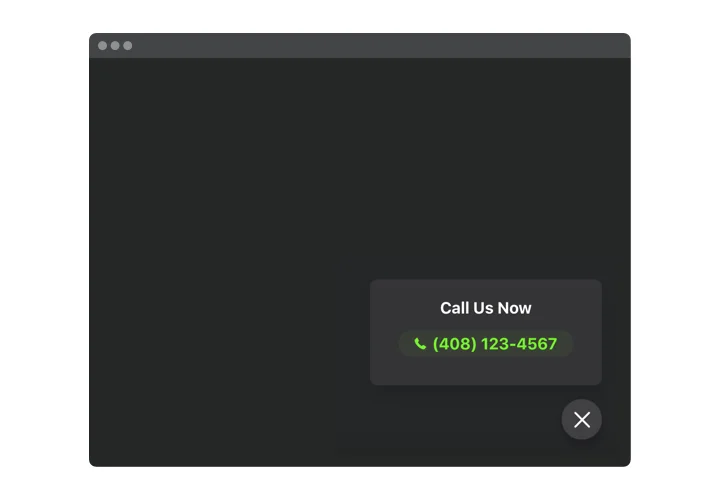
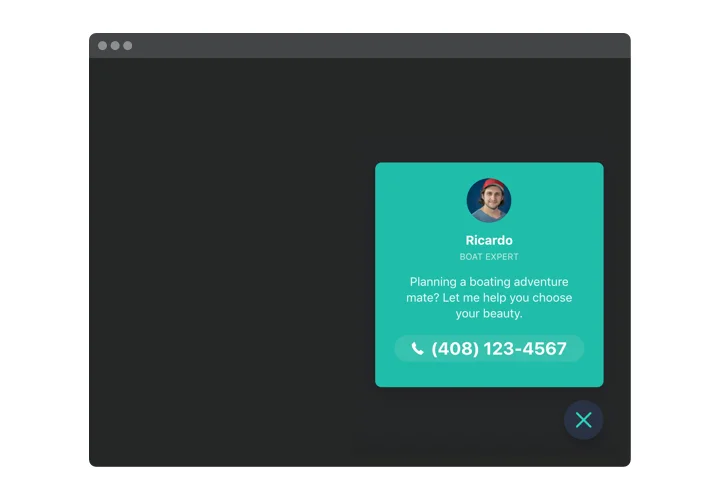
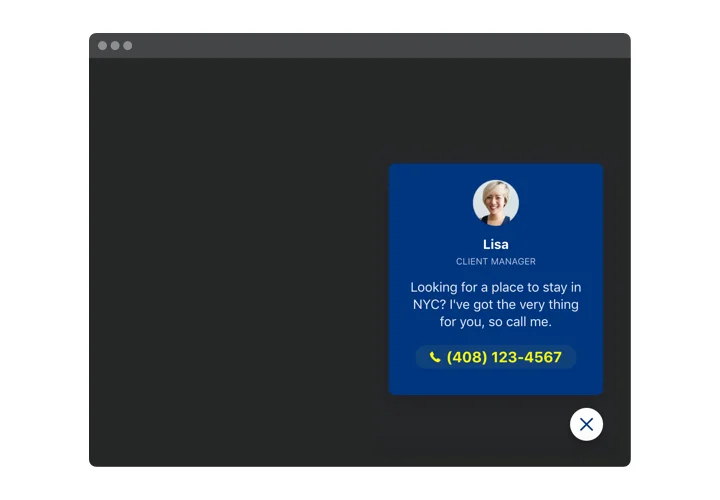
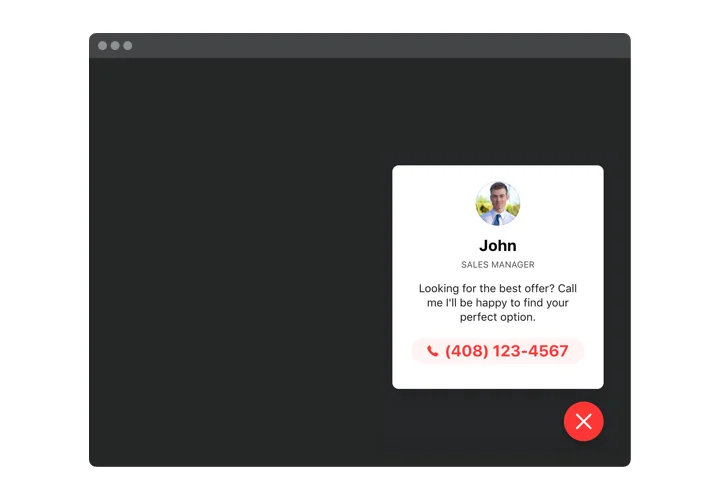
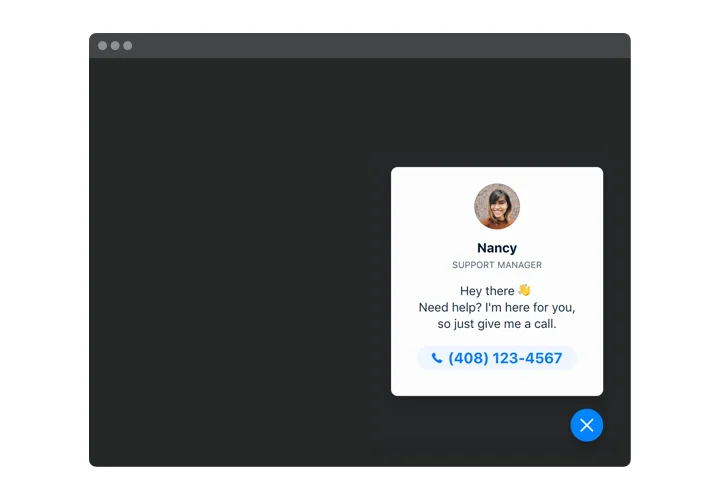
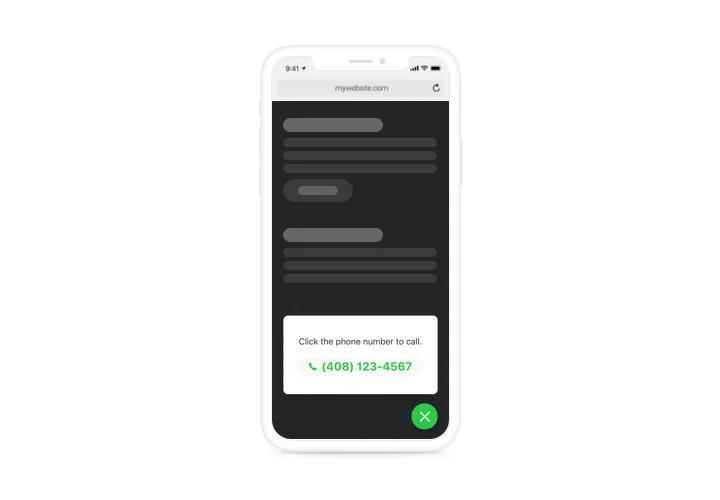
Warum Nutzer Elfsight lieben.
Wenn jemand Ihre Website durchsucht und mit Ihnen sprechen möchte, kann jeder zusätzliche Schritt zu einem verlorenen Lead führen. Das Elfsight Rückruf-Widget löst dieses Problem, indem es ihnen eine einfache Schaltfläche bietet, mit der Sie sofort einen Anruf tätigen können.
Sie müssen keinen komplizierten HTML-Code mehr herausfinden, um eine Telefonnummer zu wählen – das Widget erledigt alles. Bestimmen Sie, wie es aussieht, wo es erscheint und was passiert, wenn darauf geklickt wird. Besucher tippen, und Sie sind sofort erreichbar.
Wussten Sie schon?
TransUnion-Studien zeigen, dass rund 80 % der Kunden Anrufe nach wie vor zu den zuverlässigsten Kontaktmöglichkeiten zählen – auch wenn sie gelegentlich zögern zu antworten.
Machen Sie es ihnen leicht, Sie zu erreichen – Fügen Sie heute kostenlos den Elfsight Rückruf-Button hinzu, und jedes Gespräch ist nur einen Fingertipp entfernt.
Hauptmerkmale des Rückruf-Widgets für HTML
So wird dieses Widget zum Favoriten bei kleinen Unternehmen und größeren Teams:
- Individuelles Design: Passen Sie Farben, Symbole und Formen an das Erscheinungsbild Ihrer Website an.
- Flexible Platzierung: Fügen Sie es inline in eine Seite ein oder als schwebende Rückruf-Schaltfläche, die dem Nutzer beim Scrollen folgt.
- Anzeige planen: Zeige deine Schaltfläche nur während deiner Öffnungszeiten, damit du außerhalb der Öffnungszeiten nicht gestört wirst.
- Mobilfreundlich: Perfekt für Smartphones konzipiert – ein Tippen startet den Anruf.
- Schnelleinrichtung: Das Einbetten des Widgets dauert nur wenige Minuten – kein fortgeschrittenes Programmierwissen erforderlich.
Alle Funktionen im Live-Editor entdecken – kein Konto erforderlich.
So fügen Sie den Rückruf-Button in HTML hinzu
Das Hinzufügen eines Rückruf-Buttons per HTML-Code zu Ihrer Website geht schnell und einfach. Sie haben zwei einfache Optionen:
Methode 1: Inline-Schaltfläche
Ideal, um den Button direkt auf einer Kontakt- oder Service-Seite zu platzieren.
- Wählen Sie eine Vorlage: Öffnen Sie den Elfsight-Editor und wählen Sie Ihre Vorlage.
- Passen Sie das Widget an: Telefonnummer hinzufügen, Design und Text anpassen.
- Code generieren: Kopieren Sie den bereitgestellten HTML-Code für Rückruf.
- Auf Ihrer Website einbetten: Fügen Sie es dort in den HTML-Code Ihrer Website ein, wo der Button erscheinen soll.
Methode 2: Schwebender Button
Ideal für einen Button, der beim Scrollen sichtbar bleibt.
- <strong>Vorlage auswählen:</strong> Wählen Sie im Editor ein schwebendes Layout.
- Widget personalisieren: Geben Sie Ihre Telefonnummer ein, legen Sie die Position fest, passen Sie das Design an.
- Code generieren: Sobald Sie alle Anpassungen abgeschlossen haben, erhalten Sie den bereitgestellten HTML-Code und kopieren ihn.
- Embed: Fügen Sie es direkt vor dem schließenden
Brauchen Sie weitere Orientierung? Besuchen Sie unser Hilfezentrum, stöbern Sie Tutorials, wie Sie einen Rückruf-Button in HTML erstellen, oder schlagen Sie Verbesserungen in der Wunschliste vor. Verfolgen Sie außerdem Updates im Changelog.